Đăng nhập/Đăng ký
Bí quyết tạo watermark cho ảnh đẹp, chuyên nghiệp và tinh tế
Một bức ảnh đẹp không chỉ cần màu sắc hài hòa, bố cục bắt mắt mà còn cần dấu ấn riêng để người xem dễ dàng nhận ra chủ sở hữu. Đặc biệt với những người kinh doanh online, nhiếp ảnh gia hay nhà sáng tạo nội dung, hình ảnh có thể bị sao chép và đăng lại mà không ghi nguồn. Vì vậy, tạo watermark cho ảnh là một cách hữu ích để khẳng định thương hiệu, tăng khả năng nhận diện và hỗ trợ bảo vệ hình ảnh cá nhân. Tuy nhiên, thêm watermark sao cho đẹp cũng là một nghệ thuật. Nếu logo quá lớn, bức ảnh sẽ mất đi sự tinh tế. Nếu chữ quá mờ hoặc đặt sai vị trí, dấu nhận diện lại dễ bị bỏ qua. Vậy làm thế nào để watermark vừa nổi bật vừa không che mất nội dung chính? Hãy cùng Sadesign khám phá những bí quyết, mẹo thiết kế và cách tạo watermark đơn giản để hình ảnh của bạn trông chuyên nghiệp hơn.
Nội dung
- 1. Watermark là gì? Vì sao nên tạo watermark cho ảnh?
- 2. Bí quyết lựa chọn kiểu watermark phù hợp với từng bức ảnh
- 3. Mẹo chọn màu sắc và độ trong suốt để watermark hài hòa
- 4. Nên đặt watermark ở đâu để ảnh đẹp và chuyên nghiệp?
- 5. Hướng dẫn tạo watermark cho ảnh bằng Canva đơn giản
- 6. Cách tạo watermark cho ảnh bằng Photoshop
- 7. Những lỗi thường gặp khi tạo watermark và cách khắc phục
- 8. Kết luận
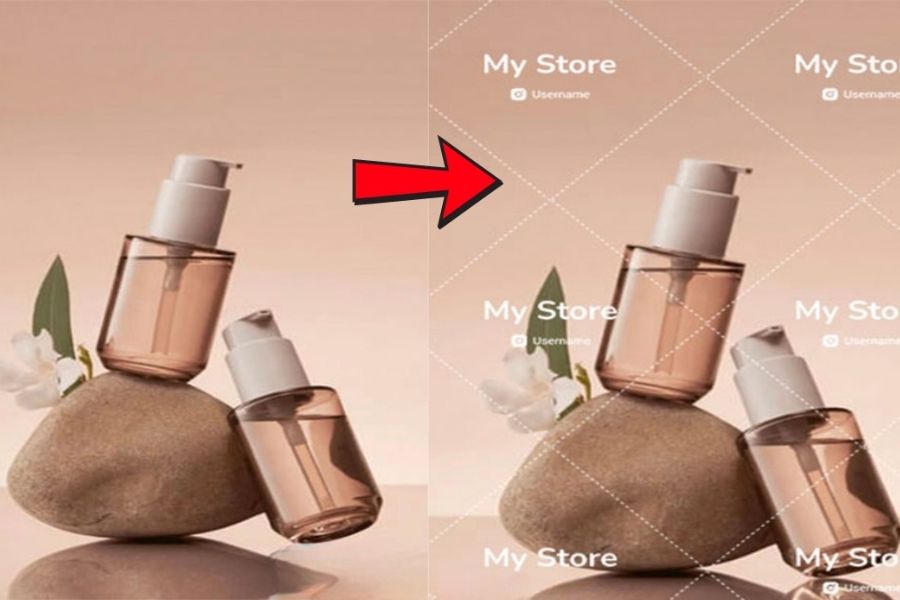
Một bức ảnh đẹp không chỉ cần màu sắc hài hòa, bố cục bắt mắt mà còn cần dấu ấn riêng để người xem dễ dàng nhận ra chủ sở hữu. Đặc biệt với những người kinh doanh online, nhiếp ảnh gia hay nhà sáng tạo nội dung, hình ảnh có thể bị sao chép và đăng lại mà không ghi nguồn. Vì vậy, tạo watermark cho ảnh là một cách hữu ích để khẳng định thương hiệu, tăng khả năng nhận diện và hỗ trợ bảo vệ hình ảnh cá nhân. Tuy nhiên, thêm watermark sao cho đẹp cũng là một nghệ thuật. Nếu logo quá lớn, bức ảnh sẽ mất đi sự tinh tế. Nếu chữ quá mờ hoặc đặt sai vị trí, dấu nhận diện lại dễ bị bỏ qua. Vậy làm thế nào để watermark vừa nổi bật vừa không che mất nội dung chính? Hãy cùng Sadesign khám phá những bí quyết, mẹo thiết kế và cách tạo watermark đơn giản để hình ảnh của bạn trông chuyên nghiệp hơn.
1. Watermark là gì? Vì sao nên tạo watermark cho ảnh?
Watermark, hay còn gọi là hình mờ, là dấu hiệu được thêm vào ảnh dưới dạng chữ, logo, biểu tượng hoặc chữ ký. Nội dung này thường thể hiện tên cá nhân, tên cửa hàng, thương hiệu hoặc thông tin bản quyền. Khi được thiết kế hợp lý, watermark giúp người xem nhận biết nguồn gốc hình ảnh mà không làm ảnh hưởng quá nhiều đến trải nghiệm thị giác.
Đối với người bán hàng online, watermark giúp khách hàng nhận diện ảnh sản phẩm của shop. Với người làm nội dung, đây là cách tạo dấu ấn riêng trên những bức ảnh được chia sẻ lên mạng xã hội. Dù không thể ngăn chặn hoàn toàn việc sao chép, watermark vẫn giúp việc sử dụng hình ảnh trái phép dễ bị nhận ra hơn.
-
Tăng độ nhận diện thương hiệu: Tên shop hoặc logo xuất hiện trên ảnh giúp khách hàng dễ ghi nhớ.
-
Hạn chế tình trạng lấy ảnh không ghi nguồn: Watermark thể hiện rõ hơn ai là người sở hữu hoặc cung cấp hình ảnh.
-
Tạo sự chuyên nghiệp: Ảnh sản phẩm có dấu nhận diện đồng bộ thường trông chỉn chu hơn.
-
Hỗ trợ quảng bá: Khi hình ảnh được chia sẻ lại, người xem vẫn có thể nhận biết thương hiệu ban đầu.
2. Bí quyết lựa chọn kiểu watermark phù hợp với từng bức ảnh
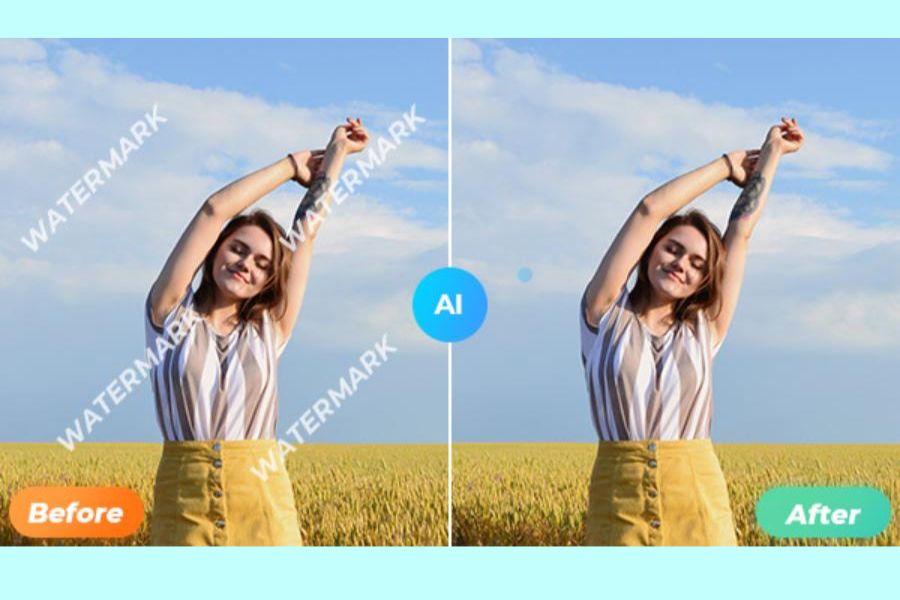
Muốn watermark đẹp, trước tiên bạn cần chọn kiểu thiết kế phù hợp với phong cách hình ảnh. Một chữ ký nhỏ có thể tạo cảm giác tinh tế cho ảnh chân dung, trong khi logo đơn giản lại phù hợp với ảnh sản phẩm và hình ảnh thương hiệu. Không nhất thiết phải thiết kế cầu kỳ hay sử dụng quá nhiều hiệu ứng. Đôi khi, một dòng chữ ngắn với phông chữ đẹp cũng đủ giúp bức ảnh có dấu ấn riêng.
-
Watermark dạng chữ: Sử dụng tên cá nhân, tên shop hoặc tài khoản mạng xã hội. Kiểu này dễ tạo, phù hợp với người mới bắt đầu.
-
Watermark dạng logo: Phù hợp với cửa hàng và doanh nghiệp đã có biểu tượng thương hiệu riêng.
-
Watermark kết hợp chữ và logo: Giúp người xem nhận diện cả biểu tượng lẫn tên thương hiệu.
-
Watermark dạng họa tiết lặp: Thường được dùng trên ảnh xem trước hoặc ảnh mẫu cần hạn chế việc sử dụng lại trái phép.
Một mẹo nhỏ là hãy chuẩn bị sẵn phiên bản watermark màu trắng, màu đen và phiên bản logo đơn sắc. Khi chỉnh sửa ảnh có nền sáng, nền tối hoặc nhiều màu sắc, bạn sẽ dễ chọn được mẫu phù hợp mà không phải thiết kế lại từ đầu.
3. Mẹo chọn màu sắc và độ trong suốt để watermark hài hòa
Màu sắc và độ trong suốt quyết định watermark có dễ nhìn hay không. Nếu dấu nhận diện quá đậm, người xem sẽ chú ý đến logo nhiều hơn sản phẩm. Ngược lại, nếu watermark quá nhạt, nó có thể biến mất khi ảnh được thu nhỏ hoặc hiển thị trên điện thoại. Bí quyết là chọn màu có độ tương phản vừa đủ với nền ảnh, sau đó điều chỉnh độ trong suốt sao cho watermark dễ nhận ra nhưng không gây rối mắt.
-
Màu trắng: Phù hợp với ảnh nền tối hoặc những bức ảnh có màu sắc đậm.
-
Màu đen: Dễ sử dụng trên nền trắng, nền sáng hoặc ảnh có bố cục tối giản.
-
Màu thương hiệu: Giúp hình ảnh đồng bộ với bộ nhận diện của cửa hàng, nhưng cần tránh những màu quá chói.
-
Độ trong suốt vừa phải: Có thể thử mức khoảng 30% đến 50%, sau đó điều chỉnh theo từng bức ảnh.
Mẹo hay là hãy xem trước watermark trên cả nền sáng và nền tối. Nếu dấu nhận diện quá nổi bật, hãy giảm độ đậm. Nếu chữ gần như không thể nhìn thấy, bạn có thể tăng độ tương phản hoặc thay đổi vị trí. Đừng quên kiểm tra ảnh ở kích thước nhỏ để bảo đảm watermark vẫn đủ rõ khi đăng lên mạng xã hội.
4. Nên đặt watermark ở đâu để ảnh đẹp và chuyên nghiệp?
Vị trí đặt watermark ảnh hưởng rất lớn đến tổng thể bức ảnh. Nếu muốn hình ảnh trông gọn gàng, bạn có thể đặt watermark ở góc dưới bên phải hoặc bên trái, nơi thường ít gây chú ý hơn. Với ảnh có bố cục đặc biệt, hãy linh hoạt chọn vị trí phù hợp thay vì áp dụng một cách máy móc. Mục tiêu là để người xem nhận ra dấu thương hiệu nhưng vẫn tập trung vào nội dung chính của bức ảnh.
-
Góc dưới bên phải: Phù hợp với ảnh sản phẩm, ảnh bán hàng và ảnh đăng mạng xã hội.
-
Góc dưới bên trái: Thích hợp khi góc đối diện có nhiều chi tiết hoặc chủ thể quan trọng.
-
Gần trung tâm: Phù hợp với ảnh xem trước gửi khách hàng hoặc ảnh mẫu cần hạn chế việc xóa watermark bằng cách cắt ảnh.
-
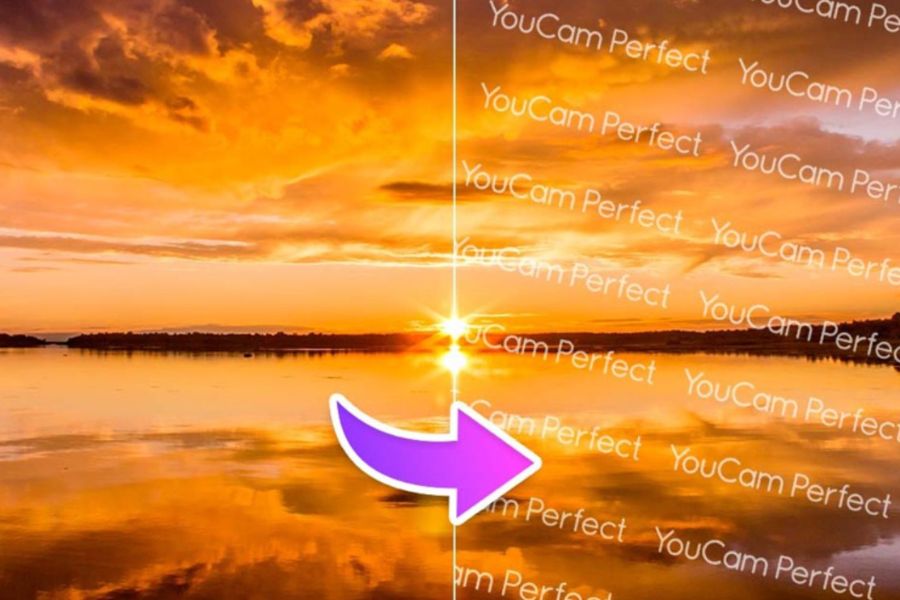
Dọc theo đường chéo: Có thể dùng cho ảnh mẫu hoặc ảnh cần đánh dấu bản quyền rõ hơn, nhưng nên điều chỉnh độ mờ để tránh gây khó chịu.
Mẹo nhỏ: Đừng đặt watermark lên khuôn mặt, tên sản phẩm hoặc những chi tiết quan trọng. Với ảnh túi xách, mỹ phẩm hay phụ kiện, bạn nên chọn vùng nền trống để dấu nhận diện không che mất hình dáng và màu sắc sản phẩm.
5. Hướng dẫn tạo watermark cho ảnh bằng Canva đơn giản
Nếu chưa có kinh nghiệm thiết kế, Canva là công cụ dễ sử dụng để tạo watermark cho ảnh. Bạn có thể thêm chữ, tải logo lên, thay đổi màu sắc, kích thước và độ trong suốt ngay trên giao diện chỉnh sửa. Các thao tác chủ yếu là kéo thả nên người mới cũng có thể thực hiện nhanh chóng trên máy tính hoặc điện thoại.
Cách tạo watermark bằng Canva gồm những bước sau:
-
Mở Canva: Tạo một thiết kế mới hoặc tải bức ảnh bạn muốn chèn watermark lên.
-
Thêm chữ hoặc logo: Chọn công cụ văn bản để nhập tên thương hiệu, tên shop hoặc tài khoản mạng xã hội. Nếu đã có logo, hãy tải logo lên để sử dụng.
-
Chỉnh sửa thiết kế: Chọn phông chữ, màu sắc và kích thước phù hợp với phong cách hình ảnh.
-
Điều chỉnh độ trong suốt: Chọn watermark rồi giảm độ đậm để dấu nhận diện hòa hợp với ảnh.
-
Đặt watermark đúng vị trí: Kéo watermark đến góc ảnh hoặc khoảng trống phù hợp, tránh che chủ thể chính.
-
Tải ảnh về: Chọn định dạng JPG hoặc PNG theo nhu cầu, sau đó mở ảnh đã lưu để kiểm tra.
Một bí quyết giúp tiết kiệm thời gian là lưu lại thiết kế watermark sau khi hoàn thành. Khi cần chèn logo vào ảnh mới, bạn chỉ cần thay ảnh nền và điều chỉnh vị trí một chút là có thể sử dụng ngay. Nếu muốn tạo logo nền trong suốt, hãy kiểm tra tùy chọn xuất file để bảo đảm phần nền không xuất hiện thành một ô vuông khi chèn lên ảnh khác.
6. Cách tạo watermark cho ảnh bằng Photoshop
Photoshop phù hợp với những ai muốn kiểm soát kỹ hơn về bố cục, kích thước và hiệu ứng của watermark. Ưu điểm của phần mềm này là bạn có thể đặt watermark trên một lớp riêng, nhờ đó dễ chỉnh sửa mà không làm ảnh hưởng trực tiếp đến ảnh gốc. Đây là lựa chọn hữu ích khi bạn thường xuyên chỉnh sửa ảnh sản phẩm, ảnh chân dung hoặc hình ảnh phục vụ công việc chuyên nghiệp.
Các bước thực hiện khá đơn giản:
-
Bước 1: Mở bức ảnh cần chèn watermark trong Photoshop.
-
Bước 2: Sử dụng công cụ chữ để nhập tên thương hiệu hoặc thêm logo có sẵn vào ảnh.
-
Bước 3: Đặt watermark trên một lớp riêng để thuận tiện di chuyển và chỉnh sửa.
-
Bước 4: Thay đổi kích thước, màu sắc và độ trong suốt sao cho phù hợp với nền ảnh.
-
Bước 5: Kiểm tra lại bố cục rồi xuất ảnh dưới định dạng JPG hoặc PNG.
Mẹo hay: Hãy giữ lại file Photoshop có thể chỉnh sửa thay vì chỉ lưu ảnh hoàn chỉnh. Khi muốn thay logo, đổi tên thương hiệu hoặc tạo phiên bản watermark mới, bạn sẽ không phải thực hiện lại toàn bộ thao tác.
7. Những lỗi thường gặp khi tạo watermark và cách khắc phục
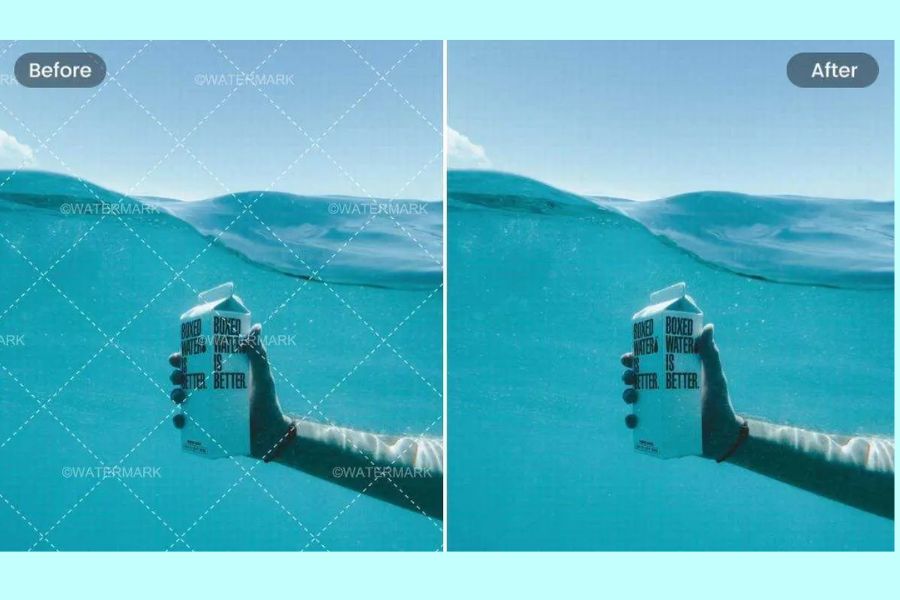
Một watermark đẹp không nhất thiết phải cầu kỳ. Trên thực tế, nhiều bức ảnh bị giảm tính thẩm mỹ chỉ vì dấu nhận diện quá lớn, màu sắc không phù hợp hoặc vị trí đặt thiếu tinh tế. Để tránh những lỗi này, bạn nên kiểm tra watermark sau khi chèn và thử hiển thị ảnh ở nhiều kích thước khác nhau trước khi đăng tải.
-
Watermark quá lớn: Giảm kích thước để sản phẩm hoặc chủ thể chính vẫn là điểm thu hút nhất.
-
Màu sắc quá nổi bật: Ưu tiên màu trung tính hoặc màu thương hiệu có độ tương phản vừa phải.
-
Chữ khó đọc: Chọn phông chữ đơn giản, hạn chế kiểu chữ quá cầu kỳ và tránh sử dụng quá nhiều hiệu ứng.
-
Watermark quá mờ: Tăng nhẹ độ đậm để người xem vẫn nhận ra dấu hiệu thương hiệu khi xem ảnh trên điện thoại.
-
Đặt watermark che mất sản phẩm: Di chuyển đến vùng nền trống hoặc góc ảnh ít chi tiết hơn.
-
Ảnh bị mờ sau khi xuất: Kiểm tra kích thước ảnh, định dạng lưu và chất lượng xuất file trước khi đăng lên mạng xã hội.
Mẹo cuối cùng là hãy thử watermark trên ba loại ảnh khác nhau, chẳng hạn ảnh nền sáng, ảnh nền tối và ảnh có nhiều chi tiết. Nếu dấu nhận diện vẫn dễ nhìn mà không làm ảnh mất đi vẻ đẹp vốn có, bạn đã có một mẫu watermark phù hợp để sử dụng lâu dài.
8. Kết luận
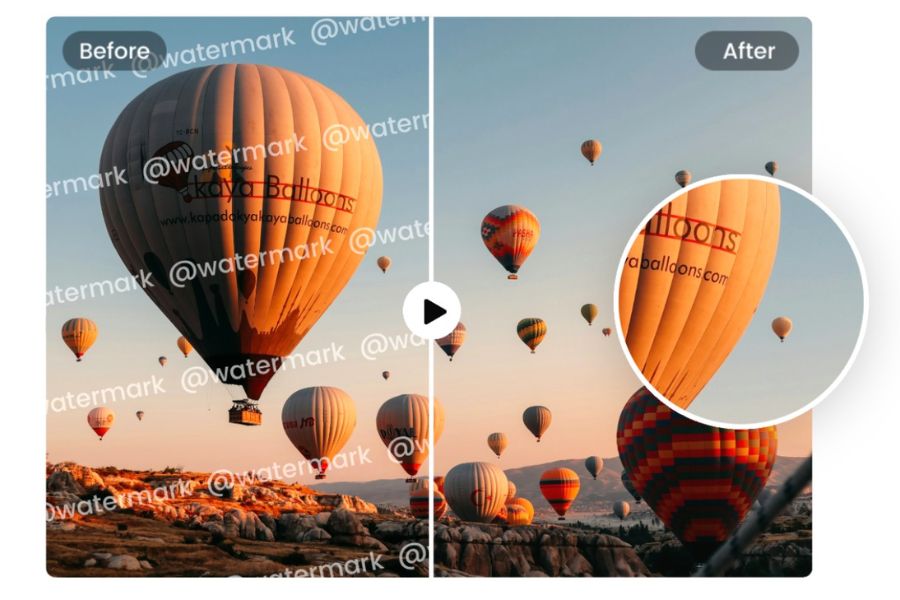
Tạo watermark cho ảnh đẹp không khó nếu bạn biết cách lựa chọn kiểu chữ, màu sắc, độ trong suốt và vị trí phù hợp. Dù sử dụng Canva hay Photoshop, hãy ưu tiên thiết kế đơn giản, dễ nhận diện và hài hòa với nội dung hình ảnh. Đặc biệt, nếu thường xuyên đăng ảnh sản phẩm hoặc xây dựng thương hiệu cá nhân, bạn nên tạo một mẫu watermark riêng để sử dụng đồng bộ, giúp hình ảnh trông chuyên nghiệp và chỉn chu hơn. Hãy áp dụng những mẹo trên để mỗi bức ảnh vừa giữ được tính thẩm mỹ, vừa thể hiện dấu ấn riêng và hỗ trợ bảo vệ bản quyền hiệu quả nhé!