Đăng nhập/Đăng ký
Cách cài đặt Gemini trên Windows để làm việc với AI tiện lợi hơn
Trong thời đại AI ngày càng phát triển, việc đưa trợ lý trí tuệ nhân tạo vào máy tính cá nhân giúp quá trình học tập và làm việc trở nên nhanh chóng, linh hoạt hơn. Thay vì phải mở trình duyệt và tìm kiếm công cụ mỗi khi cần hỗ trợ, người dùng có thể tiếp cận Gemini để tìm kiếm thông tin, soạn thảo nội dung, lên ý tưởng hoặc giải quyết những công việc thường ngày. Đặc biệt, ứng dụng Gemini dành cho Windows hướng đến trải nghiệm sử dụng thuận tiện ngay trên máy tính, giúp giảm bớt thao tác chuyển đổi giữa các cửa sổ. Vậy cách cài đặt Gemini trên Windows được thực hiện như thế nào? Cùng Sadesign tìm hiểu các tính năng nổi bật, hướng dẫn thiết lập và những lưu ý quan trọng để khai thác trợ lý AI hiệu quả hơn nhé!
Nội dung
- 1. Gemini trên Windows là gì?
- 2. Những tính năng nổi bật của Gemini trên Windows
- 3. Hướng dẫn cách cài đặt Gemini trên Windows
- Bước 1: Truy cập trang tải Gemini chính thức
- Bước 2: Chạy tệp cài đặt ứng dụng
- Bước 3: Mở Gemini và đăng nhập tài khoản Google
- Bước 4: Bắt đầu sử dụng Gemini trên máy tính
- 4. Cách sử dụng Gemini trên Windows hiệu quả hơn
- 5. Những lưu ý khi cài đặt và sử dụng Gemini trên Windows
- 6. Kết luận
Trong thời đại AI ngày càng phát triển, việc đưa trợ lý trí tuệ nhân tạo vào máy tính cá nhân giúp quá trình học tập và làm việc trở nên nhanh chóng, linh hoạt hơn. Thay vì phải mở trình duyệt và tìm kiếm công cụ mỗi khi cần hỗ trợ, người dùng có thể tiếp cận Gemini để tìm kiếm thông tin, soạn thảo nội dung, lên ý tưởng hoặc giải quyết những công việc thường ngày. Đặc biệt, ứng dụng Gemini dành cho Windows hướng đến trải nghiệm sử dụng thuận tiện ngay trên máy tính, giúp giảm bớt thao tác chuyển đổi giữa các cửa sổ. Vậy cách cài đặt Gemini trên Windows được thực hiện như thế nào? Cùng Sadesign tìm hiểu các tính năng nổi bật, hướng dẫn thiết lập và những lưu ý quan trọng để khai thác trợ lý AI hiệu quả hơn nhé!
1. Gemini trên Windows là gì?
Gemini là trợ lý trí tuệ nhân tạo do Google phát triển, hỗ trợ người dùng xử lý nhiều tác vụ liên quan đến tìm kiếm thông tin, viết nội dung, phân tích dữ liệu và sáng tạo. Khi được cung cấp dưới dạng ứng dụng dành cho máy tính Windows, Gemini mang đến cách tiếp cận AI thuận tiện hơn, đặc biệt với những người thường xuyên làm việc trên máy tính và cần trợ giúp trong lúc học tập, soạn thảo văn bản hoặc lên kế hoạch công việc.
Điểm đáng chú ý của ứng dụng máy tính là khả năng truy cập nhanh thông qua phím tắt, giúp người dùng mở giao diện trò chuyện mà không phải tìm lại trang web đang sử dụng. Tuy nhiên, khả năng cài đặt và những tính năng có thể sử dụng sẽ phụ thuộc vào phiên bản ứng dụng, khu vực và tài khoản Google. Vì vậy, trước khi tiến hành, bạn nên kiểm tra thông tin từ nguồn chính thức để lựa chọn phương thức truy cập phù hợp.

2. Những tính năng nổi bật của Gemini trên Windows
Gemini có thể trở thành trợ lý hữu ích trong nhiều tình huống, từ xử lý công việc văn phòng đến học tập và phát triển ý tưởng sáng tạo. Khi sử dụng trên máy tính Windows, người dùng có thể tận dụng các khả năng AI để rút ngắn thời gian thực hiện những tác vụ lặp lại, đồng thời tìm thêm hướng giải quyết cho các vấn đề phức tạp.
-
Truy cập AI nhanh chóng: Với ứng dụng hỗ trợ phím tắt, người dùng có thể gọi Gemini ngay khi đang làm việc, đặt câu hỏi hoặc yêu cầu gợi ý mà không cần chuyển sang trình duyệt riêng.
-
Soạn thảo và chỉnh sửa văn bản: Gemini hỗ trợ lên dàn ý, viết email, phát triển bài viết, sửa lỗi diễn đạt và điều chỉnh giọng văn theo từng mục đích sử dụng.
-
Tóm tắt thông tin: Bạn có thể yêu cầu AI rút gọn nội dung dài, hệ thống hóa các ý chính hoặc giải thích những chủ đề khó hiểu theo cách đơn giản hơn.
-
Hỗ trợ sáng tạo hình ảnh: Tùy theo công cụ và quyền truy cập của tài khoản, người dùng có thể tạo hình ảnh từ mô tả để phát triển ý tưởng thiết kế, minh họa bài thuyết trình hoặc xây dựng nội dung truyền thông.
-
Khai thác dữ liệu từ hình ảnh: Khi tính năng tương ứng được hỗ trợ, bạn có thể tải ảnh lên để nhờ Gemini nhận diện nội dung, giải thích thông tin hoặc phân tích các chi tiết trong ảnh.
-
Hỗ trợ lập trình: Gemini có thể giải thích đoạn mã, gợi ý cách viết code, tìm nguyên nhân gây lỗi và đề xuất phương án cải thiện chương trình.
-
Kết nối với dịch vụ Google: Một số tính năng cho phép khai thác dữ liệu từ các dịch vụ như Gmail hoặc Google Drive khi tài khoản, quyền truy cập và thiết lập tích hợp đáp ứng yêu cầu.
3. Hướng dẫn cách cài đặt Gemini trên Windows
Để sử dụng Gemini thuận tiện trên máy tính, bạn cần kiểm tra khả năng cung cấp ứng dụng cho thiết bị, tải bộ cài từ nguồn đáng tin cậy và đăng nhập tài khoản Google. Các bước dưới đây giúp bạn thực hiện quá trình thiết lập dễ dàng hơn.
Bước 1: Truy cập trang tải Gemini chính thức
Trước tiên, hãy mở trình duyệt trên máy tính Windows và truy cập địa chỉ gemini.google/desktop theo hướng dẫn được cung cấp. Tại đây, kiểm tra xem Google có cung cấp ứng dụng dành cho Windows tại khu vực và thời điểm bạn truy cập hay không.
Nếu trang tải có tùy chọn dành cho Windows, bạn hãy nhấn nút tải xuống tương ứng và chờ quá trình hoàn tất. Tệp cài đặt có thể được lưu trong thư mục Downloads hoặc vị trí tải xuống mặc định của trình duyệt.
Một số điểm cần lưu ý khi thực hiện bước này:
-
Kiểm tra kỹ tên miền trước khi tải tệp để tránh những trang web giả mạo.
-
Chỉ sử dụng bộ cài được cung cấp từ nguồn chính thức hoặc liên kết do Google xác nhận.
-
Không tải các tệp thực thi từ website không rõ nguồn gốc chỉ vì chúng có tên Gemini.
-
Nếu chưa thấy phiên bản Windows, hãy kiểm tra lại thông báo của Google thay vì cài đặt phần mềm không được xác minh.

Bước 2: Chạy tệp cài đặt ứng dụng
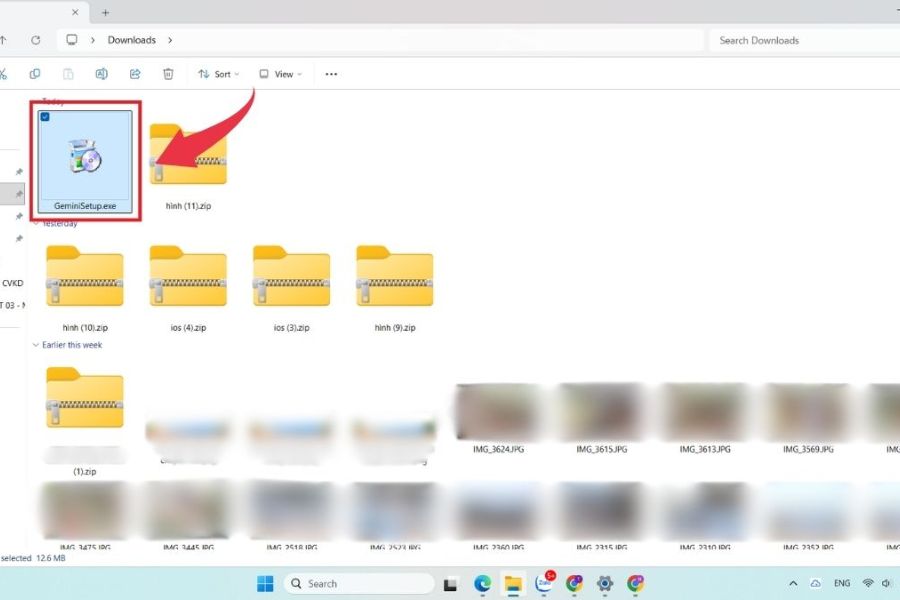
Sau khi tải bộ cài hợp lệ, hãy mở thư mục chứa tệp và nhấp đúp để khởi chạy quá trình thiết lập. Nếu Windows hiển thị thông báo yêu cầu xác nhận quyền chạy ứng dụng, hãy kiểm tra nhà phát hành và nguồn tải trước khi đồng ý.
Tùy theo phiên bản bộ cài, ứng dụng có thể tự động thực hiện các bước thiết lập hoặc hiển thị hướng dẫn trên màn hình. Bạn chỉ cần làm theo yêu cầu được cung cấp, chờ quá trình hoàn tất và tránh tắt trình cài đặt khi phần mềm vẫn đang hoạt động.
Trong trường hợp không thể cài đặt, hãy kiểm tra một số nguyên nhân thường gặp:
-
Tệp tải xuống bị lỗi: Tải lại bộ cài từ nguồn chính thức và kiểm tra xem quá trình tải đã hoàn tất chưa.
-
Windows chặn ứng dụng: Xem thông tin nhà phát hành và cảnh báo bảo mật trước khi quyết định tiếp tục.
-
Thiết bị không đáp ứng yêu cầu: Kiểm tra phiên bản Windows và điều kiện hệ thống mà ứng dụng yêu cầu.
-
Không tìm thấy bộ cài phù hợp: Xác nhận lại khả năng hỗ trợ Windows của Google tại thời điểm thực hiện.
Bước 3: Mở Gemini và đăng nhập tài khoản Google
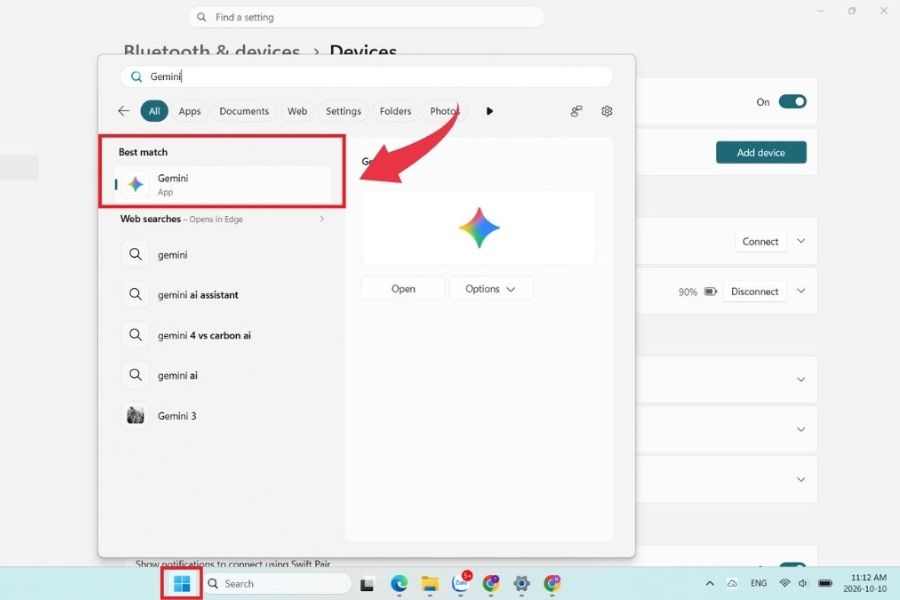
Khi quá trình cài đặt hoàn tất, bạn hãy mở menu Start trên Windows, nhập từ khóa Gemini vào ô tìm kiếm và chọn ứng dụng nếu biểu tượng xuất hiện. Trong lần khởi chạy đầu tiên, ứng dụng có thể yêu cầu bạn đăng nhập tài khoản Google để truy cập các chức năng được hỗ trợ.
Hãy sử dụng tài khoản phù hợp với nhu cầu cá nhân hoặc công việc, sau đó làm theo hướng dẫn hiển thị trên màn hình. Một số tính năng có thể yêu cầu người dùng xác nhận điều khoản, cấp quyền hoặc hoàn tất thiết lập bổ sung trước khi sử dụng.
Để quá trình đăng nhập diễn ra thuận lợi, bạn nên lưu ý:
-
Kiểm tra kết nối Internet trước khi đăng nhập.
-
Sử dụng tài khoản Google mà bạn có quyền truy cập và có thể xác minh khi cần.
-
Đọc kỹ các yêu cầu cấp quyền, đặc biệt nếu ứng dụng đề nghị kết nối với những dịch vụ khác.
-
Nếu sử dụng tài khoản do trường học hoặc doanh nghiệp quản lý, hãy kiểm tra xem quản trị viên có giới hạn quyền truy cập Gemini hay không.
Bước 4: Bắt đầu sử dụng Gemini trên máy tính
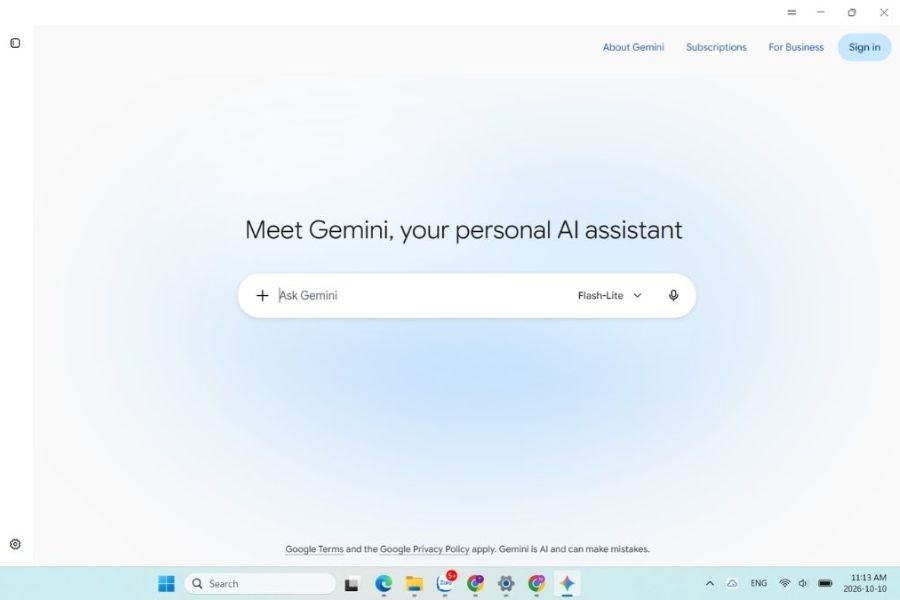
Khi giao diện trò chuyện đã sẵn sàng, hãy nhập yêu cầu vào khung chat để Gemini hỗ trợ xử lý công việc. Bạn có thể bắt đầu bằng những tác vụ đơn giản như viết email, lập kế hoạch trong ngày, tóm tắt nội dung hoặc tìm ý tưởng cho một bài thuyết trình.
Để nhận được câu trả lời sát nhu cầu, hãy mô tả rõ mục tiêu, bối cảnh và định dạng kết quả mong muốn. Chẳng hạn, thay vì chỉ yêu cầu viết một email, bạn có thể nêu rõ người nhận, mục đích gửi và giọng văn cần sử dụng. Thông tin càng cụ thể thì kết quả thường càng dễ áp dụng.
Bạn có thể thử một số yêu cầu sau:
-
Soạn nội dung: “Viết email xin dời lịch họp sang chiều thứ Sáu, giữ giọng văn lịch sự và ngắn gọn.”
-
Tóm tắt tài liệu: “Tóm tắt nội dung sau thành 5 ý chính, sử dụng ngôn ngữ dễ hiểu.”
-
Lập kế hoạch: “Lập lịch làm việc trong ngày gồm 3 nhiệm vụ quan trọng, có thời gian nghỉ hợp lý.”
-
Phát triển ý tưởng: “Gợi ý 10 chủ đề bài viết về ứng dụng AI trong học tập, phù hợp với người mới bắt đầu.”
-
Hỗ trợ học tập: “Giải thích khái niệm này bằng ví dụ thực tế và đưa ra 3 câu hỏi ôn tập.”
Nếu phiên bản ứng dụng đang sử dụng hỗ trợ phím tắt Alt + Space, bạn có thể dùng tổ hợp này để gọi Gemini nhanh hơn. Trường hợp phím tắt không hoạt động, hãy kiểm tra hướng dẫn của phiên bản hiện tại hoặc mở ứng dụng từ menu Start.
4. Cách sử dụng Gemini trên Windows hiệu quả hơn
Cài đặt ứng dụng mới chỉ là bước đầu. Để Gemini thực sự giúp tiết kiệm thời gian, bạn nên xây dựng cách đặt câu hỏi rõ ràng và lựa chọn những tác vụ phù hợp để giao cho AI. Thay vì sử dụng Gemini như một công cụ tìm kiếm đơn thuần, hãy xem đây là trợ lý hỗ trợ lên ý tưởng, sắp xếp thông tin và hoàn thiện bản nháp. Một số mẹo hữu ích bạn có thể áp dụng ngay:
-
Nêu rõ mục tiêu: Cho Gemini biết bạn muốn giải quyết vấn đề gì, chẳng hạn viết báo cáo, phân tích nội dung hay lập kế hoạch.
-
Cung cấp bối cảnh cần thiết: Đưa vào những thông tin liên quan để AI hiểu đúng yêu cầu, nhưng tránh chia sẻ dữ liệu bí mật hoặc không cần thiết.
-
Yêu cầu định dạng cụ thể: Nếu cần bảng, danh sách, đoạn văn hoặc hướng dẫn từng bước, hãy ghi rõ ngay trong câu lệnh.
-
Chia nhỏ công việc phức tạp: Bắt đầu bằng việc lập dàn ý, sau đó lần lượt yêu cầu phát triển từng phần để dễ kiểm soát chất lượng.
-
Trao đổi nhiều lượt: Nếu câu trả lời chưa phù hợp, hãy yêu cầu Gemini rút gọn, bổ sung ví dụ, thay đổi giọng văn hoặc làm rõ những điểm còn thiếu.
-
Kiểm tra kết quả trước khi sử dụng: Đối chiếu số liệu, tên riêng, thông tin chuyên môn và những nội dung quan trọng với nguồn đáng tin cậy.
5. Những lưu ý khi cài đặt và sử dụng Gemini trên Windows
Trong quá trình sử dụng Gemini, người dùng cần quan tâm đến tính bảo mật, khả năng tương thích và độ chính xác của thông tin. Việc hiểu rõ các giới hạn của AI sẽ giúp bạn khai thác công cụ hiệu quả hơn, đồng thời tránh những rủi ro không đáng có khi làm việc trên máy tính. Dưới đây là những điểm quan trọng cần ghi nhớ:
-
Ưu tiên nguồn tải đáng tin cậy: Chỉ cài đặt ứng dụng từ nguồn chính thức hoặc nhà cung cấp được xác minh. Tránh các bộ cài không rõ xuất xứ, kể cả khi chúng quảng cáo có thêm nhiều tính năng.
-
Duy trì kết nối Internet: Các chức năng AI trực tuyến cần mạng để tiếp nhận yêu cầu và trả về kết quả. Nếu kết nối không ổn định, quá trình sử dụng có thể bị gián đoạn.
-
Bảo vệ thông tin cá nhân: Không nhập mật khẩu, thông tin tài chính, dữ liệu khách hàng hoặc tài liệu nội bộ nhạy cảm nếu chưa đánh giá điều kiện bảo mật và chính sách xử lý dữ liệu phù hợp.
-
Kiểm tra câu trả lời: Gemini có thể đưa ra thông tin thiếu chính xác, lỗi thời hoặc chưa đầy đủ. Hãy kiểm chứng trước khi đưa kết quả vào báo cáo hay sử dụng cho quyết định quan trọng.
-
Chú ý đến giới hạn tính năng: Một số công cụ nâng cao có thể yêu cầu gói Google AI trả phí, giới hạn lượt sử dụng hoặc chưa khả dụng ở mọi khu vực.
-
Theo dõi cập nhật ứng dụng: Khi sử dụng phiên bản được hỗ trợ, hãy cài đặt bản cập nhật từ nguồn chính thức để tiếp cận những cải tiến và sửa lỗi mới.
-
Kiểm tra xung đột phím tắt: Nếu Alt + Space trùng với thao tác của phần mềm khác, hãy kiểm tra hướng dẫn hoặc thiết lập liên quan để lựa chọn cách mở Gemini phù hợp.
-
Kiểm tra quyền truy cập dịch vụ: Nếu muốn Gemini làm việc với Gmail, Drive hoặc các dịch vụ khác, hãy xem lại những quyền được yêu cầu và chỉ kết nối khi thực sự cần thiết.

6. Kết luận
Cách cài đặt Gemini trên Windows sẽ trở nên đơn giản hơn khi bạn kiểm tra đúng nguồn tải, thực hiện các bước thiết lập theo hướng dẫn và đăng nhập tài khoản Google phù hợp. Sau khi truy cập được Gemini, bạn có thể tận dụng AI để soạn thảo văn bản, tóm tắt tài liệu, lên kế hoạch, phát triển ý tưởng và hỗ trợ giải quyết nhiều công việc hằng ngày. Tuy nhiên, khả năng cài ứng dụng gốc, phím tắt và các tính năng nâng cao có thể thay đổi theo phiên bản, khu vực và loại tài khoản. Vì vậy, hãy ưu tiên thông tin từ Google, bảo vệ dữ liệu cá nhân và kiểm tra kết quả trước khi sử dụng. Khi được khai thác đúng cách, Gemini có thể trở thành trợ lý hữu ích giúp bạn làm việc chủ động, tiết kiệm thời gian và tận dụng tốt hơn sức mạnh của trí tuệ nhân tạo.