Đăng nhập/Đăng ký
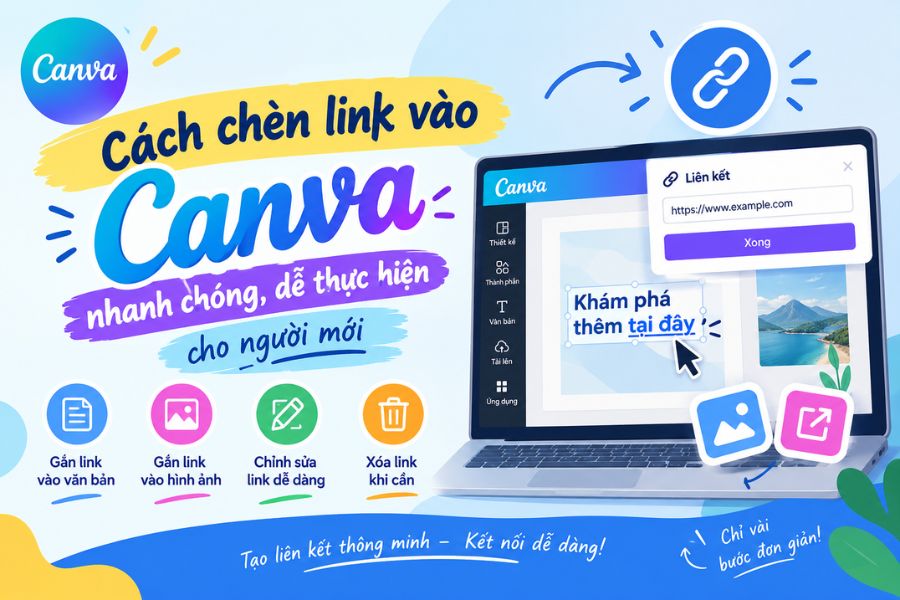
Cách chèn link vào Canva nhanh chóng, dễ thực hiện cho người mới
Khi thiết kế CV, profile cá nhân, portfolio hay tài liệu thuyết trình trực tuyến, việc chèn link là thao tác quan trọng giúp nội dung trở nên chuyên nghiệp và tiện lợi hơn. Thay vì phải sao chép từng đường dẫn, người xem chỉ cần nhấp vào văn bản, hình ảnh hoặc biểu tượng được gắn liên kết để truy cập website, mạng xã hội hay tài liệu liên quan. Đặc biệt, với những ai thường xuyên sử dụng Canva để làm hồ sơ xin việc, thiết kế banner quảng cáo hoặc giới thiệu dịch vụ, tính năng này sẽ giúp kết nối thông tin nhanh chóng và tạo trải nghiệm thuận tiện cho người xem. Trong bài viết dưới đây, hãy cùng Sadesign tìm hiểu cách chèn link vào Canva, chỉnh sửa và xóa liên kết với các bước đơn giản, dễ thực hiện ngay cả khi bạn mới bắt đầu sử dụng công cụ này.
Nội dung
- 1. Cách chèn link vào nội dung văn bản trên Canva
- 2. Cách gắn link vào hình ảnh, biểu tượng trên Canva
- 3. Hướng dẫn cách chỉnh sửa và xóa link đã gắn trên Canva
- 3.1. Cách chỉnh sửa liên kết đã tạo
- 3.2. Cách xóa bỏ hoàn toàn liên kết đã chèn
- 4. Những lưu ý quan trọng khi chèn link trên Canva
- 5. Kết luận
Khi thiết kế CV, profile cá nhân, portfolio hay tài liệu thuyết trình trực tuyến, việc chèn link là thao tác quan trọng giúp nội dung trở nên chuyên nghiệp và tiện lợi hơn. Thay vì phải sao chép từng đường dẫn, người xem chỉ cần nhấp vào văn bản, hình ảnh hoặc biểu tượng được gắn liên kết để truy cập website, mạng xã hội hay tài liệu liên quan. Đặc biệt, với những ai thường xuyên sử dụng Canva để làm hồ sơ xin việc, thiết kế banner quảng cáo hoặc giới thiệu dịch vụ, tính năng này sẽ giúp kết nối thông tin nhanh chóng và tạo trải nghiệm thuận tiện cho người xem. Trong bài viết dưới đây, hãy cùng Sadesign tìm hiểu cách chèn link vào Canva, chỉnh sửa và xóa liên kết với các bước đơn giản, dễ thực hiện ngay cả khi bạn mới bắt đầu sử dụng công cụ này.
1. Cách chèn link vào nội dung văn bản trên Canva
Bước 1: Chọn đoạn văn bản cần chèn link.
Trước tiên, hãy mở thiết kế đang thực hiện trên Canva và tìm đến phần chữ muốn gắn liên kết. Nhấp vào hộp văn bản để chọn đối tượng. Nếu chỉ muốn chèn link cho một cụm từ cụ thể, chẳng hạn như “Xem portfolio” hoặc “Truy cập website”, bạn hãy nhấp đúp vào hộp văn bản rồi bôi đen chính xác phần chữ đó. Thao tác này giúp liên kết được gắn vào nội dung mong muốn thay vì áp dụng cho toàn bộ đoạn văn bản. Bạn nên chọn những cụm từ ngắn gọn, dễ hiểu để người xem nhận biết ngay vị trí có thể nhấp vào.
Bước 2: Mở công cụ Liên kết trên Canva.
Sau khi chọn văn bản, bạn có thể sử dụng tổ hợp phím Ctrl + K trên Windows hoặc Cmd + K trên Mac để mở nhanh tính năng chèn liên kết. Ngoài ra, bạn có thể tìm biểu tượng hình mắt xích trên thanh công cụ của Canva hoặc nhấp chuột phải để xem tùy chọn Liên kết nếu mục này xuất hiện. Đây là thao tác giúp tiết kiệm thời gian đáng kể, đặc biệt khi bạn cần gắn nhiều đường dẫn trong cùng một tài liệu. Nếu không tìm thấy công cụ, hãy kiểm tra xem bạn đã chọn đúng hộp văn bản hoặc phần chữ cần liên kết hay chưa.
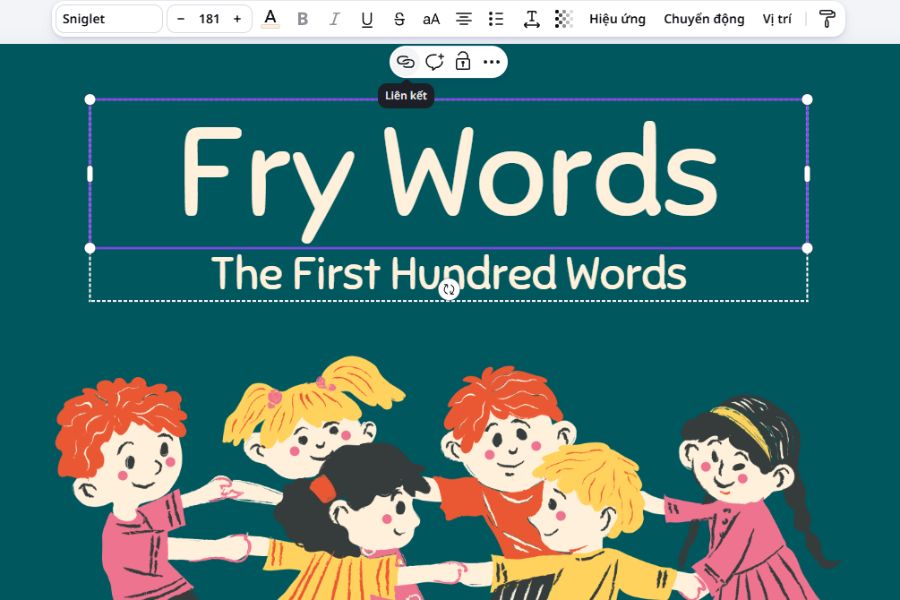
Bước 3: Nhập đường dẫn URL cần sử dụng.
Khi ô nhập liên kết xuất hiện, hãy sao chép địa chỉ website hoặc trang trực tuyến mà bạn muốn người xem truy cập, sau đó dán vào ô URL. Ví dụ, nếu muốn dẫn người đọc đến trang giới thiệu công việc, bạn có thể sử dụng đường dẫn portfolio cá nhân. Nếu thiết kế tài liệu quảng cáo, bạn có thể chèn link đến website bán hàng hoặc trang đăng ký dịch vụ. Trước khi lưu, hãy kiểm tra kỹ địa chỉ để tránh thiếu ký tự, nhầm đường dẫn hoặc sử dụng URL không còn hoạt động. Một liên kết chính xác sẽ giúp người xem tiếp cận thông tin nhanh chóng và hạn chế những trải nghiệm không mong muốn.
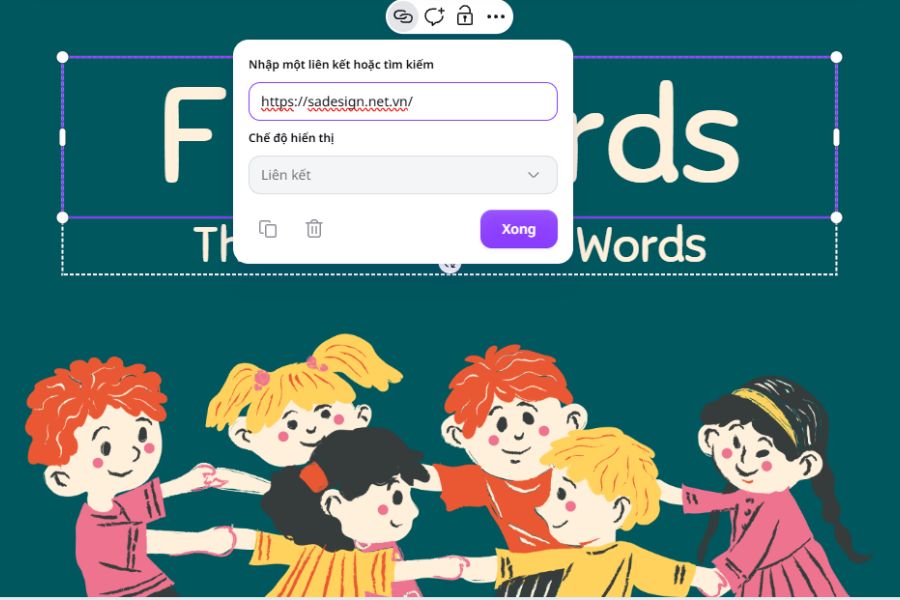
Bước 4: Lưu liên kết và kiểm tra kết quả.
Sau khi nhập URL, nhấn Enter hoặc chọn Xong để hoàn tất thao tác. Tùy vào giao diện và cách hiển thị của Canva, văn bản được gắn liên kết có thể xuất hiện dấu gạch chân hoặc biểu tượng liên kết để bạn dễ nhận biết. Tuy nhiên, việc nhìn thấy dấu hiệu này chưa đủ để đảm bảo đường dẫn hoạt động chính xác. Bạn nên mở chế độ xem trước hoặc xuất thiết kế dưới định dạng phù hợp để kiểm tra thực tế. Nếu liên kết dẫn đến đúng trang mong muốn, bạn có thể tiếp tục hoàn thiện thiết kế và chuẩn bị chia sẻ với người xem.
2. Cách gắn link vào hình ảnh, biểu tượng trên Canva
Bước 1: Chọn hình ảnh hoặc biểu tượng cần chèn link.
Mở thiết kế Canva và nhấp trực tiếp vào hình ảnh, logo, icon hoặc thành phần đồ họa muốn gắn liên kết. Nếu trang thiết kế có nhiều đối tượng nằm chồng lên nhau, hãy kiểm tra kỹ để chọn đúng thành phần cần thao tác. Ví dụ, khi thiết kế danh thiếp trực tuyến, bạn có thể chọn biểu tượng điện thoại để gắn link liên hệ hoặc chọn logo để dẫn đến trang chủ của doanh nghiệp. Việc xác định đúng đối tượng ngay từ đầu sẽ giúp bạn tránh gắn nhầm liên kết và không phải thực hiện lại nhiều lần.
Bước 2: Mở tính năng Liên kết.
Sau khi chọn hình ảnh hoặc biểu tượng, hãy nhấn tổ hợp phím Ctrl + K trên Windows hoặc Cmd + K trên Mac. Bạn cũng có thể tìm biểu tượng mắt xích trên thanh công cụ hoặc mở menu chuột phải nếu có tùy chọn Liên kết. Nếu không thấy công cụ này, hãy kiểm tra xem thành phần đã được chọn đúng hay chưa. Trong trường hợp hình ảnh nằm bên trong một nhóm đối tượng, bạn có thể cần chọn riêng thành phần đó trước khi thực hiện thao tác. Cách làm tương tự áp dụng cho nhiều loại hình ảnh và biểu tượng khác nhau trong Canva.
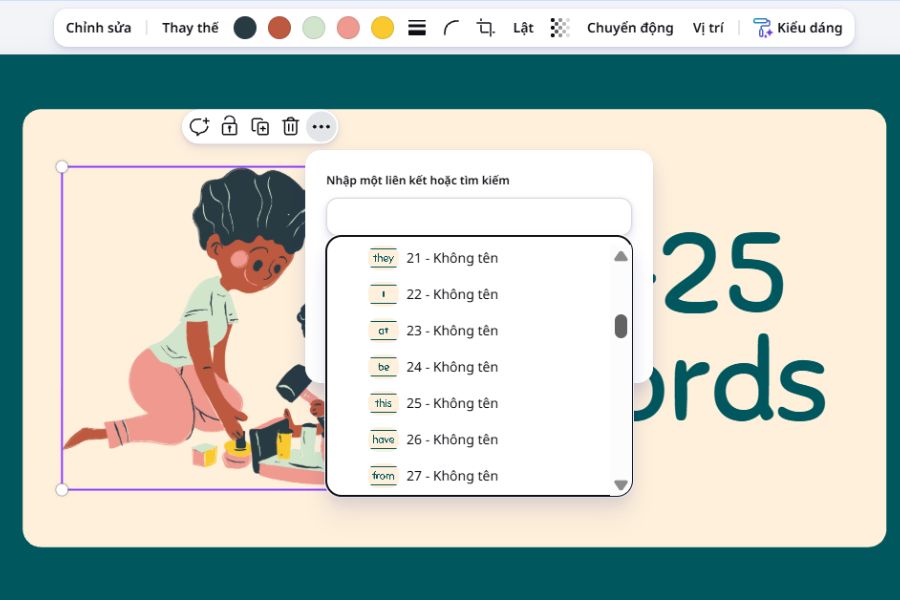
Bước 3: Dán đường dẫn đích vào ô liên kết.
Khi ô nhập URL xuất hiện, hãy dán đường dẫn mà bạn muốn liên kết với hình ảnh. Chẳng hạn, nếu chọn biểu tượng Instagram, bạn nên nhập đường dẫn đến đúng trang Instagram cần giới thiệu. Nếu chọn ảnh đại diện cho một dịch vụ, bạn có thể dẫn người xem đến trang thông tin chi tiết hoặc website đăng ký. Đường dẫn nên liên quan trực tiếp đến nội dung của hình ảnh để người xem không cảm thấy bị chuyển hướng bất ngờ. Với các thiết kế phục vụ mục đích kinh doanh, bạn cũng nên ưu tiên sử dụng website chính thức hoặc trang đích đáng tin cậy.
Bước 4: Xác nhận và kiểm tra liên kết.
Nhấn Enter hoặc chọn Xong để lưu đường dẫn. Sau khi hoàn tất, hãy kiểm tra lại hình ảnh hoặc biểu tượng vừa được gắn link. Bạn nên xuất bản thiết kế theo định dạng hỗ trợ liên kết, chẳng hạn PDF, hoặc chia sẻ dưới dạng trực tuyến phù hợp. Tiếp theo, mở file hoặc đường dẫn chia sẻ và thử nhấp vào hình ảnh để xác nhận kết quả. Cần lưu ý rằng việc chèn link vào một bức ảnh không đồng nghĩa với việc liên kết sẽ hoạt động khi ảnh được xuất thành PNG hoặc JPG. Vì vậy, hãy lựa chọn cách chia sẻ phù hợp với mục đích sử dụng.
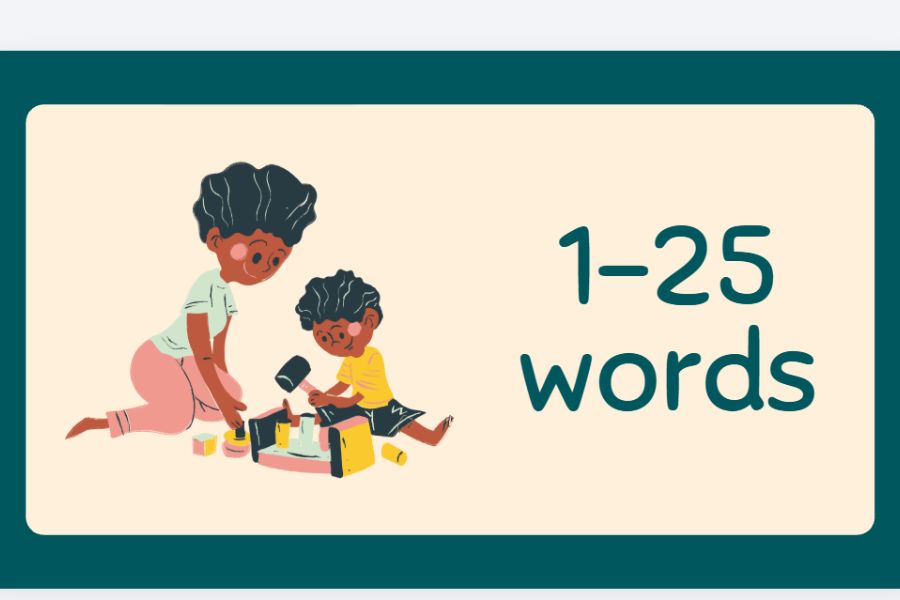
3. Hướng dẫn cách chỉnh sửa và xóa link đã gắn trên Canva
Trong quá trình làm việc, bạn có thể cần thay đổi đường dẫn do website được cập nhật, địa chỉ mạng xã hội thay đổi hoặc liên kết cũ không còn phù hợp. Thay vì xóa toàn bộ văn bản và hình ảnh để thực hiện lại từ đầu, bạn có thể chỉnh sửa hoặc gỡ bỏ link ngay trên Canva. Thao tác này giúp tiết kiệm thời gian, đồng thời giữ nguyên bố cục và định dạng của thiết kế.
3.1. Cách chỉnh sửa liên kết đã tạo
-
Bước 1: Chọn văn bản, hình ảnh hoặc biểu tượng đang chứa liên kết mà bạn muốn thay đổi. Nếu liên kết chỉ được gắn vào một cụm từ trong đoạn văn, hãy chọn đúng phần chữ đó.
-
Bước 2: Mở công cụ Liên kết bằng tổ hợp phím Ctrl + K trên Windows hoặc Cmd + K trên Mac. Bạn cũng có thể sử dụng biểu tượng mắt xích trên thanh công cụ nếu tùy chọn này xuất hiện.
-
Bước 3: Chọn URL hiện tại trong ô liên kết, thay bằng đường dẫn mới rồi nhấn Enter hoặc Xong để lưu thay đổi.
-
Bước 4: Mở chế độ xem trước hoặc kiểm tra file đã xuất để đảm bảo liên kết mới dẫn đến đúng trang. Nếu đường dẫn chưa chính xác, hãy quay lại công cụ Liên kết và điều chỉnh.
3.2. Cách xóa bỏ hoàn toàn liên kết đã chèn
-
Bước 1: Chọn đối tượng hoặc phần văn bản có chứa link cần gỡ bỏ. Với văn bản, hãy chú ý chọn đúng phần chữ đang được liên kết.
-
Bước 2: Mở tính năng Liên kết bằng Ctrl + K hoặc Cmd + K, hoặc tìm công cụ liên kết trên thanh công cụ.
-
Bước 3: Nhấn biểu tượng thùng rác hoặc chọn tùy chọn xóa liên kết nếu giao diện hiển thị. Thao tác này sẽ gỡ URL khỏi đối tượng nhưng không xóa nội dung thiết kế.
-
Bước 4: Kiểm tra lại văn bản hoặc hình ảnh để chắc chắn liên kết đã được loại bỏ. Nếu cần, bạn có thể tiếp tục chỉnh sửa màu sắc, kiểu chữ hoặc bố cục như bình thường.

4. Những lưu ý quan trọng khi chèn link trên Canva
Để các đường dẫn hoạt động chính xác và người xem dễ dàng truy cập, bạn nên kiểm tra một số yếu tố trước khi hoàn thiện thiết kế. Chỉ cần chú ý đến định dạng file, chất lượng URL và vị trí đặt liên kết, bạn đã có thể hạn chế nhiều lỗi thường gặp khi chia sẻ CV, portfolio hoặc tài liệu trực tuyến.
-
Chọn định dạng xuất file phù hợp: Nếu muốn giữ liên kết có thể nhấp vào, hãy ưu tiên xuất thiết kế dưới dạng PDF hoặc sử dụng hình thức chia sẻ trực tuyến hỗ trợ tương tác. Các định dạng ảnh tĩnh như PNG, JPG và video MP4 thông thường không giữ chức năng nhấp vào liên kết được gắn trong thiết kế.
-
Kiểm tra đường dẫn trước khi chia sẻ: Hãy mở thử URL để đảm bảo trang đích vẫn hoạt động và hiển thị đúng nội dung. Nếu dùng liên kết đến tài liệu trực tuyến, bạn cũng cần kiểm tra quyền truy cập để người nhận không gặp thông báo yêu cầu cấp quyền.
-
Đặt liên kết tại vị trí dễ nhận biết: Với văn bản, hãy ưu tiên các cụm từ ngắn gọn như “Xem portfolio”, “Truy cập website” hoặc “Liên hệ ngay”. Với hình ảnh, nên chọn những biểu tượng có ý nghĩa rõ ràng để người xem dễ hiểu chức năng của liên kết.
-
Không chèn quá nhiều đường dẫn: Một thiết kế có quá nhiều liên kết sẽ khiến người xem khó tập trung vào thông tin chính. Bạn chỉ nên gắn link tại những vị trí cần thiết, chẳng hạn phần liên hệ, thông tin tham khảo hoặc nút điều hướng quan trọng.
-
Kiểm tra thiết kế sau khi tải xuống: Đừng chỉ kiểm tra trên giao diện chỉnh sửa Canva. Hãy mở file PDF sau khi tải về hoặc truy cập bản chia sẻ trực tuyến để thử nhấp vào từng liên kết. Đây là cách đơn giản giúp bạn phát hiện sớm những đường dẫn bị lỗi trước khi gửi cho khách hàng, đối tác hoặc nhà tuyển dụng.
-
Phân biệt link trong thiết kế và link chia sẻ thiết kế: Link gắn vào văn bản hoặc hình ảnh sẽ đưa người xem đến trang đích đã chọn. Trong khi đó, link chia sẻ Canva dùng để mở chính thiết kế của bạn. Hai loại liên kết này có mục đích khác nhau, vì vậy hãy xác định rõ nhu cầu trước khi gửi cho người khác.
5. Kết luận
Cách chèn link vào Canva không quá phức tạp, kể cả với người mới bắt đầu. Bạn chỉ cần chọn đúng văn bản hoặc hình ảnh, mở công cụ Liên kết, nhập URL và lưu lại để hoàn thành thao tác. Ngoài ra, việc chỉnh sửa và xóa liên kết cũng rất thuận tiện, giúp bạn cập nhật thiết kế mà không cần làm lại từ đầu. Dù đang tạo CV, portfolio, profile doanh nghiệp hay tài liệu thuyết trình, bạn nên lựa chọn đường dẫn phù hợp, kiểm tra nội dung trước khi chia sẻ và sử dụng định dạng xuất file hỗ trợ liên kết. Khi được áp dụng đúng cách, tính năng này sẽ giúp thiết kế Canva trở nên trực quan, chuyên nghiệp và thuận tiện hơn cho người xem. Hy vọng hướng dẫn trên sẽ giúp bạn tự tin sử dụng Canva và hoàn thiện những ấn phẩm đẹp mắt, hữu ích trong học tập cũng như công việc.