Đăng nhập/Đăng ký
Cách edit video trên máy tính đơn giản cho người mới bắt đầu
Nếu trước đây edit video thường khiến người mới cảm thấy khó vì phải làm quen với nhiều công cụ, thì hiện nay mọi thứ đã đơn giản hơn rất nhiều. Chỉ với một chiếc máy tính và phần mềm phù hợp, bạn có thể tự cắt ghép clip, thêm nhạc, chèn chữ, tạo hiệu ứng rồi xuất thành video hoàn chỉnh mà không cần có kinh nghiệm chuyên nghiệp. Bài viết dưới đây Sadesign sẽ hướng dẫn chi tiết cách edit video trên máy tính theo quy trình dễ hiểu nhất dành cho người mới.
Nội dung
- 1. Các app edit video trên máy tính phổ biến
- 1.1 CapCut PC
- 1.2 Canva Video
- 2. Các bước cơ bản để edit video trên máy tính
- 2.1 Bước 1: Tải và cài đặt phần mềm
- 2.2 Bước 2: Tạo dự án mới và nhập video
- 2.3 Bước 3: Cắt ghép video trên thanh Timeline
- 2.4 Bước 4: Thêm hiệu ứng, chữ và âm thanh
- 2.5 Bước 5: Xuất video
- 3. Một số mẹo edit video trên máy tính cho người mới
- 4. Cách chọn tỷ lệ khung hình khi edit video
- 5. Những lỗi người mới thường gặp khi edit video
- 6. Cách luyện edit video trên máy tính nhanh tiến bộ
- 7. Kết luận

Nếu trước đây edit video thường khiến người mới cảm thấy khó vì phải làm quen với nhiều công cụ, thì hiện nay mọi thứ đã đơn giản hơn rất nhiều. Chỉ với một chiếc máy tính và phần mềm phù hợp, bạn có thể tự cắt ghép clip, thêm nhạc, chèn chữ, tạo hiệu ứng rồi xuất thành video hoàn chỉnh mà không cần có kinh nghiệm chuyên nghiệp. Bài viết dưới đây Sadesign sẽ hướng dẫn chi tiết cách edit video trên máy tính theo quy trình dễ hiểu nhất dành cho người mới. Từ việc chọn ứng dụng, tạo dự án cho đến cắt ghép và xuất video, từng bước đều được thực hiện theo trình tự để bạn có thể nhanh chóng làm quen và tự tạo video đầu tiên.
1. Các app edit video trên máy tính phổ biến
Muốn bắt đầu edit video, việc đầu tiên là lựa chọn một công cụ phù hợp với khả năng và mục đích sử dụng. Người mới không nhất thiết phải tìm đến những phần mềm chuyên nghiệp với hàng loạt tính năng phức tạp. Một ứng dụng có giao diện trực quan, hỗ trợ kéo thả và cung cấp sẵn những công cụ cơ bản sẽ giúp quá trình học dễ dàng hơn rất nhiều. Một số ứng dụng phổ biến hiện nay có thể kể đến như CapCut PC, Canva Video, Adobe Premiere Pro, DaVinci Resolve hay Clipchamp. Nếu chủ yếu làm video TikTok, Reels, Shorts hoặc những video ngắn để đăng mạng xã hội, bạn có thể ưu tiên những công cụ dễ thao tác. Khi đã quen với việc cắt ghép và xử lý video, bạn có thể chuyển sang các phần mềm chuyên sâu hơn để nâng cao kỹ năng.
1.1 CapCut PC
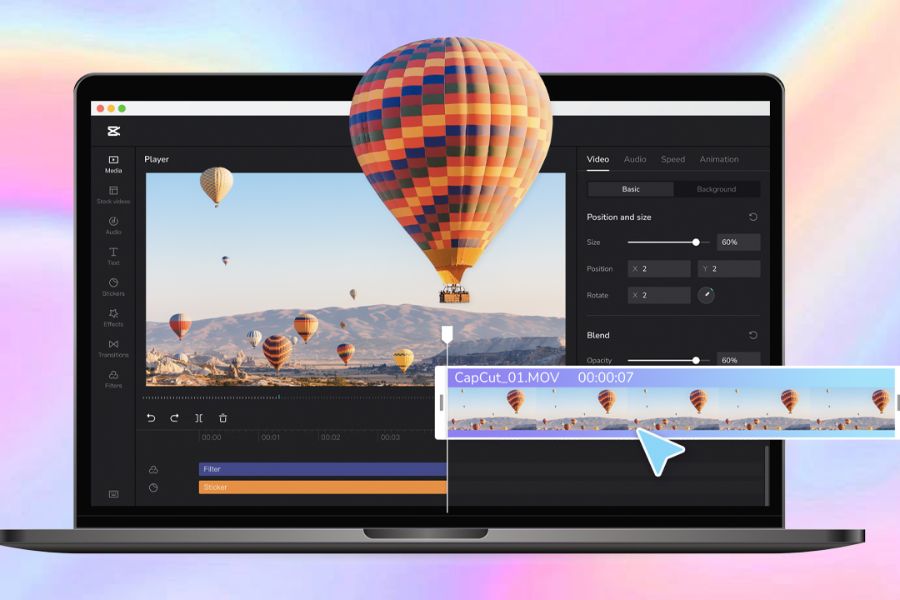
CapCut PC là lựa chọn quen thuộc với những người mới bắt đầu chỉnh sửa video. Giao diện được thiết kế theo hướng trực quan, các công cụ được sắp xếp rõ ràng và thao tác kéo thả khá dễ làm quen. Bạn có thể thực hiện những công việc cơ bản như cắt video, ghép nhiều đoạn clip, thêm chữ, nhạc nền, sticker, hiệu ứng và chuyển cảnh.
Điểm thuận tiện của CapCut PC là người mới có thể bắt đầu từ những thao tác rất đơn giản rồi dần khám phá thêm các tính năng nâng cao. Đây cũng là lựa chọn phù hợp nếu bạn muốn tạo những video ngắn có nhịp nhanh, nhiều chữ và hiệu ứng để đăng lên các nền tảng mạng xã hội.
1.2 Canva Video
Canva Video phù hợp với người thích chỉnh sửa theo phong cách trực quan và muốn kết hợp video với các yếu tố thiết kế. Công cụ này hoạt động trực tuyến nên bạn có thể chỉnh sửa ngay trên trình duyệt mà không cần cài đặt một phần mềm chuyên nghiệp.
Bên cạnh video, Canva còn có nhiều mẫu thiết kế, font chữ, hình ảnh và thành phần đồ họa để sử dụng. Vì vậy, công cụ này đặc biệt phù hợp với những video giới thiệu sản phẩm, nội dung mạng xã hội, video thuyết trình hoặc những sản phẩm cần nhiều chữ và hình ảnh.
2. Các bước cơ bản để edit video trên máy tính
Sau khi lựa chọn được ứng dụng phù hợp, bạn có thể bắt đầu quá trình chỉnh sửa. Về cơ bản, edit video trên máy tính thường xoay quanh một quy trình gồm tạo dự án, đưa tài nguyên vào phần mềm, cắt ghép, thêm các yếu tố cần thiết và xuất video. Nắm được trình tự này sẽ giúp bạn dễ hình dung mình cần làm gì thay vì bị rối trước rất nhiều công cụ trên giao diện. Để dễ thực hiện, bạn có thể chia toàn bộ quá trình thành 5 bước dưới đây. Không cần sử dụng quá nhiều hiệu ứng ngay từ video đầu tiên, hãy tập trung làm tốt phần cắt ghép và sắp xếp nội dung trước. Khi đã quen với timeline, bạn sẽ dễ dàng học thêm những kỹ thuật chỉnh sửa nâng cao.
2.1 Bước 1: Tải và cài đặt phần mềm
Trước tiên, hãy lựa chọn phần mềm phù hợp với nhu cầu của mình. Nếu muốn chỉnh sửa video ngắn với nhiều công cụ trực quan, bạn có thể bắt đầu bằng CapCut PC. Trường hợp muốn chỉnh sửa trực tuyến và tận dụng các mẫu thiết kế có sẵn, Canva Video cũng là một lựa chọn dễ tiếp cận dành cho người mới.
Sau khi cài đặt và mở phần mềm, hãy dành một chút thời gian để làm quen với giao diện. Bạn nên xác định vị trí của khu vực chứa tài nguyên, cửa sổ xem trước và timeline. Không cần ghi nhớ toàn bộ tính năng ngay lập tức, chỉ cần biết những khu vực chính nằm ở đâu là bạn đã có thể bắt đầu dự án đầu tiên.
2.2 Bước 2: Tạo dự án mới và nhập video
Mở phần mềm và chọn New Project hoặc tùy chọn tạo dự án mới tương ứng. Tiếp theo, bạn cần đưa những tệp muốn sử dụng vào phần mềm, chẳng hạn như video quay bằng điện thoại, hình ảnh, nhạc nền hoặc các file âm thanh. Hầu hết ứng dụng đều hỗ trợ thao tác kéo thả hoặc sử dụng nút Import để thêm tài nguyên.
Trước khi đưa mọi thứ vào timeline, bạn nên xem qua các clip và lựa chọn những cảnh thực sự cần thiết. Việc chuẩn bị nội dung từ đầu giúp quá trình chỉnh sửa nhanh và gọn hơn. Nếu có nhiều video, hãy xác định đâu là cảnh chính, cảnh phụ và những đoạn có thể bỏ để khi bắt đầu dựng bạn không mất quá nhiều thời gian tìm kiếm.
2.3 Bước 3: Cắt ghép video trên thanh Timeline
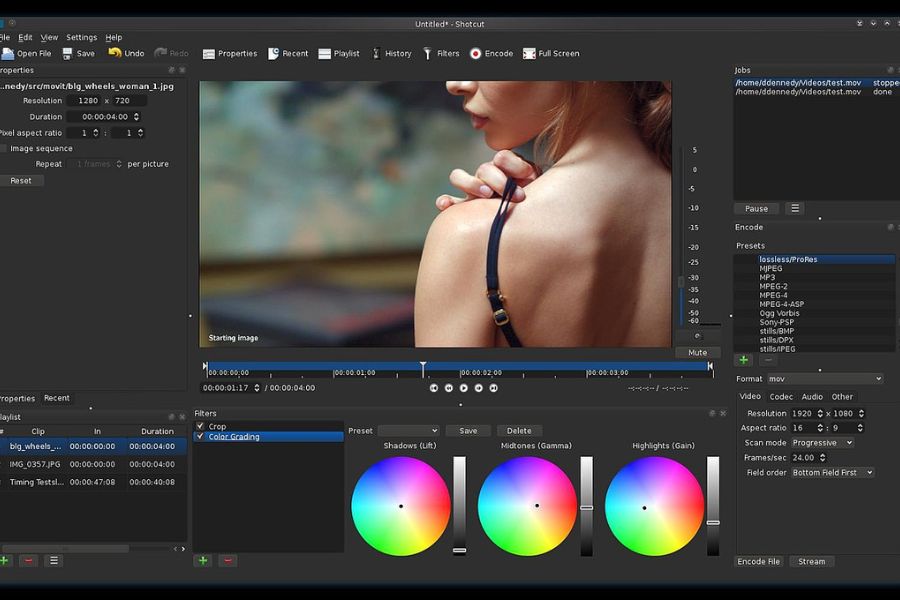
Sau khi nhập video, hãy kéo các đoạn clip xuống Timeline ở khu vực chỉnh sửa. Đây là nơi bạn sắp xếp toàn bộ nội dung theo trình tự xuất hiện trong video. Hãy xem lại từng đoạn và loại bỏ những phần thừa như cảnh rung, khoảng thời gian chờ, đoạn nói bị lỗi hoặc những chi tiết không phục vụ cho nội dung chính.
Để cắt video, bạn có thể sử dụng biểu tượng chiếc kéo hoặc điều chỉnh hai đầu của đoạn clip tùy theo phần mềm. Sau khi cắt, hãy kéo các đoạn lại gần nhau và sắp xếp theo đúng thứ tự. Với video ngắn, nên ưu tiên những cảnh có nội dung rõ ràng và hạn chế phần mở đầu quá dài để video giữ được nhịp xem tự nhiên.
2.4 Bước 4: Thêm hiệu ứng, chữ và âm thanh
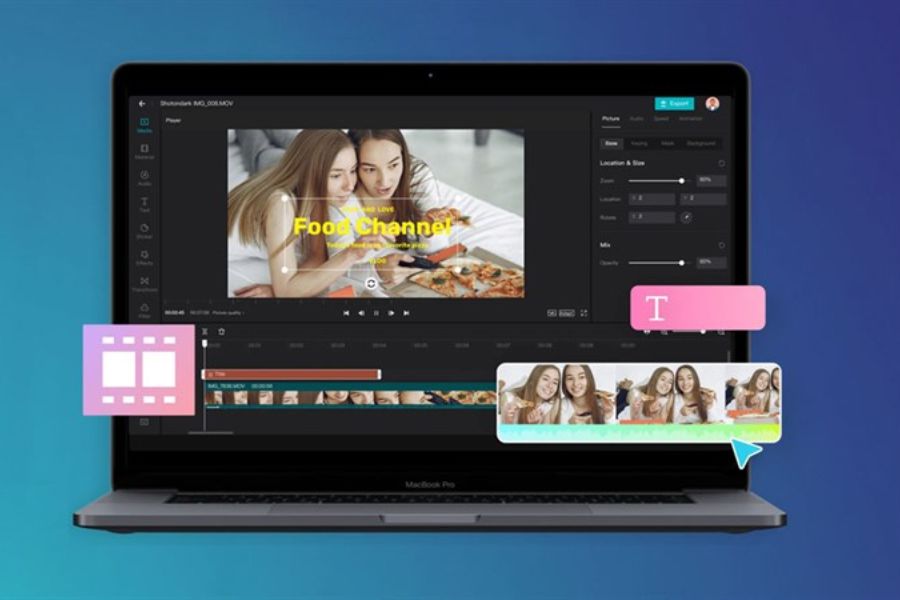
Khi phần hình ảnh đã được cắt ghép hoàn chỉnh, đây là lúc bạn bắt đầu tạo điểm nhấn cho video. Bạn có thể thêm tiêu đề, phụ đề, nhạc nền, sticker hoặc một số hiệu ứng chuyển cảnh. Phần chữ nên được trình bày rõ ràng, kích thước vừa đủ và đặt ở vị trí không che mất chủ thể hoặc thông tin quan trọng trong video.
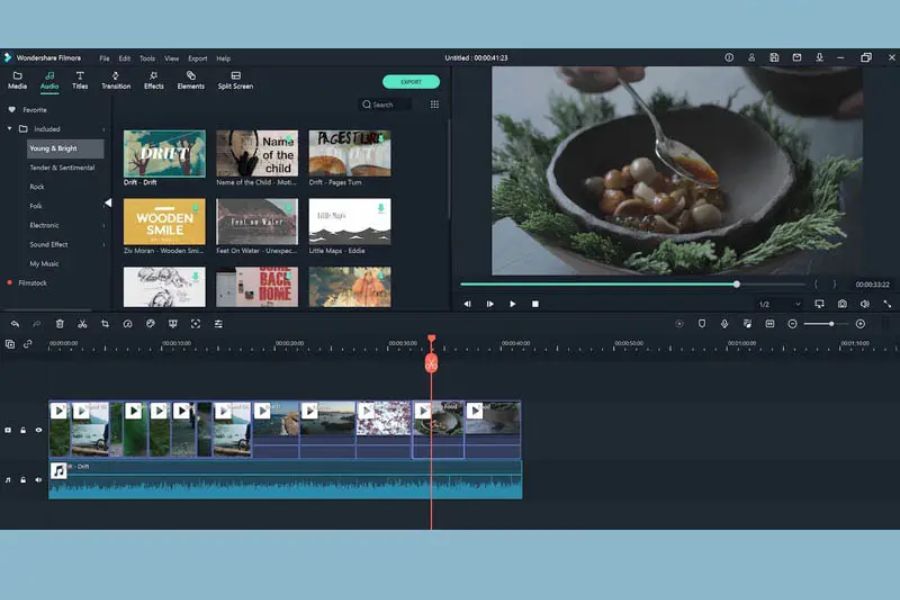
Âm thanh cũng là yếu tố cần được chú ý khi edit. Nếu video có lời thoại, hãy điều chỉnh âm lượng nhạc nền ở mức phù hợp để giọng nói vẫn rõ ràng. Với hiệu ứng chuyển cảnh, người mới nên ưu tiên những hiệu ứng đơn giản và sử dụng có chọn lọc. Một video không cần quá nhiều hiệu ứng vẫn có thể hấp dẫn nếu nội dung, hình ảnh và âm thanh được kết hợp hợp lý.

2.5 Bước 5: Xuất video
Sau khi hoàn tất quá trình chỉnh sửa, hãy tìm nút Export hoặc Deliver để bắt đầu xuất video. Tùy phần mềm, bạn có thể lựa chọn độ phân giải, định dạng và một số thiết lập khác trước khi lưu file về máy tính. Với các video đăng mạng xã hội, 1080p thường là mức độ phân giải quen thuộc và đáp ứng tốt nhu cầu hiển thị.
Đừng vội đăng video ngay sau khi xuất. Hãy mở file thành phẩm và xem lại từ đầu đến cuối để kiểm tra hình ảnh, âm thanh, phụ đề và các đoạn chuyển cảnh. Nếu phát hiện chữ bị sai, âm thanh quá nhỏ hoặc một đoạn clip bị cắt chưa đúng ý, bạn có thể quay lại dự án để chỉnh sửa rồi xuất lại. Bước kiểm tra cuối cùng tuy đơn giản nhưng giúp thành phẩm chỉn chu hơn đáng kể.
3. Một số mẹo edit video trên máy tính cho người mới
Khi mới học chỉnh sửa video, điều quan trọng nhất không phải là sử dụng thật nhiều hiệu ứng mà là biết cách kể một nội dung rõ ràng. Hãy bắt đầu bằng việc xác định video muốn truyền tải điều gì, sau đó lựa chọn những cảnh phục vụ trực tiếp cho nội dung đó. Một video ngắn, mạch lạc thường tạo cảm giác dễ xem hơn một video có quá nhiều hiệu ứng nhưng thiếu sự liên kết. Bạn cũng nên chú ý đến nhịp cắt. Những đoạn không có thông tin hoặc hành động đáng chú ý có thể được rút ngắn để video trở nên gọn hơn. Với video nói chuyện, có thể cắt bớt khoảng ngắt giữa các câu. Với video giới thiệu sản phẩm, hãy ưu tiên những góc quay thể hiện rõ sản phẩm thay vì kéo dài những cảnh không cần thiết.
4. Cách chọn tỷ lệ khung hình khi edit video
Tỷ lệ khung hình nên được lựa chọn dựa trên nơi bạn dự định đăng video. Nếu làm video dọc cho TikTok, Reels hoặc Shorts, khung hình dọc sẽ giúp tận dụng tốt không gian hiển thị trên điện thoại. Ngược lại, những video đăng YouTube theo dạng nội dung dài hoặc trình chiếu trên màn hình máy tính thường phù hợp với khung hình ngang.
Việc chọn tỷ lệ ngay từ đầu cũng giúp bạn tránh phải chỉnh sửa lại bố cục sau khi hoàn thành. Đặc biệt, nếu video có chữ hoặc chủ thể nằm sát mép khung hình, hãy kiểm tra trước để tránh tình trạng nội dung bị che hoặc cắt mất khi đăng lên nền tảng khác.
5. Những lỗi người mới thường gặp khi edit video
Một lỗi phổ biến là cố gắng đưa quá nhiều hiệu ứng vào một video. Khi mới làm quen, bạn có thể cảm thấy hiệu ứng càng nhiều thì video càng đẹp, nhưng thực tế chúng dễ khiến nội dung trở nên rối mắt. Hãy ưu tiên sự rõ ràng trước, sau đó mới bổ sung hiệu ứng ở những vị trí thực sự cần tạo điểm nhấn.
Một vấn đề khác là bỏ qua phần âm thanh và kiểm tra thành phẩm. Video có hình ảnh đẹp nhưng nhạc quá lớn, giọng nói quá nhỏ hoặc âm thanh bị lệch vẫn tạo trải nghiệm không tốt cho người xem. Vì vậy, trước khi xuất bản, hãy xem lại toàn bộ video ít nhất một lần và kiểm tra cả hình ảnh lẫn âm thanh.
6. Cách luyện edit video trên máy tính nhanh tiến bộ
Cách học hiệu quả nhất với người mới là bắt đầu từ những video ngắn. Thay vì lập tức dựng một video dài vài phút với nhiều lớp nội dung, bạn có thể thử chỉnh sửa một clip khoảng 30 giây đến 1 phút. Hãy tập trung vào các thao tác cơ bản như cắt đoạn thừa, sắp xếp cảnh, thêm nhạc và chèn một vài dòng chữ.
Sau mỗi video, bạn có thể tự xem lại và tìm một vài điểm cần cải thiện. Video sau thử làm phần mở đầu ngắn hơn, video tiếp theo tập trung vào nhịp cắt hoặc cách đặt chữ. Việc luyện tập theo từng kỹ năng sẽ giúp bạn tiến bộ tự nhiên và nhớ công cụ lâu hơn so với việc học quá nhiều lý thuyết cùng lúc.
7. Kết luận
Edit video trên máy tính không quá khó nếu bạn bắt đầu đúng cách. Thay vì cố gắng làm một video thật cầu kỳ ngay từ lần đầu, hãy nắm chắc quy trình cơ bản gồm tạo dự án, nhập tài nguyên, cắt ghép trên timeline, thêm chữ, âm thanh, hiệu ứng rồi kiểm tra và xuất thành phẩm. Khi đã quen với những thao tác này, bạn có thể tiếp tục khám phá thêm nhiều kỹ thuật như chỉnh màu, thay đổi tốc độ, tạo hiệu ứng chuyển động, xử lý âm thanh hoặc xây dựng intro riêng. Chỉ cần kiên trì thực hành qua từng video, kỹ năng chỉnh sửa của bạn sẽ dần trở nên nhanh, chính xác và sáng tạo hơn.