




 Đăng nhập/Đăng ký
Cách sử dụng Claude thiết kế Flash Sale Banner nhanh chóng, chuyên nghiệp
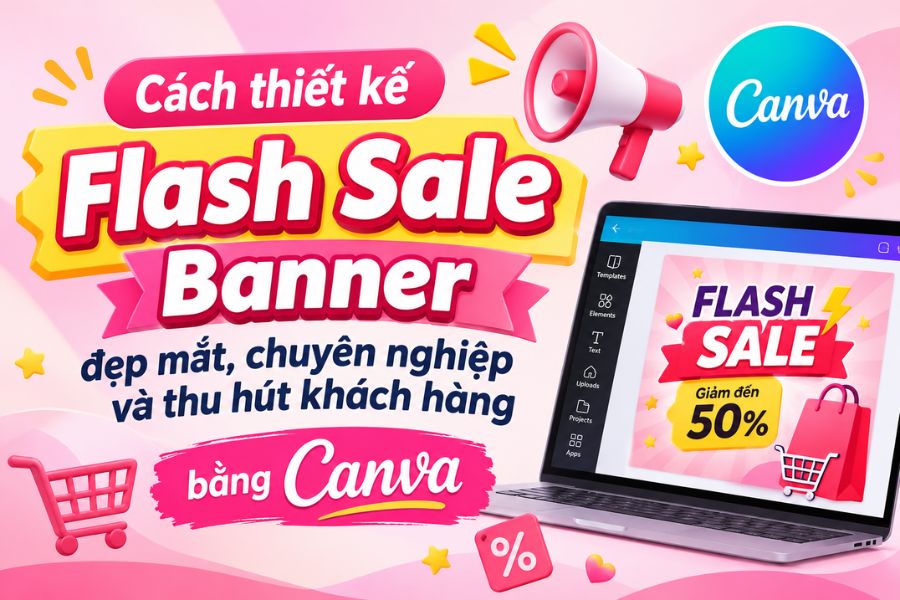
Flash Sale Banner là yếu tố quan trọng giúp các chương trình khuyến mãi trở nên nổi bật và thu hút sự chú ý của khách hàng ngay từ cái nhìn đầu tiên. Một banner đẹp cần có màu sắc bắt mắt, thông tin ưu đãi rõ ràng và cách sắp xếp nội dung hợp lý để thúc đẩy người xem quan tâm đến chương trình mua sắm. Thay vì mất nhiều thời gian lên ý tưởng và chỉnh sửa thủ công, bạn có thể tận dụng Claude kết hợp với Canva để đơn giản hóa quá trình thiết kế. Sự kết hợp này giúp bạn biến những mô tả bằng văn bản thành ý tưởng thiết kế trực quan, tiết kiệm thời gian và dễ dàng hoàn thiện banner phục vụ các chiến dịch bán hàng. Hãy cùng Sadesign khám phá ngay!
Nội dung
Flash Sale Banner là yếu tố quan trọng giúp các chương trình khuyến mãi trở nên nổi bật và thu hút sự chú ý của khách hàng ngay từ cái nhìn đầu tiên. Một banner đẹp cần có màu sắc bắt mắt, thông tin ưu đãi rõ ràng và cách sắp xếp nội dung hợp lý để thúc đẩy người xem quan tâm đến chương trình mua sắm. Thay vì mất nhiều thời gian lên ý tưởng và chỉnh sửa thủ công, bạn có thể tận dụng Claude kết hợp với Canva để đơn giản hóa quá trình thiết kế. Sự kết hợp này giúp bạn biến những mô tả bằng văn bản thành ý tưởng thiết kế trực quan, tiết kiệm thời gian và dễ dàng hoàn thiện banner phục vụ các chiến dịch bán hàng. Hãy cùng Sadesign khám phá ngay!
1. Claude có thể hỗ trợ thiết kế Flash Sale Banner như thế nào?
Claude là công cụ AI hỗ trợ xử lý ngôn ngữ, phân tích yêu cầu và sáng tạo nội dung. Khi kết hợp với Canva thông qua Canva Connector, Claude có thể hỗ trợ người dùng tìm kiếm, tạo và xuất thiết kế bằng cách sử dụng những chức năng được tích hợp. Nhờ đó, bạn không cần phải bắt đầu mọi thứ từ một trang thiết kế trống mà có thể đưa ra yêu cầu bằng ngôn ngữ tự nhiên để AI hỗ trợ triển khai.
Đối với banner Flash Sale, Claude có thể giúp bạn xây dựng ý tưởng dựa trên sản phẩm, nhóm khách hàng và thông điệp khuyến mãi. Một số công việc có thể tận dụng AI để thực hiện gồm:
-
Lên ý tưởng thiết kế: Gợi ý phong cách banner phù hợp với ngành hàng, chẳng hạn như thời trang, mỹ phẩm, đồ gia dụng hoặc phụ kiện.
-
Xây dựng nội dung: Đề xuất tiêu đề, câu quảng cáo, thông điệp giảm giá và lời kêu gọi hành động ngắn gọn.
-
Định hướng bố cục: Gợi ý vị trí đặt hình ảnh sản phẩm, mức giảm giá, thời gian diễn ra chương trình và nút mua ngay.
-
Lựa chọn màu sắc: Đưa ra những cách phối màu nổi bật, phù hợp với không khí sôi động của chương trình Flash Sale.
-
Hỗ trợ tạo thiết kế trên Canva: Sử dụng các chức năng Canva Connector được cấp quyền để tìm kiếm, tạo hoặc xuất thiết kế.
Tuy nhiên, Claude không thay thế hoàn toàn thao tác kiểm tra và hoàn thiện của người dùng. Bạn vẫn nên xem lại bố cục, hình ảnh, font chữ và thông tin khuyến mãi trước khi sử dụng banner chính thức.
2. Hướng dẫn cách sử dụng Claude liên kết với Canva để thiết kế
Việc tích hợp công cụ thiết kế trực tiếp vào cuộc trò chuyện với AI giúp quá trình tạo banner trở nên thuận tiện hơn. Thay vì phải liên tục chuyển đổi giữa nhiều ứng dụng, bạn có thể đưa ra yêu cầu và nhận hỗ trợ ngay trong Claude. Dưới đây là các bước kết nối và sử dụng Canva Connector trên phiên bản web.
Bước 1: Truy cập và đăng nhập Claude
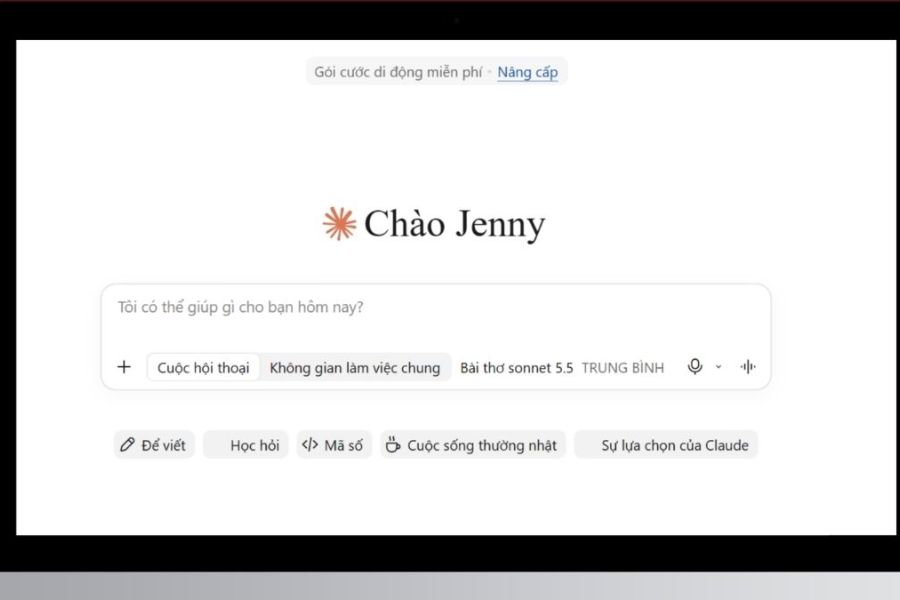
Đầu tiên, bạn mở trình duyệt trên máy tính và truy cập trang web Claude tại địa chỉ claude.ai. Tiến hành đăng nhập bằng tài khoản cá nhân để truy cập giao diện trò chuyện. Sau khi đăng nhập thành công, bạn sẽ nhìn thấy khu vực nhập câu lệnh và các chức năng hỗ trợ của Claude. Đây là nơi bạn bắt đầu thiết lập kết nối với Canva để chuẩn bị cho quá trình thiết kế banner.
Bước 2: Mở phần cài đặt tài khoản
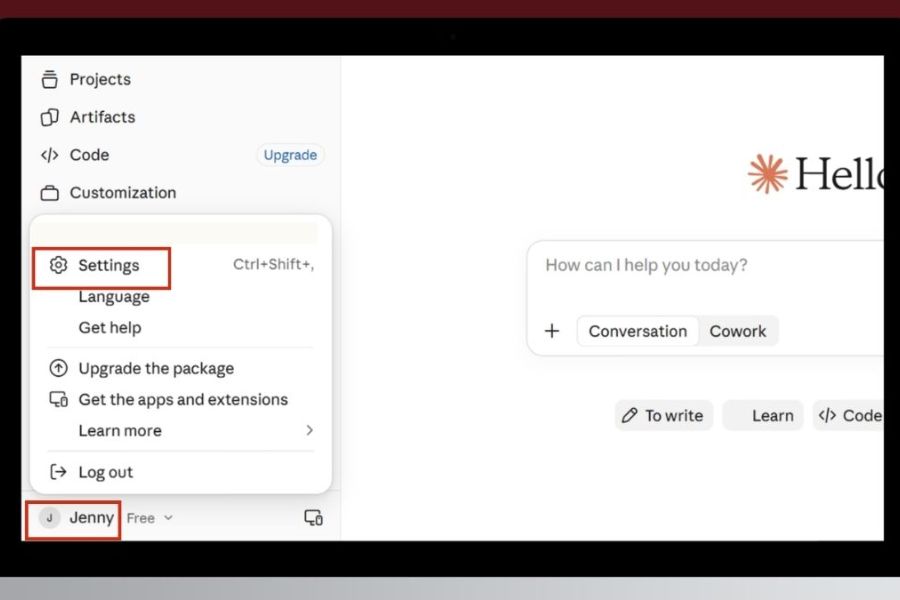
Tại giao diện chính, bạn nhấn vào ảnh đại diện ở góc dưới bên trái màn hình để mở danh sách tùy chọn. Tiếp theo, chọn mục Settings (Cài đặt) để truy cập các thiết lập liên quan đến tài khoản và những ứng dụng có thể kết nối. Việc mở đúng khu vực cài đặt sẽ giúp bạn tìm thấy công cụ tích hợp cần thiết mà không phải mất thời gian tìm kiếm ở giao diện trò chuyện.
Bước 3: Truy cập mục Connectors
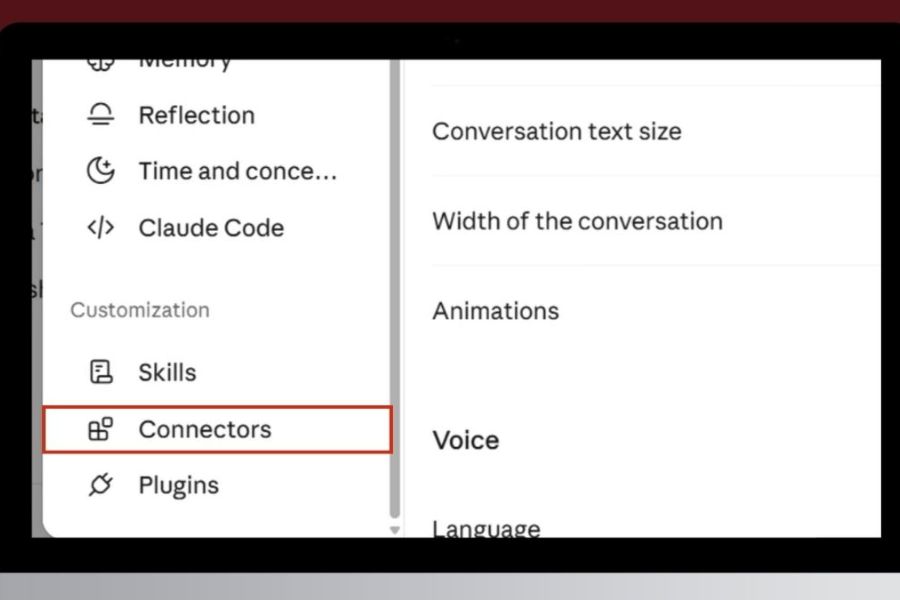
Trong bảng cài đặt, bạn tìm và chọn mục Connectors. Đây là khu vực quản lý những ứng dụng bên ngoài có thể liên kết với Claude nhằm mở rộng khả năng xử lý công việc. Thông qua các kết nối này, Claude có thể tương tác với một số dịch vụ được hỗ trợ thay vì chỉ trả lời bằng văn bản như thông thường. Bạn hãy kiểm tra danh sách ứng dụng để chuẩn bị thêm Canva vào tài khoản.
Bước 4: Tìm kiếm và chọn Canva
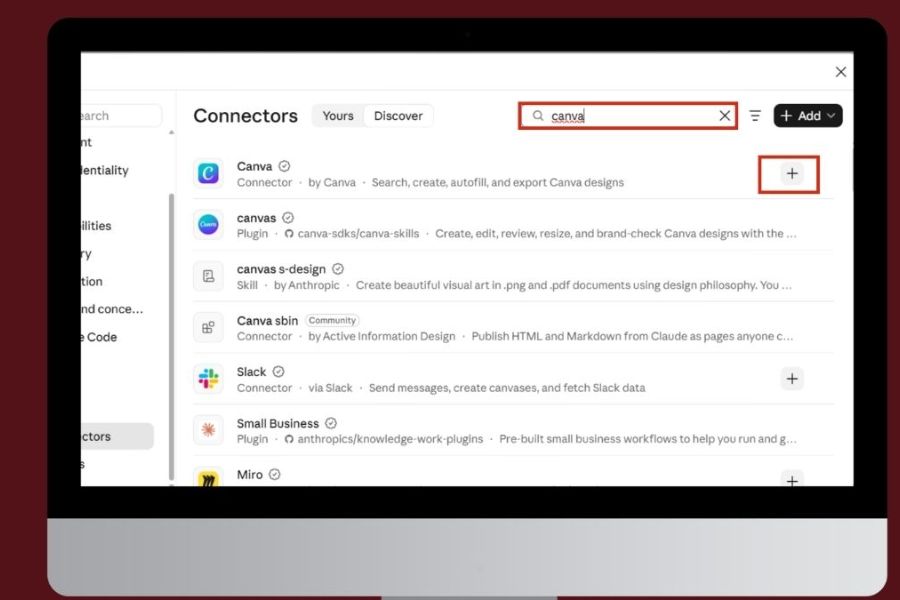
Tại danh sách Connectors, bạn nhập từ khóa Canva vào thanh tìm kiếm để xác định ứng dụng cần kết nối. Khi Canva xuất hiện, nhấn vào biểu tượng dấu cộng (+) hoặc tùy chọn kết nối tương ứng để bắt đầu thiết lập. Đây là bước quan trọng giúp Claude nhận diện dịch vụ thiết kế mà bạn muốn sử dụng. Nếu không tìm thấy Canva, hãy kiểm tra lại khả năng hỗ trợ và tình trạng kết nối của tài khoản.
Bước 5: Đăng nhập và cấp quyền cho Canva
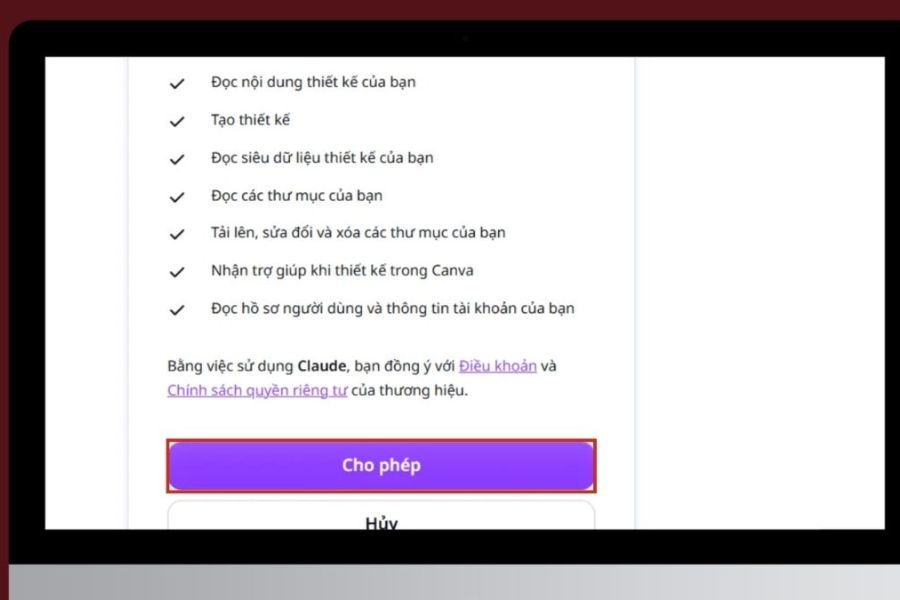
Sau khi chọn Canva, hệ thống sẽ chuyển bạn đến trang đăng nhập hoặc yêu cầu xác thực tài khoản Canva. Hãy đăng nhập bằng tài khoản đang sử dụng, sau đó đọc các thông tin quyền truy cập và nhấn Cho phép (Allow) nếu đồng ý liên kết. Khi quá trình xác thực hoàn tất, Canva sẽ được thêm vào danh sách ứng dụng đã kết nối. Bạn nên kiểm tra trạng thái hiển thị để chắc chắn việc tích hợp đã thành công.
Bước 6: Kích hoạt Canva trong cuộc trò chuyện mới
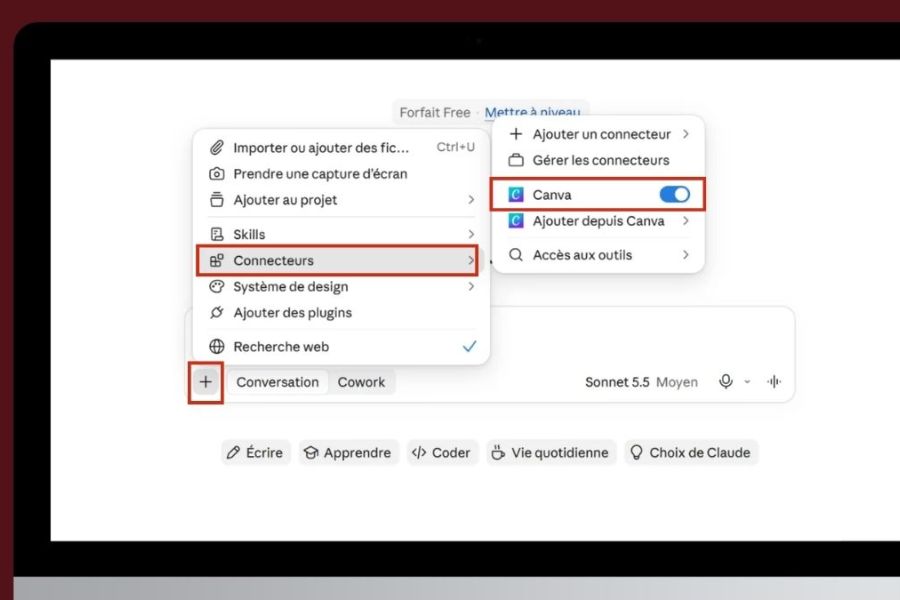
Tiếp theo, bạn quay lại giao diện Claude và tạo một cuộc trò chuyện mới. Mở phần thiết lập công cụ của cuộc trò chuyện, tìm đến mục Connectors rồi bật Canva để cho phép sử dụng kết nối trong phiên làm việc hiện tại. Thao tác này giúp Claude biết rằng bạn muốn khai thác các chức năng Canva khi xử lý yêu cầu tiếp theo. Tùy phiên bản giao diện, tên gọi hoặc vị trí của tùy chọn có thể có sự khác biệt.
Bước 7: Nhập yêu cầu thiết kế Flash Sale Banner
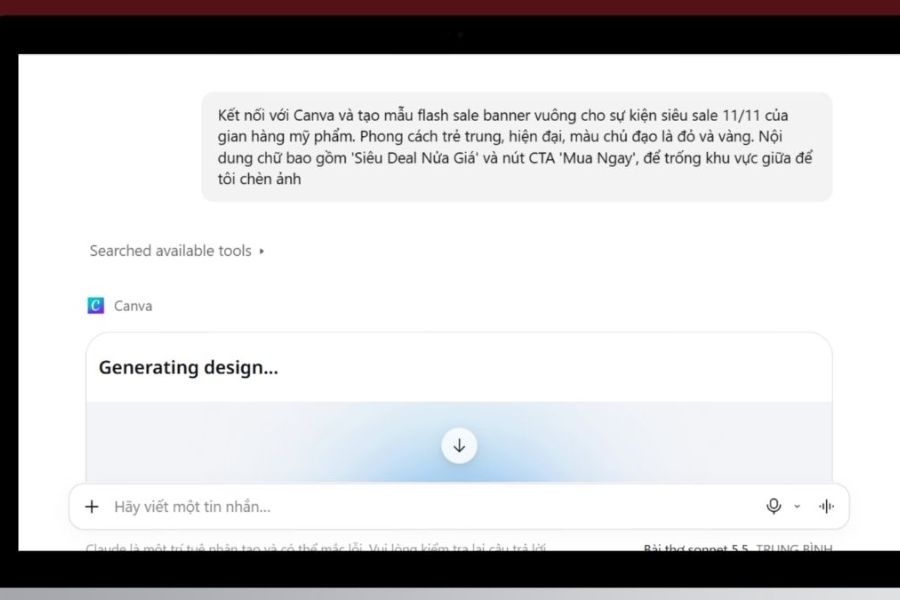
Sau khi hoàn tất kết nối, bạn có thể bắt đầu nhập mô tả thiết kế vào khung trò chuyện. Hãy cung cấp đầy đủ thông tin về sản phẩm, mức giảm giá, thời gian diễn ra chương trình, màu sắc chủ đạo và kích thước banner mong muốn. Chẳng hạn, bạn có thể yêu cầu Claude tạo banner Flash Sale cho chương trình giảm giá 50% với phong cách trẻ trung, sử dụng tông đỏ và vàng, hình ảnh sản phẩm đặt ở trung tâm và thông tin ưu đãi được làm nổi bật. Claude sẽ sử dụng những chức năng Canva được hỗ trợ để xử lý yêu cầu. Sau khi có thiết kế, bạn hãy mở và kiểm tra lại nội dung, điều chỉnh những chi tiết chưa phù hợp rồi xuất banner theo định dạng cần sử dụng.
3. Mẫu prompt thiết kế Flash Sale Banner bằng Claude
Để AI hiểu đúng mong muốn, bạn nên viết prompt cụ thể thay vì chỉ yêu cầu chung chung như tạo một banner khuyến mãi đẹp. Một câu lệnh tốt cần mô tả rõ mục đích, phong cách, màu sắc, nội dung và cách sắp xếp các thành phần. Bạn có thể tham khảo một số mẫu sau:
Mẫu 1: Banner Flash Sale thời trang
"Tạo banner Flash Sale cho cửa hàng thời trang nữ, kích thước 1200 x 600 px. Sử dụng tông màu hồng pastel kết hợp trắng, phong cách hiện đại và trẻ trung. Tiêu đề chính là FLASH SALE, ưu đãi giảm giá đến 50%, thời gian áp dụng từ 10/11 đến 12/11. Bố trí hình ảnh trang phục ở bên phải, thông tin khuyến mãi ở bên trái. Thiết kế cần có điểm nhấn rõ ràng, dễ đọc và tạo cảm giác muốn mua sắm."
Mẫu 2: Banner Flash Sale mỹ phẩm
"Thiết kế banner Flash Sale cho cửa hàng mỹ phẩm với phong cách sang trọng, tối giản. Sử dụng màu trắng, hồng và ánh vàng nhẹ. Làm nổi bật thông điệp GIẢM GIÁ ĐẾN 40%, kết hợp hình ảnh mỹ phẩm ở vị trí trung tâm. Phần thông tin thời gian khuyến mãi và ưu đãi cần được sắp xếp khoa học, không sử dụng quá nhiều chi tiết trang trí."
Mẫu 3: Banner Flash Sale đồ gia dụng
"Tạo banner quảng cáo chương trình Flash Sale đồ gia dụng, kích thước 1200 x 600 px. Sử dụng màu cam và xanh dương để tạo cảm giác năng động. Tiêu đề lớn FLASH SALE CUỐI TUẦN, giảm giá đến 60%, ưu đãi giới hạn trong 48 giờ. Hình ảnh sản phẩm cần rõ nét, bố cục thoáng, nội dung dễ nhìn trên cả máy tính và điện thoại."
Bạn có thể thay đổi các thông tin trong prompt theo từng chiến dịch để tạo ra nhiều phiên bản banner khác nhau. Nếu kết quả chưa đúng ý, hãy tiếp tục yêu cầu Claude điều chỉnh màu sắc, kích thước chữ, vị trí hình ảnh hoặc mức độ nổi bật của thông điệp.
4. Những lưu ý khi dùng Claude thiết kế Flash Sale Banner
AI có thể giúp rút ngắn thời gian lên ý tưởng nhưng một banner hiệu quả vẫn cần được kiểm tra kỹ trước khi đăng tải. Để ấn phẩm vừa đẹp mắt vừa truyền tải đúng thông tin, bạn nên chú ý một số vấn đề sau:
-
Cung cấp thông tin chính xác: Mức giảm giá, thời gian khuyến mãi, điều kiện áp dụng và tên sản phẩm cần được ghi rõ để tránh gây hiểu nhầm cho khách hàng.
-
Không sử dụng quá nhiều màu sắc: Nên chọn khoảng 2 đến 3 màu chủ đạo để banner có sự đồng nhất và không gây rối mắt.
-
Ưu tiên thông tin quan trọng: Tiêu đề Flash Sale, mức ưu đãi và thời gian chương trình nên được đặt ở vị trí dễ nhìn.
-
Sử dụng hình ảnh chất lượng: Hình ảnh sản phẩm cần rõ nét, đúng mẫu mã và phù hợp với mặt hàng đang kinh doanh.
-
Kiểm tra khả năng hiển thị: Hãy xem trước banner trên điện thoại và máy tính để bảo đảm chữ không quá nhỏ hoặc bị cắt mất nội dung.
-
Rà soát thiết kế trước khi xuất: Kiểm tra lỗi chính tả, khoảng cách, font chữ và các chi tiết đồ họa để tránh những sai sót không đáng có.
5. Kết luận
Kết hợp Claude với Canva là một cách hữu ích để đơn giản hóa quá trình lên ý tưởng và thiết kế Flash Sale Banner. Chỉ cần mô tả rõ yêu cầu, bạn đã có thể tận dụng AI để xây dựng nội dung, định hướng bố cục và hỗ trợ triển khai thiết kế nhanh chóng hơn. Dù vậy, để banner thực sự thu hút khách hàng, bạn vẫn cần kiểm tra kỹ hình ảnh, thông điệp và thông tin khuyến mãi trước khi đăng tải. Hãy thử áp dụng những hướng dẫn trên để tạo ra các banner chuyên nghiệp, bắt mắt và phù hợp với từng chiến dịch bán hàng.