Đăng nhập/Đăng ký
Cách tạo biểu mẫu sơ yếu lý lịch học sinh trong vài phút, dễ dàng và chính xác
Thay vì phát từng tờ sơ yếu lý lịch, chờ phụ huynh kê khai rồi nhập lại dữ liệu thủ công, giáo viên có thể chuyển sang sử dụng biểu mẫu trực tuyến để tiết kiệm thời gian. Với sự hỗ trợ của Gemini và Google Forms, bạn có thể nhanh chóng chuyển nội dung từ mẫu có sẵn thành các câu hỏi trực tuyến, sau đó tập hợp câu trả lời vào Google Sheets để thuận tiện quản lý. Cách làm này đặc biệt hữu ích vào đầu năm học, khi giáo viên cần thu thập thông tin của nhiều học sinh cùng lúc. Trong bài viết dưới đây, hãy cùng Sadesign tìm hiểu cách tạo biểu mẫu sơ yếu lý lịch học sinh nhanh chóng, dễ thực hiện và hạn chế sai sót.
Nội dung
- 1. Biểu mẫu sơ yếu lý lịch học sinh là gì?
- 2. Vì sao nên tạo biểu mẫu sơ yếu lý lịch học sinh bằng Google Forms?
- 3. Cách tạo biểu mẫu sơ yếu lý lịch học sinh bằng Gemini
- Bước 1: Chuẩn bị và tải mẫu sơ yếu lý lịch lên Gemini
- Bước 2: Kiểm tra nội dung Gemini trích xuất
- Bước 3: Mở Google Forms và tạo biểu mẫu mới
- Bước 4: Sử dụng Gemini để hỗ trợ tạo biểu mẫu
- Bước 5: Kiểm tra và chỉnh sửa biểu mẫu
- Bước 6: Xuất bản và gửi biểu mẫu cho phụ huynh
- 4. Mẹo thiết kế biểu mẫu sơ yếu lý lịch học sinh dễ điền
- 5. Cách quản lý dữ liệu sau khi thu thập
- 6. Kết luận

Thay vì phát từng tờ sơ yếu lý lịch, chờ phụ huynh kê khai rồi nhập lại dữ liệu thủ công, giáo viên có thể chuyển sang sử dụng biểu mẫu trực tuyến để tiết kiệm thời gian. Với sự hỗ trợ của Gemini và Google Forms, bạn có thể nhanh chóng chuyển nội dung từ mẫu có sẵn thành các câu hỏi trực tuyến, sau đó tập hợp câu trả lời vào Google Sheets để thuận tiện quản lý. Cách làm này đặc biệt hữu ích vào đầu năm học, khi giáo viên cần thu thập thông tin của nhiều học sinh cùng lúc. Trong bài viết dưới đây, hãy cùng Sadesign tìm hiểu cách tạo biểu mẫu sơ yếu lý lịch học sinh nhanh chóng, dễ thực hiện và hạn chế sai sót.
1. Biểu mẫu sơ yếu lý lịch học sinh là gì?
Biểu mẫu sơ yếu lý lịch học sinh là tài liệu dùng để thu thập thông tin cá nhân, gia đình và liên hệ phục vụ công tác quản lý của nhà trường. Tùy theo yêu cầu, nội dung có thể bao gồm họ tên, ngày sinh, địa chỉ cư trú, thông tin cha mẹ hoặc người giám hộ, số điện thoại và các dữ liệu cần thiết khác. Thay vì kê khai trên giấy, phụ huynh có thể mở đường dẫn biểu mẫu trực tuyến, điền thông tin theo từng mục rồi gửi cho giáo viên. Dữ liệu được lưu lại trên hệ thống, giúp việc kiểm tra và tổng hợp thuận tiện hơn.
Một biểu mẫu sơ yếu lý lịch học sinh thường gồm các nhóm thông tin sau:
-
Thông tin cá nhân: Họ tên, ngày sinh, giới tính, lớp và địa chỉ.
-
Thông tin gia đình: Họ tên cha mẹ hoặc người giám hộ, nghề nghiệp và thông tin liên hệ cần thiết.
-
Thông tin liên lạc: Số điện thoại, email hoặc phương thức liên hệ phù hợp.
-
Thông tin bổ sung: Những nội dung khác theo mẫu được nhà trường phê duyệt.
Việc chuyển sang biểu mẫu trực tuyến giúp giảm thao tác giấy tờ nhưng vẫn cần bảo đảm đầy đủ các trường thông tin bắt buộc theo quy định của nhà trường.
2. Vì sao nên tạo biểu mẫu sơ yếu lý lịch học sinh bằng Google Forms?
Google Forms là công cụ tạo biểu mẫu trực tuyến giúp giáo viên xây dựng câu hỏi, thu thập câu trả lời và theo dõi phản hồi trên cùng một hệ thống. Khi kết hợp với Gemini, quá trình chuẩn bị nội dung có thể nhanh hơn nhờ khả năng phân tích tài liệu và đề xuất danh sách câu hỏi phù hợp.
Những lợi ích nổi bật của phương pháp này gồm:
-
Tiết kiệm thời gian: Không cần nhập lại từng thông tin từ phiếu giấy vào máy tính.
-
Dễ dàng chia sẻ: Giáo viên chỉ cần gửi đường dẫn để phụ huynh kê khai trên điện thoại hoặc máy tính.
-
Thuận tiện chỉnh sửa: Có thể thêm, xóa hoặc thay đổi câu hỏi khi yêu cầu của nhà trường thay đổi.
-
Hạn chế sai sót: Các trường thông tin được trình bày thống nhất, giúp phụ huynh dễ hiểu và điền chính xác hơn.
-
Quản lý dữ liệu tập trung: Câu trả lời có thể kết nối với Google Sheets để tìm kiếm, lọc và tổng hợp nhanh chóng.
Tuy nhiên, giáo viên vẫn cần kiểm tra thông tin sau khi nhận phản hồi. Công cụ chỉ hỗ trợ thu thập dữ liệu, không tự bảo đảm mọi câu trả lời đều chính xác.
3. Cách tạo biểu mẫu sơ yếu lý lịch học sinh bằng Gemini
Thay vì tự soạn từng câu hỏi, bạn có thể nhờ Gemini phân tích mẫu sơ yếu lý lịch có sẵn, sau đó sử dụng nội dung này để tạo biểu mẫu trên Google Forms. Quy trình gồm các bước dưới đây.
Bước 1: Chuẩn bị và tải mẫu sơ yếu lý lịch lên Gemini
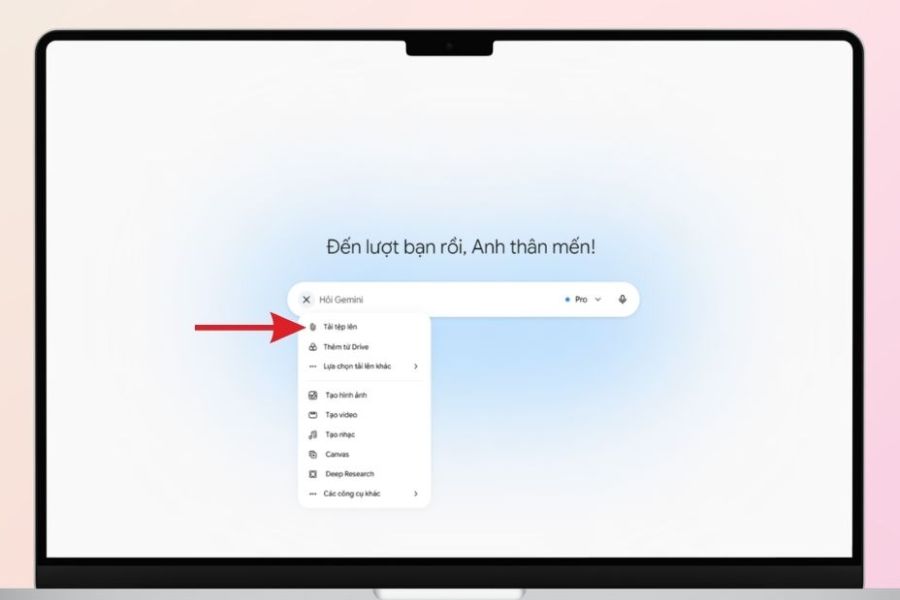
Trước tiên, hãy chuẩn bị file sơ yếu lý lịch học sinh đang sử dụng tại trường. Tài liệu có thể là PDF, Word hoặc định dạng được Gemini hỗ trợ. Nên chọn mẫu rõ ràng, đầy đủ thông tin để AI dễ nhận diện nội dung. Truy cập Gemini trên máy tính, tải tài liệu lên và nhập câu lệnh:
“Dựa trên file sơ yếu lý lịch đính kèm, hãy liệt kê đầy đủ các trường thông tin cần thiết để tạo biểu mẫu Google Forms. Chia câu hỏi thành từng nhóm hợp lý, giữ nguyên ý nghĩa của mẫu gốc và đề xuất loại câu trả lời phù hợp.”
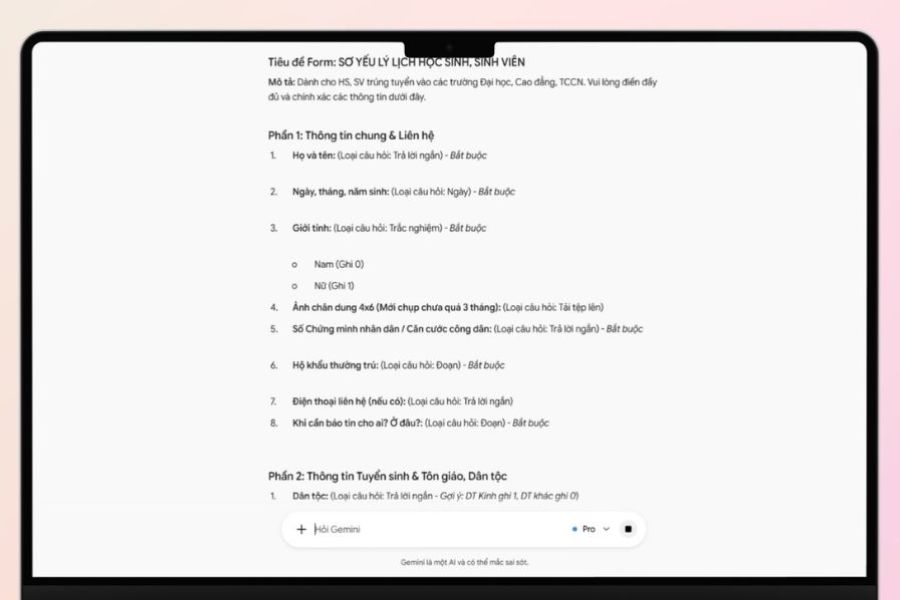
Gemini sẽ phân tích tài liệu và đề xuất danh sách câu hỏi. Câu lệnh càng cụ thể, kết quả càng dễ sử dụng cho những bước tiếp theo.
Bước 2: Kiểm tra nội dung Gemini trích xuất
Sau khi nhận kết quả, hãy đối chiếu từng trường thông tin với mẫu gốc để bảo đảm không bị thiếu hoặc sai nội dung. Với những tài liệu có chữ nhỏ, hình ảnh mờ hoặc nhiều mục tương tự nhau, bạn càng cần kiểm tra kỹ hơn.
Một số nội dung cần chú ý:
-
Kiểm tra đầy đủ các trường thông tin theo mẫu chính thức.
-
Chỉnh sửa câu hỏi dài hoặc khó hiểu.
-
Xác định loại câu trả lời phù hợp cho từng trường.
-
Loại bỏ câu hỏi trùng lặp hoặc không cần thiết.
-
Không tự ý bổ sung thông tin nhạy cảm ngoài mục đích thu thập đã xác định.
Sau khi hoàn thiện, hãy sao chép danh sách câu hỏi để sử dụng khi tạo biểu mẫu.
Bước 3: Mở Google Forms và tạo biểu mẫu mới
Tiếp theo, truy cập Google Forms bằng tài khoản Google và chọn tạo biểu mẫu trống. Bạn cũng có thể tạo biểu mẫu trực tiếp từ Google Drive nếu muốn lưu tài liệu trong thư mục riêng.
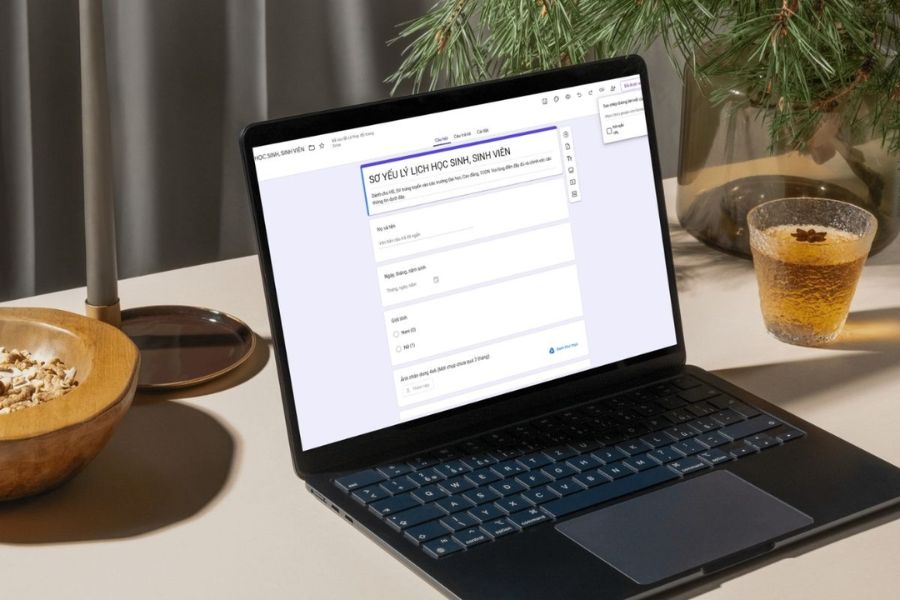
Hãy đặt tiêu đề rõ ràng, chẳng hạn “Phiếu sơ yếu lý lịch học sinh năm học 2026 - 2027”. Trong phần mô tả, nên ghi ngắn gọn mục đích kê khai, đối tượng thực hiện, thời hạn hoàn thành và lưu ý kiểm tra thông tin trước khi gửi. Tên biểu mẫu cụ thể giúp giáo viên dễ quản lý, đồng thời giúp phụ huynh nhận biết đúng phiếu cần điền, tránh nhầm lẫn với các khảo sát khác.
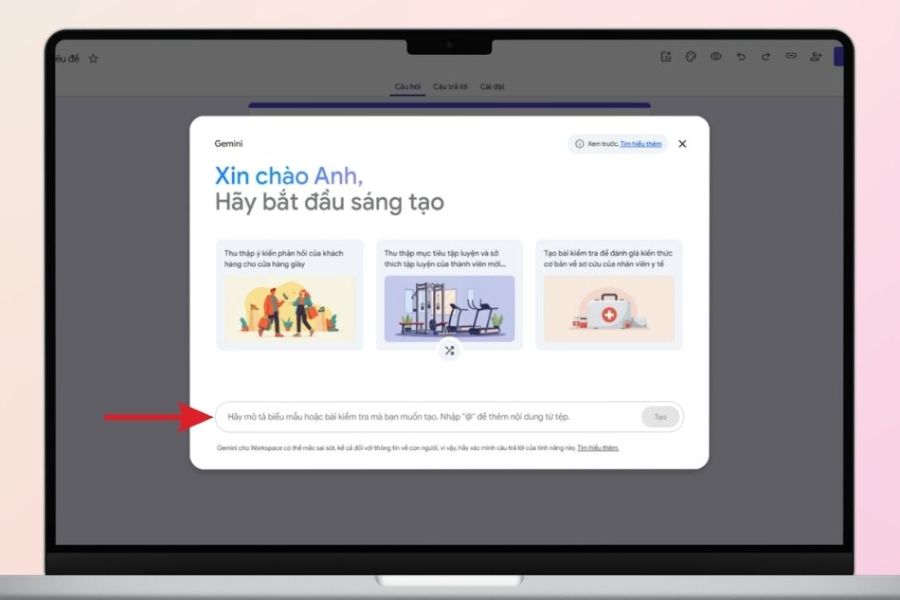
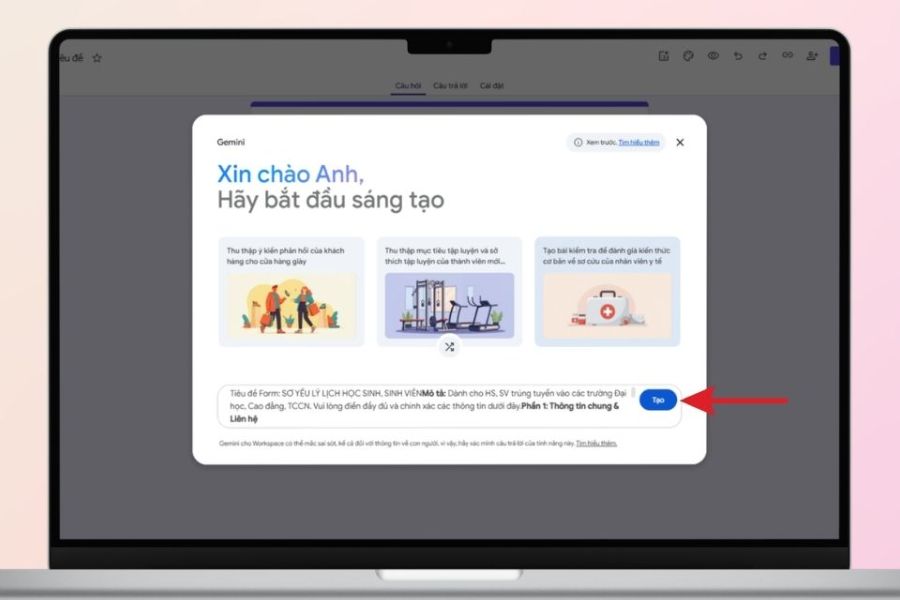
Bước 4: Sử dụng Gemini để hỗ trợ tạo biểu mẫu
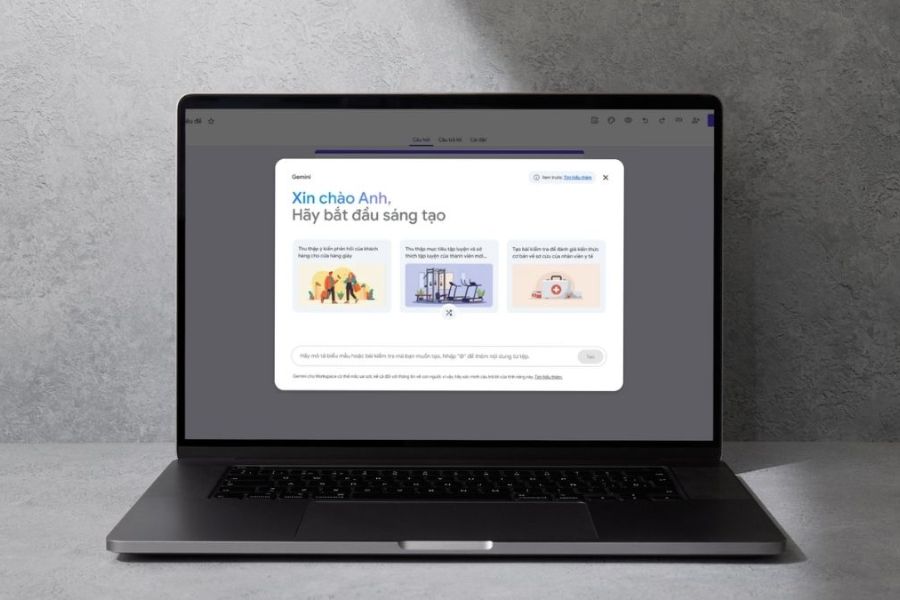
Nếu tài khoản có tính năng tạo biểu mẫu bằng Gemini trong Google Forms, hãy mở công cụ này và nhập nội dung đã chuẩn bị ở bước trước. Bạn có thể sử dụng câu lệnh:
“Hãy tạo biểu mẫu sơ yếu lý lịch học sinh từ danh sách câu hỏi dưới đây. Chia nội dung thành các phần thông tin cá nhân, thông tin gia đình và thông tin liên hệ. Chọn loại câu trả lời phù hợp, sử dụng ngôn ngữ dễ hiểu và chỉ đánh dấu bắt buộc đối với những trường thực sự cần thiết.”
Sau đó, làm theo hướng dẫn trên màn hình để tạo bản nháp và kiểm tra kết quả. Lưu ý, tính năng Gemini tích hợp trong Google Forms có thể chưa khả dụng với mọi tài khoản hoặc giao diện. Nếu không thấy tùy chọn này, bạn vẫn có thể sử dụng danh sách câu hỏi do Gemini tạo để nhập thủ công vào Google Forms.
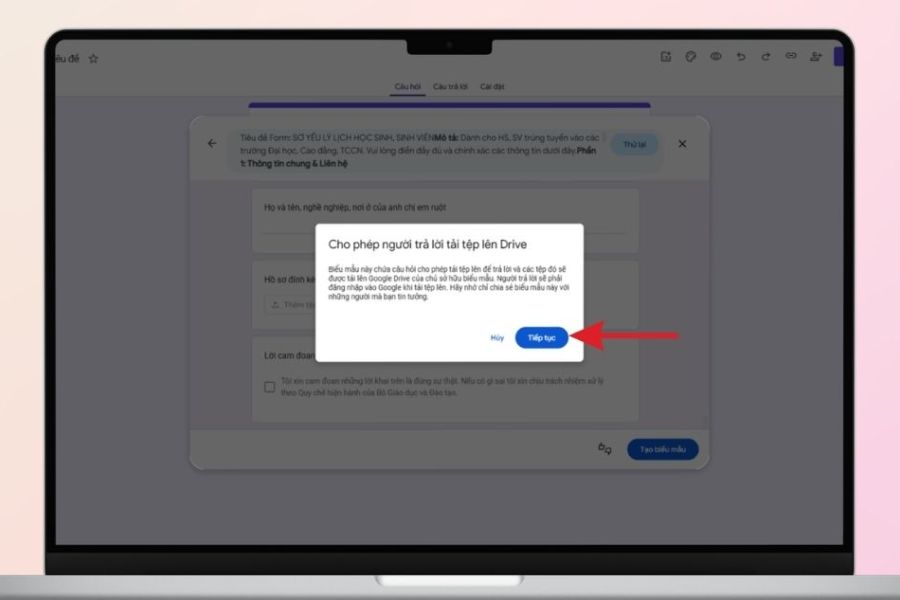
Bước 5: Kiểm tra và chỉnh sửa biểu mẫu
Khi biểu mẫu được tạo xong, hãy mở chế độ xem trước để kiểm tra nội dung trước khi chia sẻ. Đây là bước quan trọng giúp phát hiện câu hỏi thiếu, sai thứ tự hoặc có cách trả lời chưa phù hợp.
Bạn nên rà soát các yếu tố sau:
-
Nội dung câu hỏi: Bảo đảm đúng với mẫu gốc, không sai chính tả hoặc gây hiểu nhầm.
-
Loại câu trả lời: Dùng câu trả lời ngắn cho họ tên, câu trả lời dài cho nội dung cần giải thích và danh sách lựa chọn khi phù hợp.
-
Trường bắt buộc: Chỉ bật chế độ bắt buộc với thông tin thực sự cần thiết.
-
Tính năng tải tệp: Chỉ sử dụng khi cần thu thập tài liệu đính kèm. Tính năng này có thể yêu cầu người trả lời đăng nhập Google.
-
Khả năng sử dụng: Thử điền biểu mẫu trên điện thoại để kiểm tra thao tác và cách hiển thị.
Đừng bỏ qua bước thử nghiệm. Một biểu mẫu dễ điền sẽ giúp phụ huynh hoàn thành nhanh hơn và hạn chế việc phải sửa lại dữ liệu.
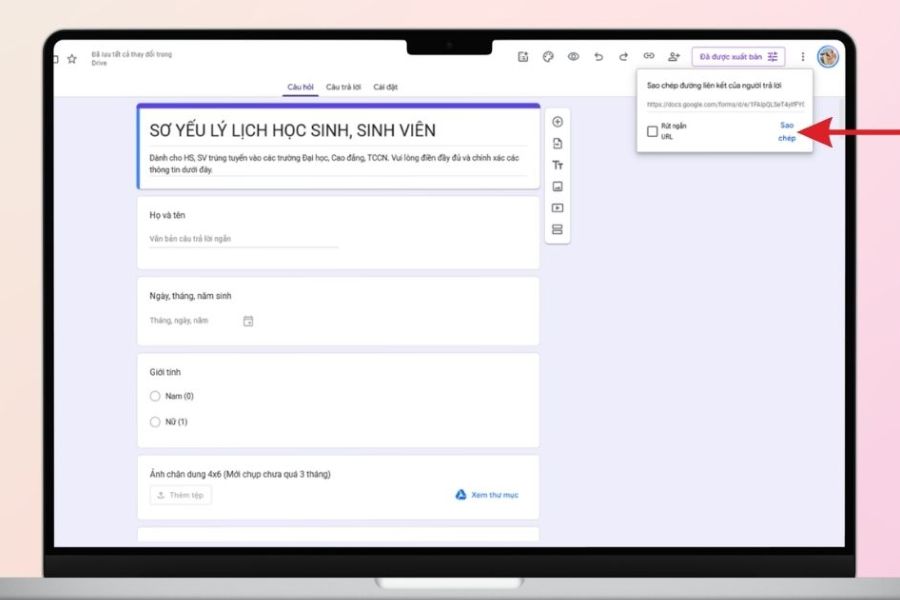
Bước 6: Xuất bản và gửi biểu mẫu cho phụ huynh
Sau khi hoàn thiện, hãy kiểm tra thiết lập quyền truy cập. Tùy theo giao diện và tài khoản, bạn có thể cần xuất bản biểu mẫu hoặc điều chỉnh quyền chia sẻ để người nhận truy cập được. Tiếp theo, sao chép đường dẫn dành cho người trả lời và gửi qua kênh liên lạc của lớp. Nội dung thông báo nên nêu rõ thời hạn hoàn thành, mục đích kê khai và cách liên hệ nếu phụ huynh gặp khó khăn.
Để quá trình thu thập thông tin thuận lợi hơn, giáo viên nên:
-
Gửi kèm hướng dẫn cho những trường dễ nhầm lẫn.
-
Nhắc phụ huynh kiểm tra kỹ thông tin trước khi gửi.
-
Theo dõi phản hồi để xác định trường hợp chưa hoàn thành.
-
Thử mở đường dẫn bằng tài khoản khác để kiểm tra quyền truy cập.
Sau khi gửi biểu mẫu, giáo viên có thể theo dõi câu trả lời trực tiếp trên Google Forms và xử lý những trường hợp cần bổ sung thông tin.
4. Mẹo thiết kế biểu mẫu sơ yếu lý lịch học sinh dễ điền
Một biểu mẫu có đầy đủ thông tin nhưng bố cục rối rắm vẫn có thể khiến phụ huynh nhập sai hoặc bỏ dở giữa chừng. Vì vậy, giáo viên nên ưu tiên cách trình bày rõ ràng, câu hỏi dễ hiểu và thứ tự hợp lý.
Một số mẹo hữu ích gồm:
-
Chia câu hỏi thành từng nhóm: Sắp xếp thông tin cá nhân, gia đình và liên hệ thành các phần riêng biệt.
-
Viết câu hỏi ngắn gọn: Hạn chế thuật ngữ khó hiểu, đồng thời thêm hướng dẫn cho trường yêu cầu định dạng cụ thể.
-
Chọn đúng kiểu câu trả lời: Sử dụng trường ngày tháng cho ngày sinh, câu trả lời ngắn cho họ tên và số điện thoại.
-
Không bắt buộc mọi trường: Tránh yêu cầu phụ huynh điền thông tin không áp dụng cho con em mình.
-
Kiểm tra trên điện thoại: Bảo đảm biểu mẫu dễ đọc và thao tác thuận tiện trên màn hình nhỏ.
5. Cách quản lý dữ liệu sau khi thu thập
Sau khi phụ huynh gửi câu trả lời, giáo viên có thể xem phản hồi trên Google Forms hoặc kết nối với Google Sheets để quản lý dữ liệu dưới dạng bảng. Mỗi câu trả lời được ghi nhận theo cấu trúc câu hỏi, giúp việc tìm kiếm và tổng hợp thuận tiện hơn.
Để quản lý hiệu quả, bạn nên thực hiện các thao tác sau:
-
Kết nối Google Sheets: Trong mục phản hồi của Google Forms, chọn biểu tượng liên kết bảng tính để tạo hoặc chọn bảng lưu dữ liệu.
-
Kiểm tra câu trả lời: Rà soát họ tên, ngày sinh, số điện thoại và những trường thông tin quan trọng.
-
Thống nhất dữ liệu: Hạn chế cách ghi khác nhau đối với cùng một loại thông tin.
-
Theo dõi tiến độ: Kiểm tra số lượng phản hồi để nhắc những phụ huynh chưa hoàn thành.
-
Sắp xếp khoa học: Đặt tên bảng tính theo lớp và năm học để dễ tra cứu.
6. Kết luận
Cách tạo biểu mẫu sơ yếu lý lịch học sinh bằng Gemini và Google Forms giúp giáo viên đơn giản hóa quy trình thu thập thông tin, giảm thao tác nhập liệu và quản lý dữ liệu tập trung. Chỉ cần chuẩn bị mẫu gốc, nhờ Gemini xây dựng danh sách câu hỏi, hoàn thiện biểu mẫu và gửi đường dẫn cho phụ huynh, bạn đã có thể tiết kiệm đáng kể thời gian xử lý hồ sơ. Tuy nhiên, để bảo đảm độ chính xác, hãy kiểm tra kỹ nội dung trước khi chia sẻ, thử nghiệm khả năng gửi phản hồi và thiết lập quyền truy cập phù hợp. Khi sử dụng công nghệ đúng cách, giáo viên có thể quản lý thông tin học sinh thuận tiện hơn mà vẫn bảo đảm tính đầy đủ và an toàn của dữ liệu.