




 Đăng nhập/Đăng ký

Cách tạo video động vật hát nhép bằng CapCut AI cực dễ thương, ai cũng làm được
Những video động vật hát nhép với biểu cảm ngộ nghĩnh, chuyển động miệng theo từng lời nhạc đang trở thành nội dung giải trí được nhiều người yêu thích trên mạng xã hội. Chỉ với một bức ảnh mèo, chó hay bất kỳ loài động vật nào, bạn đã có thể tạo nên một đoạn clip vô cùng hài hước nhờ sự hỗ trợ của trí tuệ nhân tạo (AI). Không cần kỹ năng chỉnh sửa chuyên nghiệp, bạn vẫn có thể biến hình ảnh tĩnh thành video sinh động chỉ bằng vài thao tác trên điện thoại. Trong bài viết này, hãy cùng Sadesign khám phá cách tạo video động vật hát nhép bằng CapCut AI cực đơn giản qua 5 bước chi tiết. Bên cạnh hướng dẫn thực hiện, bài viết còn chia sẻ một số mẹo lựa chọn hình ảnh và âm thanh để video sau khi hoàn thành trông tự nhiên, đáng yêu và thu hút hơn.
Nội dung
- 1. Cách tạo video động vật hát nhép bằng CapCut AI
- Bước 1: Tải video âm thanh về máy
- Bước 2: Tạo dự án mới trong CapCut
- Bước 3: Tùy chỉnh độ dài hình ảnh phù hợp bài hát
- Bước 4: Thêm bài hát và ghép nhép môi bằng AI
- Bước 5: Xuất video và lưu về máy
- 2. Mẹo giúp video động vật hát nhép bằng AI đáng yêu và tự nhiên hơn
- 3. Một số lỗi thường gặp khi tạo video động vật hát nhép bằng CapCut AI
- 4. Địa chỉ nâng cấp CapCut Pro uy tín, giá tốt tại Sadesign
- 5. Kết luận
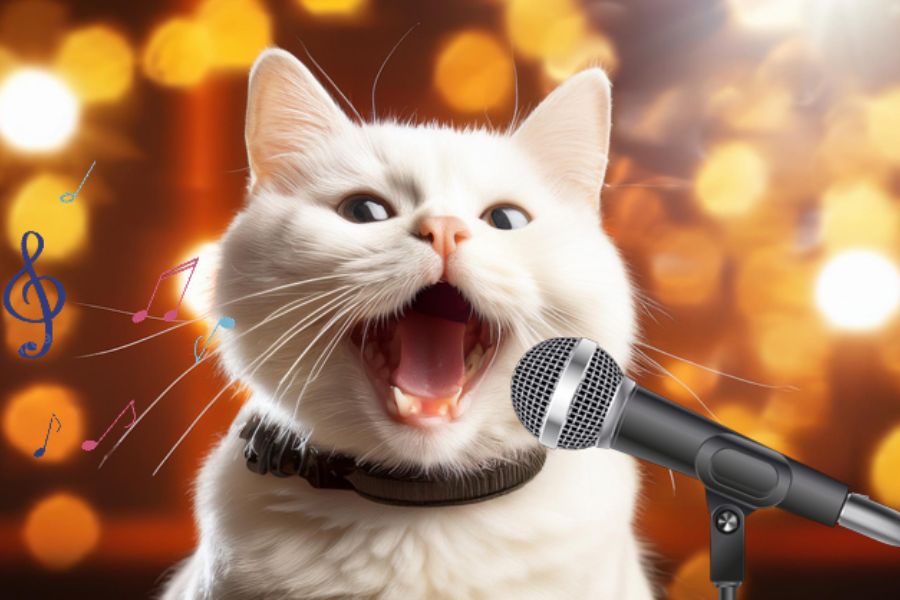
Những video động vật hát nhép với biểu cảm ngộ nghĩnh, chuyển động miệng theo từng lời nhạc đang trở thành nội dung giải trí được nhiều người yêu thích trên mạng xã hội. Chỉ với một bức ảnh mèo, chó hay bất kỳ loài động vật nào, bạn đã có thể tạo nên một đoạn clip vô cùng hài hước nhờ sự hỗ trợ của trí tuệ nhân tạo (AI). Không cần kỹ năng chỉnh sửa chuyên nghiệp, bạn vẫn có thể biến hình ảnh tĩnh thành video sinh động chỉ bằng vài thao tác trên điện thoại. Trong bài viết này, hãy cùng Sadesign khám phá cách tạo video động vật hát nhép bằng CapCut AI cực đơn giản qua 5 bước chi tiết. Bên cạnh hướng dẫn thực hiện, bài viết còn chia sẻ một số mẹo lựa chọn hình ảnh và âm thanh để video sau khi hoàn thành trông tự nhiên, đáng yêu và thu hút hơn.
1. Cách tạo video động vật hát nhép bằng CapCut AI
Để tạo video động vật hát nhép, bạn cần chuẩn bị một hình ảnh có khuôn mặt động vật rõ nét, một đoạn âm thanh yêu thích và ứng dụng CapCut trên điện thoại. Sau khi hoàn tất các bước chuẩn bị, bạn có thể sử dụng tính năng Nhép môi để AI phân tích âm thanh, sau đó tạo chuyển động miệng tương ứng với bài hát. Dưới đây là hướng dẫn thực hiện chi tiết:
Bước 1: Tải video âm thanh về máy
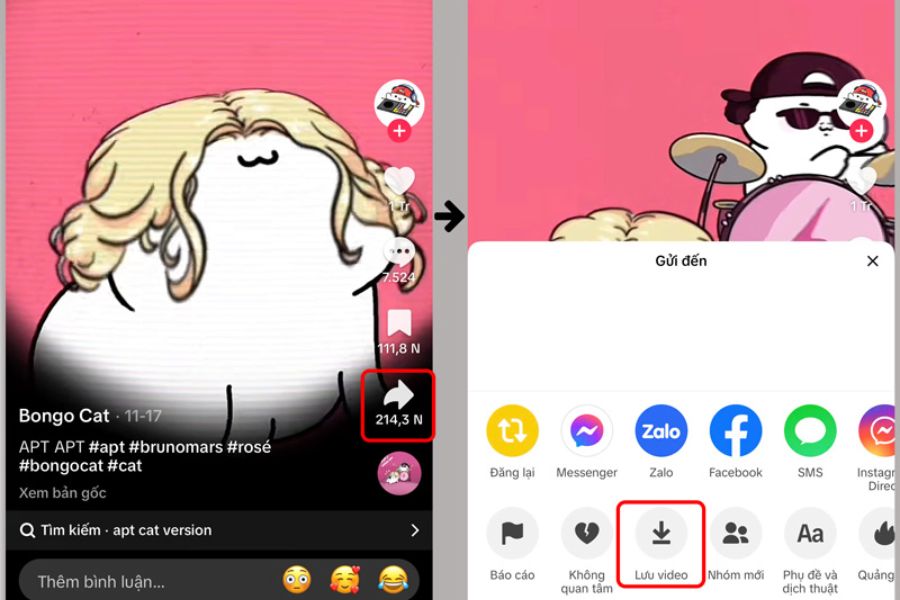
Trước tiên, bạn hãy lựa chọn một đoạn nhạc hoặc bài hát muốn sử dụng cho video. Nên ưu tiên những âm thanh có giai điệu vui nhộn, lời hát rõ ràng hoặc các đoạn nhạc đang thịnh hành trên TikTok để tạo hiệu ứng giải trí tốt hơn. Bạn có thể sử dụng tệp MP3 có sẵn hoặc lấy âm thanh từ một video đã lưu trên điện thoại. Nếu muốn tải video chứa bài hát từ TikTok, hãy mở video yêu thích, nhấn Chia sẻ rồi chọn Tải xuống nếu người đăng cho phép. Sau đó, kiểm tra lại thư viện điện thoại để chắc chắn video đã được lưu thành công và có thể sử dụng trong CapCut.
Bước 2: Tạo dự án mới trong CapCut
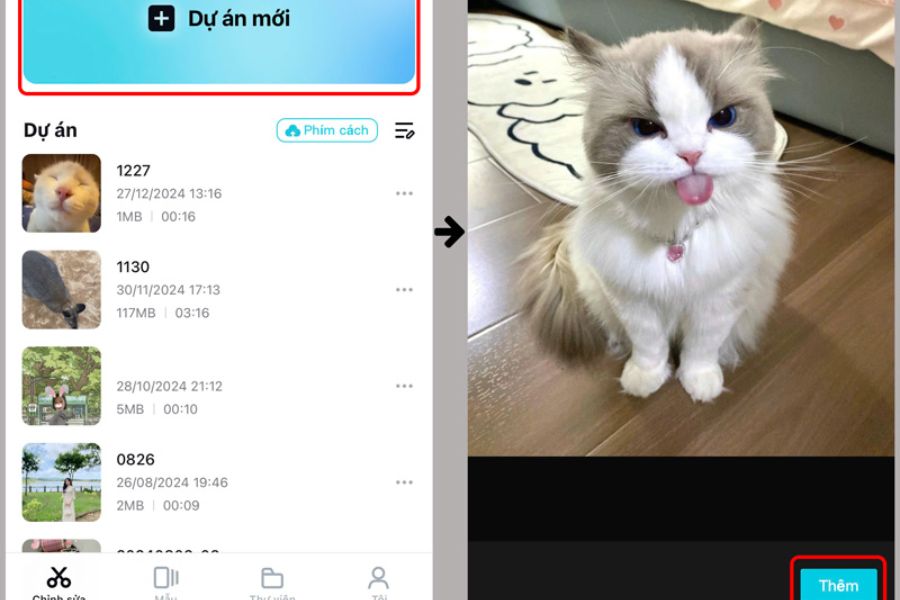
Tiếp theo, bạn mở ứng dụng CapCut trên điện thoại. Nếu chưa cài đặt, hãy tải ứng dụng từ Google Play hoặc App Store. Tại giao diện chính, chọn Tạo dự án mới (New Project) để bắt đầu chỉnh sửa. Sau đó, truy cập thư viện ảnh, lựa chọn hình ảnh động vật mà bạn muốn tạo video hát nhép và nhấn Thêm (Add) để đưa ảnh vào dự án. Bạn nên chọn những bức ảnh có khuôn mặt rõ ràng, chụp chính diện, phần miệng không bị che khuất và có chất lượng tốt. Những hình ảnh này sẽ giúp AI nhận diện chủ thể thuận lợi hơn, từ đó tạo ra chuyển động nhép môi phù hợp.
Bước 3: Tùy chỉnh độ dài hình ảnh phù hợp bài hát
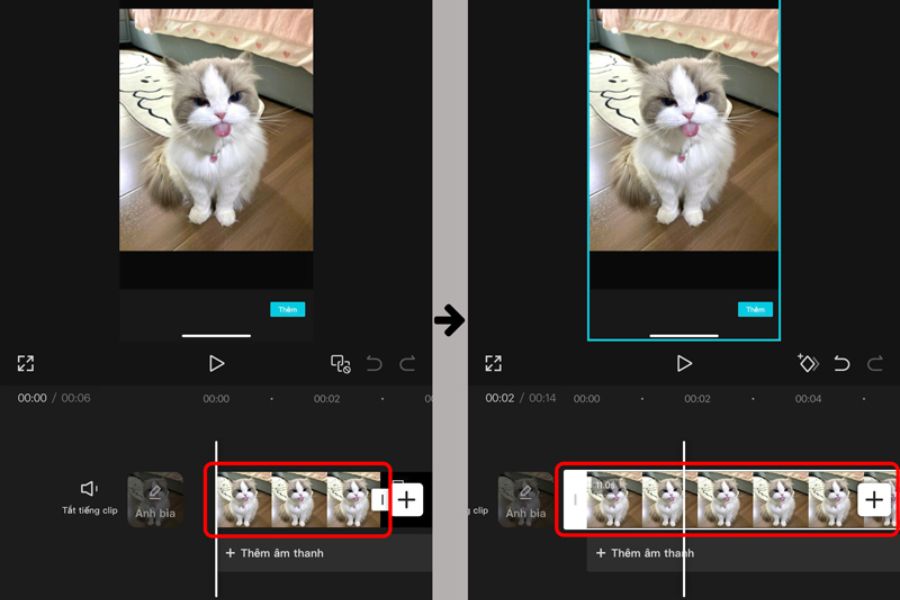
Sau khi thêm hình ảnh, bạn sẽ thấy ảnh xuất hiện trên thanh thời gian (Timeline) của CapCut. Hãy nhấn chọn hình ảnh để hiển thị thanh công cụ chỉnh sửa bên dưới màn hình, sau đó nhấn giữ phần mép của đoạn ảnh và kéo dài hoặc thu ngắn tùy theo thời lượng bài hát. Bạn nên căn chỉnh sao cho hình ảnh xuất hiện xuyên suốt đoạn âm thanh, tránh tình trạng ảnh kết thúc trước khi nhạc phát hết. Chẳng hạn, nếu sử dụng đoạn nhạc dài khoảng 15 giây, hãy điều chỉnh thời lượng hình ảnh tương ứng để video không bị ngắt quãng. Sau khi hoàn tất, kiểm tra lại Timeline để bảo đảm mọi thứ đã được sắp xếp hợp lý trước khi chuyển sang bước tiếp theo.
Bước 4: Thêm bài hát và ghép nhép môi bằng AI
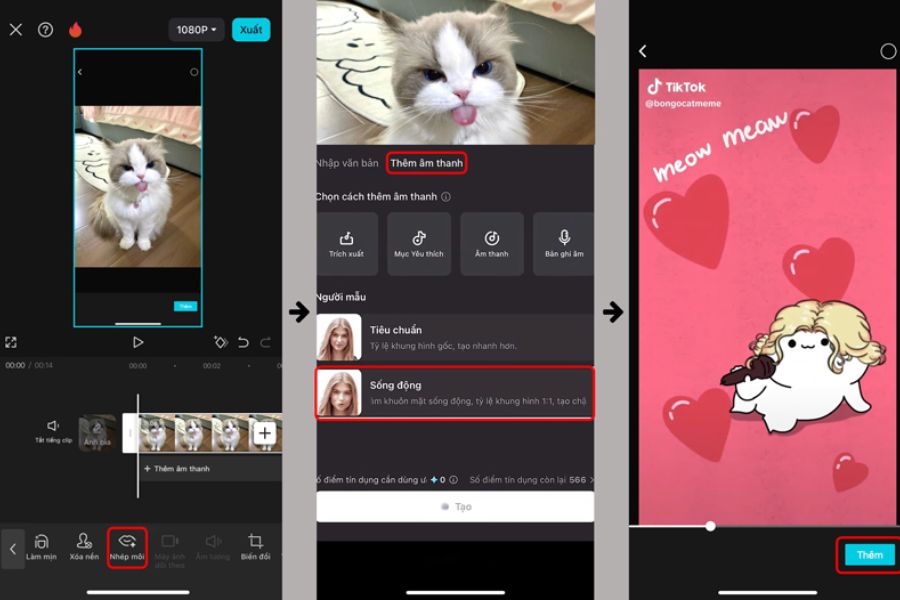
Đây là bước quan trọng nhất giúp hình ảnh động vật có chuyển động miệng giống như đang hát thật. Bạn nhấn chọn hình ảnh trên Timeline, tìm và chọn tính năng Nhép môi (Lip Sync) trên thanh công cụ. Tiếp theo, chọn Trích xuất để lấy âm thanh từ video đã tải về trước đó hoặc nhấn Thêm âm thanh nếu muốn sử dụng một bài hát khác. Sau khi chọn được đoạn nhạc, bạn có thể lựa chọn chế độ Tiêu chuẩn hoặc Sống động tùy theo sở thích. Khi đã hoàn tất thiết lập, nhấn Tạo rồi chọn Xác nhận để CapCut AI tự động phân tích âm thanh và tạo chuyển động nhép môi cho nhân vật. Hãy chờ ứng dụng xử lý trong giây lát, thời gian hoàn thành có thể thay đổi tùy theo độ dài âm thanh và thiết bị sử dụng.
Bước 5: Xuất video và lưu về máy
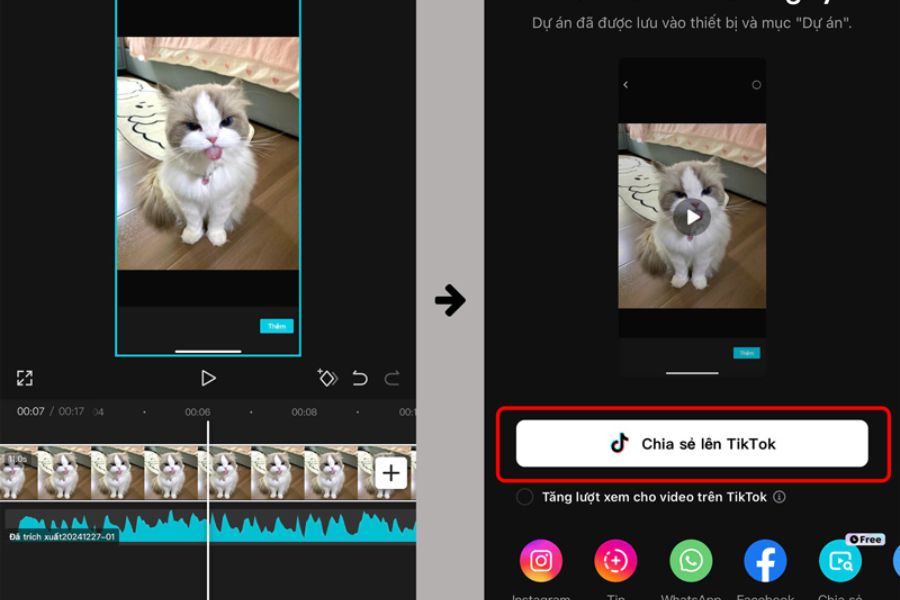
Khi CapCut đã hoàn tất quá trình tạo video, bạn hãy phát thử để kiểm tra chuyển động miệng, âm thanh và thời lượng. Nếu mọi thứ đã phù hợp, nhấn Xuất (Export) ở góc trên bên phải màn hình để lưu thành phẩm. Trước khi xuất, bạn có thể lựa chọn độ phân giải 720p hoặc 1080p tùy theo nhu cầu sử dụng. Nếu muốn đăng video lên TikTok, Instagram Reels hoặc YouTube Shorts, tỷ lệ khung hình 9:16 sẽ là lựa chọn phù hợp. Cuối cùng, nhấn Xuất và chờ ứng dụng xử lý. Video sau khi hoàn thành sẽ được lưu vào thư viện điện thoại, bạn có thể chia sẻ ngay với bạn bè hoặc đăng tải lên mạng xã hội.
2. Mẹo giúp video động vật hát nhép bằng AI đáng yêu và tự nhiên hơn
Để video có sức hút, ngoài việc thực hiện đúng các bước, bạn cũng nên chú ý đến cách lựa chọn hình ảnh, âm thanh và hiệu ứng. Một bức ảnh thú cưng có biểu cảm hài hước kết hợp với bài hát phù hợp đôi khi sẽ tạo ra thành phẩm thú vị hơn những video được chỉnh sửa quá cầu kỳ. Một số mẹo bạn có thể áp dụng:
-
Chọn ảnh chính diện: Hình ảnh có khuôn mặt rõ ràng giúp AI nhận diện chủ thể thuận lợi hơn.
-
Sử dụng ảnh chất lượng cao: Hạn chế ảnh bị mờ, thiếu sáng hoặc có phần miệng bị che khuất.
-
Lựa chọn nhạc phù hợp: Những bài hát vui nhộn, có lời rõ ràng sẽ giúp video thêm sinh động.
-
Thử nhiều chế độ nhép môi: So sánh các tùy chọn để tìm ra hiệu ứng phù hợp với hình ảnh.
-
Thêm chú thích hài hước: Một vài câu thoại ngắn hoặc biểu tượng cảm xúc có thể khiến video thú vị hơn.
-
Giữ video ngắn gọn: Những clip có nội dung rõ ràng, điểm nhấn ngay từ đầu thường dễ thu hút người xem.
Bạn cũng có thể thử nhiều ý tưởng sáng tạo như chú mèo hát nhạc thất tình, chú chó biểu diễn một bài hát sôi động hay chú thỏ hóa thân thành ca sĩ. Sự kết hợp bất ngờ giữa ngoại hình đáng yêu của động vật và những bài hát quen thuộc sẽ tạo nên điểm nhấn riêng cho video.
3. Một số lỗi thường gặp khi tạo video động vật hát nhép bằng CapCut AI
Trong quá trình sử dụng, đôi khi bạn có thể gặp tình trạng AI không nhận diện được khuôn mặt, chuyển động miệng chưa khớp với âm thanh hoặc video không thể tạo thành công. Những vấn đề này có thể xuất phát từ chất lượng hình ảnh, định dạng âm thanh, kết nối Internet hoặc phiên bản ứng dụng đang sử dụng.
Bạn có thể tham khảo một số cách khắc phục sau:
-
Không nhận diện được khuôn mặt: Thử thay thế bằng hình ảnh chính diện, rõ nét và không bị che khuất.
-
Chuyển động miệng chưa tự nhiên: Thử một hình ảnh khác hoặc thay đổi chế độ nhép môi.
-
Âm thanh không khớp: Kiểm tra lại đoạn nhạc và căn chỉnh thời lượng hình ảnh.
-
Không tạo được video: Kiểm tra kết nối Internet, dung lượng thiết bị và thử thực hiện lại.
-
Không tìm thấy tính năng Nhép môi: Cập nhật CapCut lên phiên bản mới và kiểm tra các công cụ AI hiện có.
Ngoài ra, các tính năng AI trên CapCut có thể thay đổi tùy theo phiên bản ứng dụng, khu vực hoặc tài khoản. Một số tính năng cũng có thể yêu cầu lượt sử dụng AI hoặc gói trả phí. Vì vậy, nếu không tìm thấy công cụ tương ứng, bạn hãy kiểm tra lại phiên bản CapCut đang cài đặt.
4. Địa chỉ nâng cấp CapCut Pro uy tín, giá tốt tại Sadesign
Nếu thường xuyên sử dụng CapCut để sáng tạo video, đặc biệt là các tính năng chỉnh sửa và công cụ AI, việc nâng cấp lên CapCut Pro sẽ giúp bạn có thêm nhiều lựa chọn hữu ích trong quá trình làm nội dung. Phiên bản Pro cung cấp quyền truy cập vào nhiều hiệu ứng, bộ lọc, mẫu thiết kế và công cụ chỉnh sửa nâng cao, giúp video trở nên chuyên nghiệp và bắt mắt hơn. Đây cũng là lựa chọn phù hợp với những người thường xuyên làm video TikTok, Reels hoặc sáng tạo nội dung trên mạng xã hội. Nếu đang tìm địa chỉ nâng cấp CapCut Pro với chi phí hợp lý, bạn có thể tham khảo Sadesign. Đây là địa chỉ cung cấp dịch vụ nâng cấp tài khoản CapCut với mức giá phải chăng, hỗ trợ tận tình và quy trình đăng ký thuận tiện. Khi lựa chọn nâng cấp tại Sadesign, bạn còn được hỗ trợ trong quá trình sử dụng, giúp tiết kiệm thời gian tìm hiểu và xử lý những vấn đề phát sinh.
Một số ưu điểm khi lựa chọn nâng cấp CapCut Pro tại Sadesign:
-
Chi phí hợp lý: Có nhiều lựa chọn nâng cấp với mức giá phù hợp với nhu cầu sử dụng.
-
Hỗ trợ tận tình: Được hướng dẫn và hỗ trợ khi gặp khó khăn trong quá trình nâng cấp.
-
Thanh toán thuận tiện: Quy trình thanh toán đơn giản, dễ thực hiện.
-
Tiết kiệm thời gian: Không cần mất nhiều công sức tìm hiểu các bước đăng ký phức tạp.
Với những ai thường xuyên sáng tạo video bằng CapCut, việc lựa chọn một địa chỉ nâng cấp phù hợp sẽ giúp quá trình sử dụng thuận tiện hơn. Bạn có thể tham khảo dịch vụ tại Sadesign để trải nghiệm thêm nhiều tính năng hữu ích, thỏa sức sáng tạo những video độc đáo và bắt kịp xu hướng nội dung mới.
5. Kết luận
Cách tạo video động vật hát nhép bằng CapCut AI không hề phức tạp như nhiều người nghĩ. Chỉ với một hình ảnh thú cưng, đoạn nhạc yêu thích và vài thao tác đơn giản, bạn đã có thể biến bức ảnh tĩnh thành video có chuyển động miệng vô cùng ngộ nghĩnh. Hy vọng hướng dẫn trên sẽ giúp bạn dễ dàng tạo ra những clip độc đáo, đáng yêu để lưu giữ khoảnh khắc thú vị hoặc chia sẻ cùng bạn bè trên mạng xã hội. Hãy thử nhiều hình ảnh, bài hát và phong cách khác nhau để tạo nên những video mang dấu ấn riêng nhé!