




 Đăng nhập/Đăng ký

Công Thức Chỉnh Màu CapCut Đẹp Lung Linh Cho Ảnh Và Video, Dễ Áp Dụng Cho Người Mới
Một bức ảnh đẹp hay video cuốn hút không chỉ phụ thuộc vào góc chụp mà còn nằm ở cách phối màu. Với CapCut, bạn có thể dễ dàng biến những khung hình bình thường thành thước phim có màu sắc ấn tượng, từ phong cách trong trẻo, nhẹ nhàng đến vintage hoài cổ hay tông trầm sang trọng. Nếu chưa biết bắt đầu từ đâu, hãy tham khảo những công thức chỉnh màu CapCut dưới đây. Các thông số được trình bày cụ thể, dễ áp dụng ngay cả khi bạn mới làm quen với ứng dụng. Hãy cùng Sadesign khám phá ngay!
Nội dung
- 1. Tổng hợp công thức chỉnh màu CapCut đẹp cho ảnh và video
- 1.1. Công thức chỉnh màu bầu trời xanh trong, mây trắng
- 1.2. Công thức chỉnh màu ngoại cảnh tự nhiên
- 1.3. Công thức chỉnh màu vintage cổ điển
- 1.4. Công thức chỉnh màu trang nhã, sang trọng
- 1.5. Công thức chỉnh màu du lịch biển nhẹ nhàng
- 1.6. Công thức chỉnh màu tông trầm, ấm áp
- 2. Hướng dẫn cách chỉnh màu CapCut bằng bộ lọc có sẵn
- 3. Hướng dẫn chỉnh màu CapCut bằng công cụ tùy chỉnh
- 4. Những mẹo giúp chỉnh màu CapCut đẹp và tự nhiên hơn
- 5. Nâng cấp CapCut tại Sadesign để trải nghiệm chỉnh sửa thuận tiện hơn
- 6. Kết luận
Một bức ảnh đẹp hay video cuốn hút không chỉ phụ thuộc vào góc chụp mà còn nằm ở cách phối màu. Với CapCut, bạn có thể dễ dàng biến những khung hình bình thường thành thước phim có màu sắc ấn tượng, từ phong cách trong trẻo, nhẹ nhàng đến vintage hoài cổ hay tông trầm sang trọng. Nếu chưa biết bắt đầu từ đâu, hãy tham khảo những công thức chỉnh màu CapCut dưới đây. Các thông số được trình bày cụ thể, dễ áp dụng ngay cả khi bạn mới làm quen với ứng dụng. Hãy cùng Sadesign khám phá ngay!
1. Tổng hợp công thức chỉnh màu CapCut đẹp cho ảnh và video
Mỗi phong cách chỉnh màu sẽ mang đến một cảm giác riêng cho hình ảnh và video. Tùy vào bối cảnh, ánh sáng và sở thích cá nhân, bạn có thể lựa chọn công thức phù hợp để tạo nên tổng thể hài hòa. Dưới đây là 6 công thức chỉnh màu CapCut đẹp mà bạn có thể lưu lại để sử dụng khi cần.
1.1. Công thức chỉnh màu bầu trời xanh trong, mây trắng
Những bức ảnh có bầu trời xanh và mây trắng sẽ trở nên nổi bật hơn khi được điều chỉnh đúng tông màu. Công thức này tập trung làm xanh bầu trời, tăng độ bão hòa và giảm độ sáng để khung hình có chiều sâu. Đây là lựa chọn phù hợp cho ảnh phong cảnh, ảnh ngoài trời hoặc video ghi lại những ngày nắng đẹp.
Thông số chỉnh màu gợi ý:
-
Độ sáng: -20.
-
Độ tương phản: +31.
-
Độ bão hòa: +50.
-
Phơi sáng: -38.
-
Lấy nét: +21.
-
Điểm nổi bật: -28.
-
Nhiệt độ: -15.
-
Tông màu: -25.

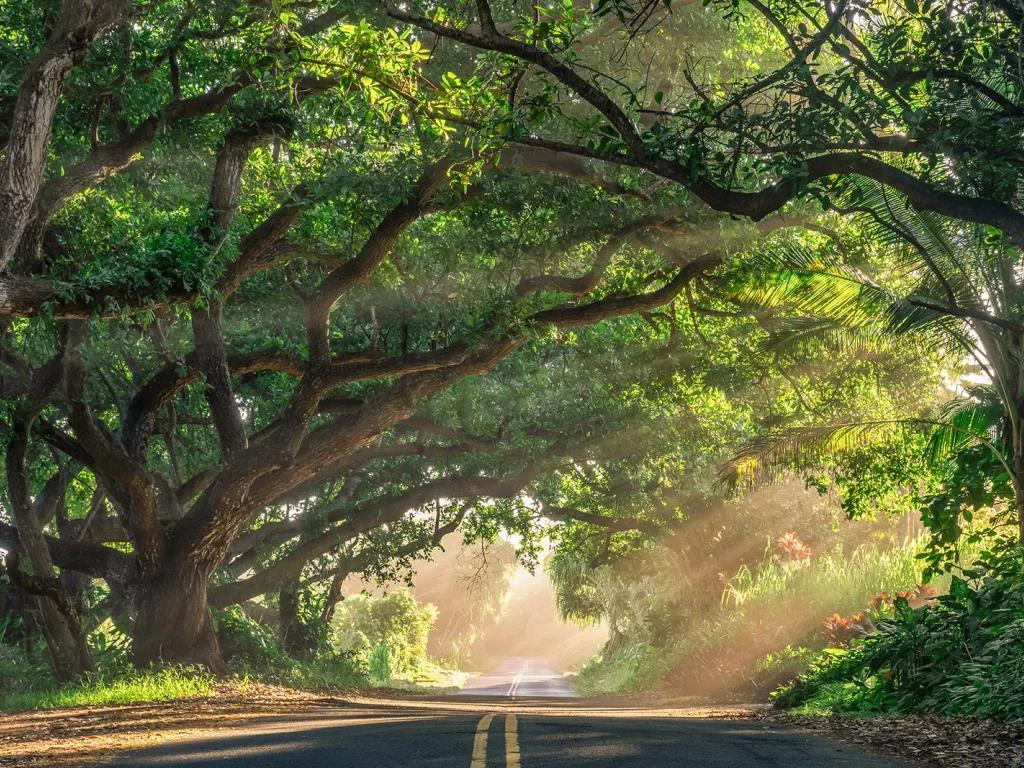
1.2. Công thức chỉnh màu ngoại cảnh tự nhiên
Nếu thường xuyên chụp ảnh khi đi chơi, dạo phố hoặc du lịch, bạn có thể thử công thức chỉnh màu ngoại cảnh này. Tông màu được điều chỉnh theo hướng đậm nét, giúp cảnh vật trở nên rõ ràng và có sức hút hơn. Đặc biệt, thông số lấy nét cao giúp làm nổi bật các chi tiết trong khung hình.
Thông số chỉnh màu gợi ý:
-
Độ sáng: -50.
-
Độ tương phản: -50.
-
Độ bão hòa: +30.
-
Phơi sáng: -35.
-
Lấy nét: +100.
-
Điểm nổi bật: -50.
-
Tông màu: +25.
1.3. Công thức chỉnh màu vintage cổ điển
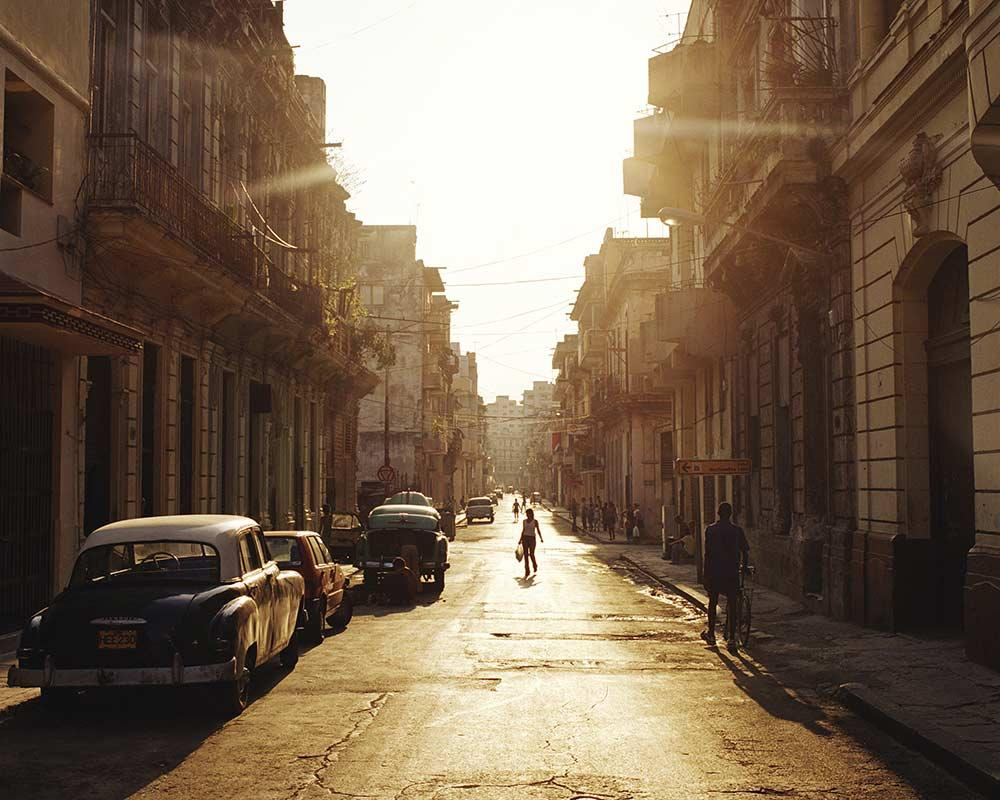
Phong cách vintage luôn có sức hút riêng nhờ cảm giác hoài niệm, nhẹ nhàng và có phần lãng mạn. Công thức này giúp màu sắc trở nên trầm hơn, hạn chế độ tương phản mạnh và tạo cảm giác giống những bức ảnh chụp bằng máy phim. Bạn có thể sử dụng cho ảnh chân dung, quán cà phê, đường phố hoặc video du lịch.
Thông số chỉnh màu gợi ý:
-
Độ sáng: -50.
-
Độ tương phản: -50.
-
Độ bão hòa: +20.
-
Phơi sáng: -20.
-
Lấy nét: +50.
-
Điểm nổi bật: -50.
-
Tông màu: -20.
1.4. Công thức chỉnh màu trang nhã, sang trọng
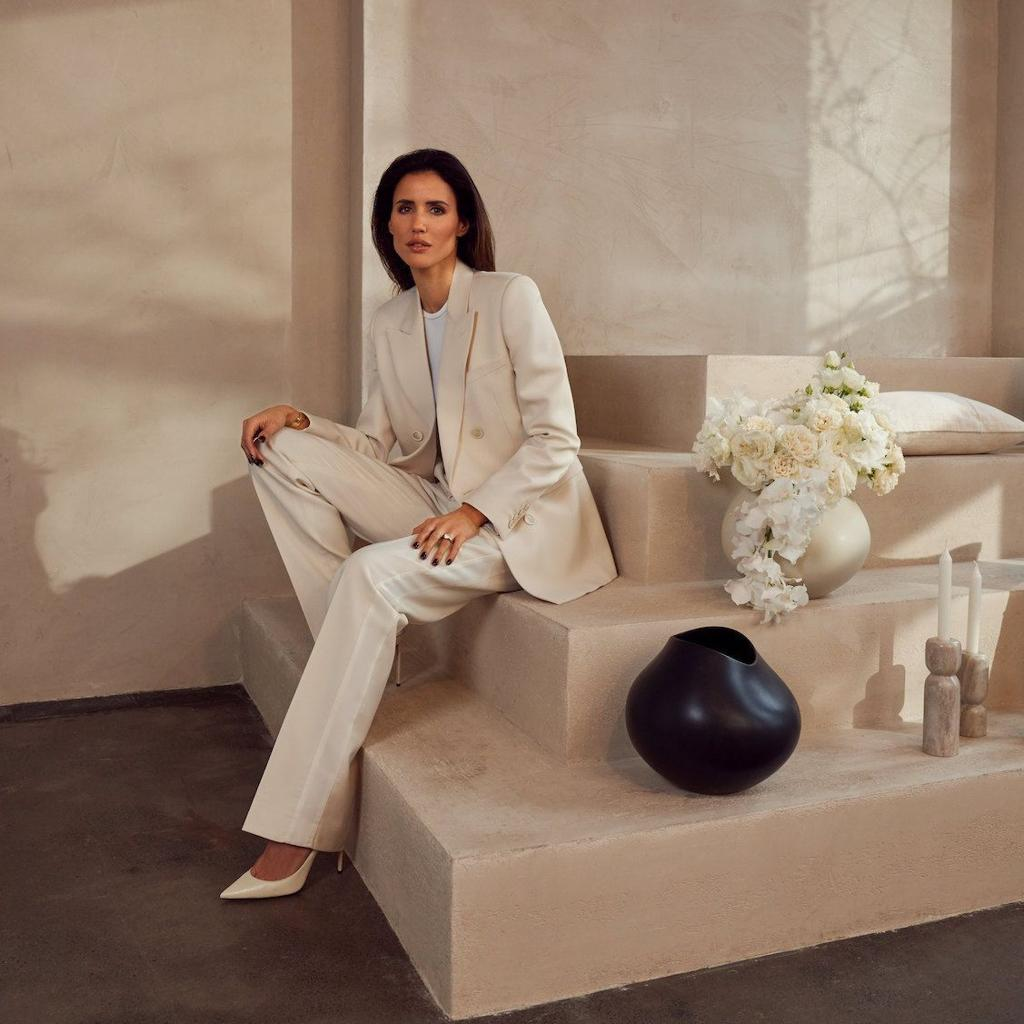
Nếu yêu thích những khung hình thanh lịch, có chiều sâu và không quá rực rỡ, bạn nên thử tông màu trang nhã. Công thức này kết hợp độ bão hòa thấp với độ nét tương đối cao, giúp hình ảnh giữ được sự tinh tế. Ngoài ảnh chân dung, bạn cũng có thể áp dụng cho video thời trang, mỹ phẩm hoặc những buổi chụp ảnh tại quán cà phê.
Thông số chỉnh màu gợi ý:
-
Độ sáng: -30.
-
Độ tương phản: -35.
-
Độ bão hòa: +8.
-
Phơi sáng: +20.
-
Lấy nét: +80.
-
Điểm nổi bật: +20.
-
Hạt: +21.
-
Làm mờ: +20.
1.5. Công thức chỉnh màu du lịch biển nhẹ nhàng
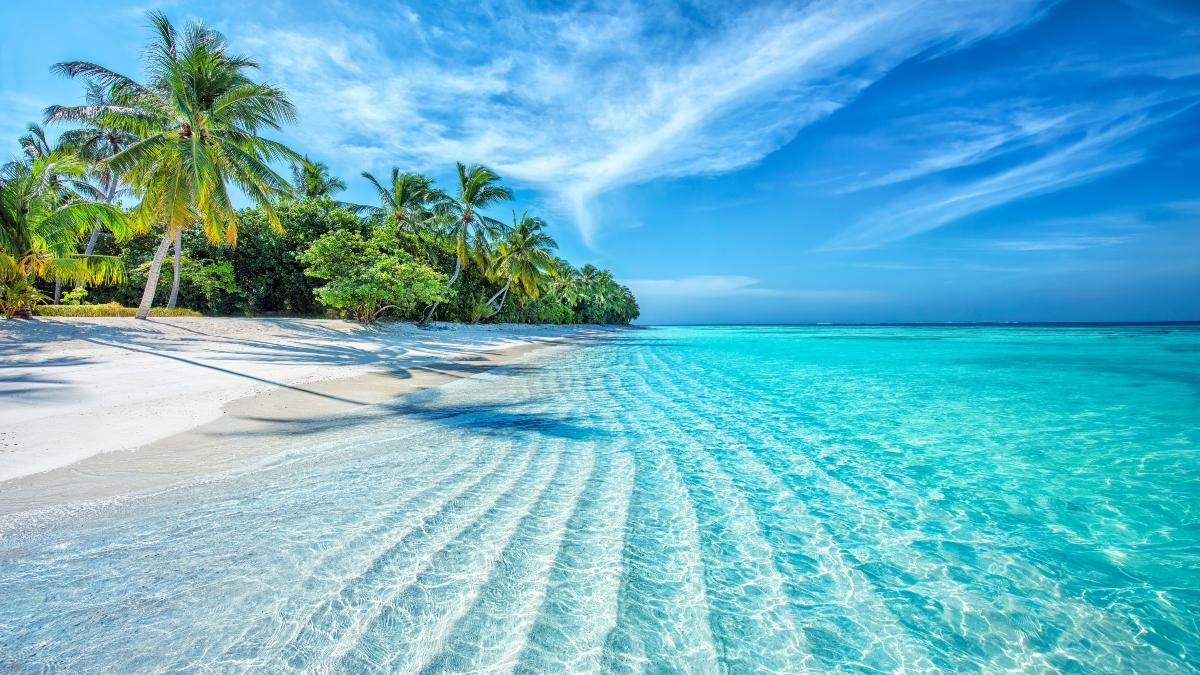
Những chuyến đi biển thường có nhiều ánh sáng mạnh, màu xanh của nước và bầu trời. Để hình ảnh trông dịu mắt hơn, bạn có thể giảm điểm nổi bật, tăng độ nét và thêm một chút hiệu ứng hạt. Cách phối màu này mang đến cảm giác tự nhiên, thư thái, rất thích hợp cho những video recap chuyến đi hoặc album ảnh mùa hè.
Thông số chỉnh màu gợi ý:
-
Độ sáng: -50.
-
Độ tương phản: -50.
-
Độ bão hòa: +20.
-
Phơi sáng: +12.
-
Lấy nét: +100.
-
Điểm nổi bật: -25.
-
Hạt: +25.
1.6. Công thức chỉnh màu tông trầm, ấm áp
Tông màu trầm và ấm áp phù hợp với những ai yêu thích phong cách điện ảnh hoặc muốn tạo cảm giác gần gũi cho khung hình. Việc giảm độ sáng, độ tương phản và điểm nổi bật giúp màu sắc dịu hơn, trong khi hiệu ứng hạt tạo thêm nét hoài cổ. Bạn có thể dùng công thức này cho video cà phê, ảnh đường phố hoặc những khoảnh khắc đời thường.
Thông số chỉnh màu gợi ý:
-
Độ sáng: -50.
-
Độ tương phản: -50.
-
Độ bão hòa: +20.
-
Phơi sáng: -50.
-
Lấy nét: +100.
-
Điểm nổi bật: -50.
-
Tông màu: -20.
-
Hạt: +20.
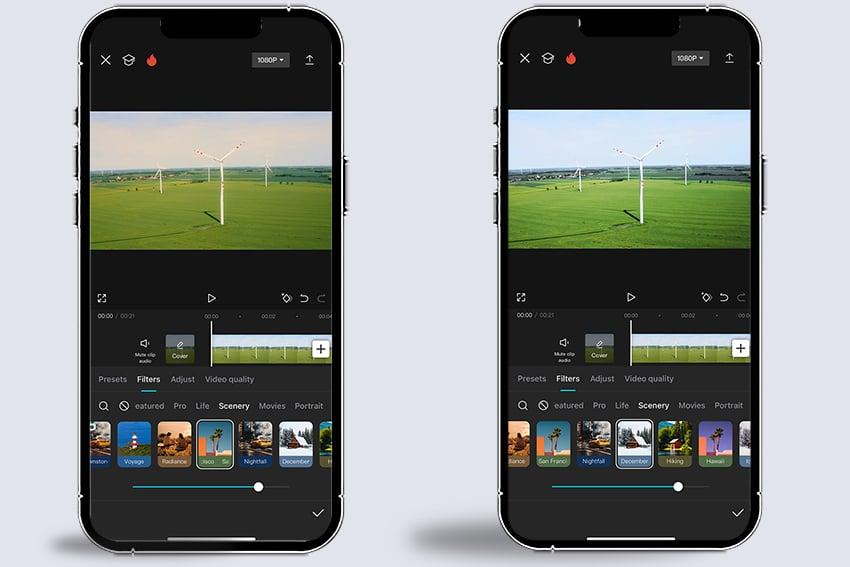
2. Hướng dẫn cách chỉnh màu CapCut bằng bộ lọc có sẵn
Nếu chưa quen với việc điều chỉnh từng thông số, sử dụng bộ lọc có sẵn là cách đơn giản để làm mới ảnh và video. CapCut cung cấp nhiều nhóm bộ lọc với phong cách khác nhau, giúp bạn tiết kiệm thời gian mà vẫn tạo được màu sắc bắt mắt. Các bước thực hiện như sau:
-
Bước 1: Mở ứng dụng CapCut trên điện thoại, chọn mục Dự án mới.
-
Bước 2: Chọn ảnh hoặc video muốn chỉnh màu trong thư viện thiết bị, sau đó nhấn Thêm.
-
Bước 3: Tại thanh công cụ phía dưới màn hình, tìm và chọn mục Bộ lọc.
-
Bước 4: Khám phá các nhóm bộ lọc, lựa chọn tông màu phù hợp với phong cách mong muốn.
-
Bước 5: Điều chỉnh cường độ bộ lọc nếu cần, sau đó nhấn dấu tích để xác nhận.
-
Bước 6: Nhấn biểu tượng xuất video ở góc trên bên phải để lưu thành phẩm về thiết bị.
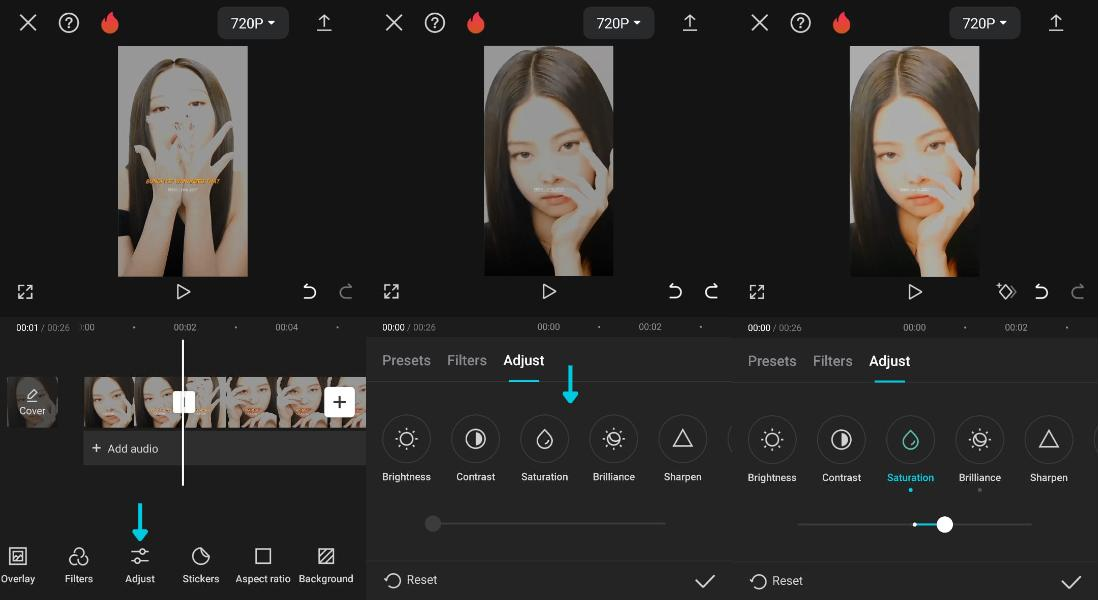
3. Hướng dẫn chỉnh màu CapCut bằng công cụ tùy chỉnh
Nếu muốn tạo phong cách riêng thay vì phụ thuộc vào bộ lọc có sẵn, bạn có thể sử dụng công cụ Tùy chỉnh. Đây là cách giúp bạn kiểm soát màu sắc chi tiết hơn, đồng thời dễ dàng áp dụng những công thức đã chia sẻ ở phần trên.
Các bước thực hiện cụ thể:
-
Bước 1: Truy cập CapCut, chọn Dự án mới để bắt đầu chỉnh sửa.
-
Bước 2: Chọn ảnh hoặc video cần chỉnh màu trong thư viện rồi nhấn Thêm.
-
Bước 3: Nhấn vào đoạn video hoặc hình ảnh trên thanh thời gian, tìm mục Điều chỉnh hoặc Tùy chỉnh tùy theo phiên bản ứng dụng.
-
Bước 4: Lần lượt điều chỉnh các thông số như độ sáng, độ tương phản, độ bão hòa, phơi sáng, nhiệt độ, độ sắc nét và hạt theo công thức mong muốn.
-
Bước 5: Quan sát kết quả trên màn hình xem trước, so sánh với hình ảnh ban đầu để kiểm tra sự thay đổi.
-
Bước 6: Nhấn dấu tích để xác nhận các thông số vừa chỉnh sửa.
-
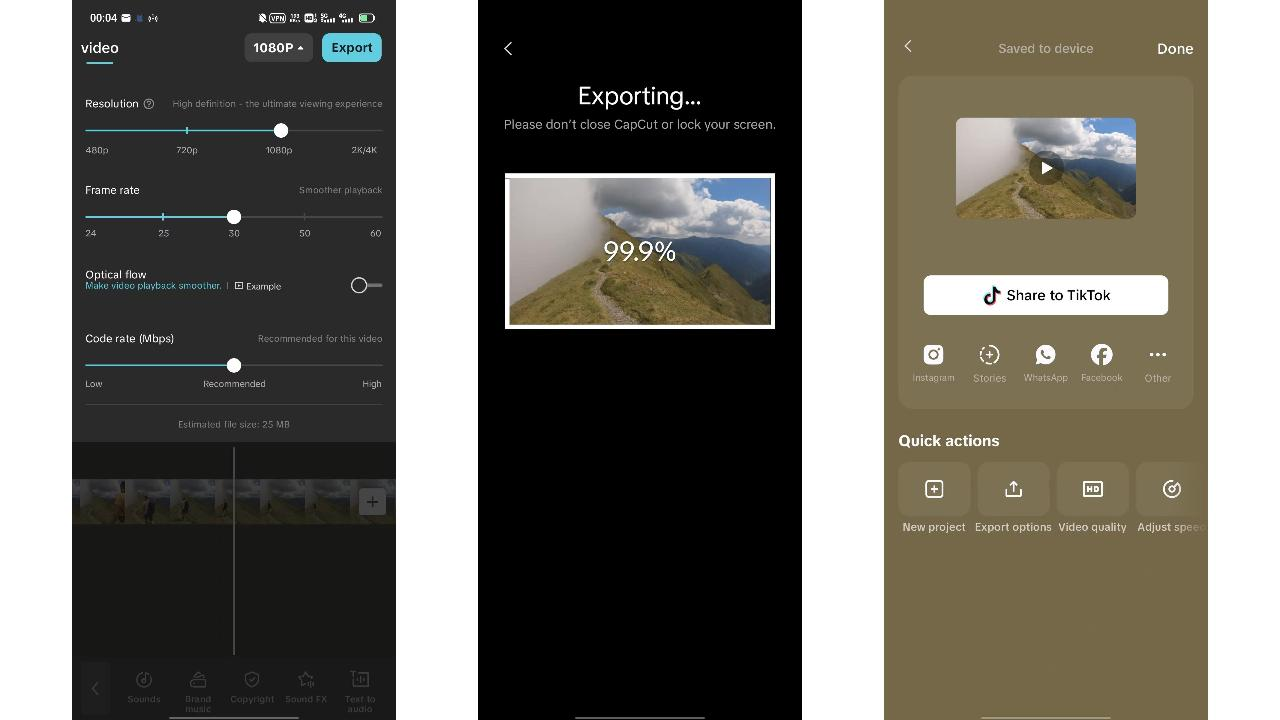
Bước 7: Tiếp tục hoàn thiện những nội dung khác nếu cần, sau đó nhấn Xuất để lưu video về thiết bị.
4. Những mẹo giúp chỉnh màu CapCut đẹp và tự nhiên hơn
Biết công thức thôi chưa đủ, cách sử dụng các thông số cũng ảnh hưởng rất lớn đến chất lượng thành phẩm. Một vài mẹo nhỏ dưới đây sẽ giúp bạn hạn chế tình trạng màu sắc quá đậm, thiếu tự nhiên hoặc không đồng đều giữa các cảnh quay.
-
Ưu tiên cân bằng ánh sáng trước: Hãy điều chỉnh độ sáng và phơi sáng để khung hình không bị quá tối hoặc cháy sáng.
-
Không tăng độ bão hòa quá mức: Màu sắc quá rực có thể khiến da người và cảnh vật trông thiếu tự nhiên.
-
Chú ý nhiệt độ màu: Tăng nhiệt độ thường tạo cảm giác ấm áp, trong khi giảm nhiệt độ giúp hình ảnh có sắc thái lạnh hơn.
-
Điều chỉnh độ nét vừa phải: Độ sắc nét quá cao có thể làm lộ nhiễu và khiến hình ảnh trông thiếu mềm mại.
-
Giữ màu sắc đồng nhất: Nếu video có nhiều cảnh quay, hãy cố gắng duy trì cùng một phong cách màu để tổng thể không bị rời rạc.
-
Kiểm tra trên nhiều màn hình: Màu sắc hiển thị có thể khác nhau giữa điện thoại, máy tính bảng và máy tính. Vì vậy, bạn nên xem lại thành phẩm trước khi đăng tải.
5. Nâng cấp CapCut tại Sadesign để trải nghiệm chỉnh sửa thuận tiện hơn
Nếu thường xuyên làm video TikTok, Reels hoặc nội dung quảng cáo, việc sử dụng CapCut với những tính năng phù hợp sẽ giúp quá trình sáng tạo thuận tiện hơn. Bạn có thể tham khảo dịch vụ nâng cấp CapCut tại Sadesign để lựa chọn gói sử dụng đáp ứng nhu cầu chỉnh sửa cá nhân hoặc công việc.
Sadesign cung cấp dịch vụ nâng cấp với mức giá phải chăng, quy trình hỗ trợ dễ hiểu và thanh toán thuận tiện. Đội ngũ hỗ trợ tận tình cũng giúp người dùng giải đáp những thắc mắc trong quá trình sử dụng. Đây là địa chỉ bạn có thể tham khảo nếu muốn tối ưu trải nghiệm chỉnh sửa video và khai thác thêm các tính năng phù hợp với nhu cầu sáng tạo nội dung.
6. Kết luận
Với những công thức chỉnh màu CapCut được chia sẻ trong bài viết, bạn có thể dễ dàng biến hóa ảnh và video theo nhiều phong cách khác nhau, từ trong trẻo, cổ điển đến sang trọng hay trầm ấm. Nếu mới bắt đầu, hãy thử áp dụng các thông số có sẵn rồi điều chỉnh linh hoạt theo chất lượng hình ảnh thực tế. Chỉ cần dành một chút thời gian thử nghiệm, bạn hoàn toàn có thể tạo ra những khung hình đẹp mắt, mang dấu ấn riêng mà không cần sử dụng phần mềm chỉnh sửa quá phức tạp.