




 Đăng nhập/Đăng ký
Crop ảnh là gì? Khám phá các kỹ thuật cắt ảnh đẹp và chuyên nghiệp từ A-Z
Bạn đã bao giờ gặp tình huống một bức ảnh có màu sắc đẹp, chủ thể nổi bật nhưng tổng thể vẫn chưa thực sự thu hút? Nguyên nhân đôi khi không nằm ở chất lượng hình ảnh mà đến từ cách sắp xếp bố cục. Đây chính là lúc crop ảnh phát huy tác dụng. Chỉ bằng thao tác cắt bỏ những chi tiết không cần thiết, bạn có thể biến một khung hình bình thường trở nên gọn gàng, cân đối và chuyên nghiệp hơn. Vậy crop ảnh là gì, có những kỹ thuật cắt ảnh nào và làm sao để thực hiện đúng cách? Hãy cùng Sadesign tìm hiểu chi tiết trong bài viết dưới đây!
Nội dung
- 1. Crop ảnh là gì?
- 2. Lợi ích của việc Crop ảnh
- 3. Khi nào nên thực hiện Crop ảnh?
- 4. Phân biệt giữa Crop ảnh và chỉnh sửa ảnh
- 5. Một số kỹ thuật Crop ảnh bạn nên biết
- 5.1. Crop để loại bỏ chi tiết thừa
- 5.2. Crop theo tỷ lệ khung hình
- 5.3. Crop theo quy tắc 1/3
- 5.4. Crop để tạo điểm nhấn cho chủ thể
- 6. Hướng dẫn Crop ảnh trên Photoshop chi tiết
- 6.1. Bước 1: Mở ảnh và chọn Crop Tool
- 6.2. Bước 2: Thiết lập tỷ lệ Crop ảnh
- 6.3. Bước 3: Tiến hành Crop và lưu ảnh
- 7. Những lỗi thường gặp khi Crop ảnh và cách khắc phục
- 8. Kinh nghiệm Crop ảnh đẹp và chuyên nghiệp
- 9. Kết luận
Bạn đã bao giờ gặp tình huống một bức ảnh có màu sắc đẹp, chủ thể nổi bật nhưng tổng thể vẫn chưa thực sự thu hút? Nguyên nhân đôi khi không nằm ở chất lượng hình ảnh mà đến từ cách sắp xếp bố cục. Đây chính là lúc crop ảnh phát huy tác dụng. Chỉ bằng thao tác cắt bỏ những chi tiết không cần thiết, bạn có thể biến một khung hình bình thường trở nên gọn gàng, cân đối và chuyên nghiệp hơn. Vậy crop ảnh là gì, có những kỹ thuật cắt ảnh nào và làm sao để thực hiện đúng cách? Hãy cùng Sadesign tìm hiểu chi tiết trong bài viết dưới đây!
1. Crop ảnh là gì?
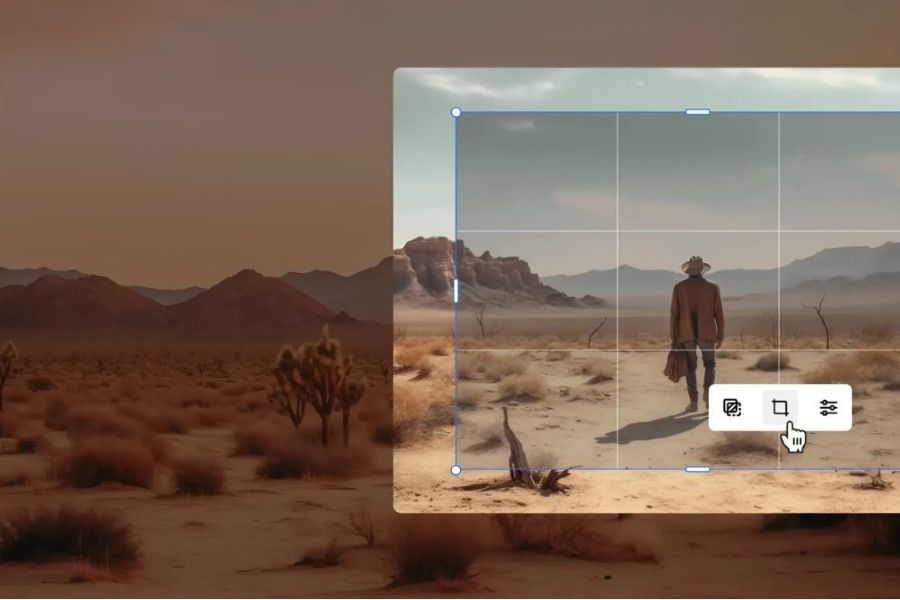
Crop ảnh (Image Cropping) hay còn gọi là cắt ảnh, là thao tác loại bỏ một phần khung hình để giữ lại khu vực mong muốn. Nếu đang thắc mắc crop hình ảnh là gì, bạn có thể hiểu đơn giản đây là phương pháp điều chỉnh phạm vi hiển thị của bức ảnh mà không cần thay đổi toàn bộ nội dung bên trong. Thay vì để những chi tiết không liên quan xuất hiện trong khung hình, người chỉnh sửa có thể lựa chọn vùng ảnh phù hợp để làm nổi bật chủ thể chính. Crop ảnh thường được sử dụng trong nhiếp ảnh, thiết kế đồ họa, chỉnh sửa hình ảnh và sáng tạo nội dung trên mạng xã hội.
Một số đặc điểm cơ bản của thao tác crop ảnh:
-
Loại bỏ vùng ảnh không cần thiết: Giúp khung hình gọn gàng, hạn chế những chi tiết gây mất tập trung.
-
Thay đổi bố cục: Điều chỉnh vị trí chủ thể để bức ảnh có cảm giác hài hòa hơn.
-
Tùy chỉnh kích thước và tỷ lệ: Đáp ứng yêu cầu hiển thị trên website, Facebook, Instagram hoặc các nền tảng khác.
-
Giữ lại nội dung quan trọng: Tập trung sự chú ý của người xem vào khu vực có giá trị nhất.
2. Lợi ích của việc Crop ảnh
Crop ảnh không đơn thuần là thao tác cắt bỏ những phần không mong muốn. Khi được thực hiện đúng cách, kỹ thuật này còn giúp cải thiện bố cục và nâng cao hiệu quả truyền tải thông điệp của hình ảnh. Những lợi ích nổi bật khi crop ảnh bao gồm:
-
Làm nổi bật chủ thể: Loại bỏ những chi tiết thừa để người xem dễ dàng tập trung vào nhân vật hoặc vật thể chính.
-
Cải thiện bố cục: Điều chỉnh vị trí và không gian xung quanh chủ thể, giúp bức ảnh trở nên cân đối hơn.
-
Tối ưu tỷ lệ khung hình: Đưa hình ảnh về kích thước phù hợp với từng nền tảng hoặc mục đích sử dụng.
-
Tăng tính thẩm mỹ: Một khung hình được cắt hợp lý sẽ tạo cảm giác chỉn chu, chuyên nghiệp và dễ thu hút ánh nhìn.
-
Tận dụng ảnh chụp chưa hoàn hảo: Cứu những bức ảnh có bố cục chưa đẹp bằng cách loại bỏ vùng nền hoặc chi tiết gây nhiễu.
-
Hỗ trợ thiết kế nội dung: Giúp hình ảnh phù hợp hơn với banner quảng cáo, ảnh đại diện, thumbnail và ấn phẩm truyền thông.
3. Khi nào nên thực hiện Crop ảnh?
Không phải bức ảnh nào cũng cần crop, bởi việc cắt quá nhiều có thể khiến hình ảnh mất đi những chi tiết quan trọng. Tuy nhiên, trong một số trường hợp, đây lại là giải pháp đơn giản giúp cải thiện chất lượng bố cục đáng kể. Bạn nên cân nhắc crop ảnh khi:
-
Hình ảnh có quá nhiều chi tiết thừa: Phần hậu cảnh xuất hiện những vật thể không liên quan khiến người xem khó tập trung.
-
Bố cục chưa cân đối: Chủ thể nằm quá xa trung tâm hoặc có khoảng trống không cần thiết.
-
Muốn nhấn mạnh một chi tiết: Chẳng hạn như khuôn mặt, sản phẩm, món ăn hoặc một vật thể nổi bật.
-
Cần đăng ảnh lên mạng xã hội: Mỗi nền tảng có những tỷ lệ hiển thị khác nhau, vì vậy crop ảnh giúp nội dung phù hợp hơn.
-
Ảnh bị lệch hoặc chưa ngay ngắn: Có thể kết hợp cắt ảnh và điều chỉnh góc xoay để khung hình hài hòa.
-
Thiết kế ấn phẩm quảng cáo: Cần lựa chọn khu vực hình ảnh phù hợp với không gian đặt chữ và các yếu tố đồ họa.
4. Phân biệt giữa Crop ảnh và chỉnh sửa ảnh
Crop ảnh và chỉnh sửa ảnh đều là những thao tác quen thuộc trong quá trình xử lý hình ảnh. Tuy nhiên, hai khái niệm này có mục đích và cách thực hiện khác nhau. Hiểu rõ sự khác biệt sẽ giúp bạn lựa chọn phương pháp phù hợp thay vì chỉnh sửa quá nhiều bước không cần thiết.
5. Một số kỹ thuật Crop ảnh bạn nên biết
Để tạo ra một bức ảnh đẹp, bạn không nên cắt khung hình một cách ngẫu nhiên. Thay vào đó, hãy lựa chọn kỹ thuật phù hợp với chủ thể và mục đích sử dụng. Dưới đây là những cách crop ảnh phổ biến mà người mới bắt đầu cũng có thể áp dụng.
5.1. Crop để loại bỏ chi tiết thừa
Đây là kỹ thuật cơ bản nhất, thường được sử dụng khi bức ảnh xuất hiện quá nhiều yếu tố gây mất tập trung. Bạn chỉ cần xác định khu vực quan trọng, sau đó loại bỏ những phần nền không cần thiết.
Ví dụ, khi chụp ảnh một chiếc túi xách nhưng xung quanh có nhiều đồ vật lộn xộn, bạn có thể crop sát hơn để chiếc túi trở thành điểm nhấn chính. Cách làm này đặc biệt hữu ích khi chỉnh sửa ảnh sản phẩm, ảnh chân dung và hình ảnh quảng cáo.
5.2. Crop theo tỷ lệ khung hình
Crop theo tỷ lệ giúp hình ảnh phù hợp với kích thước hiển thị trên từng nền tảng. Thay vì cắt tự do, bạn có thể lựa chọn tỷ lệ cố định để đảm bảo bố cục không bị thay đổi ngoài ý muốn.
Một số tỷ lệ crop thường gặp:
-
1:1: Phù hợp với ảnh đại diện, ảnh sản phẩm và bài đăng dạng hình vuông.
-
4:5: Thích hợp cho bài đăng dọc trên Instagram.
-
16:9: Thường dùng cho thumbnail video, ảnh bìa và nội dung trình chiếu.
-
9:16: Phù hợp với video hoặc hình ảnh dọc trên TikTok, Instagram Reels.
-
3:2: Thường xuất hiện trong nhiếp ảnh và các thiết bị máy ảnh.
5.3. Crop theo quy tắc 1/3
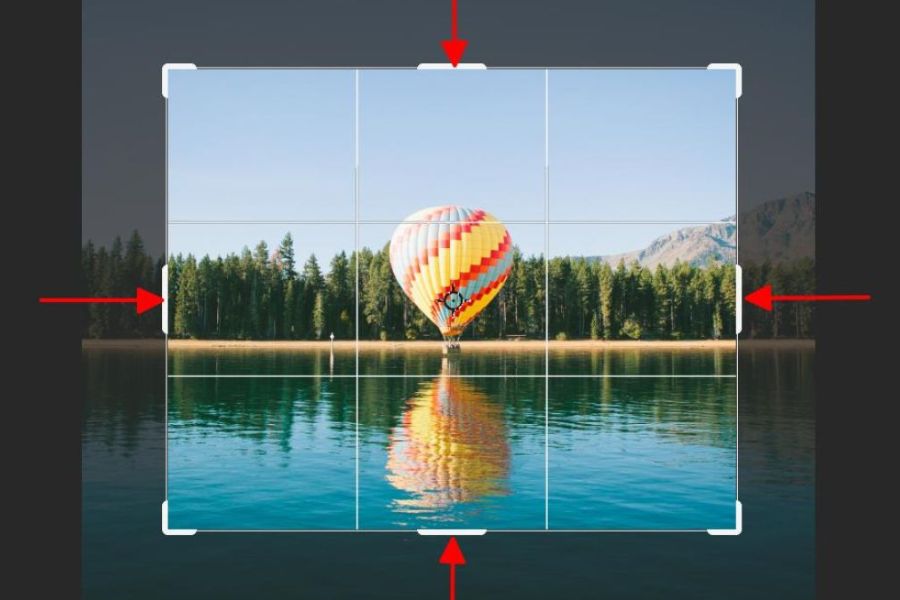
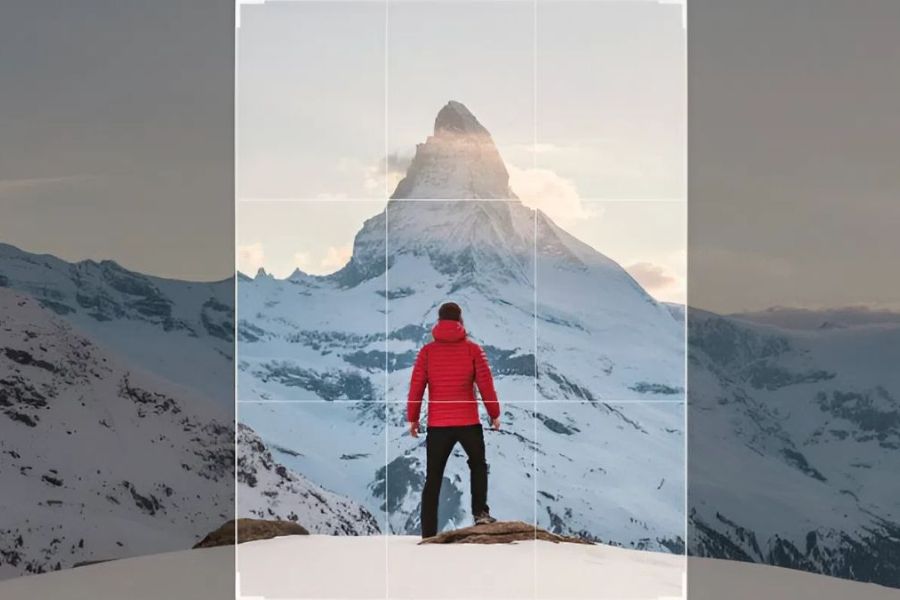
Quy tắc 1/3 là kỹ thuật bố cục quen thuộc trong nhiếp ảnh. Theo đó, khung hình được chia thành 9 phần bằng nhau bởi hai đường ngang và hai đường dọc. Bạn có thể đặt chủ thể tại các giao điểm hoặc dọc theo những đường chia này để tạo cảm giác cân đối và tự nhiên.
Khi crop ảnh, hãy bật lưới hỗ trợ nếu phần mềm có cung cấp. Sau đó, điều chỉnh khung cắt sao cho chủ thể nằm ở vị trí phù hợp thay vì luôn đặt chính giữa.
5.4. Crop để tạo điểm nhấn cho chủ thể
Kỹ thuật này tập trung vào việc thu hẹp khung hình để làm nổi bật một bộ phận hoặc chi tiết quan trọng. Chẳng hạn, thay vì giữ toàn bộ cơ thể trong ảnh chân dung, bạn có thể crop từ phần ngực trở lên để nhấn mạnh biểu cảm khuôn mặt. Tuy nhiên, hãy tránh cắt sát những vị trí nhạy cảm về bố cục như khớp tay, đầu gối hoặc phần cổ. Một khoảng không gian vừa đủ sẽ giúp bức ảnh trông tự nhiên hơn.
6. Hướng dẫn Crop ảnh trên Photoshop chi tiết
Photoshop là phần mềm chỉnh sửa hình ảnh quen thuộc, cung cấp công cụ Crop Tool giúp người dùng cắt ảnh nhanh chóng và chính xác. Nếu mới làm quen với phần mềm, bạn có thể thực hiện theo 3 bước đơn giản dưới đây.
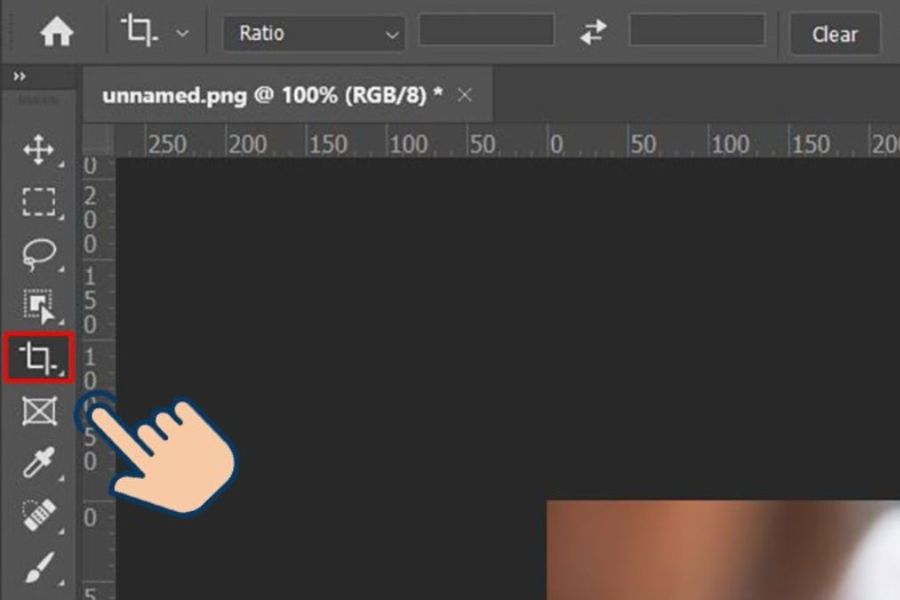
6.1. Bước 1: Mở ảnh và chọn Crop Tool
Trước tiên, hãy khởi động Photoshop và mở bức ảnh muốn chỉnh sửa bằng cách chọn File > Open. Sau khi ảnh xuất hiện trên giao diện làm việc, bạn thực hiện:
-
Tìm thanh công cụ nằm ở phía bên trái màn hình.
-
Nhấn vào biểu tượng Crop Tool để kích hoạt công cụ cắt ảnh.
-
Ngoài ra, bạn có thể nhấn phím tắt C trên bàn phím để thao tác nhanh hơn.
Lúc này, khung cắt sẽ xuất hiện xung quanh bức ảnh, cho phép bạn điều chỉnh vùng muốn giữ lại.
6.2. Bước 2: Thiết lập tỷ lệ Crop ảnh
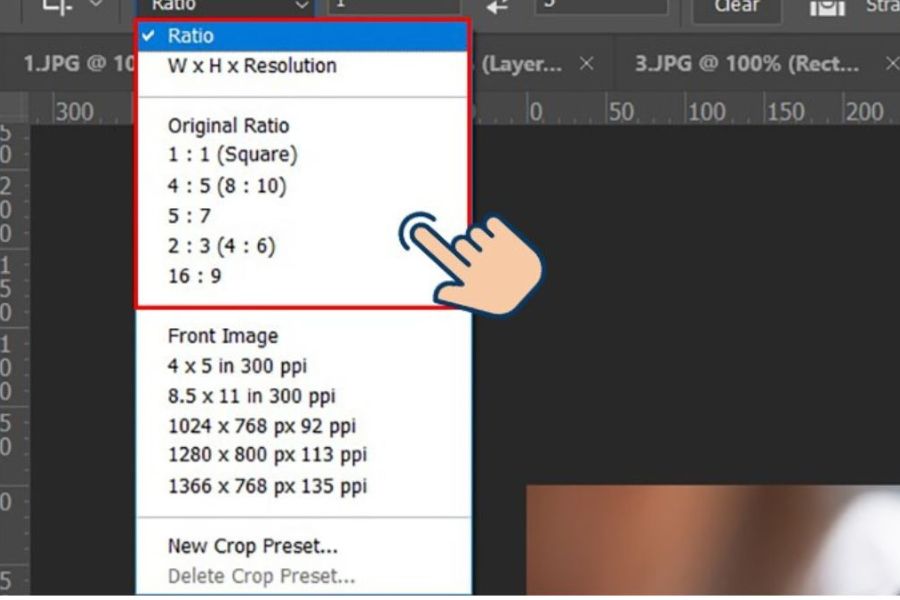
Sau khi chọn Crop Tool, bạn có thể thiết lập tỷ lệ khung hình trên thanh tùy chọn phía trên giao diện. Photoshop cung cấp nhiều chế độ khác nhau để đáp ứng nhu cầu chỉnh sửa.
Một số tùy chọn thường gặp gồm:
-
Ratio: Cắt ảnh theo tỷ lệ chiều rộng và chiều cao do bạn lựa chọn.
-
W x H x Resolution: Thiết lập chiều rộng, chiều cao và độ phân giải mong muốn.
-
Original Ratio: Giữ nguyên tỷ lệ khung hình ban đầu.
-
1:1: Cắt ảnh theo tỷ lệ hình vuông.
Nếu chưa có yêu cầu cụ thể, bạn có thể chọn Original Ratio để hạn chế thay đổi tỷ lệ ảnh gốc.
6.3. Bước 3: Tiến hành Crop và lưu ảnh
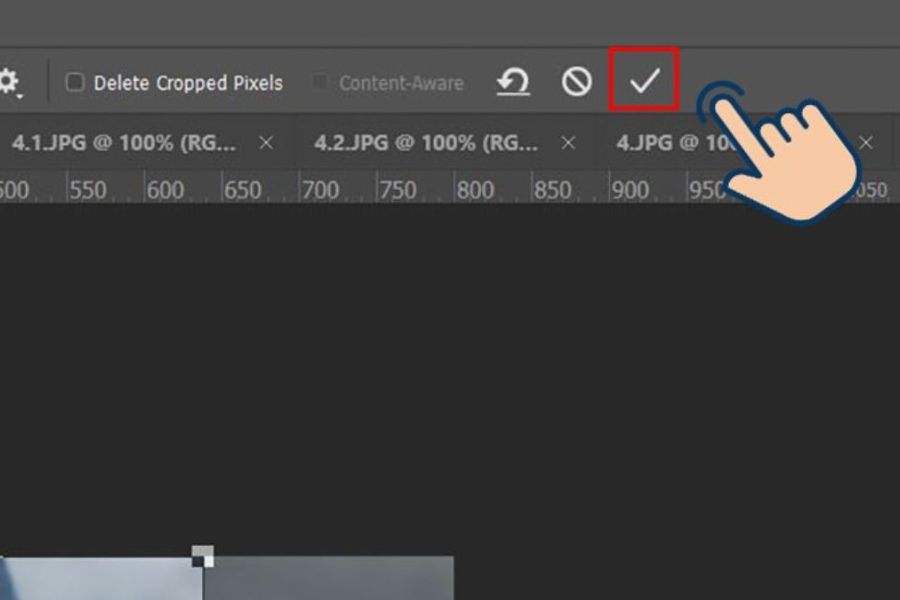
Đây là bước cuối cùng để hoàn thiện quá trình cắt ảnh. Bạn hãy quan sát khung hình và điều chỉnh các cạnh sao cho khu vực được giữ lại có bố cục phù hợp.
-
Giữ chuột trái và kéo các góc hoặc cạnh của khung crop để lựa chọn vùng ảnh.
-
Di chuyển khung cắt để căn chỉnh vị trí chủ thể.
-
Kiểm tra lại bố cục trước khi xác nhận.
-
Nhấn Enter hoặc chọn biểu tượng dấu tích trên thanh tùy chọn để hoàn tất.
Sau khi crop xong, chọn File > Save As để lưu thành phẩm. Nếu muốn giữ lại ảnh gốc, bạn nên lưu thành một tệp mới thay vì ghi đè lên tệp ban đầu.
7. Những lỗi thường gặp khi Crop ảnh và cách khắc phục
Dù thao tác crop ảnh khá đơn giản, người mới bắt đầu vẫn có thể gặp một số vấn đề khiến thành phẩm không được như mong muốn. Dưới đây là những lỗi phổ biến và cách xử lý hiệu quả:
-
Ảnh bị méo sau khi crop: Nguyên nhân thường do kéo giãn hoặc thay đổi kích thước không đúng tỷ lệ. Bạn nên sử dụng chế độ giữ tỷ lệ khung hình để hạn chế tình trạng này.
-
Ảnh bị giảm chất lượng: Crop quá nhiều khiến số lượng điểm ảnh còn lại không đủ để hiển thị sắc nét. Hãy ưu tiên ảnh gốc có độ phân giải cao và tránh phóng to quá mức sau khi cắt.
-
Cắt mất chi tiết quan trọng: Lỗi này thường xuất hiện khi chưa xác định rõ chủ thể và bố cục. Hãy quan sát toàn bộ khung hình trước khi thực hiện.
-
Bố cục thiếu cân đối: Đặt chủ thể quá sát mép hoặc để khoảng trống không hợp lý có thể khiến ảnh mất tự nhiên. Bạn nên sử dụng lưới 1/3 để căn chỉnh.
-
Chọn sai tỷ lệ hiển thị: Hình ảnh có thể bị cắt mất nội dung khi đăng lên mạng xã hội. Hãy kiểm tra kích thước và tỷ lệ yêu cầu trước khi xuất ảnh.
8. Kinh nghiệm Crop ảnh đẹp và chuyên nghiệp
Muốn crop ảnh đẹp không chỉ cần biết sử dụng công cụ mà còn phải hiểu cách sắp xếp bố cục. Một vài kinh nghiệm dưới đây sẽ giúp bạn tạo ra những khung hình hài hòa và có điểm nhấn hơn:
-
Xác định chủ thể trước khi cắt: Luôn biết rõ đâu là nội dung quan trọng nhất để tránh loại bỏ nhầm chi tiết.
-
Không crop quá sát: Giữ lại khoảng trống hợp lý giúp hình ảnh có chiều sâu và không tạo cảm giác bí bách.
-
Chú ý hướng nhìn của nhân vật: Với ảnh chân dung, nên để khoảng trống ở phía nhân vật đang hướng mắt hoặc chuyển động.
-
Lựa chọn tỷ lệ phù hợp: Cân nhắc mục đích sử dụng trước khi thiết lập khung cắt.
-
Kiểm tra độ phân giải: Đảm bảo hình ảnh sau khi crop vẫn đáp ứng yêu cầu hiển thị hoặc in ấn.
-
Quan sát tổng thể trước khi lưu: Đừng chỉ tập trung vào vùng được cắt mà hãy kiểm tra sự hài hòa của toàn bộ bố cục.
9. Kết luận
Hy vọng qua những chia sẻ trên, bạn đã hiểu rõ crop ảnh là gì, những lợi ích nổi bật cũng như các kỹ thuật cắt ảnh đẹp và chuyên nghiệp. Đây là thao tác đơn giản nhưng có thể tạo ra sự khác biệt đáng kể về bố cục và tính thẩm mỹ của hình ảnh. Dù sử dụng Photoshop hay những công cụ chỉnh sửa khác, bạn chỉ cần xác định đúng chủ thể, lựa chọn tỷ lệ phù hợp và tránh cắt bỏ những chi tiết quan trọng là đã có thể tạo nên những khung hình ấn tượng hơn.