Đăng nhập/Đăng ký
Filter Matcha trên CapCut là gì? Cách chỉnh màu đẹp, trendy cho video TikTok
Filter Matcha trên CapCut đang trở thành một trong những hiệu ứng màu được nhiều người yêu thích khi sáng tạo video TikTok. Không cần quay dựng quá cầu kỳ, chỉ với một đoạn clip có sẵn trên điện thoại, bạn đã có thể tạo nên hình ảnh mang sắc xanh lá pha vàng độc đáo, vừa lạ mắt vừa có cảm giác trendy.
Nội dung
- 1. Filter Matcha trên CapCut là gì?
- 2. Vì sao filter Matcha đang được yêu thích trên TikTok?
- 3. Filter Matcha phù hợp với những kiểu video nào?
- 4. Cách sử dụng filter Matcha trên CapCut chi tiết
- 4.1. Truy cập mẫu filter Matcha
- 4.2. Chọn video muốn áp dụng filter
- 4.3. Kiểm tra màu sắc và xem trước video
- 4.4. Thiết lập chất lượng video trước khi xuất
- 4.5. Lưu video và chia sẻ lên TikTok
- 5. Cách chỉnh màu Matcha đẹp và trendy hơn
- 6. Có nên kết hợp filter Matcha với hiệu ứng khác?
- 7. Những lưu ý khi sử dụng filter Matcha trên CapCut
- 8. Kết luận
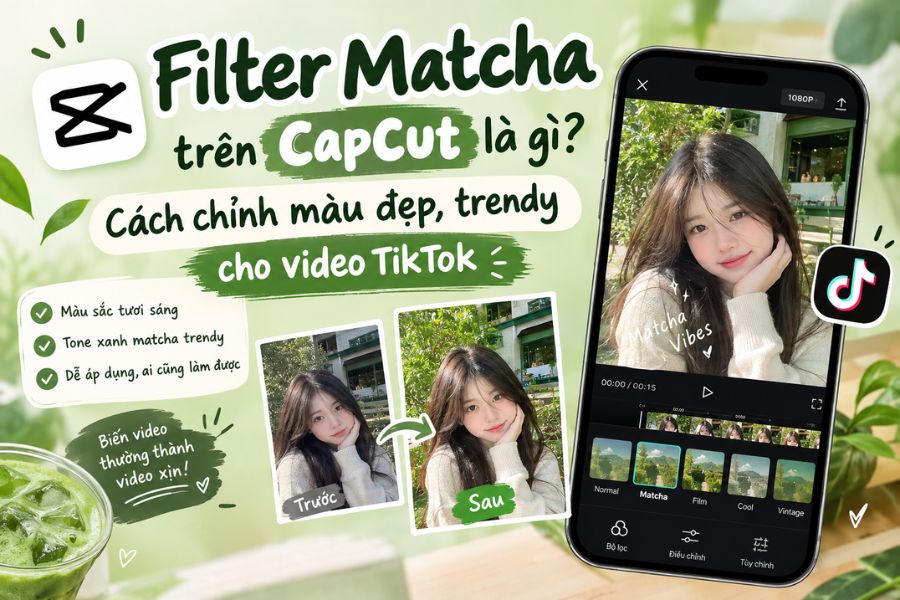
Filter Matcha trên CapCut đang trở thành một trong những hiệu ứng màu được nhiều người yêu thích khi sáng tạo video TikTok. Không cần quay dựng quá cầu kỳ, chỉ với một đoạn clip có sẵn trên điện thoại, bạn đã có thể tạo nên hình ảnh mang sắc xanh lá pha vàng độc đáo, vừa lạ mắt vừa có cảm giác trendy. Điểm hấp dẫn của filter này nằm ở khả năng biến đổi màu sắc của cả khung hình theo hướng khá khác biệt. Một video đời thường, cảnh đi chơi hay clip selfie quen thuộc cũng có thể trở nên nổi bật hơn khi được phủ màu Matcha. Nếu bạn đang muốn thử một phong cách mới cho video TikTok, hãy cùng Sadesign tìm hiểu filter Matcha là gì, cách sử dụng và bí quyết chỉnh màu sao cho đẹp mắt ngay trong bài viết dưới đây.
1. Filter Matcha trên CapCut là gì?
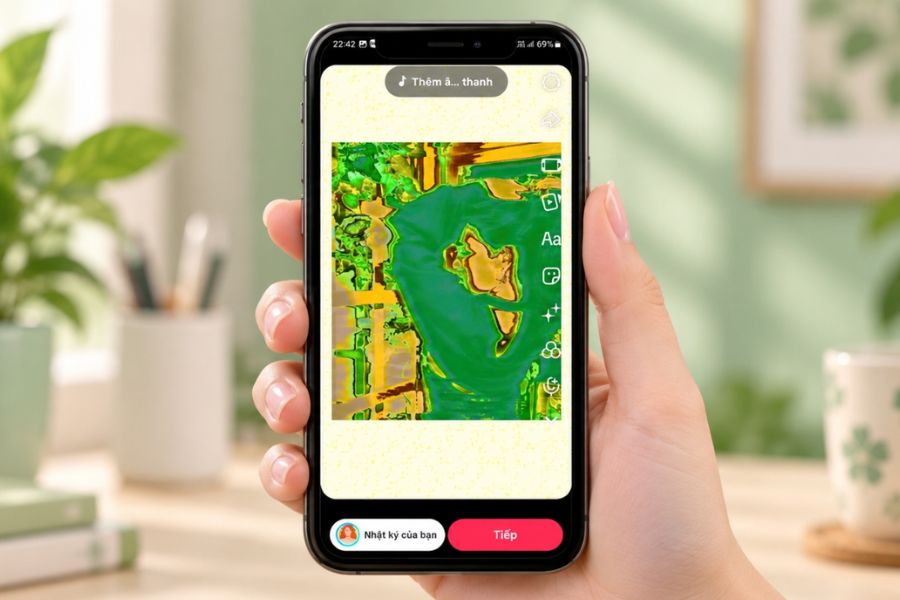
Filter Matcha là hiệu ứng màu lấy cảm hứng từ sắc xanh đặc trưng của bột trà xanh Matcha. Khi áp dụng vào video, bộ lọc thường tạo ra gam xanh lá pha vàng, đôi khi có độ sáng và độ bão hòa khá cao. Nhờ vậy, hình ảnh sau chỉnh sửa mang cảm giác tươi mới, nổi bật và có phần siêu thực.
Không giống những filter thiên về làm đẹp hoặc chỉ thay đổi nhẹ tông màu, Matcha tạo dấu ấn mạnh hơn trên toàn bộ khung hình. Màu quần áo, cảnh vật, ánh sáng hay khuôn mặt đều có thể được biến đổi theo hiệu ứng. Chính sự bất ngờ này khiến filter trở nên thú vị và phù hợp với những video muốn gây chú ý ngay từ những giây đầu tiên.
2. Vì sao filter Matcha đang được yêu thích trên TikTok?
Một trong những điểm khiến filter Matcha được chú ý là màu sắc rất dễ nhận diện. Giữa hàng loạt video sử dụng những tông màu quen thuộc như cam, nâu hoặc trắng sáng, sắc xanh Matcha tạo cảm giác mới mẻ và giúp video có vẻ ngoài khác biệt hơn.
Bên cạnh đó, cách sử dụng hiệu ứng cũng khá đơn giản. Người mới chỉnh sửa video không cần biết quá nhiều về thông số màu sắc vẫn có thể tạo thành phẩm chỉ bằng mẫu có sẵn trên CapCut. Đây là ưu điểm lớn đối với những người thường xuyên làm TikTok nhưng không muốn mất quá nhiều thời gian cho khâu hậu kỳ.
3. Filter Matcha phù hợp với những kiểu video nào?
Filter Matcha có thể sử dụng cho khá nhiều dạng nội dung. Tuy nhiên, hiệu ứng thường đẹp hơn khi video gốc có ánh sáng tốt, hình ảnh rõ nét và chủ thể nổi bật. Những đoạn clip được quay ngoài trời, trong quán cà phê hoặc không gian có nhiều ánh sáng tự nhiên thường tạo hiệu ứng màu khá bắt mắt.
Bạn có thể thử Matcha với các dạng video như:
-
Video selfie hoặc quay cận mặt.
-
Video outfit và thời trang.
-
Clip đi chơi, đi cà phê.
-
Video du lịch, khám phá địa điểm mới.
-
Video quay cùng bạn bè.
-
Clip chuyển cảnh ngắn.
-
Video lifestyle hoặc daily vlog.
-
Những đoạn video muốn tạo cảm giác nghệ thuật, cá tính.
Nếu video quá tối, bị rung hoặc có chất lượng thấp, hiệu ứng có thể khiến hình ảnh trở nên khó nhìn hơn. Vì vậy, lựa chọn clip ban đầu vẫn là yếu tố rất quan trọng.
4. Cách sử dụng filter Matcha trên CapCut chi tiết
Nếu chưa từng sử dụng mẫu CapCut, bạn cũng không cần quá lo lắng. Quy trình thực hiện tương đối đơn giản và chủ yếu dựa trên mẫu đã được thiết lập sẵn. Chỉ cần chuẩn bị một video phù hợp, sau đó thực hiện lần lượt các bước dưới đây.
4.1. Truy cập mẫu filter Matcha
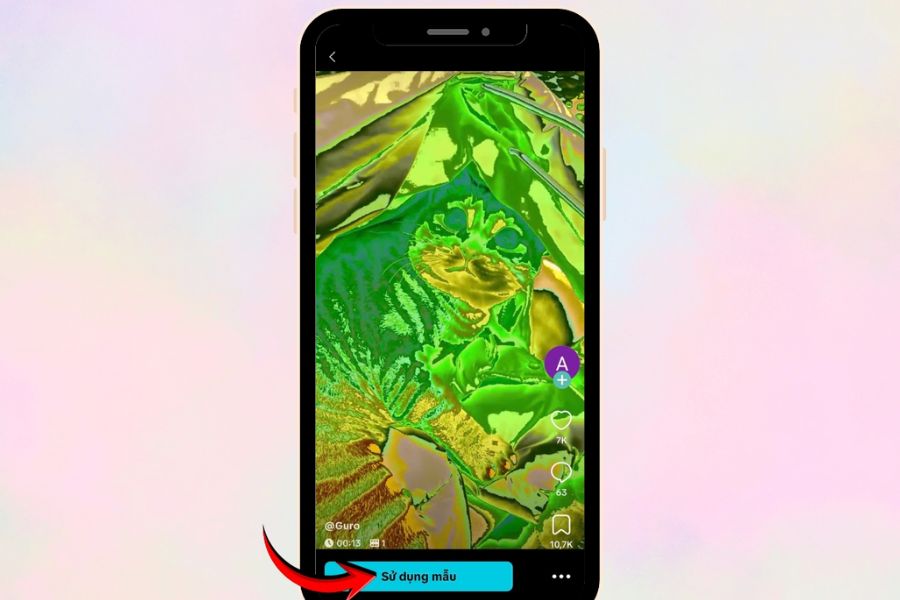
Đầu tiên, bạn mở mẫu filter Matcha trên CapCut thông qua đường dẫn được cung cấp. Khi giao diện mẫu xuất hiện, hãy kiểm tra lại hiệu ứng để chắc chắn đây là phong cách màu bạn muốn sử dụng. Sau đó, nhấn “Sử dụng mẫu” để bắt đầu quá trình chỉnh sửa.
Nếu CapCut yêu cầu quyền truy cập ảnh và video trên điện thoại, bạn hãy cấp quyền cần thiết. Trong trường hợp không tìm thấy mẫu hoặc giao diện hiển thị khác, bạn có thể kiểm tra xem ứng dụng đã được cập nhật lên phiên bản mới hay chưa.
Mẫu filter Matcha: https://www.capcut.com/tv2/ZSqF2obRp
4.2. Chọn video muốn áp dụng filter
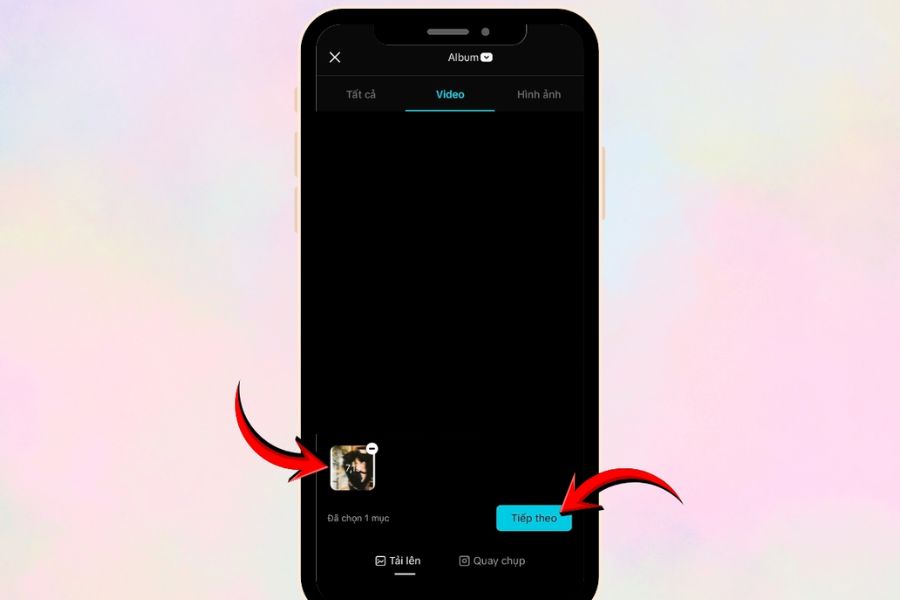
Sau khi nhấn sử dụng mẫu, CapCut sẽ đưa bạn đến thư viện trên điện thoại. Tại đây, hãy lựa chọn đoạn video mà bạn muốn áp dụng hiệu ứng. Nên ưu tiên clip có độ phân giải tốt, đủ sáng và chủ thể không bị che khuất.
Khi đã chọn đúng video, kiểm tra lại phần xem trước rồi nhấn “Tiếp theo”. CapCut sẽ tự động đưa video vào mẫu và xử lý theo hiệu ứng Matcha. Tùy vào độ dài clip và thiết bị đang sử dụng, quá trình này có thể diễn ra nhanh hoặc mất thêm một chút thời gian.
4.3. Kiểm tra màu sắc và xem trước video
Sau khi CapCut xử lý xong, đừng vội xuất video ngay. Hãy xem lại toàn bộ clip để kiểm tra màu sắc, khuôn mặt, chuyển động cũng như những chi tiết trong background. Đây là bước quan trọng nếu bạn muốn video cuối cùng trông tự nhiên thay vì chỉ đơn giản là phủ một lớp màu xanh lên toàn bộ hình ảnh.
Nếu cảm thấy màu hơi đậm, bạn có thể quay lại phần chỉnh sửa để giảm cường độ hiệu ứng. Với những video có người xuất hiện, đặc biệt là clip selfie, hãy chú ý đến màu da. Một chút sắc xanh có thể tạo hiệu ứng thú vị, nhưng nếu quá mạnh thì khuôn mặt dễ mất đi vẻ tự nhiên.
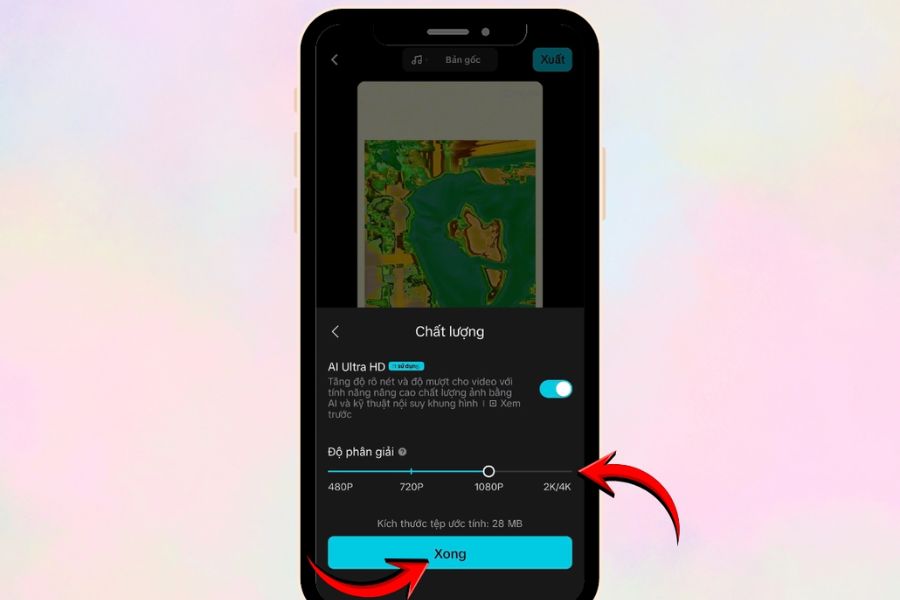
4.4. Thiết lập chất lượng video trước khi xuất
Khi đã hài lòng với hiệu ứng, nhấn “Xuất” ở góc trên bên phải màn hình. Lúc này, CapCut sẽ hiển thị phần “Cài đặt xuất” để bạn lựa chọn chất lượng video. Nếu sử dụng video để đăng TikTok, bạn có thể chọn mức 1080P để cân bằng giữa chất lượng hình ảnh và dung lượng file.
Trong phần chất lượng, nếu thiết bị hỗ trợ, bạn có thể bật AI Ultra HD để tăng độ rõ nét cho video. Sau đó điều chỉnh độ phân giải theo nhu cầu rồi nhấn “Xong”. Không nhất thiết phải chọn mức cao nhất nếu video gốc không có chất lượng tương ứng, bởi điều này có thể làm dung lượng video tăng đáng kể.
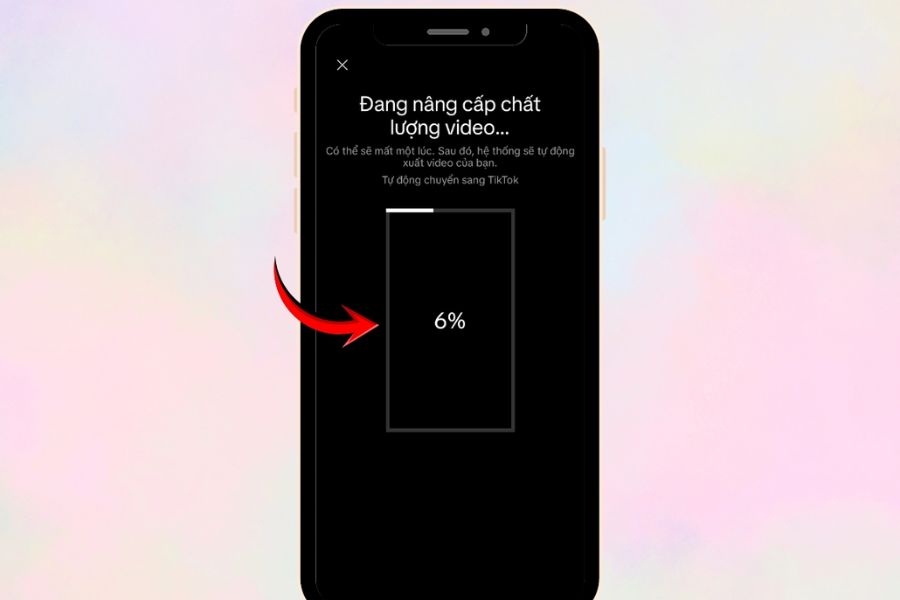
4.5. Lưu video và chia sẻ lên TikTok
Sau khi hoàn tất cài đặt, bạn chọn “Lưu và chia sẻ lên TikTok”. CapCut sẽ bắt đầu xử lý và lưu video vào thiết bị. Trong lúc chờ, hạn chế đóng ứng dụng hoặc chuyển sang những tác vụ nặng để tránh quá trình xuất bị gián đoạn.
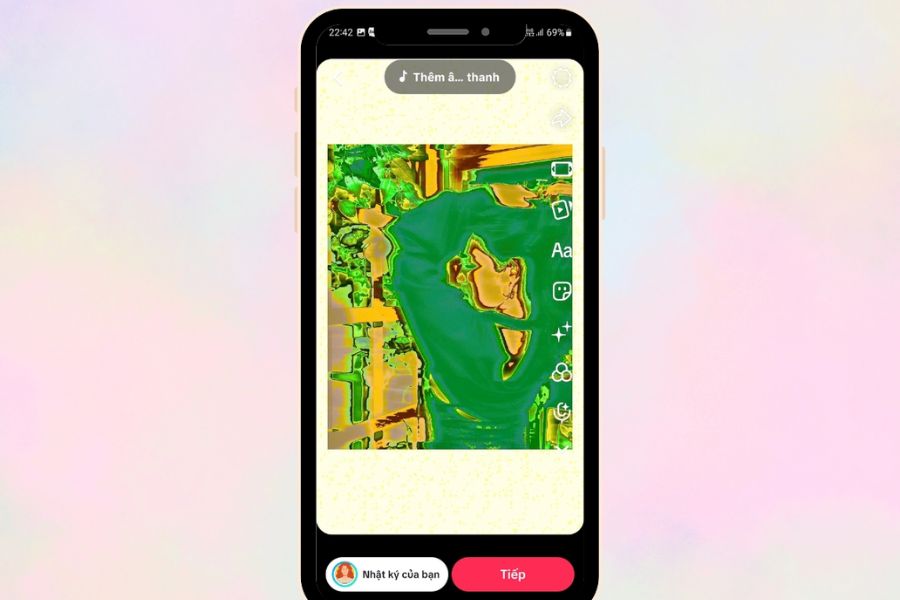
Khi video đã được lưu, bạn có thể chọn “Chia sẻ lên TikTok” để chuyển trực tiếp sang nền tảng này. Tại đây, bạn vẫn có thể thêm âm thanh, chữ, sticker hoặc hiệu ứng khác nếu muốn. Cuối cùng, kiểm tra lại nội dung và nhấn “Tiếp” để thêm mô tả trước khi đăng.
5. Cách chỉnh màu Matcha đẹp và trendy hơn
Mẫu filter có sẵn giúp bạn hoàn thành video nhanh chóng, nhưng nếu muốn sản phẩm có dấu ấn riêng, bạn có thể chỉnh màu thêm sau khi áp dụng. Không nên tăng tất cả thông số cùng lúc vì màu Matcha vốn đã khá nổi bật. Thay vào đó, hãy điều chỉnh từng yếu tố để tìm được mức phù hợp với video.
Bạn có thể bắt đầu bằng việc tăng nhẹ độ sáng nếu clip hơi tối, sau đó điều chỉnh tương phản để hình ảnh có chiều sâu hơn. Nếu muốn sắc xanh nổi bật, có thể tăng độ bão hòa nhưng chỉ ở mức vừa phải. Với video có khuôn mặt, hãy ưu tiên giữ màu da dễ nhìn và tránh để toàn bộ khuôn mặt chuyển sang xanh quá mạnh.
Một số thông số bạn có thể tham khảo:
-
Độ sáng: Tăng nhẹ nếu video bị tối.
-
Tương phản: Tăng vừa phải để hình ảnh rõ khối hơn.
-
Độ bão hòa: Điều chỉnh nhẹ để màu Matcha nổi bật.
-
Nhiệt độ: Giảm nhẹ nếu muốn sắc xanh rõ hơn.
-
Độ sắc nét: Tăng vừa phải để hình ảnh rõ hơn.
-
Highlight: Giảm nếu vùng sáng bị cháy.
-
Shadow: Tăng nhẹ nếu vùng tối mất chi tiết.
Các thông số trên chỉ mang tính tham khảo. Mỗi video có ánh sáng và màu gốc khác nhau nên bạn hãy dựa vào hình ảnh thực tế để điều chỉnh.
6. Có nên kết hợp filter Matcha với hiệu ứng khác?
Bạn hoàn toàn có thể kết hợp Matcha với các hiệu ứng khác trên CapCut, nhưng không nên sử dụng quá nhiều cùng lúc. Bản thân màu xanh lá pha vàng đã tạo điểm nhấn khá mạnh. Nếu tiếp tục thêm nhiều hiệu ứng chuyển động, ánh sáng hoặc bộ lọc khác, video rất dễ trở nên rối mắt.
Cách đơn giản là giữ Matcha làm hiệu ứng chính rồi bổ sung một vài chi tiết vừa đủ. Chẳng hạn, bạn có thể thêm chữ ở đoạn mở đầu, một hiệu ứng chuyển cảnh nhẹ hoặc sticker ở những khoảnh khắc quan trọng. Cách làm này giúp video vừa bắt trend vừa giữ được nội dung chính.
7. Những lưu ý khi sử dụng filter Matcha trên CapCut
Trước khi bắt đầu chỉnh sửa, bạn nên kiểm tra một số yếu tố để quá trình thực hiện diễn ra thuận lợi hơn. Đặc biệt, nếu đang cần làm video nhanh để bắt trend, việc chuẩn bị sẵn clip và cập nhật ứng dụng sẽ giúp tiết kiệm đáng kể thời gian.
-
Chọn video rõ nét, đủ sáng: Đây là yếu tố quan trọng nhất để màu lên đẹp.
-
Cập nhật CapCut: Phiên bản mới có thể giúp hạn chế lỗi khi sử dụng mẫu.
-
Kiểm tra kết nối mạng: Một số mẫu cần tải dữ liệu trong quá trình chỉnh sửa.
-
Cấp quyền thư viện: Đảm bảo CapCut có thể truy cập video bạn muốn sử dụng.
-
Xem lại thành phẩm: Kiểm tra màu da, background, chuyển động và âm thanh trước khi đăng.
-
Không lạm dụng hiệu ứng: Matcha đã đủ nổi bật nên không cần thêm quá nhiều bộ lọc.
-
Kiểm tra âm thanh: Nếu sử dụng nhạc hoặc âm thanh bên ngoài, hãy chú ý đến quyền sử dụng.
8. Kết luận
Filter Matcha trên CapCut là một lựa chọn thú vị nếu bạn muốn làm mới những video TikTok quen thuộc bằng gam màu xanh lá pha vàng độc đáo. Hiệu ứng vừa có khả năng tạo điểm nhấn mạnh về thị giác, vừa không yêu cầu người dùng phải có kỹ năng chỉnh sửa chuyên nghiệp. Chỉ với vài bước từ truy cập mẫu, chọn video, kiểm tra hiệu ứng đến thiết lập chất lượng và chia sẻ lên TikTok, bạn đã có thể nhanh chóng tạo một video mang phong cách Matcha trendy. Để thành phẩm đẹp hơn, hãy ưu tiên video rõ nét, đủ sáng, chỉnh màu vừa phải và đừng quên kiểm tra kỹ trước khi đăng nh.