




 Đăng nhập/Đăng ký

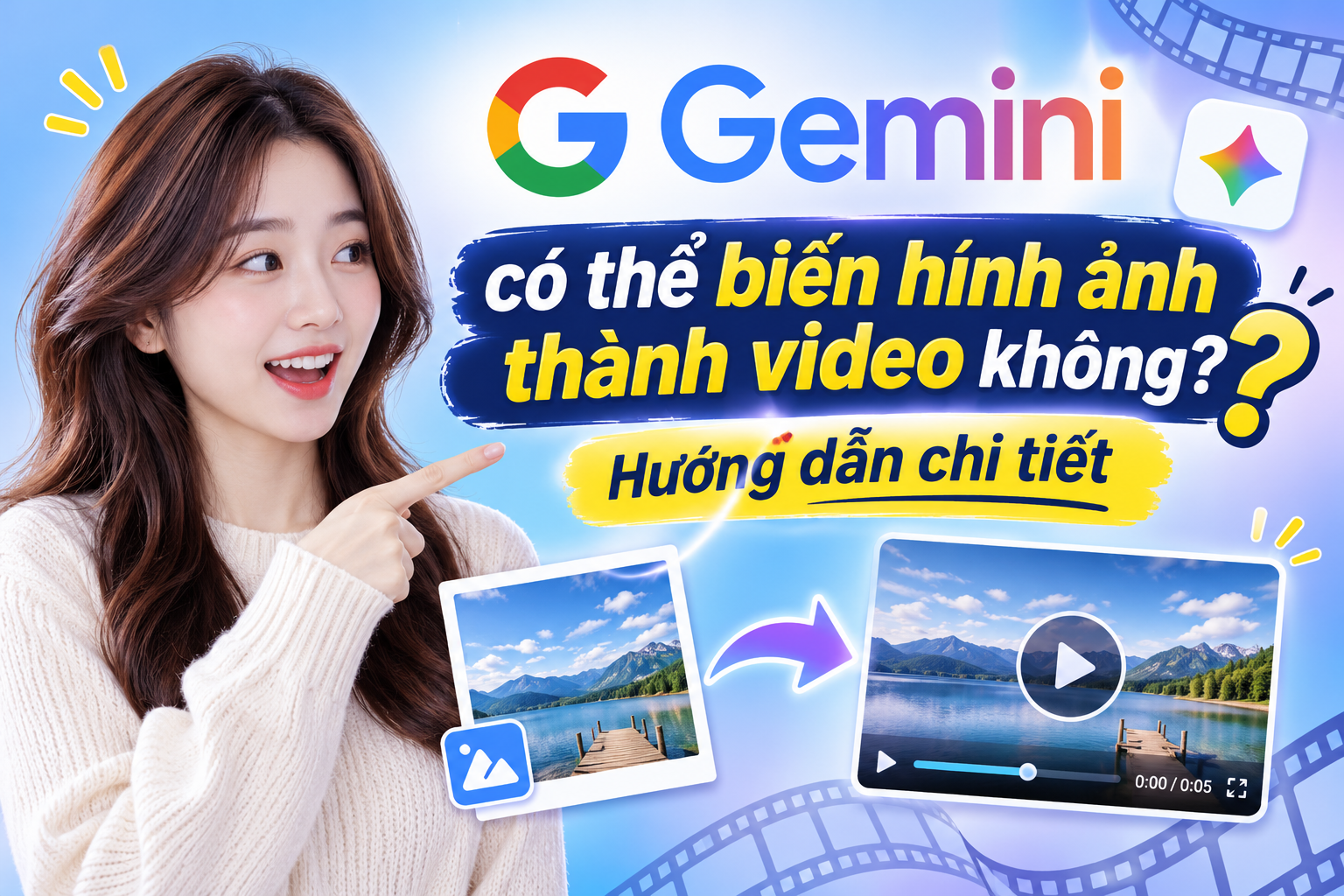
Gemini có thể biến hình ảnh thành video không? Hướng dẫn chi tiết
Bạn đang sở hữu một bức ảnh đẹp và muốn biến nó thành video chuyển động sống động mà không cần biết chỉnh sửa chuyên nghiệp? Với sự hỗ trợ của Google Gemini, điều này hoàn toàn có thể thực hiện được. Thay vì để hình ảnh đứng yên như thông thường, bạn có thể sử dụng AI để tạo chuyển động cho nhân vật, làm khung cảnh trở nên sinh động và xây dựng những đoạn video ngắn từ chính bức ảnh có sẵn. Đặc biệt, bạn không cần phải có kiến thức chuyên sâu về dựng phim hay sử dụng những phần mềm phức tạp. Chỉ cần chuẩn bị hình ảnh, nhập mô tả chuyển động mong muốn và để AI xử lý, bạn đã có thể tạo ra một video ấn tượng. Vậy Gemini có thể biến hình ảnh thành video như thế nào? Cần chuẩn bị gì và thực hiện ra sao? Hãy cùng Sadesign tìm hiểu chi tiết trong bài viết dưới đây.
Nội dung
- 1. Gemini có thể biến hình ảnh thành video không?
- 2. Những lợi ích khi sử dụng Gemini biến hình ảnh thành video
- 3. Cần chuẩn bị gì trước khi tạo video từ hình ảnh bằng Gemini?
- 4. Hướng dẫn cách biến hình ảnh thành video bằng Gemini chi tiết
- Bước 1: Truy cập và đăng nhập vào Google Gemini
- Bước 2: Mở công cụ tạo video trên Gemini
- Bước 3: Tải hình ảnh muốn chuyển thành video
- Bước 4: Nhập câu lệnh mô tả chuyển động cho hình ảnh
- Bước 5: Tiến hành tạo video bằng Gemini
- Bước 6: Kiểm tra và chỉnh sửa video sau khi tạo
- Bước 7: Tải video về thiết bị và chia sẻ
- 5. Mẹo viết câu lệnh giúp Gemini tạo video từ ảnh đẹp hơn
- 6. Những lưu ý quan trọng khi sử dụng Gemini tạo video từ ảnh
- 7. Kết luận
Bạn đang sở hữu một bức ảnh đẹp và muốn biến nó thành video chuyển động sống động mà không cần biết chỉnh sửa chuyên nghiệp? Với sự hỗ trợ của Google Gemini, điều này hoàn toàn có thể thực hiện được. Thay vì để hình ảnh đứng yên như thông thường, bạn có thể sử dụng AI để tạo chuyển động cho nhân vật, làm khung cảnh trở nên sinh động và xây dựng những đoạn video ngắn từ chính bức ảnh có sẵn. Đặc biệt, bạn không cần phải có kiến thức chuyên sâu về dựng phim hay sử dụng những phần mềm phức tạp. Chỉ cần chuẩn bị hình ảnh, nhập mô tả chuyển động mong muốn và để AI xử lý, bạn đã có thể tạo ra một video ấn tượng. Vậy Gemini có thể biến hình ảnh thành video như thế nào? Cần chuẩn bị gì và thực hiện ra sao? Hãy cùng Sadesign tìm hiểu chi tiết trong bài viết dưới đây.
1. Gemini có thể biến hình ảnh thành video không?
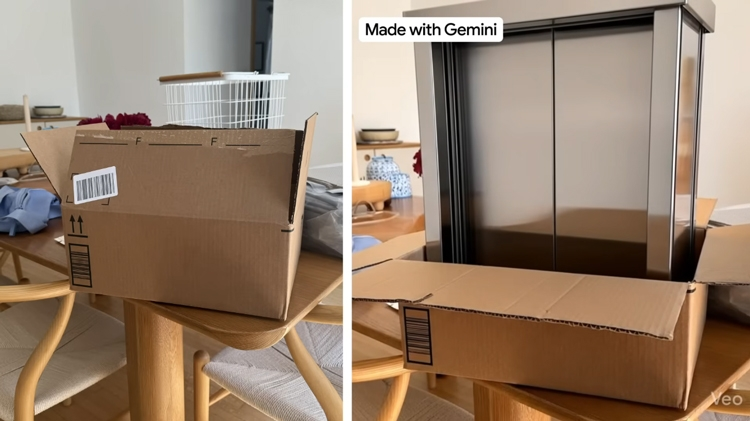
Google Gemini hỗ trợ khả năng biến hình ảnh tĩnh thành video bằng công nghệ tạo video AI của Google, trong đó có mô hình Veo. Tính năng này cho phép người dùng tải lên một bức ảnh có sẵn, sau đó mô tả những chuyển động muốn xuất hiện trong video. AI sẽ dựa trên hình ảnh ban đầu và câu lệnh để tạo ra một đoạn phim có chuyển động, giúp nội dung trở nên hấp dẫn hơn.
Chẳng hạn, bạn có thể biến một bức ảnh phong cảnh thành video với những đám mây trôi nhẹ, mặt nước gợn sóng và tán cây lay động trong gió. Với ảnh chân dung, AI có thể tạo hiệu ứng nhân vật chớp mắt, mỉm cười hoặc chuyển động nhẹ nhàng. Đối với ảnh sản phẩm, bạn cũng có thể tạo hiệu ứng camera di chuyển, ánh sáng thay đổi hoặc một số chuyển động phù hợp để video trông chuyên nghiệp hơn.
2. Những lợi ích khi sử dụng Gemini biến hình ảnh thành video
Biến ảnh thành video bằng AI đang trở thành một cách sáng tạo nội dung được nhiều người quan tâm. Thay vì phải tự tìm kiếm tư liệu, quay phim hoặc dành hàng giờ để chỉnh sửa, bạn có thể tận dụng hình ảnh có sẵn để tạo ra những đoạn video mới mẻ. Gemini mang đến một số lợi ích đáng chú ý như:
-
Tiết kiệm thời gian sáng tạo: Bạn không cần tự thực hiện từng chuyển động hay hiệu ứng phức tạp. AI sẽ hỗ trợ xử lý hình ảnh và tạo video dựa trên nội dung mô tả.
-
Tận dụng hình ảnh có sẵn: Những bức ảnh du lịch, ảnh chân dung, ảnh sản phẩm hoặc hình minh họa có thể được sử dụng làm tư liệu để tạo video mới.
-
Tăng sức hấp dẫn cho nội dung: Chuyển động giúp hình ảnh trở nên sinh động hơn, tạo cảm giác mới mẻ khi đăng tải trên TikTok, Facebook, Instagram hoặc các nền tảng khác.
-
Không đòi hỏi kỹ năng dựng phim: Người mới bắt đầu vẫn có thể thử nghiệm nhờ thao tác tải ảnh và nhập câu lệnh tương đối đơn giản.
-
Thỏa sức sáng tạo nhiều phong cách: Bạn có thể thử hiệu ứng điện ảnh, chuyển động tự nhiên, hoạt hình hoặc những góc quay sáng tạo tùy theo mục đích sử dụng.
3. Cần chuẩn bị gì trước khi tạo video từ hình ảnh bằng Gemini?
Để quá trình tạo video diễn ra thuận lợi, bạn nên chuẩn bị một số yếu tố cơ bản. Khâu chuẩn bị càng tốt thì AI càng dễ hiểu nội dung và tạo ra chuyển động phù hợp với mong muốn.
-
Tài khoản Gemini: Bạn cần đăng nhập vào Gemini bằng tài khoản Google. Theo hướng dẫn hiện tại của Google, tính năng tạo video bằng Gemini trên tài khoản cá nhân yêu cầu gói Google AI phù hợp. Tài khoản cơ quan hoặc trường học cần có giấy phép Workspace đáp ứng điều kiện.
-
Hình ảnh chất lượng tốt: Nên lựa chọn ảnh rõ nét, chủ thể dễ nhận diện, không bị nhòe hoặc che khuất quá nhiều. Bạn có thể sử dụng ảnh phong cảnh, ảnh đồ vật, ảnh sản phẩm, hình minh họa hoặc những hình ảnh sáng tạo do mình thiết kế.
-
Ý tưởng chuyển động cụ thể: Hãy xác định bức ảnh sẽ chuyển động như thế nào. Ví dụ, nhân vật mỉm cười, mái tóc bay nhẹ trong gió, chiếc váy chuyển động tự nhiên hay camera từ từ tiến gần chủ thể.
-
Câu lệnh mô tả: Chuẩn bị một đoạn prompt ngắn gọn nhưng đủ chi tiết để Gemini hiểu được yêu cầu. Bạn nên mô tả chủ thể, hành động, bối cảnh, chuyển động camera và phong cách video mong muốn.
4. Hướng dẫn cách biến hình ảnh thành video bằng Gemini chi tiết
Sau khi chuẩn bị đầy đủ hình ảnh và ý tưởng, bạn có thể bắt đầu tạo video ngay trên Gemini. Các thao tác tương đối đơn giản, không yêu cầu cài đặt phần mềm dựng phim riêng biệt. Dưới đây là hướng dẫn từng bước để bạn dễ dàng thực hiện trên máy tính.
Bước 1: Truy cập và đăng nhập vào Google Gemini
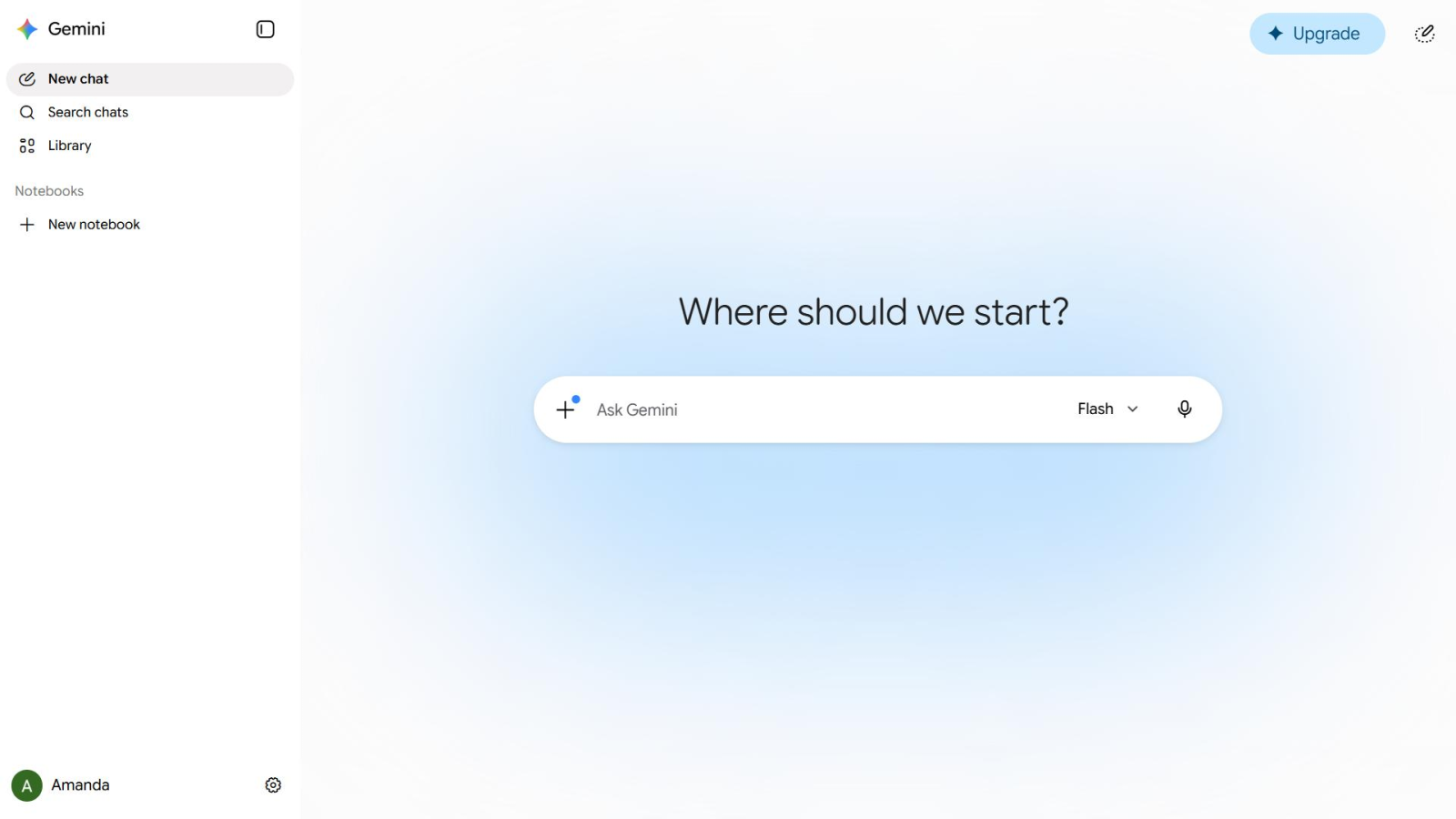
Trước tiên, bạn mở trình duyệt trên máy tính và truy cập vào trang Gemini. Tiến hành đăng nhập bằng tài khoản Google đang sử dụng. Sau khi đăng nhập thành công, giao diện trò chuyện chính sẽ xuất hiện, cho phép bạn nhập câu lệnh và sử dụng các công cụ AI được hỗ trợ.
Tại đây, bạn nên kiểm tra xem tài khoản đã có quyền sử dụng tính năng tạo video hay chưa. Nếu chưa thấy công cụ tương ứng, hãy kiểm tra gói Google AI, điều kiện tài khoản và hạn mức sử dụng. Việc chuẩn bị trước sẽ giúp bạn tránh mất thời gian khi đã hoàn thành các bước tải ảnh nhưng không thể gửi yêu cầu tạo video.
Bước 2: Mở công cụ tạo video trên Gemini
Sau khi vào giao diện chính, bạn tìm khu vực thanh bên (Sidebar) ở phía bên trái màn hình. Nhấn vào mục mở rộng thanh bên, sau đó chọn Videos (Video) hoặc Create video (Tạo video) tùy theo cách hiển thị của giao diện hiện tại.
Khi mở công cụ, bạn có thể nhìn thấy khu vực nhập nội dung, lựa chọn mẫu video nếu có và các tùy chọn tải hình ảnh lên. Đây là nơi bạn thiết lập những thông tin cần thiết trước khi AI bắt đầu xử lý. Nếu chưa có ý tưởng cụ thể, bạn có thể tham khảo các mẫu có sẵn để hình dung phong cách video mà mình muốn thực hiện.
Bước 3: Tải hình ảnh muốn chuyển thành video
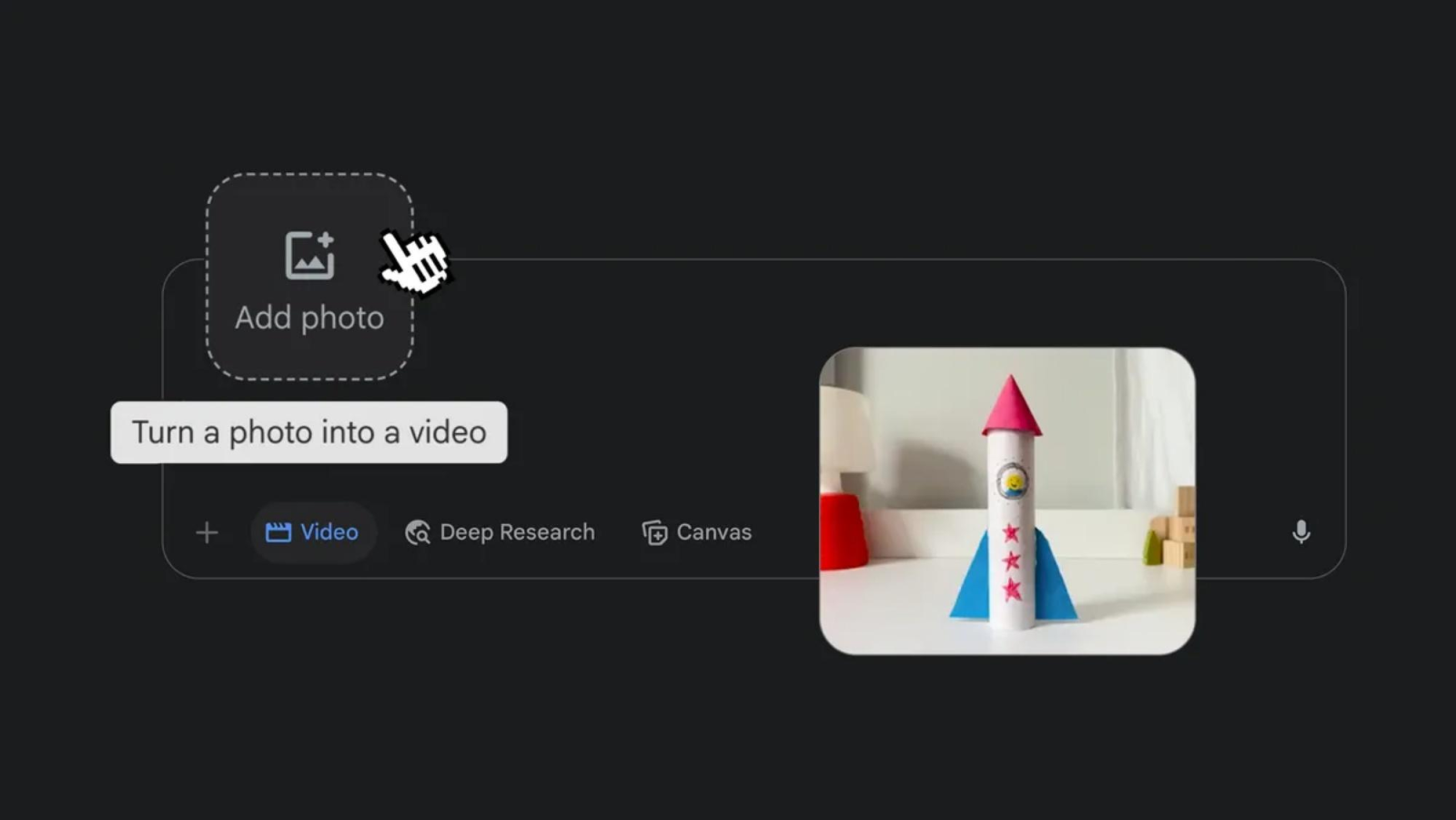
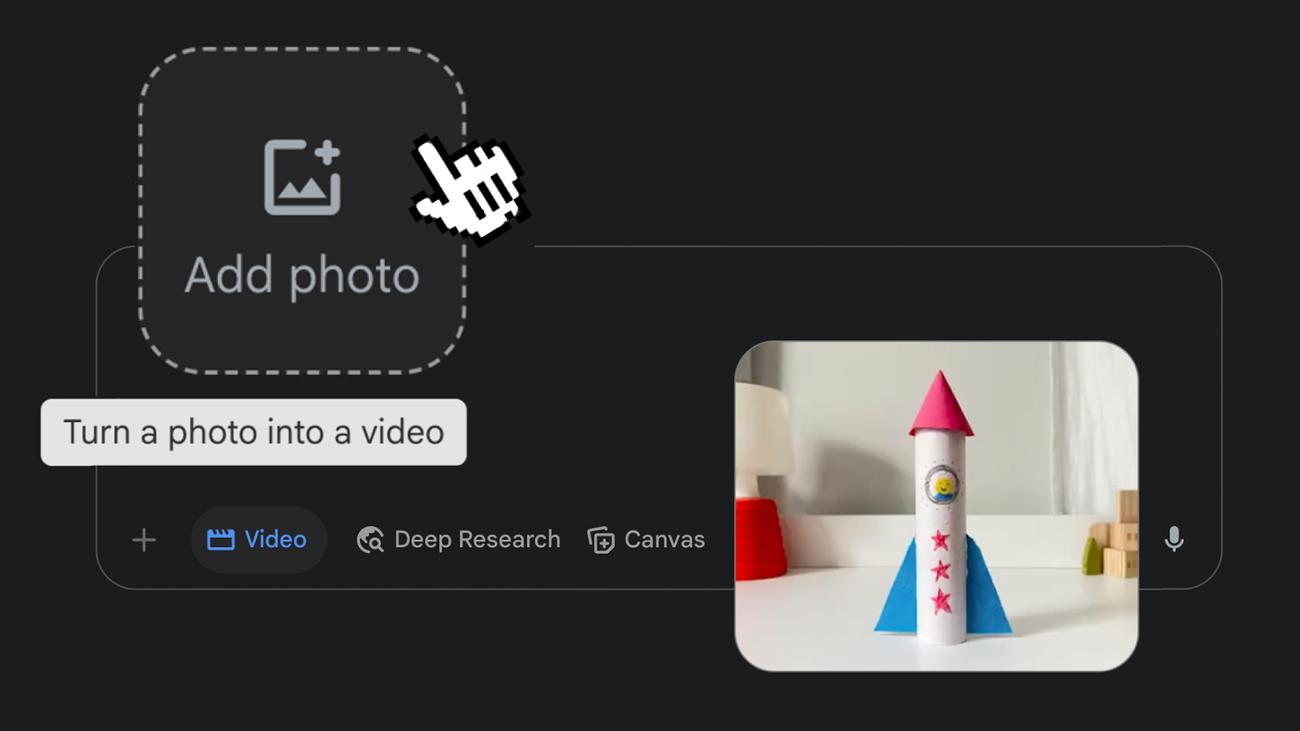
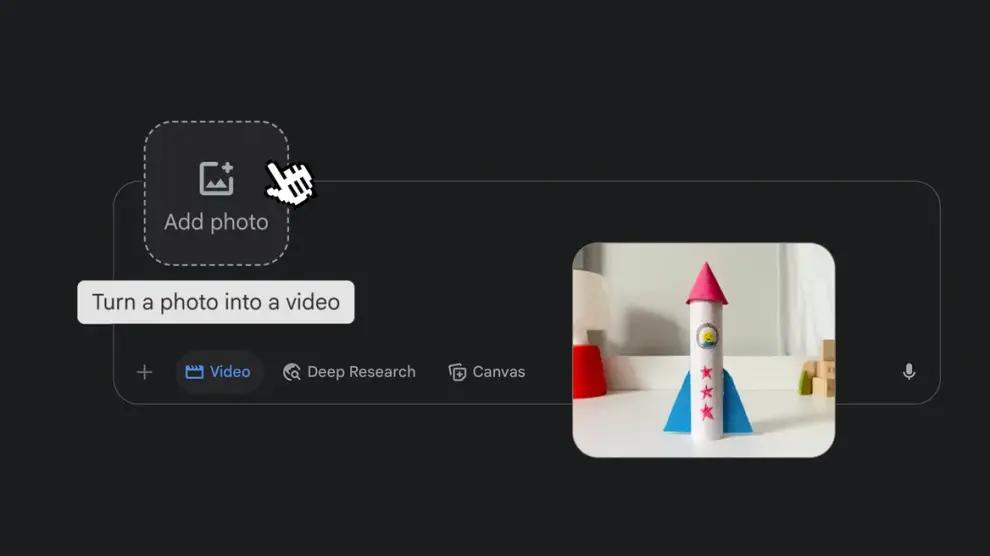
Tiếp theo, bạn nhấn vào biểu tượng thêm hình ảnh (Add image) trong khu vực nhập câu lệnh. Chọn bức ảnh muốn sử dụng từ máy tính, sau đó chờ Gemini tải tệp lên hoàn tất. Theo hướng dẫn hiện tại của Google, công cụ hỗ trợ kết hợp tối đa 5 hình ảnh và 1 video trong một yêu cầu tạo video.
Đối với người mới bắt đầu, bạn nên thử với một bức ảnh duy nhất để dễ kiểm soát kết quả. Hãy ưu tiên hình ảnh có chủ thể rõ ràng, bố cục cân đối và ánh sáng tốt. Chẳng hạn, nếu muốn tạo video quảng bá một chiếc túi xách, bạn nên chọn ảnh chụp sản phẩm đầy đủ, nhìn rõ kiểu dáng, màu sắc và các chi tiết nổi bật. Điều này giúp AI có cơ sở tốt hơn để tạo chuyển động mà không làm thay đổi quá nhiều đặc điểm ban đầu.
Bước 4: Nhập câu lệnh mô tả chuyển động cho hình ảnh
Đây là bước quan trọng quyết định video sẽ có nội dung và phong cách như thế nào. Sau khi tải ảnh lên, bạn nhập câu lệnh vào ô mô tả. Thay vì chỉ viết những yêu cầu chung chung như tạo video đẹp hoặc làm ảnh chuyển động, hãy mô tả rõ chủ thể cần thực hiện hành động gì, chuyển động diễn ra như thế nào và camera sẽ thay đổi ra sao. Bạn có thể tham khảo một số câu lệnh sau:
-
Ảnh phong cảnh: "Biến hình ảnh này thành video phong cảnh chân thực. Những đám mây từ từ di chuyển trên bầu trời, mặt nước gợn sóng nhẹ nhàng, những tán cây đung đưa trong gió. Camera di chuyển chậm về phía trước, ánh sáng tự nhiên và khung cảnh giữ nguyên vẻ đẹp ban đầu."
-
Ảnh chân dung: "Tạo video chuyển động tự nhiên từ hình ảnh này. Nhân vật nhẹ nhàng chớp mắt, mỉm cười và hơi nghiêng đầu. Tóc chuyển động nhẹ theo làn gió, camera tiến gần từ từ, giữ nguyên đường nét khuôn mặt và trang phục."
-
Ảnh sản phẩm: "Tạo video quảng cáo chuyên nghiệp từ hình ảnh sản phẩm này. Camera từ từ xoay quanh sản phẩm, ánh sáng phản chiếu nhẹ nhàng trên bề mặt, làm nổi bật các chi tiết và giữ nguyên màu sắc, kiểu dáng ban đầu. Phong cách quay quảng cáo cao cấp."
Bạn cũng có thể yêu cầu Gemini tạo âm thanh phù hợp với nội dung video, chẳng hạn tiếng gió, tiếng nước chảy hoặc nhạc nền nhẹ nhàng nếu tính năng hỗ trợ. Câu lệnh càng cụ thể, bạn càng dễ định hướng kết quả theo ý tưởng ban đầu.
Bước 5: Tiến hành tạo video bằng Gemini
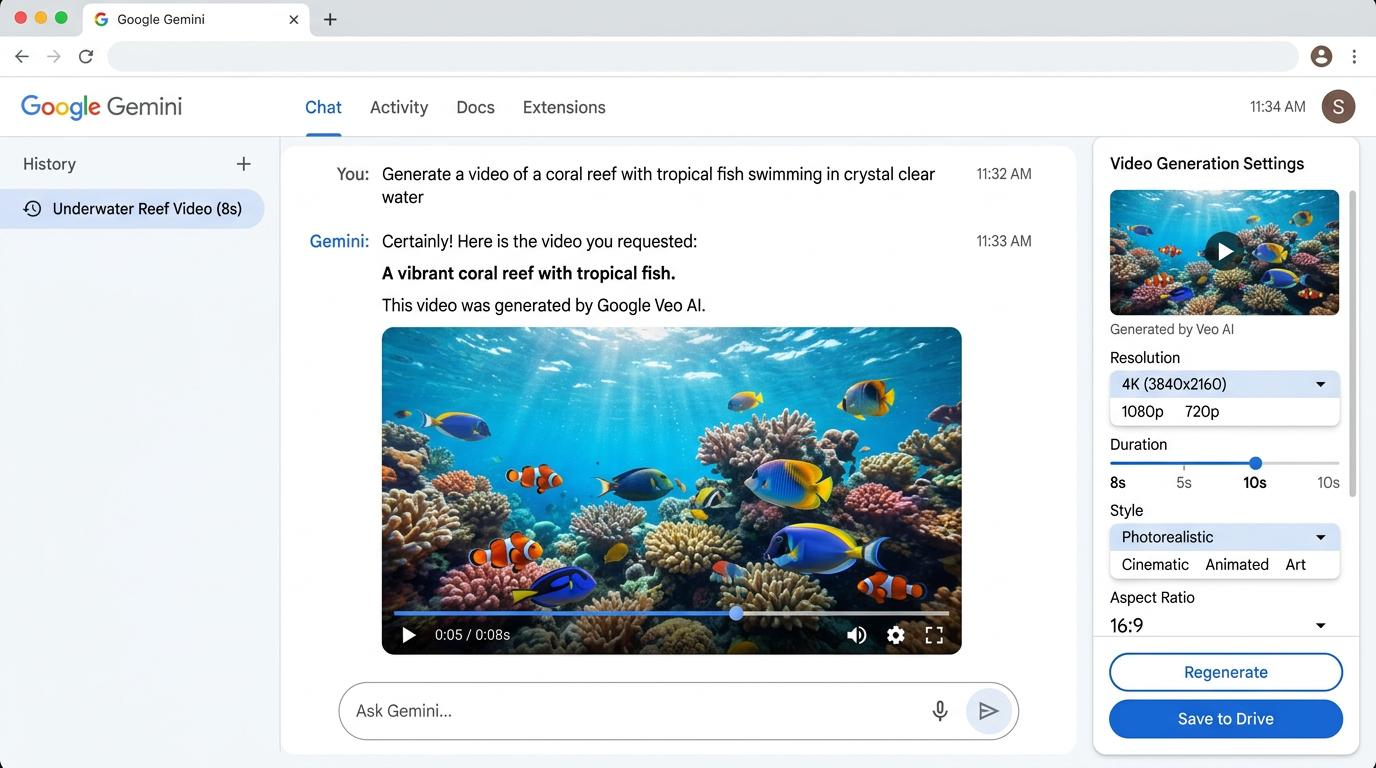
Sau khi hoàn thành câu lệnh, bạn kiểm tra lại hình ảnh đã tải lên và nội dung mô tả. Nếu mọi thông tin đều chính xác, nhấn nút Submit (Gửi) để bắt đầu quá trình tạo video. Gemini sẽ tiếp nhận hình ảnh, phân tích nội dung và sử dụng mô hình AI để xây dựng các chuyển động tương ứng.
Thời gian xử lý có thể kéo dài vài phút tùy thuộc vào độ phức tạp của yêu cầu và tình trạng hệ thống. Trong lúc chờ, bạn có thể mở một cuộc trò chuyện khác và quay lại kiểm tra kết quả sau. Khi video hoàn thành, hãy phát thử để quan sát chuyển động của chủ thể, độ tự nhiên của hình ảnh và sự phù hợp giữa nội dung thực tế với câu lệnh ban đầu.
Bước 6: Kiểm tra và chỉnh sửa video sau khi tạo
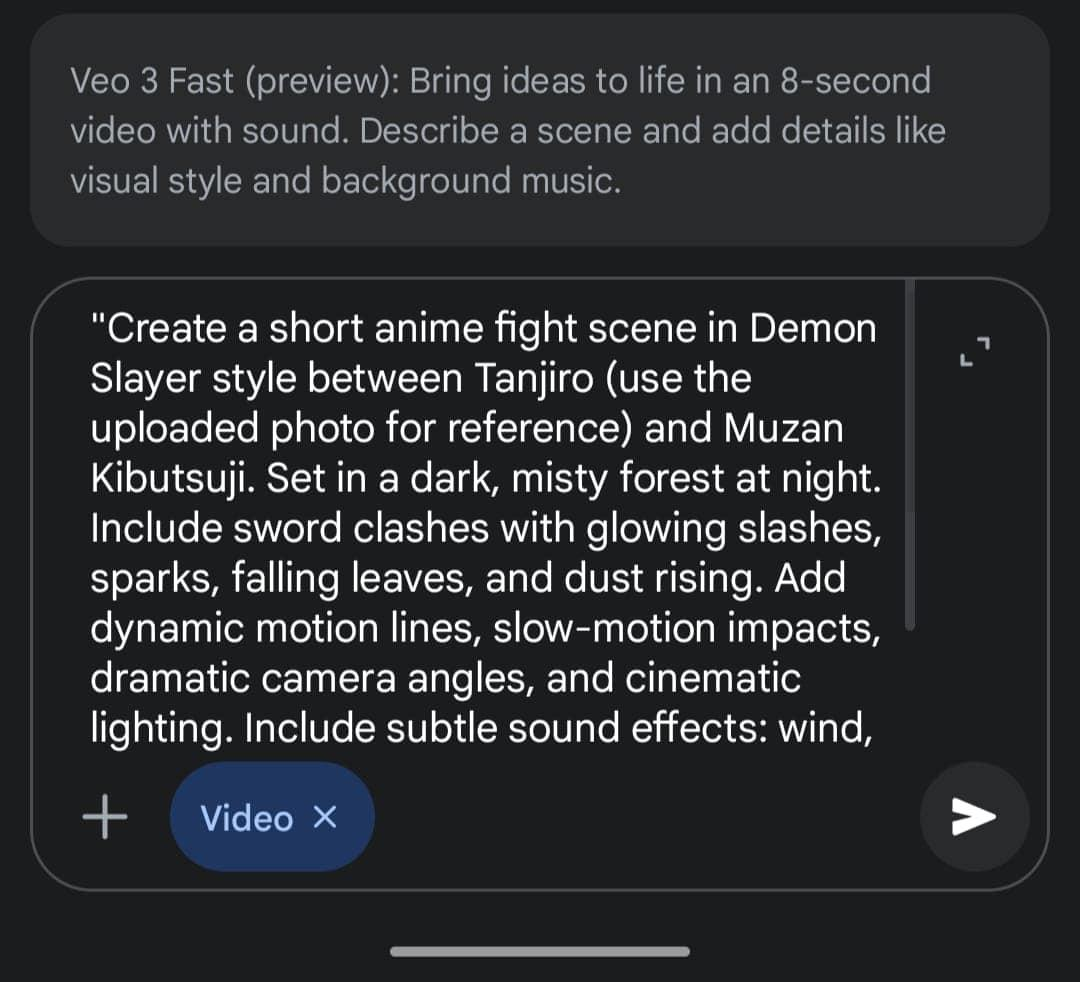
Không phải lúc nào kết quả đầu tiên cũng đáp ứng hoàn toàn mong muốn. Đôi khi nhân vật chuyển động chưa tự nhiên, camera di chuyển quá nhanh hoặc một số chi tiết trong hình ảnh bị thay đổi. Vì vậy, bạn nên xem lại toàn bộ video trước khi sử dụng.
Điểm tiện lợi là bạn có thể tiếp tục yêu cầu Gemini chỉnh sửa video bằng những câu lệnh đơn giản. Chẳng hạn, nếu muốn camera chuyển động chậm hơn, bạn có thể nhập: "Giữ nguyên nội dung video, giảm tốc độ di chuyển của camera và tạo chuyển động nhẹ nhàng hơn". Nếu ánh sáng chưa phù hợp, hãy yêu cầu điều chỉnh ánh sáng tự nhiên, làm nổi bật chủ thể nhưng không thay đổi bố cục. Bạn nên chỉnh sửa từng yếu tố thay vì đưa quá nhiều yêu cầu cùng lúc để dễ kiểm soát kết quả.
Bước 7: Tải video về thiết bị và chia sẻ
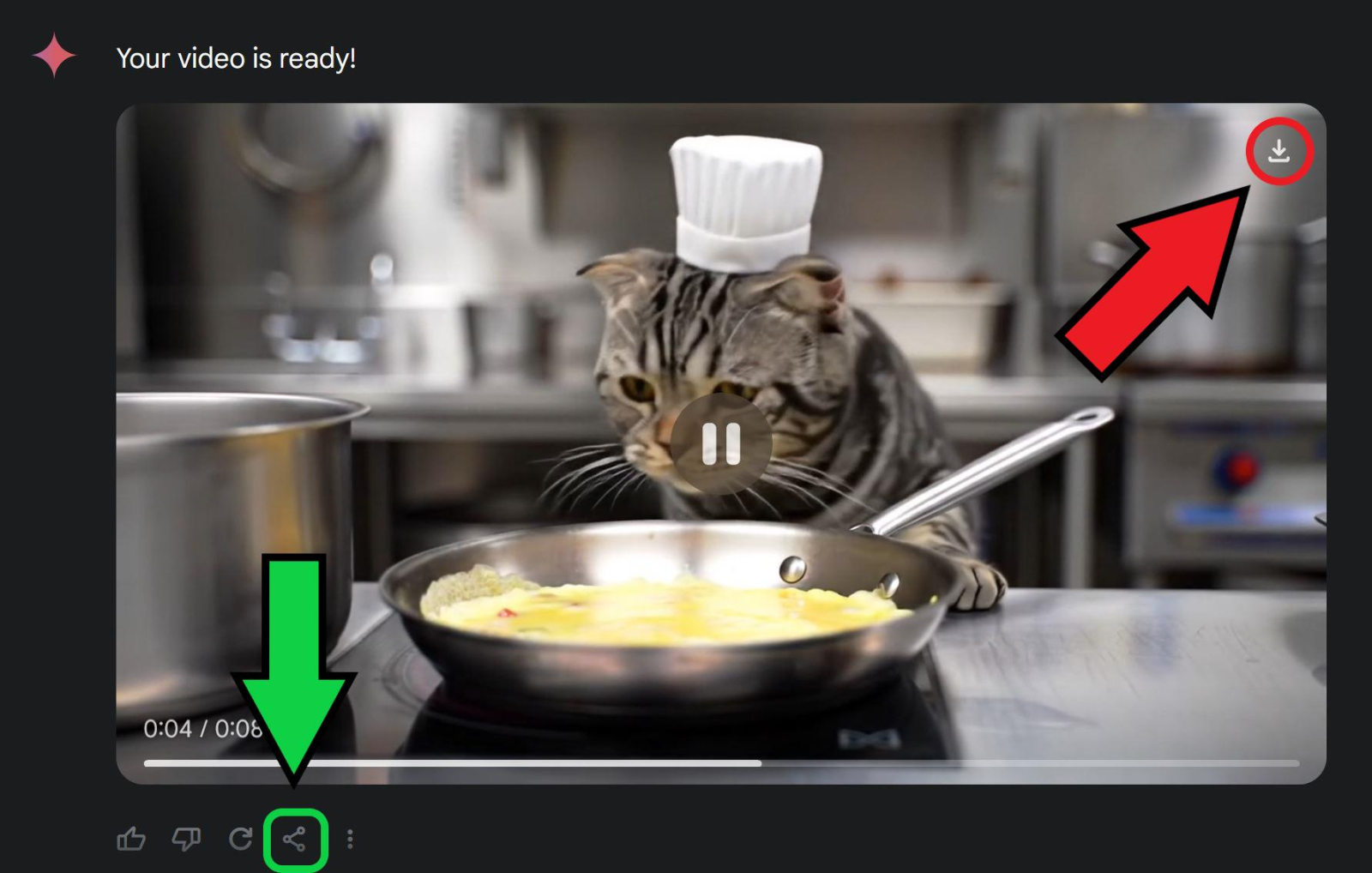
Khi đã hài lòng với thành phẩm, bạn có thể lưu video về máy tính để sử dụng. Tại khu vực hiển thị video, nhấn vào biểu tượng Share (Chia sẻ), sau đó chọn Download video (Tải video xuống) để lưu tệp về thiết bị.
Sau khi tải xuống, bạn nên phát lại video để kiểm tra chất lượng hình ảnh, âm thanh và thời lượng. Nếu muốn đăng lên TikTok, Instagram Reels hoặc YouTube Shorts, bạn có thể sử dụng thêm CapCut để cắt ghép, thêm chữ, chèn nhạc nền và điều chỉnh tỷ lệ khung hình. Như vậy, chỉ từ một bức ảnh ban đầu, bạn đã có thể tạo ra nội dung video sinh động để chia sẻ hoặc phục vụ công việc sáng tạo.
5. Mẹo viết câu lệnh giúp Gemini tạo video từ ảnh đẹp hơn
Chất lượng video không chỉ phụ thuộc vào hình ảnh đầu vào mà còn chịu ảnh hưởng lớn từ cách bạn mô tả yêu cầu. Một câu lệnh rõ ràng sẽ giúp AI hiểu đúng ý tưởng, hạn chế những chuyển động không cần thiết và tạo ra thành phẩm gần với mong muốn hơn. Dưới đây là một số mẹo hữu ích bạn có thể áp dụng:
-
Mô tả hành động cụ thể: Thay vì viết "làm cho nhân vật chuyển động", hãy nói rõ nhân vật đang mỉm cười, quay đầu, bước đi hay đưa tay chào. Những mô tả cụ thể giúp chuyển động có định hướng hơn.
-
Chỉ định chuyển động camera: Bạn có thể sử dụng những cụm từ như camera tiến gần, lùi xa, xoay nhẹ, lia ngang hoặc chuyển động vòng quanh chủ thể. Điều này giúp video có cảm giác giống một cảnh quay thực tế.
-
Giữ nguyên đặc điểm quan trọng: Nếu tạo video từ ảnh sản phẩm hoặc chân dung, hãy thêm yêu cầu giữ nguyên màu sắc, kiểu dáng, trang phục và các chi tiết nhận diện.
-
Lựa chọn phong cách phù hợp: Bạn có thể mô tả video theo phong cách điện ảnh, chân thực, hoạt hình 3D, tối giản hoặc quảng cáo thương mại để AI định hình hình ảnh tốt hơn.
-
Không đưa quá nhiều chuyển động phức tạp: Một video ngắn nên tập trung vào một hoặc hai hành động chính. Việc yêu cầu nhiều nhân vật thực hiện nhiều hoạt động cùng lúc có thể khiến kết quả thiếu tự nhiên.
6. Những lưu ý quan trọng khi sử dụng Gemini tạo video từ ảnh
Mặc dù có thể tạo ra những đoạn video khá ấn tượng, công nghệ AI vẫn có một số giới hạn nhất định. Để tránh gặp phải những kết quả không như mong đợi, bạn nên chú ý một số vấn đề sau:
-
Chất lượng ảnh đầu vào: Hình ảnh bị mờ, thiếu sáng hoặc có quá nhiều chi tiết chồng chéo có thể khiến AI khó nhận diện chủ thể. Hãy ưu tiên ảnh có độ phân giải tốt và bố cục rõ ràng.
-
Chuyển động có thể chưa hoàn toàn chính xác: Đôi khi AI tạo ra những hành động chưa tự nhiên, làm biến dạng một số chi tiết hoặc thay đổi vật thể so với ảnh gốc. Bạn nên kiểm tra kỹ trước khi sử dụng.
-
Chú ý thời lượng video: Thời lượng được hỗ trợ phụ thuộc vào mô hình và gói tài khoản. Theo tài liệu Gemini hiện tại, video có thể dài từ 3 đến 10 giây, trong khi một số người dùng AI Ultra có thể tạo video dài hơn.
-
Kiểm tra hạn mức sử dụng: Tính năng tạo video có thể bị giới hạn số lượt sử dụng. Nếu đã đạt hạn mức, bạn cần chờ đến khi lượt sử dụng được làm mới hoặc kiểm tra điều kiện gói tài khoản.
-
Tôn trọng bản quyền và quyền riêng tư: Chỉ nên sử dụng hình ảnh mà bạn có quyền khai thác. Không tạo video giả mạo hoặc sử dụng hình ảnh của người khác nhằm gây hiểu lầm.
7. Kết luận
Qua những hướng dẫn trên, có thể thấy Gemini hoàn toàn có khả năng biến hình ảnh tĩnh thành video chuyển động nhờ công nghệ AI hiện đại. Chỉ với một bức ảnh có sẵn và câu lệnh mô tả phù hợp, bạn đã có thể tạo ra những đoạn video ngắn phục vụ nhu cầu giải trí, quảng cáo, sáng tạo nội dung hoặc chia sẻ trên mạng xã hội. Điểm thú vị của công cụ này nằm ở khả năng biến những ý tưởng đơn giản thành hình ảnh chuyển động mà không yêu cầu người dùng phải có kỹ năng dựng phim chuyên nghiệp. Hãy thử bắt đầu với một bức ảnh yêu thích, sáng tạo những câu lệnh khác nhau và khám phá thêm nhiều phong cách video độc đáo cùng Gemini nhé!