Đăng nhập/Đăng ký
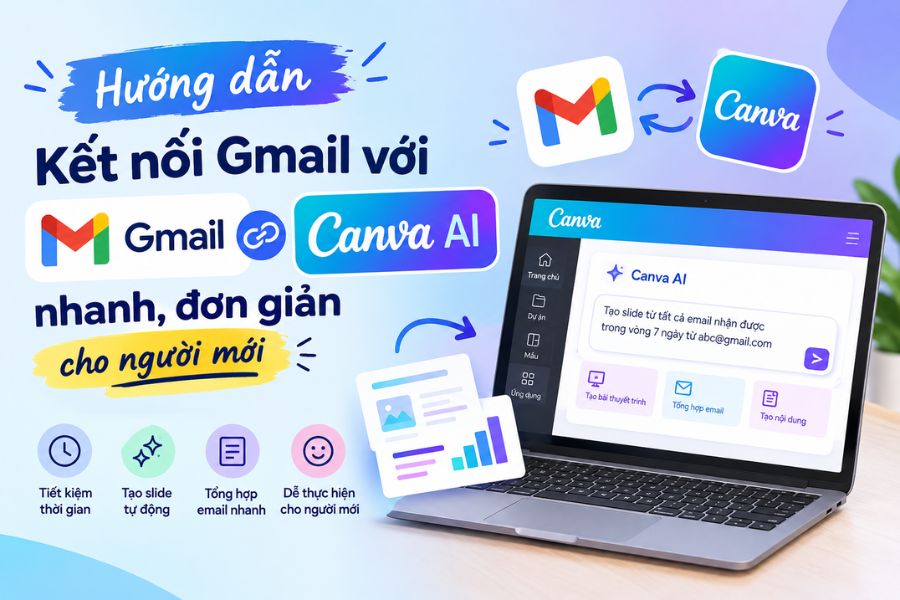
Hướng dẫn kết nối Gmail với Canva AI nhanh, đơn giản cho người mới
Gmail là nơi lưu trữ rất nhiều thông tin phục vụ công việc, từ nội dung trao đổi với khách hàng, kế hoạch dự án cho đến tài liệu và những cập nhật quan trọng. Tuy nhiên, khi phải tìm kiếm từng email rồi sao chép nội dung sang một công cụ thiết kế, bạn có thể mất khá nhiều thời gian cho những thao tác lặp đi lặp lại. Kết nối Gmail với Canva AI là một cách để rút ngắn quy trình này. Sau khi liên kết, bạn có thể yêu cầu Canva AI tìm kiếm và tổng hợp thông tin từ email theo điều kiện cụ thể, sau đó hỗ trợ chuyển nội dung thành slide hoặc tài liệu trực quan. Nếu đây là lần đầu sử dụng tính năng này, đừng lo vì các bước thực hiện tương đối đơn giản. Cùng Sadesign tìm hiểu chi tiết cách kết nối Gmail với Canva AI ngay dưới đây.
Nội dung
- 1. Vì sao nên kết nối Gmail với Canva AI?
- 2. Hướng dẫn kết nối Gmail với Canva AI
- 2.1. Bước 1: Mở tính năng kết nối ứng dụng
- 2.2. Bước 2: Kết nối Gmail với Canva
- 2.3. Bước 3: Yêu cầu Canva AI tổng hợp email
- 2.4. Bước 4: Tạo và chỉnh sửa slide
- 3. Có thể làm gì sau khi kết nối Gmail với Canva AI?
- 3.1. Tổng hợp và tóm tắt email
- 3.2. Tạo slide từ nội dung email
- 3.3. Chuẩn bị báo cáo và tài liệu
- 3.4. Chuẩn bị nội dung cho cuộc họp
- 4. Mẹo sử dụng Canva AI với Gmail hiệu quả hơn
- 5. Những lưu ý khi kết nối Gmail với Canva AI
- 6. Làm gì khi không kết nối được Gmail với Canva?
- 7. Có nên kết nối Gmail với Canva AI không?
- 8. Kết luận
Gmail là nơi lưu trữ rất nhiều thông tin phục vụ công việc, từ nội dung trao đổi với khách hàng, kế hoạch dự án cho đến tài liệu và những cập nhật quan trọng. Tuy nhiên, khi phải tìm kiếm từng email rồi sao chép nội dung sang một công cụ thiết kế, bạn có thể mất khá nhiều thời gian cho những thao tác lặp đi lặp lại. Kết nối Gmail với Canva AI là một cách để rút ngắn quy trình này. Sau khi liên kết, bạn có thể yêu cầu Canva AI tìm kiếm và tổng hợp thông tin từ email theo điều kiện cụ thể, sau đó hỗ trợ chuyển nội dung thành slide hoặc tài liệu trực quan. Nếu đây là lần đầu sử dụng tính năng này, đừng lo vì các bước thực hiện tương đối đơn giản. Cùng Sadesign tìm hiểu chi tiết cách kết nối Gmail với Canva AI ngay dưới đây.
1. Vì sao nên kết nối Gmail với Canva AI?
Nếu thường xuyên làm báo cáo, thuyết trình hoặc xử lý thông tin từ email, việc chuyển dữ liệu giữa Gmail và Canva theo cách thủ công có thể khá mất thời gian. Bạn phải mở từng thư, chọn nội dung cần thiết, sao chép rồi quay lại Canva để sắp xếp. Khi số lượng email tăng lên, quy trình này càng trở nên rườm rà và dễ bỏ sót thông tin.
Kết nối Gmail với Canva AI giúp quá trình làm việc trở nên liền mạch hơn. Thay vì tự mình lọc từng email, bạn có thể đưa ra yêu cầu cụ thể để AI hỗ trợ tìm kiếm và hệ thống hóa nội dung. Sau đó, thông tin được chọn có thể tiếp tục được phát triển thành slide hoặc tài liệu trực quan, giúp bạn nhanh chóng có một bản nháp để chỉnh sửa.
Một số lợi ích nổi bật khi kết nối Gmail với Canva AI có thể kể đến:
-
Tiết kiệm thời gian: Giảm đáng kể thao tác chuyển đổi qua lại giữa Gmail và Canva.
-
Tổng hợp email nhanh: Hỗ trợ tìm và hệ thống hóa nội dung theo người gửi, khoảng thời gian hoặc yêu cầu cụ thể.
-
Hỗ trợ làm slide: Biến những thông tin dài trong email thành nội dung trực quan, dễ theo dõi.
-
Giảm thao tác thủ công: Không cần liên tục sao chép và dán từng đoạn nội dung.
-
Dễ chỉnh sửa: Sau khi Canva AI tạo nội dung, bạn vẫn có thể thay đổi câu chữ, bố cục, màu sắc, hình ảnh và kiểu chữ theo nhu cầu.
-
Hỗ trợ chuẩn bị công việc: Những thông tin rải rác trong nhiều email có thể được gom lại để phục vụ báo cáo, cuộc họp hoặc thuyết trình.
2. Hướng dẫn kết nối Gmail với Canva AI
Để bắt đầu, bạn cần đăng nhập tài khoản Canva trên máy tính và truy cập khu vực Canva AI. Giao diện có thể thay đổi đôi chút tùy thời điểm hoặc phiên bản Canva đang sử dụng, vì vậy tên gọi của một số nút có thể không hoàn toàn giống nhau. Về cơ bản, quy trình gồm các bước chính là mở danh sách ứng dụng được hỗ trợ, chọn Gmail, cấp quyền kết nối, sau đó đưa ra yêu cầu để Canva AI xử lý email. Dưới đây là hướng dẫn chi tiết từng bước để người mới cũng có thể thực hiện dễ dàng.
2.1. Bước 1: Mở tính năng kết nối ứng dụng
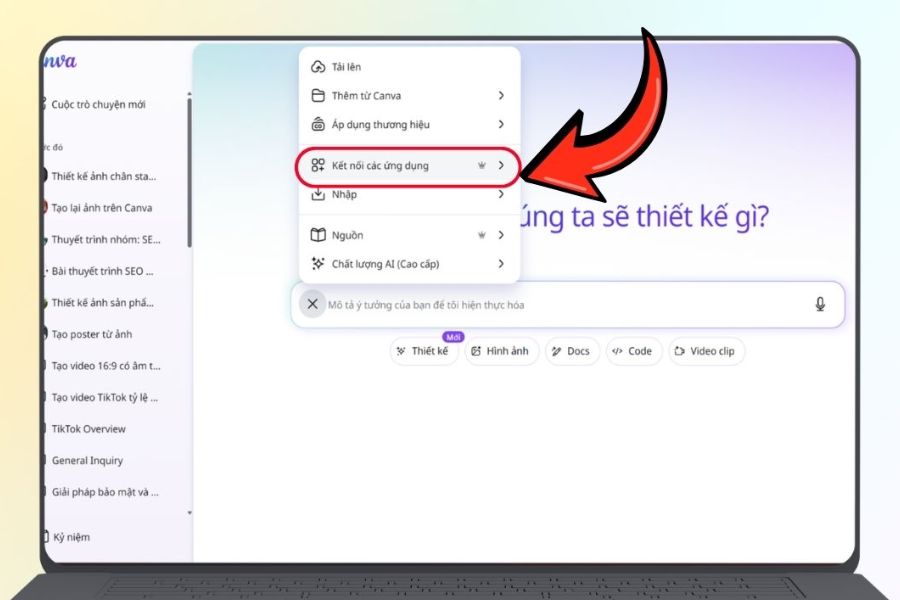
Trước tiên, bạn truy cập Canva AI và đăng nhập bằng tài khoản Canva của mình. Tại giao diện Canva AI, tìm khu vực cho phép kết nối với các ứng dụng bên ngoài. Bạn có thể nhấn vào biểu tượng dấu cộng (+), sau đó chọn Kết nối các ứng dụng để mở danh sách những dịch vụ có thể liên kết.
Ở bước này, bạn nên kiểm tra kỹ tài khoản Canva đang đăng nhập. Nếu đang sử dụng nhiều tài khoản khác nhau, việc xác định đúng tài khoản ngay từ đầu sẽ giúp tránh phải thao tác lại. Sau khi mở danh sách ứng dụng, Canva sẽ hiển thị những dịch vụ hiện có thể kết nối để bạn lựa chọn.
2.2. Bước 2: Kết nối Gmail với Canva
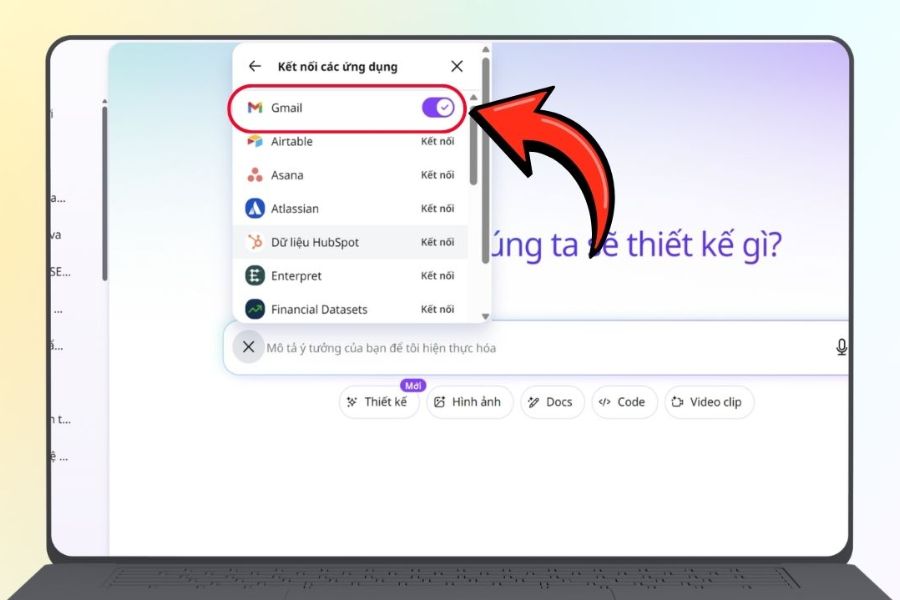
Trong danh sách ứng dụng, kéo xuống hoặc sử dụng chức năng tìm kiếm để tìm Gmail. Nhấn chọn Gmail để mở phần giới thiệu và thiết lập kết nối. Khi cửa sổ thông tin xuất hiện, chọn Kết nối để bắt đầu quá trình liên kết tài khoản.
Tiếp theo, Canva sẽ yêu cầu bạn thực hiện một số bước xác nhận và cấp quyền cần thiết. Hãy đọc kỹ nội dung hiển thị trên màn hình rồi làm theo hướng dẫn. Tùy tài khoản và thiết lập bảo mật, bạn có thể cần chọn tài khoản Google muốn sử dụng hoặc xác nhận quyền truy cập. Khi quá trình hoàn tất, Gmail sẽ được liên kết với Canva và sẵn sàng để sử dụng trong các yêu cầu với Canva AI.
2.3. Bước 3: Yêu cầu Canva AI tổng hợp email
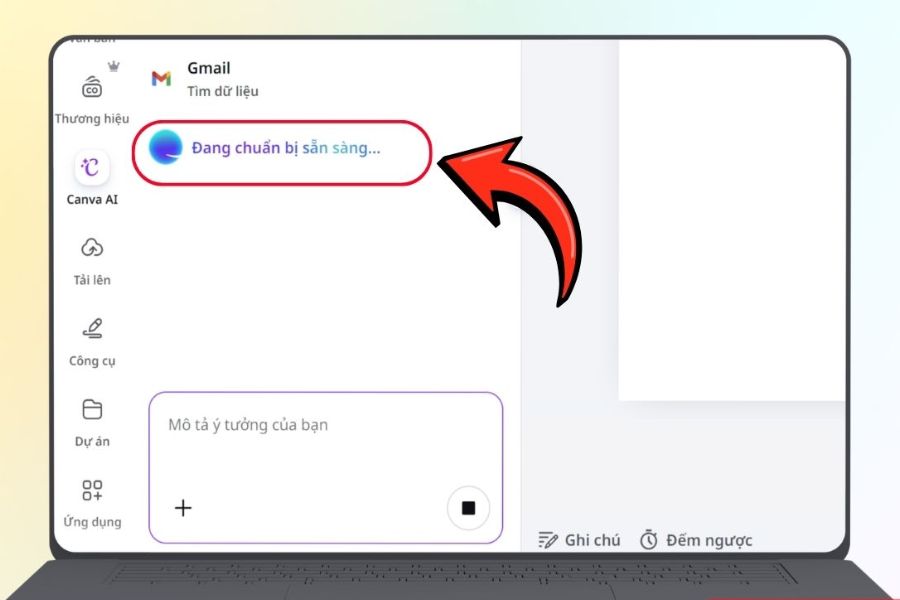
Sau khi kết nối thành công, đây là lúc bạn có thể bắt đầu khai thác dữ liệu từ Gmail. Tại khu vực làm việc với Canva AI, hãy nhập yêu cầu càng cụ thể càng tốt. Chẳng hạn, bạn có thể yêu cầu: “Tạo slide cho tôi từ tất cả email nhận được trong khoảng thời gian [thời gian] từ abc@gmail.com.”
Sau khi nhập yêu cầu, nhấn Gửi và chờ Canva AI xử lý. Công cụ sẽ dựa trên điều kiện bạn đưa ra để tìm kiếm những email phù hợp, sau đó tổng hợp thông tin thành nội dung phục vụ cho thiết kế. Thay vì phải lần lượt mở hàng chục email, bạn có thể nhanh chóng có được phần thông tin đã được hệ thống hóa. Để kết quả sát với nhu cầu hơn, hãy viết yêu cầu rõ ràng về người gửi, thời gian, chủ đề hoặc mục đích sử dụng. Ví dụ, nếu chuẩn bị họp dự án, bạn có thể yêu cầu tổng hợp các email liên quan đến dự án trong một khoảng thời gian nhất định và tập trung vào những nội dung như tiến độ, vấn đề tồn đọng hoặc công việc cần xử lý.
2.4. Bước 4: Tạo và chỉnh sửa slide
Khi Canva AI đã tổng hợp được nội dung, bạn có thể chọn Tạo bài thuyết trình để chuyển thông tin thành các slide. Canva sẽ dựa trên nội dung đã xử lý để xây dựng bố cục và phân chia thông tin thành từng phần, giúp bạn có một bản trình bày ban đầu mà không phải bắt đầu từ trang trắng. Tuy nhiên, bản thiết kế do AI tạo ra vẫn nên được xem là bản nháp để bạn kiểm tra và hoàn thiện. Hãy mở từng slide, rà soát nội dung, chỉnh lại những thông tin chưa chính xác hoặc chưa phù hợp với mục đích trình bày. Bạn cũng có thể thay đổi kiểu chữ, màu sắc, hình ảnh, bố cục và cách sắp xếp nội dung để bài thuyết trình mang dấu ấn riêng.
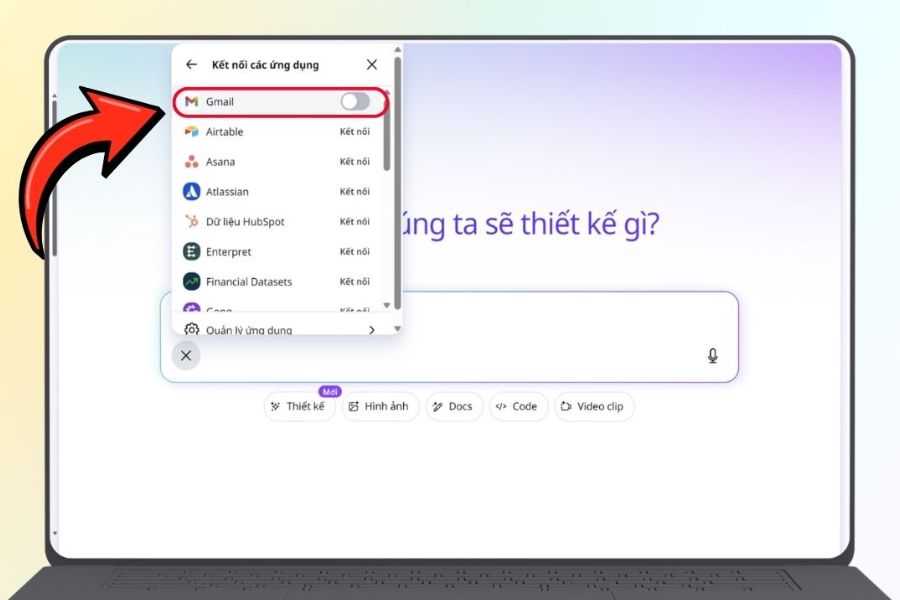
Nếu không muốn tiếp tục sử dụng kết nối Gmail, bạn có thể vào phần quản lý ứng dụng đã kết nối và tắt kết nối theo tùy chọn được Canva cung cấp. Trước khi ngắt, nên kiểm tra xem bạn có còn cần sử dụng dữ liệu từ Gmail cho những công việc đang thực hiện hay không.
3. Có thể làm gì sau khi kết nối Gmail với Canva AI?
Điểm thú vị của việc kết nối Gmail với Canva AI nằm ở khả năng đưa những thông tin vốn nằm rải rác trong hộp thư vào quá trình sáng tạo nội dung. Bạn không nhất thiết phải dùng tính năng này chỉ để tạo slide. Với cách đặt yêu cầu phù hợp, dữ liệu email có thể trở thành nguồn thông tin hữu ích cho nhiều công việc khác nhau. Đặc biệt với những người thường xuyên nhận nhiều email mỗi ngày, việc tìm lại thông tin cũ đôi khi tốn nhiều thời gian hơn dự kiến. Khi có thể yêu cầu AI hỗ trợ tổng hợp theo tiêu chí cụ thể, bạn sẽ dễ dàng hình dung nội dung cần xử lý trước khi bắt tay vào thiết kế.
3.1. Tổng hợp và tóm tắt email
Nếu một chủ đề có nhiều email trao đổi qua lại, bạn có thể yêu cầu Canva AI tổng hợp thông tin liên quan để dễ nắm bắt nội dung chính. Thay vì đọc lại từng email, bạn có thể tập trung vào những điểm quan trọng như thông tin mới, thay đổi trong kế hoạch hoặc những vấn đề cần giải quyết.
Cách này đặc biệt hữu ích khi bạn cần nhanh chóng xem lại một chuỗi trao đổi cũ. Tuy nhiên, với những nội dung quan trọng, bạn vẫn nên đối chiếu với email gốc trước khi sử dụng để đảm bảo thông tin được hiểu đúng ngữ cảnh.
3.2. Tạo slide từ nội dung email
Một trong những ứng dụng dễ thấy nhất là chuyển nội dung email thành bài thuyết trình. Nếu bạn nhận được nhiều thông tin về một dự án, Canva AI có thể hỗ trợ hệ thống hóa chúng thành các phần nội dung để phát triển thành slide.
Sau khi có bản nháp, bạn có thể tiếp tục chỉnh sửa theo mục đích sử dụng. Ví dụ, bài thuyết trình dành cho cuộc họp nội bộ có thể ưu tiên tiến độ và công việc cần xử lý, trong khi tài liệu gửi khách hàng nên được trình bày cô đọng, chuyên nghiệp và dễ theo dõi hơn.
3.3. Chuẩn bị báo cáo và tài liệu
Email thường chứa rất nhiều cập nhật quan trọng về công việc. Nếu phải tự tổng hợp tất cả thông tin này thành một báo cáo, bạn có thể mất khá nhiều thời gian để lọc và sắp xếp.
Canva AI có thể hỗ trợ biến những dữ liệu đã tổng hợp thành cấu trúc nội dung trực quan hơn. Bạn có thể dùng kết quả làm nền để xây dựng báo cáo, proposal hoặc tài liệu giới thiệu. Phần cuối cùng vẫn nên được kiểm tra và biên tập thủ công để đảm bảo tính chính xác.
3.4. Chuẩn bị nội dung cho cuộc họp
Trước một cuộc họp, việc đọc lại hàng loạt email để nhớ toàn bộ quá trình trao đổi có thể khá áp lực. Thay vào đó, bạn có thể yêu cầu AI tổng hợp các email liên quan đến chủ đề cần họp và tập trung vào những thông tin quan trọng.
Từ phần tổng hợp này, bạn có thể xây dựng nhanh nội dung cho slide cuộc họp, danh sách vấn đề cần thảo luận hoặc những công việc cần theo dõi. Nhờ vậy, thời gian chuẩn bị được rút ngắn và nội dung cuộc họp cũng có cấu trúc rõ ràng hơn.
4. Mẹo sử dụng Canva AI với Gmail hiệu quả hơn
Khi đưa ra yêu cầu cho Canva AI, yếu tố quyết định chất lượng kết quả không chỉ nằm ở công cụ mà còn ở cách bạn mô tả mong muốn. Một câu lệnh quá chung chung có thể khiến AI khó xác định chính xác thông tin cần tìm. Vì vậy, thay vì viết “Tóm tắt email cho tôi”, hãy bổ sung thêm người gửi, khoảng thời gian, chủ đề và mục đích sử dụng.
Bạn cũng nên chia những yêu cầu phức tạp thành từng phần. Trước tiên, hãy để AI tổng hợp thông tin, sau đó yêu cầu xây dựng cấu trúc slide rồi mới chỉnh sửa thiết kế. Cách làm này giúp bạn dễ kiểm soát kết quả và nhanh chóng phát hiện những điểm chưa phù hợp.
Một số dạng yêu cầu bạn có thể tham khảo:
-
“Tổng hợp email từ [người gửi] trong khoảng [thời gian].”
-
“Tóm tắt những nội dung quan trọng trong các email liên quan đến [chủ đề].”
-
“Sắp xếp thông tin trong các email thành cấu trúc bài thuyết trình.”
-
“Tạo nội dung slide ngắn gọn từ những email liên quan đến [dự án].”
-
“Tổng hợp các vấn đề cần xử lý được đề cập trong email trong [khoảng thời gian].”
5. Những lưu ý khi kết nối Gmail với Canva AI
Trước khi cấp quyền kết nối, bạn nên đọc kỹ những thông tin Canva và Google hiển thị. Đặc biệt, hãy đảm bảo mình đang chọn đúng tài khoản Google và hiểu phạm vi quyền mà ứng dụng yêu cầu. Đây là bước nhỏ nhưng rất quan trọng nếu bạn sử dụng nhiều tài khoản Gmail cho những mục đích khác nhau.
Bên cạnh đó, không nên phụ thuộc hoàn toàn vào kết quả do AI tạo ra. Email có thể chứa thông tin phụ thuộc vào ngữ cảnh, cách diễn đạt hoặc những trao đổi trước đó. Vì vậy, nếu sử dụng nội dung tổng hợp cho báo cáo, công việc với khách hàng hay tài liệu quan trọng, hãy kiểm tra lại email gốc trước khi gửi hoặc công bố.
Bạn cũng nên hạn chế đưa những thông tin nhạy cảm vào quy trình nếu không thực sự cần thiết. Việc kết nối các dịch vụ nên được thực hiện có kiểm soát, đồng thời thường xuyên kiểm tra những ứng dụng đang được cấp quyền truy cập vào tài khoản của mình.
6. Làm gì khi không kết nối được Gmail với Canva?
Nếu không tìm thấy Gmail trong danh sách ứng dụng, trước tiên hãy kiểm tra lại tài khoản Canva và thử tải lại trang. Một số tính năng có thể phụ thuộc vào phiên bản, khu vực, loại tài khoản hoặc thời điểm Canva triển khai tính năng. Vì vậy, giao diện thực tế của bạn có thể khác so với hướng dẫn.
Trong trường hợp đã chọn kết nối nhưng quá trình cấp quyền không hoàn tất, hãy kiểm tra lại tài khoản Google đang đăng nhập và các bước xác nhận quyền truy cập. Bạn cũng có thể thử đăng xuất rồi đăng nhập lại Canva, sử dụng trình duyệt khác hoặc xóa dữ liệu trình duyệt nếu giao diện hoạt động không ổn định.
Nếu tính năng vẫn chưa hoạt động, đừng vội thực hiện quá nhiều thay đổi cùng lúc. Hãy xác định chính xác lỗi xuất hiện ở bước nào, từ lúc mở danh sách ứng dụng, chọn Gmail, cấp quyền cho đến khi gửi yêu cầu cho Canva AI. Việc xác định đúng điểm gặp lỗi sẽ giúp quá trình xử lý nhanh và chính xác hơn.
7. Có nên kết nối Gmail với Canva AI không?
Nếu công việc của bạn thường xuyên phải xử lý email rồi chuyển thông tin thành slide, báo cáo hoặc tài liệu trực quan, kết nối Gmail với Canva AI là một lựa chọn đáng để trải nghiệm. Điểm tiện lợi nằm ở việc giảm bớt những thao tác thủ công và giúp bạn nhanh chóng biến thông tin trong hộp thư thành nội dung có cấu trúc.
Dù vậy, AI nên được xem là công cụ hỗ trợ thay vì thay thế hoàn toàn quá trình kiểm tra của người dùng. Bạn vẫn cần rà soát nội dung, chỉnh sửa cách diễn đạt và thiết kế lại slide sao cho phù hợp với mục đích sử dụng. Khi kết hợp khả năng xử lý thông tin của AI với sự kiểm soát của người dùng, quy trình làm việc sẽ trở nên nhanh gọn mà vẫn đảm bảo chất lượng.
8. Kết luận
Kết nối Gmail với Canva AI có thể giúp bạn rút ngắn đáng kể thời gian xử lý thông tin, đặc biệt khi phải làm việc với nhiều email cùng lúc. Từ việc tổng hợp thư, tóm tắt nội dung cho đến xây dựng slide và tài liệu trực quan, các thao tác vốn mất nhiều thời gian có thể được đơn giản hóa thành một quy trình thuận tiện hơn. Hy vọng hướng dẫn trên đã giúp bạn nắm rõ cách kết nối Gmail với Canva AI cũng như cách khai thác tính năng này hiệu quả. Khi sử dụng, hãy chú ý đặt yêu cầu cụ thể, kiểm tra kỹ nội dung AI tổng hợp và quản lý quyền truy cập cẩn thận. Chỉ với vài bước đơn giản, Gmail hoàn toàn có thể trở thành nguồn dữ liệu hữu ích để bạn tạo ra những bài thuyết trình và tài liệu chuyên nghiệp hơn trên Canva.