




 Đăng nhập/Đăng ký

Hướng dẫn sử dụng tính năng Think trên ChatGPT giúp đào sâu vấn đề hiệu quả
Trong quá trình sử dụng trí tuệ nhân tạo, đôi khi bạn cần nhiều hơn một câu trả lời nhanh. Với những vấn đề liên quan đến phân tích dữ liệu, giải quyết bài toán khó, lập kế hoạch hay tìm kiếm hướng xử lý công việc, một phản hồi đơn giản có thể chưa đủ để đáp ứng nhu cầu. Đây là lúc tính năng Think trên ChatGPT phát huy tác dụng. Chế độ này giúp AI dành nhiều khả năng suy luận hơn để xem xét yêu cầu, phân tích thông tin và đưa ra câu trả lời có chiều sâu. Vậy Think là gì, có những lợi ích nào và cách sử dụng ra sao? Hãy cùng Sadesign tìm hiểu chi tiết qua hướng dẫn dưới đây.
Nội dung
- 1. Tính năng Think trên ChatGPT là gì?
- 2. Những lợi ích nổi bật khi sử dụng Think trên ChatGPT
- 3. Hướng dẫn sử dụng tính năng Think trên ChatGPT qua 5 bước
- Bước 1: Truy cập ChatGPT
- Bước 2: Tìm và lựa chọn chế độ Think
- Bước 3: Nhập câu hỏi hoặc yêu cầu cần phân tích
- Bước 4: Chờ ChatGPT phân tích và trả lời
- Bước 5: Đặt câu hỏi tiếp nối để đào sâu vấn đề
- 4. Mẹo sử dụng Think để nhận được câu trả lời chất lượng
- 5. Khi nào nên sử dụng Think thay vì chế độ thông thường?
- 6. Một số lưu ý khi sử dụng tính năng Think trên ChatGPT
- 7. Kết luận

Trong quá trình sử dụng trí tuệ nhân tạo, đôi khi bạn cần nhiều hơn một câu trả lời nhanh. Với những vấn đề liên quan đến phân tích dữ liệu, giải quyết bài toán khó, lập kế hoạch hay tìm kiếm hướng xử lý công việc, một phản hồi đơn giản có thể chưa đủ để đáp ứng nhu cầu. Đây là lúc tính năng Think trên ChatGPT phát huy tác dụng. Chế độ này giúp AI dành nhiều khả năng suy luận hơn để xem xét yêu cầu, phân tích thông tin và đưa ra câu trả lời có chiều sâu. Vậy Think là gì, có những lợi ích nào và cách sử dụng ra sao? Hãy cùng Sadesign tìm hiểu chi tiết qua hướng dẫn dưới đây.
1. Tính năng Think trên ChatGPT là gì?
Think là chế độ hỗ trợ ChatGPT xử lý những câu hỏi phức tạp bằng khả năng suy luận sâu hơn. Thay vì tập trung phản hồi thật nhanh như chế độ thông thường, ChatGPT có thêm thời gian để xem xét nhiều khía cạnh của vấn đề, kết nối dữ kiện và xây dựng câu trả lời phù hợp với yêu cầu. Tính năng này đặc biệt hữu ích khi bạn cần AI giải quyết những nhiệm vụ đòi hỏi tư duy logic, phân tích hoặc lập luận nhiều bước. Một số công việc có thể sử dụng Think gồm:
-
Phân tích vấn đề: Xem xét nguyên nhân, đánh giá các yếu tố liên quan và tìm hướng giải quyết.
-
Học tập: Giải thích bài toán khó, phân tích kiến thức và hỗ trợ tìm hiểu những chủ đề chuyên sâu.
-
Công việc: Lập kế hoạch, đánh giá phương án kinh doanh và xử lý dữ liệu.
-
Sáng tạo nội dung: Xây dựng ý tưởng, phát triển dàn bài và phân tích đối tượng khách hàng.
-
Lập trình: Phân tích lỗi, kiểm tra logic và đề xuất hướng cải thiện mã nguồn.
Điểm cần lưu ý là Think không đảm bảo mọi câu trả lời đều chính xác tuyệt đối. Bạn vẫn nên kiểm tra dữ kiện, đặc biệt với thông tin quan trọng hoặc những quyết định có ảnh hưởng lớn.
2. Những lợi ích nổi bật khi sử dụng Think trên ChatGPT
Think giúp nâng cao khả năng xử lý những yêu cầu cần nhiều bước suy luận. Khi được sử dụng đúng cách, tính năng này có thể hỗ trợ người dùng tiết kiệm thời gian nghiên cứu và tiếp cận vấn đề toàn diện hơn.
-
Đào sâu vấn đề: ChatGPT có thể xem xét nhiều khía cạnh thay vì chỉ đưa ra câu trả lời bề mặt.
-
Tăng khả năng phân tích: Hỗ trợ so sánh dữ liệu, tìm mối liên hệ và đánh giá ưu nhược điểm của từng phương án.
-
Giải quyết nhiệm vụ phức tạp: Phù hợp với những câu hỏi cần kết hợp nhiều thông tin và lập luận theo từng bước.
-
Hỗ trợ ra quyết định: Đưa ra các góc nhìn khác nhau để người dùng có thêm cơ sở lựa chọn.
-
Tiết kiệm thời gian: Giảm công sức phải chia nhỏ một vấn đề lớn thành quá nhiều câu hỏi riêng biệt.
Không phải lúc nào sử dụng Think cũng là lựa chọn tốt nhất. Với những yêu cầu đơn giản như dịch một câu, viết lời chúc hoặc tra cứu kiến thức cơ bản, chế độ phản hồi nhanh thường đã đáp ứng tốt.
3. Hướng dẫn sử dụng tính năng Think trên ChatGPT qua 5 bước
Để khai thác tốt khả năng suy luận của ChatGPT, bạn cần lựa chọn đúng chế độ và cung cấp yêu cầu rõ ràng. Dưới đây là 5 bước thực hiện cơ bản.
Bước 1: Truy cập ChatGPT
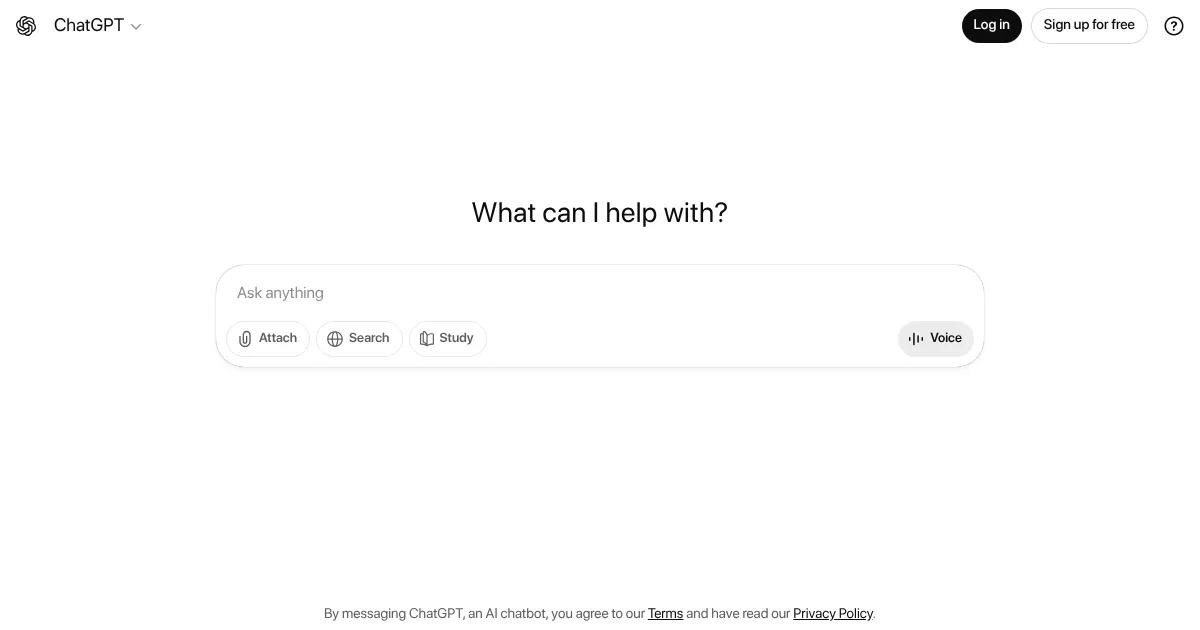
Đầu tiên, bạn mở trình duyệt trên máy tính hoặc ứng dụng ChatGPT trên điện thoại. Truy cập trang ChatGPT và đăng nhập vào tài khoản cá nhân. Sau khi đăng nhập thành công, giao diện trò chuyện sẽ xuất hiện với khu vực nhập câu hỏi ở phía dưới màn hình.
Bước 2: Tìm và lựa chọn chế độ Think
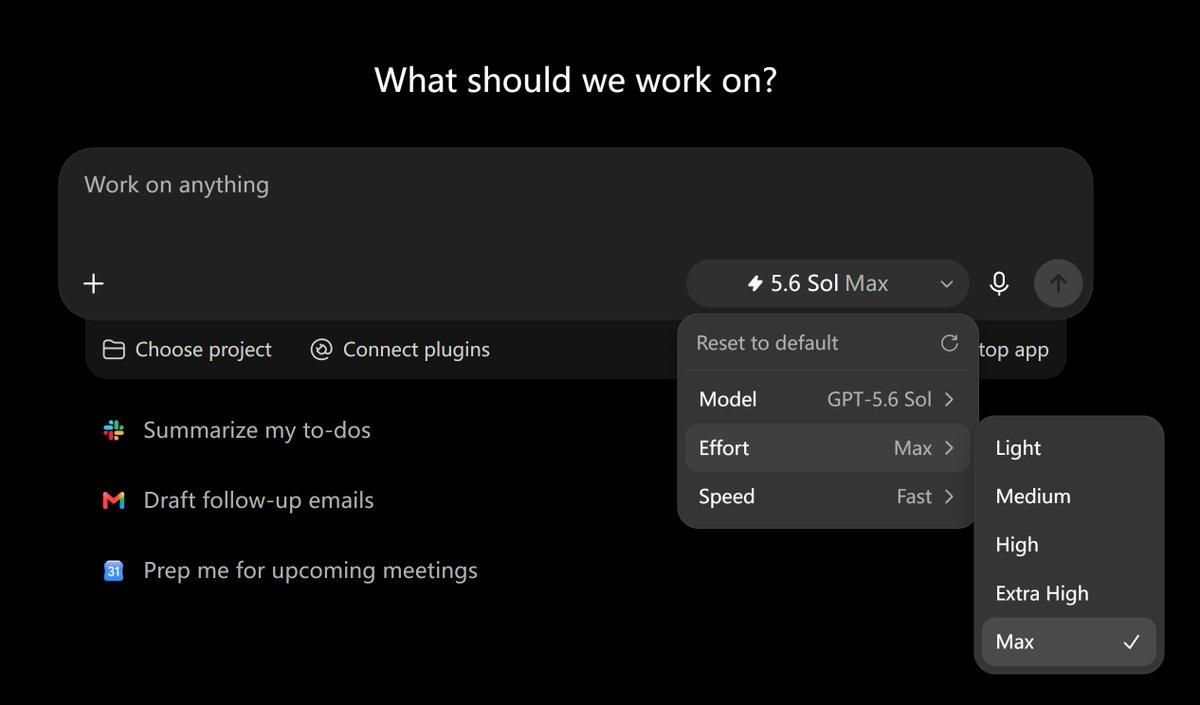
Tại giao diện trò chuyện, bạn quan sát khu vực chọn mô hình hoặc các tùy chọn bên cạnh khung nhập nội dung. Tùy theo gói tài khoản và phiên bản giao diện, vị trí hiển thị có thể khác nhau.
-
Với tài khoản Free và Go, bạn có thể sử dụng tùy chọn Think cho những câu hỏi khó hơn khi tính năng được cung cấp.
-
Với các tài khoản trả phí đủ điều kiện, bạn có thể chọn mô hình GPT-6 và điều chỉnh mức độ suy nghĩ trong bộ chọn mô hình.
-
Nếu giao diện hiển thị các mức Nhanh, Vừa, Cao hoặc Chuyên sâu, hãy lựa chọn theo độ phức tạp của nhiệm vụ.
Bước 3: Nhập câu hỏi hoặc yêu cầu cần phân tích
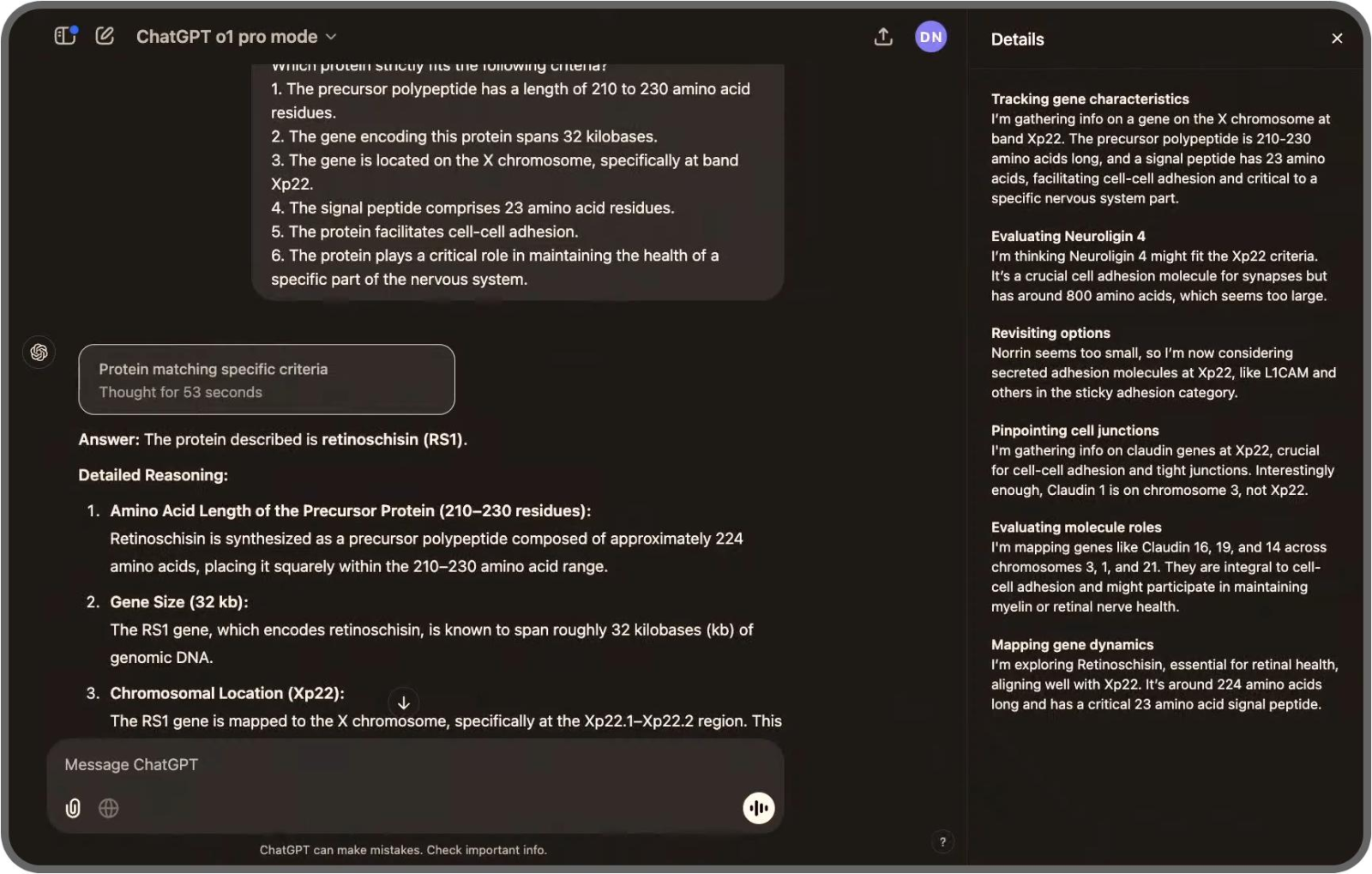
Sau khi chọn Think, bạn nhập nội dung muốn ChatGPT xử lý vào khung trò chuyện. Để nhận được câu trả lời chất lượng, hãy mô tả rõ mục tiêu, bối cảnh và những thông tin liên quan. Thay vì đặt câu hỏi quá chung chung như "Làm thế nào để kinh doanh hiệu quả?", bạn có thể yêu cầu AI phân tích một tình huống cụ thể.
Ví dụ, bạn có thể nhập: "Tôi có ngân sách 10 triệu đồng và muốn kinh doanh trên TikTok Shop. Hãy phân tích những nhóm hàng tiềm năng, chi phí nhập hàng, mức giá bán, lợi nhuận dự kiến và rủi ro của từng lựa chọn. Đưa ra phương án phù hợp nhất với số vốn hiện tại."
Bước 4: Chờ ChatGPT phân tích và trả lời
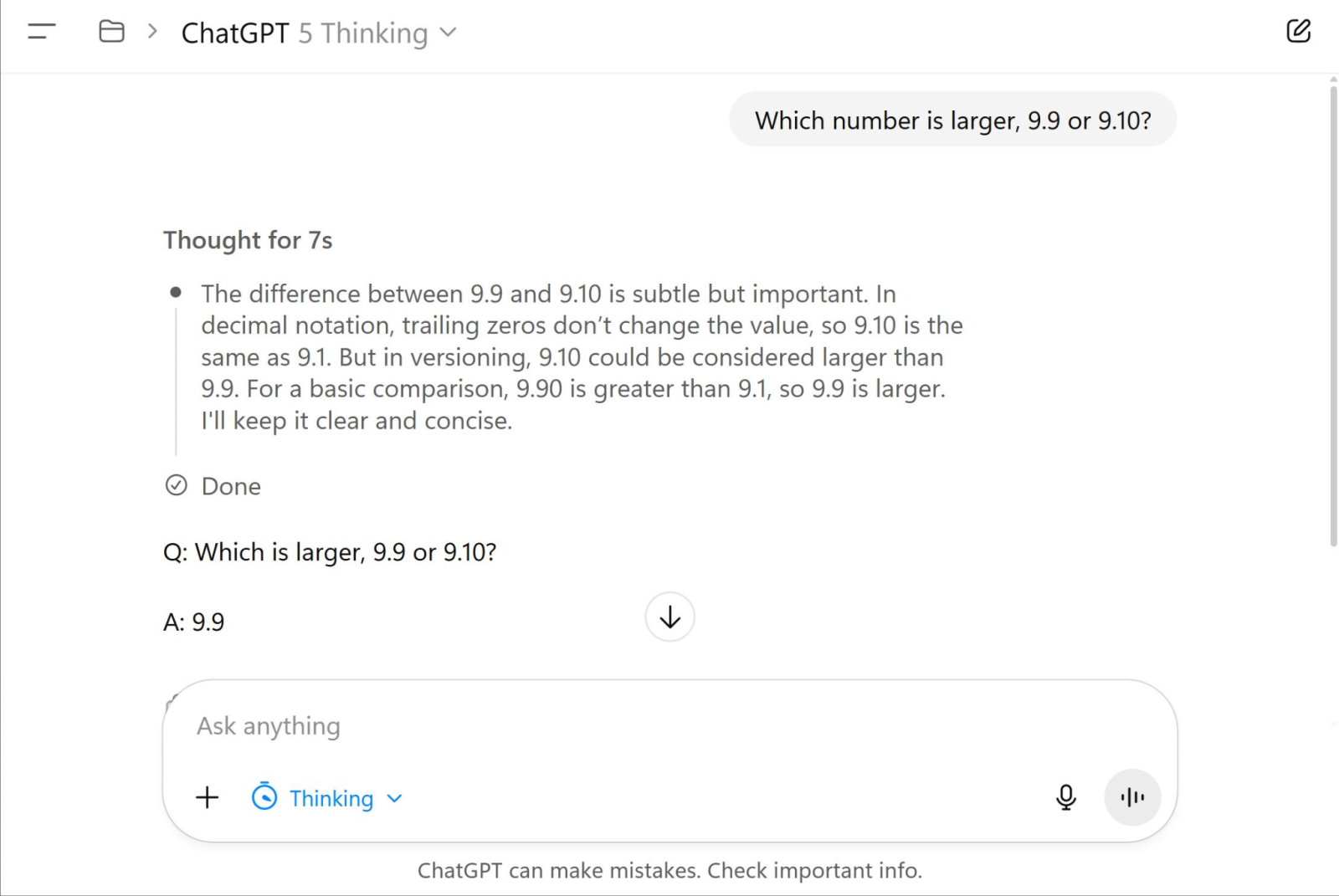
Sau khi gửi yêu cầu, ChatGPT sẽ bắt đầu xử lý thông tin bằng chế độ suy luận đã chọn. Với những câu hỏi phức tạp, quá trình phản hồi có thể mất nhiều thời gian hơn so với chế độ thông thường. Bạn nên chờ hệ thống hoàn thành câu trả lời, sau đó đọc kỹ các luận điểm, dữ liệu và phương án được đề xuất.
Bước 5: Đặt câu hỏi tiếp nối để đào sâu vấn đề
Đừng dừng lại ở câu trả lời đầu tiên nếu bạn vẫn còn thắc mắc. Bạn có thể tiếp tục yêu cầu ChatGPT làm rõ những điểm chưa hợp lý, bổ sung ví dụ hoặc so sánh các phương án cụ thể. Chẳng hạn, sau khi AI đề xuất một nhóm hàng kinh doanh, bạn có thể hỏi thêm: "Hãy phân tích sâu hơn về đối thủ cạnh tranh, chi phí quảng cáo và khả năng tiêu thụ của mặt hàng này. Nếu doanh số thấp trong tháng đầu tiên thì tôi nên điều chỉnh như thế nào?"
Việc trao đổi nhiều lượt giúp bạn từng bước hoàn thiện thông tin và có cái nhìn toàn diện hơn trước khi đưa ra quyết định.
4. Mẹo sử dụng Think để nhận được câu trả lời chất lượng
Để Think phát huy hiệu quả, việc lựa chọn chế độ phù hợp cần đi cùng cách đặt câu hỏi thông minh. Một số mẹo dưới đây sẽ giúp bạn khai thác tính năng tốt hơn:
-
Cung cấp đầy đủ bối cảnh: Nêu rõ mục tiêu, ngân sách, thời gian và những điều kiện liên quan để ChatGPT hiểu đúng vấn đề.
-
Chia nhỏ yêu cầu khi cần thiết: Với nhiệm vụ lớn, bạn có thể yêu cầu AI phân tích từng phần như nguyên nhân, giải pháp, chi phí và kết quả dự kiến.
-
Yêu cầu so sánh nhiều phương án: Đề nghị ChatGPT chỉ ra ưu điểm, hạn chế và rủi ro của từng lựa chọn thay vì chỉ đưa ra một đáp án.
-
Đề nghị kiểm tra lại thông tin: Với các phép tính hoặc dữ liệu quan trọng, hãy yêu cầu AI rà soát kết quả và nêu rõ giả định được sử dụng.
-
Đặt câu hỏi tiếp nối: Nếu câu trả lời chưa đủ sâu, hãy bổ sung những điểm bạn muốn làm rõ để AI tiếp tục xử lý.
Bạn cũng nên lưu ý rằng khả năng suy luận không đồng nghĩa với việc ChatGPT luôn có dữ liệu mới nhất. Khi cần thông tin về giá cả, thị trường hoặc chính sách hiện hành, hãy yêu cầu kiểm tra nguồn đáng tin cậy.
5. Khi nào nên sử dụng Think thay vì chế độ thông thường?
Không phải nhiệm vụ nào cũng cần đến khả năng suy luận sâu. Biết cách lựa chọn đúng chế độ sẽ giúp bạn cân bằng giữa tốc độ và chất lượng phản hồi.
Với những công việc đòi hỏi phân tích nhiều thông tin, Think sẽ là lựa chọn đáng sử dụng. Ngược lại, nếu chỉ cần một câu trả lời đơn giản, bạn không nhất thiết phải bật chế độ này.
6. Một số lưu ý khi sử dụng tính năng Think trên ChatGPT
Mặc dù Think hỗ trợ xử lý những yêu cầu phức tạp, người dùng vẫn cần chú ý một số vấn đề để tránh phụ thuộc hoàn toàn vào kết quả do AI cung cấp.
-
Không sử dụng cho mọi câu hỏi: Chỉ nên bật Think khi nhiệm vụ thực sự cần phân tích nhiều bước hoặc suy luận chuyên sâu.
-
Kiểm tra thông tin quan trọng: Những nội dung liên quan đến tài chính, pháp lý, sức khỏe hoặc quyết định kinh doanh cần được đối chiếu với nguồn đáng tin cậy.
-
Chú ý giới hạn sử dụng: Quyền truy cập và hạn mức Think phụ thuộc vào gói tài khoản, mô hình và chính sách sử dụng tại từng thời điểm.
-
Không chia sẻ dữ liệu nhạy cảm: Tránh nhập mật khẩu, thông tin thanh toán hoặc dữ liệu cá nhân không cần thiết vào cuộc trò chuyện.
-
Kiên nhẫn chờ phản hồi: Những yêu cầu phức tạp có thể cần thêm thời gian xử lý, vì vậy không nên đánh giá chất lượng chỉ dựa trên tốc độ trả lời.
7. Kết luận
Tính năng Think trên ChatGPT là lựa chọn hữu ích khi bạn muốn AI đào sâu vấn đề, phân tích thông tin và hỗ trợ giải quyết những nhiệm vụ cần nhiều bước suy luận. Chỉ với vài thao tác đơn giản, bạn đã có thể tận dụng khả năng này trong học tập, công việc, kinh doanh và sáng tạo nội dung. Tuy nhiên, để đạt hiệu quả tốt nhất, hãy kết hợp việc lựa chọn chế độ phù hợp với cách đặt câu hỏi rõ ràng và chủ động kiểm chứng thông tin. Khi biết khai thác đúng cách, Think sẽ trở thành trợ thủ đắc lực giúp bạn xử lý công việc có hệ thống và đưa ra quyết định tốt hơn.