



 Đăng nhập/Đăng ký
Hướng dẫn tạo ảnh 3D bằng Nano Banana Pro đẹp chân thực từ A đến Z
Bạn muốn biến những bản vẽ phác thảo đơn giản thành hình ảnh 3D sống động mà không cần thành thạo các phần mềm thiết kế chuyên nghiệp? Với Nano Banana Pro, việc sáng tạo hình ảnh không gian ba chiều trở nên dễ dàng hơn nhờ khả năng phân tích hình ảnh và tạo nội dung theo mô tả bằng văn bản. Chỉ cần chuẩn bị ảnh gốc, nhập prompt phù hợp và điều chỉnh một vài chi tiết, bạn đã có thể tạo ra những hình ảnh 3D đẹp mắt với ánh sáng, màu sắc và chiều sâu ấn tượng. Trong bài viết này, Sadesign sẽ hướng dẫn chi tiết cách tạo ảnh 3D bằng Nano Banana Pro từ A đến Z, kèm theo những prompt hữu ích và mẹo giúp bạn có được kết quả như mong muốn.
Nội dung
- 1. Nano Banana Pro là gì? Vì sao có thể tạo ảnh 3D?
- 2. Lợi ích khi tạo ảnh 3D bằng Nano Banana Pro
- 2.1. Biến bản vẽ 2D thành hình ảnh không gian trực quan
- 2.2. Tái hiện ánh sáng và chất liệu chân thực
- 2.3. Tiết kiệm thời gian lên ý tưởng thiết kế
- 2.4. Phù hợp với nhiều mục đích sáng tạo
- 3. Cần chuẩn bị gì trước khi tạo ảnh 3D bằng Nano Banana Pro?
- 4. Hướng dẫn tạo ảnh 3D bằng Nano Banana Pro chi tiết
- Bước 1: Truy cập Gemini
- Bước 2: Chọn chế độ tạo hình ảnh với Nano Banana Pro
- Bước 3: Tải ảnh gốc và nhập prompt tạo ảnh 3D
- 5. Bộ prompt tạo ảnh 3D bằng Nano Banana Pro theo từng phong cách
- 5.1. Prompt tạo ảnh nhân vật 3D dễ thương
- 5.2. Prompt tạo ảnh sản phẩm 3D chuyên nghiệp
- 5.3. Prompt tạo mô hình nhà 3D
- 5.4. Prompt tạo căn phòng 3D tối giản
- 5.5. Prompt tạo đồ vật 3D phong cách hoạt hình
- 6. Mẹo giúp tạo ảnh 3D bằng Nano Banana Pro đẹp và chân thực hơn
- 7. Kết luận
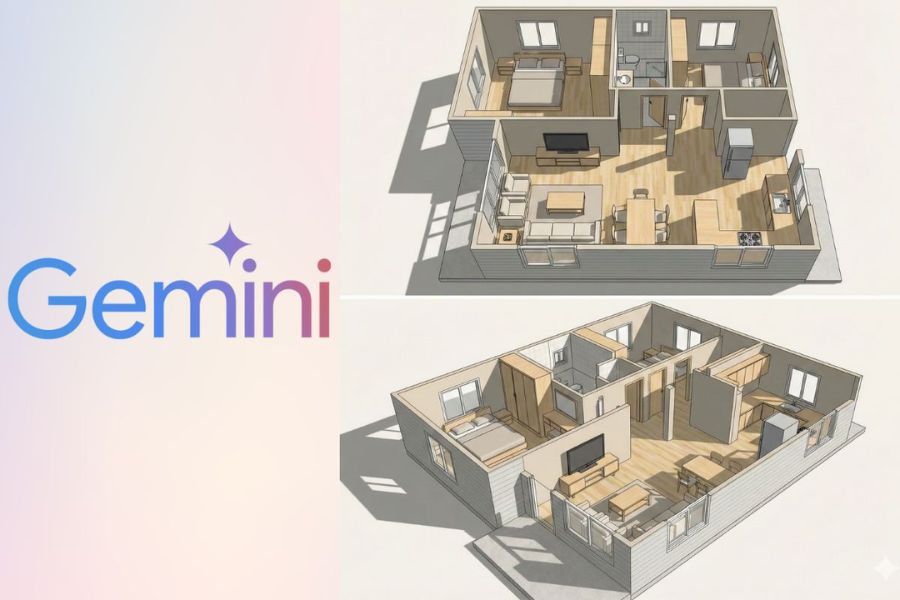
Bạn muốn biến những bản vẽ phác thảo đơn giản thành hình ảnh 3D sống động mà không cần thành thạo các phần mềm thiết kế chuyên nghiệp? Với Nano Banana Pro, việc sáng tạo hình ảnh không gian ba chiều trở nên dễ dàng hơn nhờ khả năng phân tích hình ảnh và tạo nội dung theo mô tả bằng văn bản. Chỉ cần chuẩn bị ảnh gốc, nhập prompt phù hợp và điều chỉnh một vài chi tiết, bạn đã có thể tạo ra những hình ảnh 3D đẹp mắt với ánh sáng, màu sắc và chiều sâu ấn tượng. Trong bài viết này, Sadesign sẽ hướng dẫn chi tiết cách tạo ảnh 3D bằng Nano Banana Pro từ A đến Z, kèm theo những prompt hữu ích và mẹo giúp bạn có được kết quả như mong muốn.
1. Nano Banana Pro là gì? Vì sao có thể tạo ảnh 3D?
Nano Banana Pro là mô hình tạo và chỉnh sửa hình ảnh bằng AI của Google, được tích hợp trong hệ sinh thái Gemini. Công cụ này hỗ trợ người dùng tạo hình ảnh từ mô tả văn bản, biến đổi ảnh có sẵn và bổ sung các chi tiết theo yêu cầu. Nhờ khả năng hiểu ngữ cảnh hình ảnh, Nano Banana Pro có thể hỗ trợ chuyển những bản phác thảo, bản vẽ 2D hoặc ý tưởng sơ bộ thành hình ảnh có cảm giác không gian ba chiều rõ rệt. Điểm đáng chú ý là bạn không nhất thiết phải biết sử dụng các phần mềm dựng hình phức tạp. Thay vào đó, hãy mô tả cụ thể phong cách, chất liệu, ánh sáng và góc nhìn mà mình mong muốn.
Một số khả năng nổi bật gồm:
-
Tạo hình ảnh có chiều sâu: Mô phỏng các vật thể, căn phòng và không gian với phối cảnh 3D trực quan.
-
Tái hiện chất liệu: Mô tả bề mặt gỗ, kính, kim loại, vải hoặc bê tông với đặc điểm gần giống thực tế.
-
Tùy chỉnh phong cách: Tạo hình ảnh theo phong cách hiện đại, tối giản, Scandinavian, hoạt hình 3D hoặc kiến trúc chuyên nghiệp.
-
Chỉnh sửa bằng câu lệnh: Thay đổi màu sắc, nội thất, ánh sáng và một số chi tiết mà không cần thực hiện lại toàn bộ hình ảnh.
-
Tạo nhiều góc nhìn: Yêu cầu AI thể hiện cùng một không gian từ những góc độ khác nhau.
2. Lợi ích khi tạo ảnh 3D bằng Nano Banana Pro
Sử dụng Nano Banana Pro để tạo hình ảnh 3D mang đến nhiều lợi ích cho người làm thiết kế, kiến trúc, sáng tạo nội dung và cả những người không có chuyên môn về đồ họa. Thay vì mất nhiều thời gian hình dung một ý tưởng trên bản vẽ phẳng, bạn có thể nhanh chóng biến chúng thành hình ảnh trực quan hơn.
2.1. Biến bản vẽ 2D thành hình ảnh không gian trực quan
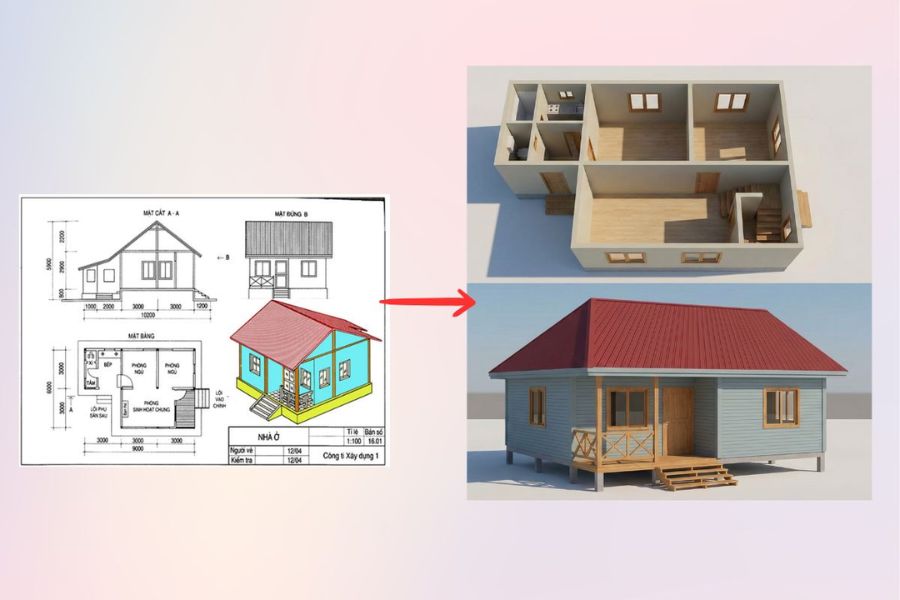
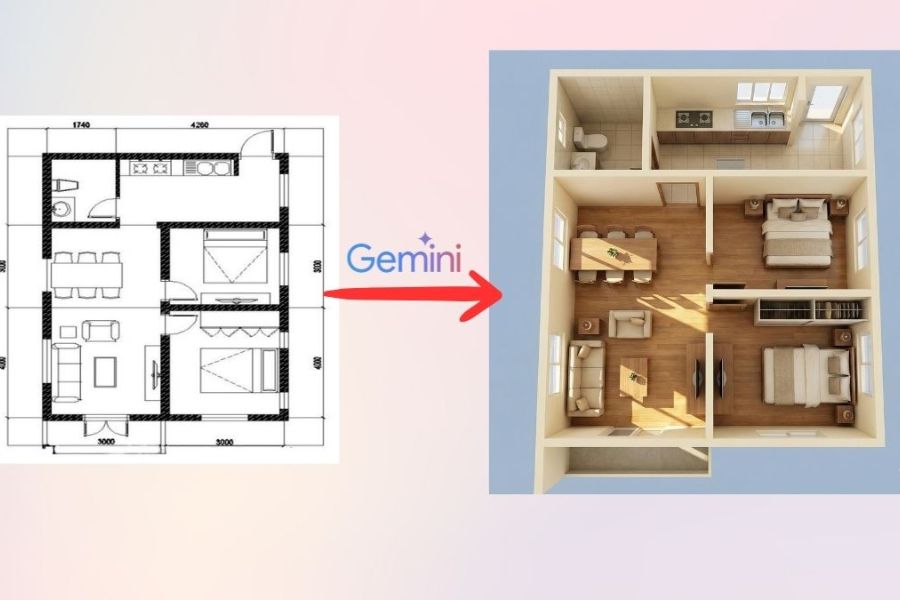
Một bản vẽ 2D đôi khi khá khó hình dung, đặc biệt với những người không quen đọc bản vẽ kỹ thuật. Nano Banana Pro có thể dựa trên hình ảnh đầu vào để tạo phối cảnh không gian với tường, cửa, cửa sổ, cầu thang và đồ nội thất. Nhờ đó, người dùng dễ dàng hình dung bố cục tổng thể trước khi bắt đầu triển khai ý tưởng.
2.2. Tái hiện ánh sáng và chất liệu chân thực
Ánh sáng và vật liệu là hai yếu tố quan trọng quyết định cảm giác chân thực của hình ảnh 3D. Khi được mô tả rõ trong prompt, AI có thể tạo hiệu ứng ánh sáng tự nhiên, bóng đổ và bề mặt vật liệu sinh động hơn.
Bạn có thể yêu cầu những chi tiết như:
-
Sàn gỗ có vân tự nhiên, bề mặt hơi bóng.
-
Cửa kính trong suốt phản chiếu ánh sáng.
-
Tường sơn trắng với bề mặt mịn.
-
Nội thất kim loại có hiệu ứng phản xạ nhẹ.
-
Ánh sáng mặt trời chiếu qua cửa sổ tạo bóng đổ mềm.
2.3. Tiết kiệm thời gian lên ý tưởng thiết kế
Với phương pháp dựng hình truyền thống, người dùng thường phải trải qua nhiều công đoạn như tạo mô hình, thiết lập vật liệu, bố trí ánh sáng và kết xuất hình ảnh. Nano Banana Pro giúp rút ngắn đáng kể giai đoạn hình dung ý tưởng ban đầu bằng cách tạo hình ảnh trực tiếp từ mô tả. Đây là lựa chọn hữu ích khi bạn cần chuẩn bị hình minh họa nhanh để thảo luận với khách hàng hoặc trình bày phương án thiết kế.
2.4. Phù hợp với nhiều mục đích sáng tạo
Không chỉ giới hạn trong lĩnh vực kiến trúc, Nano Banana Pro còn có thể hỗ trợ tạo nhiều loại hình ảnh 3D khác nhau.
-
Thiết kế nội thất và phối cảnh nhà ở.
-
Tạo mô hình nhân vật hoạt hình 3D.
-
Minh họa sản phẩm phục vụ quảng cáo.
-
Thiết kế không gian cửa hàng, showroom.
-
Tạo hình ảnh trang trí, đồ vật và concept sáng tạo.
3. Cần chuẩn bị gì trước khi tạo ảnh 3D bằng Nano Banana Pro?
Trước khi bắt đầu, bạn nên chuẩn bị một số thông tin cơ bản để AI hiểu đúng yêu cầu. Chất lượng ảnh đầu vào và cách mô tả prompt có ảnh hưởng đáng kể đến kết quả nhận được. Những thứ cần chuẩn bị gồm:
-
Ảnh gốc: Có thể là bản vẽ 2D, ảnh chụp không gian, bản phác thảo bằng tay hoặc hình ảnh tham khảo.
-
Thiết bị sử dụng: Điện thoại hoặc máy tính có kết nối Internet.
-
Tài khoản Gemini: Đăng nhập tài khoản Google để truy cập công cụ.
-
Ý tưởng thiết kế: Xác định phong cách, màu sắc, chất liệu và những chi tiết muốn giữ lại.
-
Prompt: Chuẩn bị câu lệnh cụ thể để định hướng AI tạo hình.
Nếu sử dụng bản vẽ kiến trúc, bạn nên chọn ảnh rõ nét, không bị mất góc hoặc che khuất những thông tin quan trọng. Đối với ảnh chụp, hãy ưu tiên hình có ánh sáng tốt và bố cục dễ nhận diện.
4. Hướng dẫn tạo ảnh 3D bằng Nano Banana Pro chi tiết
Sau khi đã chuẩn bị đầy đủ, bạn có thể bắt đầu tạo ảnh 3D trực tiếp trên Gemini. Quy trình dưới đây được thực hiện qua 3 bước cơ bản, phù hợp với cả người mới sử dụng AI.
Bước 1: Truy cập Gemini
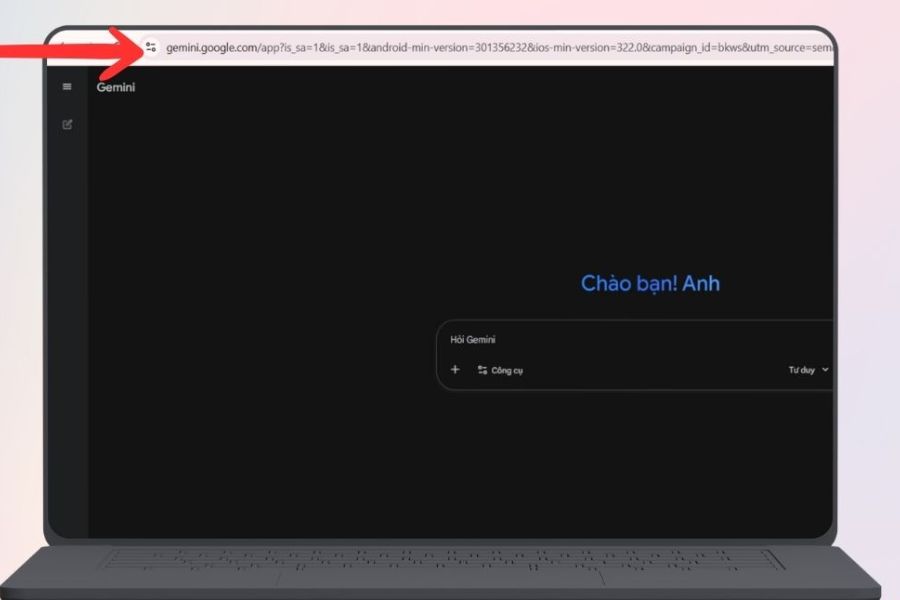
Đầu tiên, bạn mở trình duyệt trên máy tính hoặc ứng dụng Gemini trên điện thoại. Truy cập địa chỉ gemini.google.com và đăng nhập bằng tài khoản Google của mình. Sau khi đăng nhập thành công, giao diện trò chuyện sẽ xuất hiện. Tại đây, bạn có thể nhập câu lệnh và tải hình ảnh lên để Gemini xử lý.
Bước 2: Chọn chế độ tạo hình ảnh với Nano Banana Pro
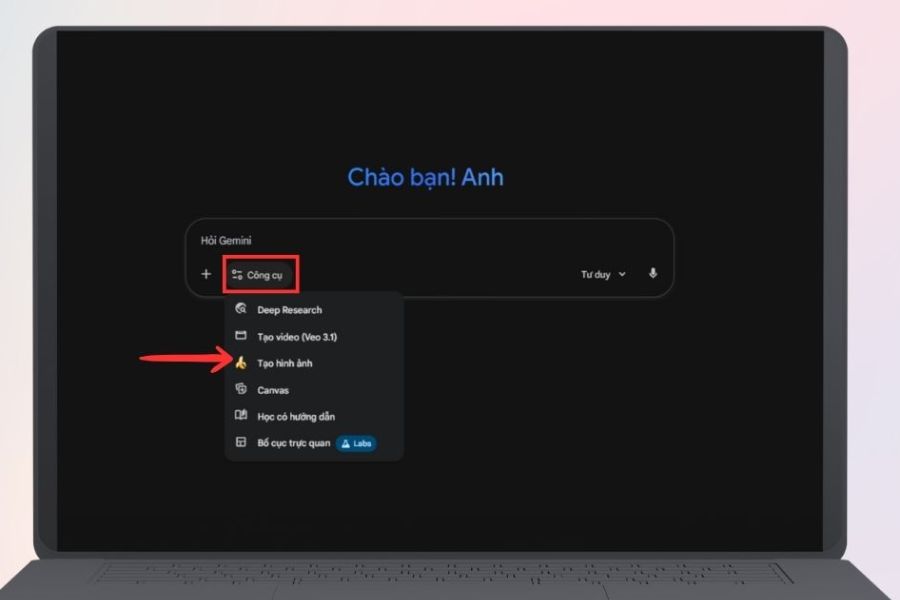
Tiếp theo, bạn tìm đến mục công cụ trong giao diện Gemini và chọn tính năng tạo hình ảnh. Nếu tài khoản có hỗ trợ lựa chọn mô hình, hãy chuyển sang Nano Banana Pro để sử dụng khả năng tạo hình ảnh theo yêu cầu. Tùy thời điểm, giao diện và tên gọi các tùy chọn có thể thay đổi. Bạn nên kiểm tra mô hình đang được chọn trước khi gửi yêu cầu để tránh sử dụng nhầm chế độ.
Bước 3: Tải ảnh gốc và nhập prompt tạo ảnh 3D
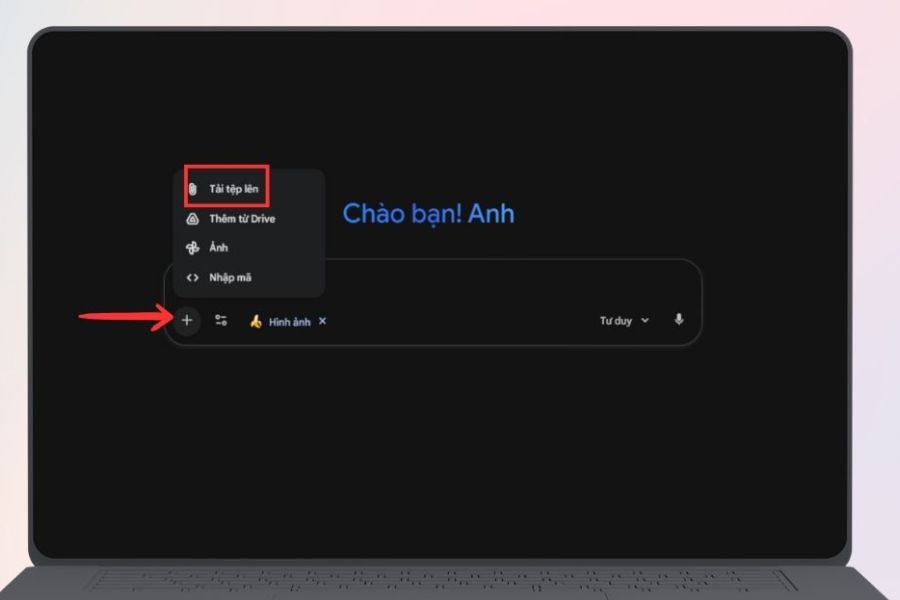
Nhấn biểu tượng dấu cộng (+) hoặc nút tải tệp để chọn hình ảnh từ thiết bị. Bạn có thể tải lên bản vẽ kiến trúc, ảnh phác thảo nội thất hoặc hình ảnh vật thể muốn chuyển đổi thành phong cách 3D. Sau đó, nhập prompt mô tả chi tiết kết quả mong muốn. Một câu lệnh tốt nên nêu rõ đối tượng, phong cách, chất liệu, ánh sáng và góc chụp.
Bạn có thể tham khảo câu lệnh sau:
Prompt 1: Chuyển bản vẽ 2D thành phối cảnh 3D
"Phân tích bản vẽ 2D được tải lên và chuyển đổi thành hình ảnh phối cảnh 3D chân thực. Giữ nguyên bố cục, vị trí tường, cửa ra vào, cửa sổ và các khu vực chức năng. Thể hiện rõ chiều sâu không gian, tỷ lệ kiến trúc và các chi tiết nội thất. Sử dụng ánh sáng tự nhiên, vật liệu chân thực, góc nhìn từ trên xuống kết hợp phối cảnh kiến trúc chuyên nghiệp."
Prompt 2: Tạo không gian nội thất 3D hiện đại
"Chuyển đổi hình ảnh tham khảo thành không gian nội thất 3D theo phong cách hiện đại. Sử dụng gam màu trắng, be và nâu gỗ, nội thất tối giản, đường nét tinh tế. Bố trí sofa, bàn trà, tủ trang trí và hệ thống đèn hài hòa. Ánh sáng tự nhiên chiếu qua cửa sổ, bóng đổ mềm, chất liệu chân thực, hình ảnh có chiều sâu và độ chi tiết cao."
Prompt 3: Tạo phối cảnh 3D phong cách Scandinavian
"Biến bản phác thảo thành không gian 3D theo phong cách Scandinavian. Sử dụng màu trắng chủ đạo, gỗ sáng màu, nội thất đơn giản và cây xanh trang trí. Không gian thoáng đãng, cửa sổ lớn đón ánh sáng tự nhiên, chất liệu gỗ và vải được thể hiện chân thực. Góc máy rộng, phối cảnh cân đối, hình ảnh sắc nét."
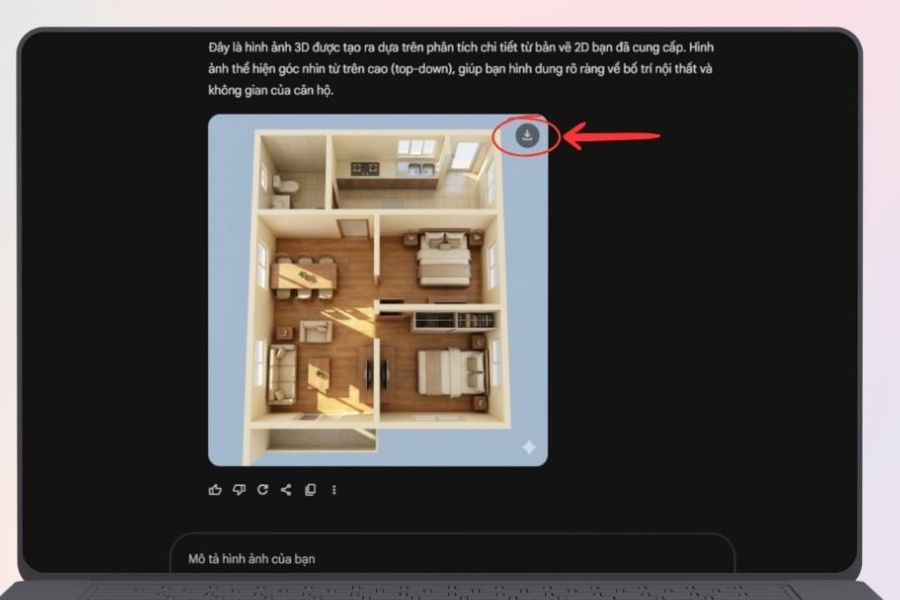
Sau khi nhập prompt, nhấn nút gửi và chờ Gemini xử lý. Khi hình ảnh xuất hiện, bạn có thể tiếp tục nhập yêu cầu để chỉnh sửa những chi tiết chưa phù hợp. Nếu đã hài lòng, hãy nhấn nút tải xuống để lưu hình ảnh về thiết bị.
5. Bộ prompt tạo ảnh 3D bằng Nano Banana Pro theo từng phong cách
Ngoài việc chuyển bản vẽ thành phối cảnh kiến trúc, bạn có thể tận dụng Nano Banana Pro để sáng tạo nhiều hình ảnh 3D độc đáo. Dưới đây là một số prompt có thể sao chép và sử dụng trực tiếp.
5.1. Prompt tạo ảnh nhân vật 3D dễ thương
"Tạo hình ảnh nhân vật 3D dễ thương dựa trên ảnh tham khảo. Giữ lại những đặc điểm nhận diện chính, tạo khuôn mặt hài hòa, đôi mắt long lanh và biểu cảm tự nhiên. Phong cách hoạt hình 3D cao cấp, chất liệu mềm mại, ánh sáng studio dịu nhẹ, màu sắc tươi sáng, hình ảnh sắc nét."
5.2. Prompt tạo ảnh sản phẩm 3D chuyên nghiệp
"Biến hình ảnh sản phẩm được tải lên thành hình ảnh quảng cáo 3D chuyên nghiệp. Giữ nguyên hình dáng, màu sắc, logo và những chi tiết đặc trưng của sản phẩm. Đặt sản phẩm ở vị trí trung tâm, nền tối giản, ánh sáng studio tạo chiều sâu, bóng đổ tự nhiên, chất liệu chân thực, góc chụp thương mại cao cấp."
5.3. Prompt tạo mô hình nhà 3D
"Chuyển bản vẽ ngôi nhà thành phối cảnh kiến trúc 3D chân thực. Giữ nguyên cấu trúc, số tầng, vị trí cửa và tỷ lệ tổng thể. Thiết kế theo phong cách hiện đại, sử dụng kính, gỗ và bê tông. Bố trí cây xanh xung quanh, ánh sáng ban ngày tự nhiên, góc nhìn từ phía trước kết hợp góc nhìn tổng thể."
5.4. Prompt tạo căn phòng 3D tối giản
"Tạo hình ảnh căn phòng 3D theo phong cách Minimalism. Sử dụng bảng màu trắng, kem và xám nhạt, nội thất ít chi tiết nhưng tiện nghi. Bố trí giường ngủ, tủ quần áo, bàn nhỏ và đèn trang trí hợp lý. Ánh sáng tự nhiên dịu nhẹ, phối cảnh rộng, vật liệu chân thực, hình ảnh có chiều sâu."
5.5. Prompt tạo đồ vật 3D phong cách hoạt hình
"Chuyển đối tượng trong ảnh tham khảo thành mô hình đồ vật 3D phong cách hoạt hình. Giữ nguyên hình dáng và những đặc điểm nổi bật của vật thể. Tạo bề mặt mịn, đường nét bo tròn, màu sắc hài hòa, ánh sáng mềm và bóng đổ nhẹ. Đặt vật thể trên nền đơn sắc, góc nhìn ba chiều rõ ràng."
6. Mẹo giúp tạo ảnh 3D bằng Nano Banana Pro đẹp và chân thực hơn
Để hình ảnh sau khi tạo không bị quá giả hoặc sai lệch so với ý tưởng ban đầu, bạn nên chú ý đến cách chuẩn bị ảnh và viết prompt. Một vài điều chỉnh nhỏ cũng có thể giúp kết quả cải thiện đáng kể.
-
Sử dụng ảnh gốc chất lượng tốt: Hình ảnh rõ nét, không bị nhòe hoặc mất chi tiết sẽ giúp AI nhận diện đối tượng chính xác hơn.
-
Mô tả cụ thể thay vì viết chung chung: Thay vì chỉ yêu cầu tạo ảnh 3D đẹp, hãy nói rõ phong cách, màu sắc, vật liệu và bố cục mong muốn.
-
Giữ nguyên những chi tiết quan trọng: Nếu chuyển bản vẽ kiến trúc, hãy yêu cầu AI giữ nguyên vị trí cửa, tường, cầu thang và kích thước tương quan.
-
Chú ý đến ánh sáng: Bạn có thể bổ sung các cụm từ như ánh sáng tự nhiên, bóng đổ mềm, ánh sáng studio hoặc phản chiếu vật liệu để hình ảnh trông sống động hơn.
-
Thử nhiều góc nhìn: Yêu cầu tạo thêm góc nhìn chính diện, góc nghiêng hoặc góc nhìn từ trên xuống để có nhiều phương án lựa chọn.
-
Chỉnh sửa từng chi tiết: Nếu hình ảnh chưa đúng ý, hãy yêu cầu thay đổi từng phần thay vì viết lại toàn bộ prompt. Cách này giúp hạn chế những thay đổi không mong muốn.
Đặc biệt, nếu dùng hình ảnh AI để trình bày phương án kiến trúc hoặc nội thất, bạn nên đối chiếu kết quả với bản vẽ ban đầu. AI có thể tự suy diễn một số chi tiết nên hình ảnh tạo ra không thay thế được bản vẽ kỹ thuật hay mô hình thiết kế chuyên dụng.
7. Kết luận
Tạo ảnh 3D bằng Nano Banana Pro là cách thú vị để biến những ý tưởng, bản vẽ phác thảo và hình ảnh thông thường thành phối cảnh trực quan, sinh động hơn. Chỉ với vài thao tác trên Gemini, bạn đã có thể thử nghiệm nhiều phong cách thiết kế, điều chỉnh ánh sáng, chất liệu và góc nhìn theo nhu cầu. Để có kết quả đẹp, hãy chuẩn bị ảnh gốc rõ nét, viết prompt cụ thể và kiên nhẫn tinh chỉnh từng chi tiết. Hy vọng hướng dẫn từ Sadesign sẽ giúp bạn tự tin khám phá Nano Banana Pro và sáng tạo những hình ảnh 3D ấn tượng của riêng mình.