




 Đăng nhập/Đăng ký
Hướng dẫn tạo sticker từ ảnh thật giữ nét mặt bé bằng Gemini cực đáng yêu
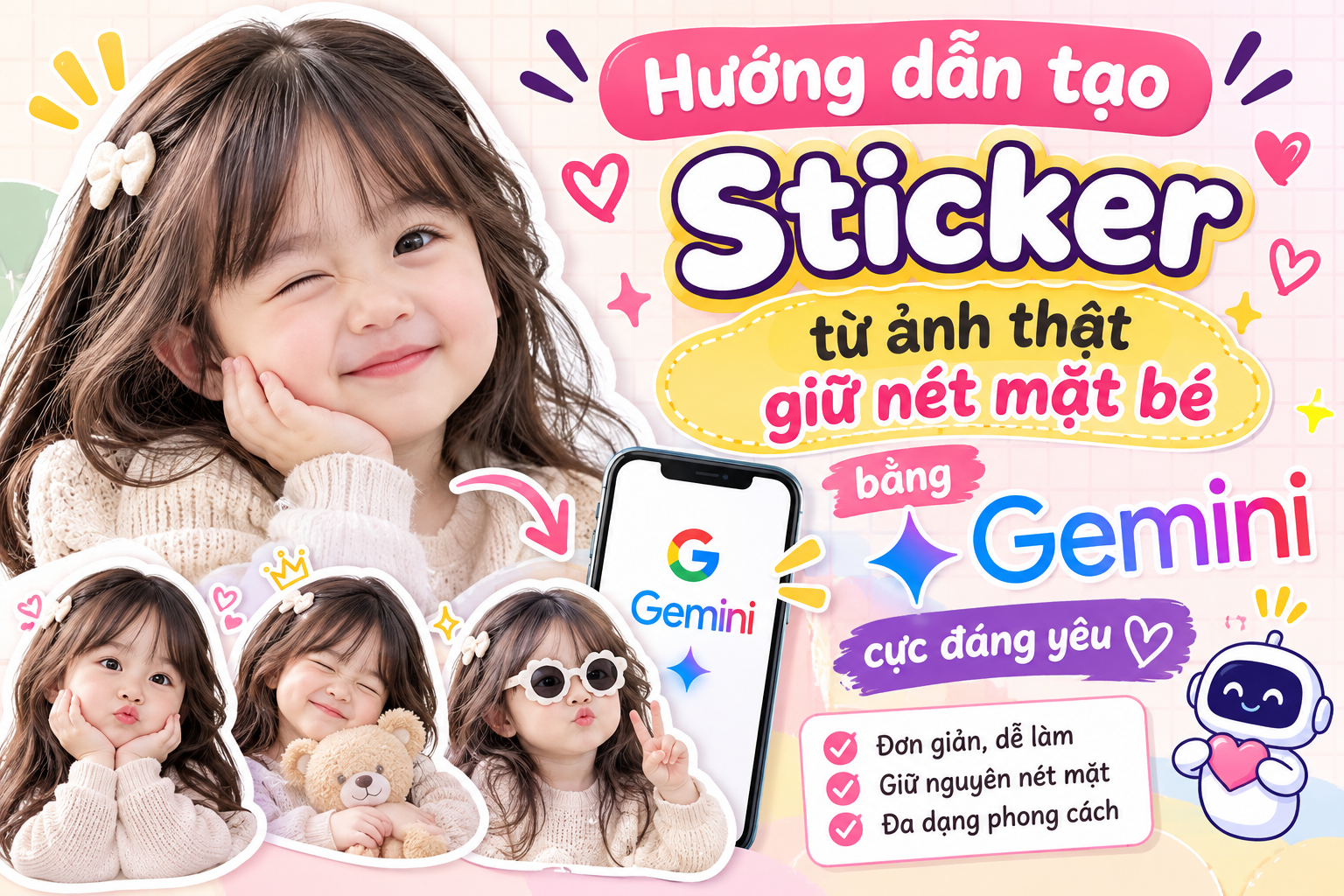
Tạo sticker từ ảnh em bé bằng AI đang là xu hướng được nhiều người yêu thích bởi những hình dán nhỏ xinh, biểu cảm đa dạng và mang dấu ấn riêng. Thay vì sử dụng các mẫu sticker có sẵn, bạn có thể tận dụng Gemini để tạo bộ sticker theo phong cách hoạt hình, giữ lại những đặc điểm nhận diện nổi bật của nhân vật như kiểu tóc, khuôn mặt, đôi mắt và nụ cười. Chỉ với một hình ảnh tham khảo cùng câu lệnh phù hợp, bạn đã có thể tạo ra nhiều biểu cảm thú vị để sử dụng khi nhắn tin, đăng mạng xã hội hoặc làm ảnh trang trí. Hãy cùng Sadesign khám phá ngay!
Nội dung
Tạo sticker từ ảnh em bé bằng AI đang là xu hướng được nhiều người yêu thích bởi những hình dán nhỏ xinh, biểu cảm đa dạng và mang dấu ấn riêng. Thay vì sử dụng các mẫu sticker có sẵn, bạn có thể tận dụng Gemini để tạo bộ sticker theo phong cách hoạt hình, giữ lại những đặc điểm nhận diện nổi bật của nhân vật như kiểu tóc, khuôn mặt, đôi mắt và nụ cười. Chỉ với một hình ảnh tham khảo cùng câu lệnh phù hợp, bạn đã có thể tạo ra nhiều biểu cảm thú vị để sử dụng khi nhắn tin, đăng mạng xã hội hoặc làm ảnh trang trí. Hãy cùng Sadesign khám phá ngay!
1. Có thể tạo sticker giữ nét mặt bé bằng Gemini không?
Gemini hỗ trợ tạo và chỉnh sửa hình ảnh bằng AI dựa trên nội dung mô tả, giúp người dùng xây dựng những bộ sticker với phong cách riêng. Bạn có thể yêu cầu công cụ tạo nhân vật hoạt hình từ hình ảnh tham khảo, đồng thời duy trì sự nhất quán về kiểu tóc, trang phục, màu sắc và các đặc điểm ngoại hình giữa nhiều biểu cảm. Tuy nhiên, cần lưu ý rằng khả năng xử lý ảnh có trẻ em phụ thuộc vào chính sách an toàn và phiên bản công cụ đang sử dụng. Gemini có thể từ chối một số yêu cầu tải ảnh thật của trẻ em lên để chỉnh sửa hoặc tạo hình ảnh. Vì vậy, hướng dẫn dưới đây sử dụng ảnh em bé hoạt hình làm hình tham khảo, không khẳng định rằng Gemini luôn chấp nhận ảnh chân dung trẻ em ngoài đời thực. Một bộ sticker đẹp thường có những đặc điểm sau:
-
Giữ nhận diện nhân vật: Duy trì kiểu tóc, dáng mặt, màu mắt và những chi tiết đặc trưng xuyên suốt bộ sticker.
-
Biểu cảm phong phú: Có thể tạo các trạng thái như cười tươi, khóc nhè, ngạc nhiên, giận dỗi, buồn ngủ hoặc làm nũng.
-
Phong cách đồng nhất: Các hình có cùng tỷ lệ đầu, cơ thể, màu sắc và cách tạo hình.
-
Dễ sử dụng: Hình ảnh được tách nền, lưu dưới định dạng PNG để thuận tiện sử dụng trên nhiều nền tảng.
2. Chuẩn bị trước khi tạo sticker bằng Gemini
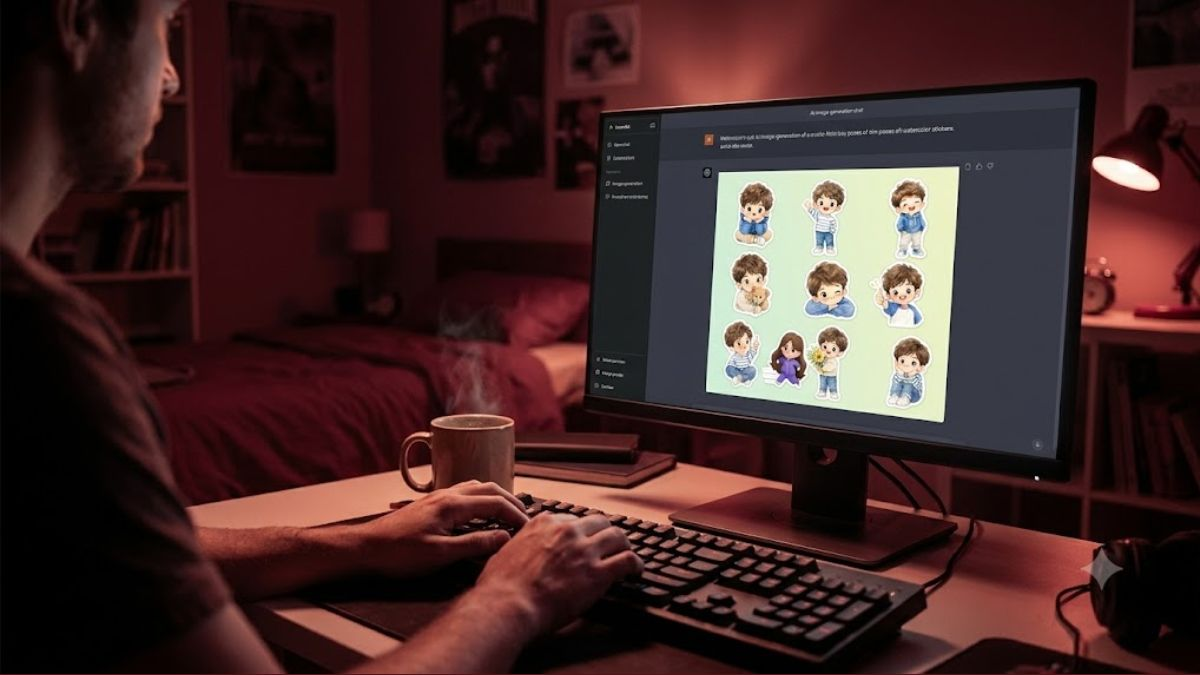
Trước khi bắt đầu, bạn nên chuẩn bị hình ảnh tham khảo và xác định phong cách sticker mong muốn. Đây là bước quan trọng giúp AI hiểu rõ nhân vật cần tạo, hạn chế tình trạng mỗi hình lại có một diện mạo khác nhau.
Về hình ảnh tham khảo:
-
Chọn ảnh em bé hoạt hình có khuôn mặt rõ ràng, không bị che khuất.
-
Ưu tiên hình có ánh sáng tốt, màu sắc hài hòa.
-
Tránh hình ảnh quá nhỏ, mờ hoặc có nhiều chi tiết gây nhiễu.
-
Nên chọn một nhân vật có kiểu tóc, trang phục và màu sắc dễ nhận diện.
Về phong cách thiết kế:
Bạn có thể lựa chọn nhiều phong cách khác nhau tùy theo sở thích:
-
Sticker chibi với phần đầu lớn, cơ thể nhỏ nhắn.
-
Sticker 3D có đường nét mềm mại, đáng yêu.
-
Sticker hoạt hình Hàn Quốc với màu sắc nhẹ nhàng.
-
Sticker vẽ tay với đường viền trắng xung quanh.
-
Sticker phong cách dễ thương, biểu cảm hài hước.
Ngoài ra, hãy chuẩn bị trước danh sách biểu cảm muốn tạo. Việc xác định rõ số lượng và nội dung từng sticker sẽ giúp bộ hình hoàn thiện hơn.
3. Hướng dẫn tạo sticker từ ảnh tham khảo bằng Gemini
Sau khi chuẩn bị đầy đủ, bạn có thể bắt đầu sử dụng Gemini để tạo bộ sticker. Các thao tác tương đối đơn giản, không đòi hỏi kỹ năng thiết kế chuyên nghiệp.
Bước 1: Truy cập Gemini và tải ảnh tham khảo
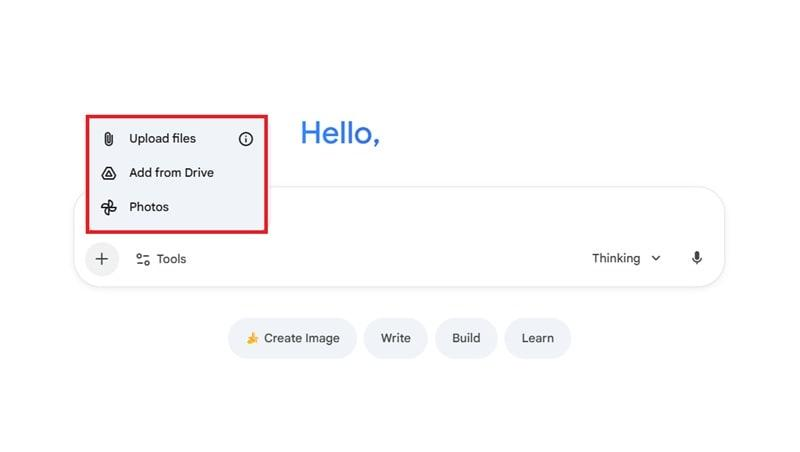
Đầu tiên, truy cập trang Gemini trên trình duyệt hoặc mở ứng dụng trên điện thoại. Tại giao diện trò chuyện, nhấn vào biểu tượng đính kèm tệp để tải hình ảnh nhân vật hoạt hình đã chuẩn bị lên.
Bạn nên sử dụng một hình ảnh có khuôn mặt rõ nét để AI dễ nhận diện những đặc điểm cần duy trì trong quá trình tạo sticker.
Bước 2: Nhập prompt tạo sticker
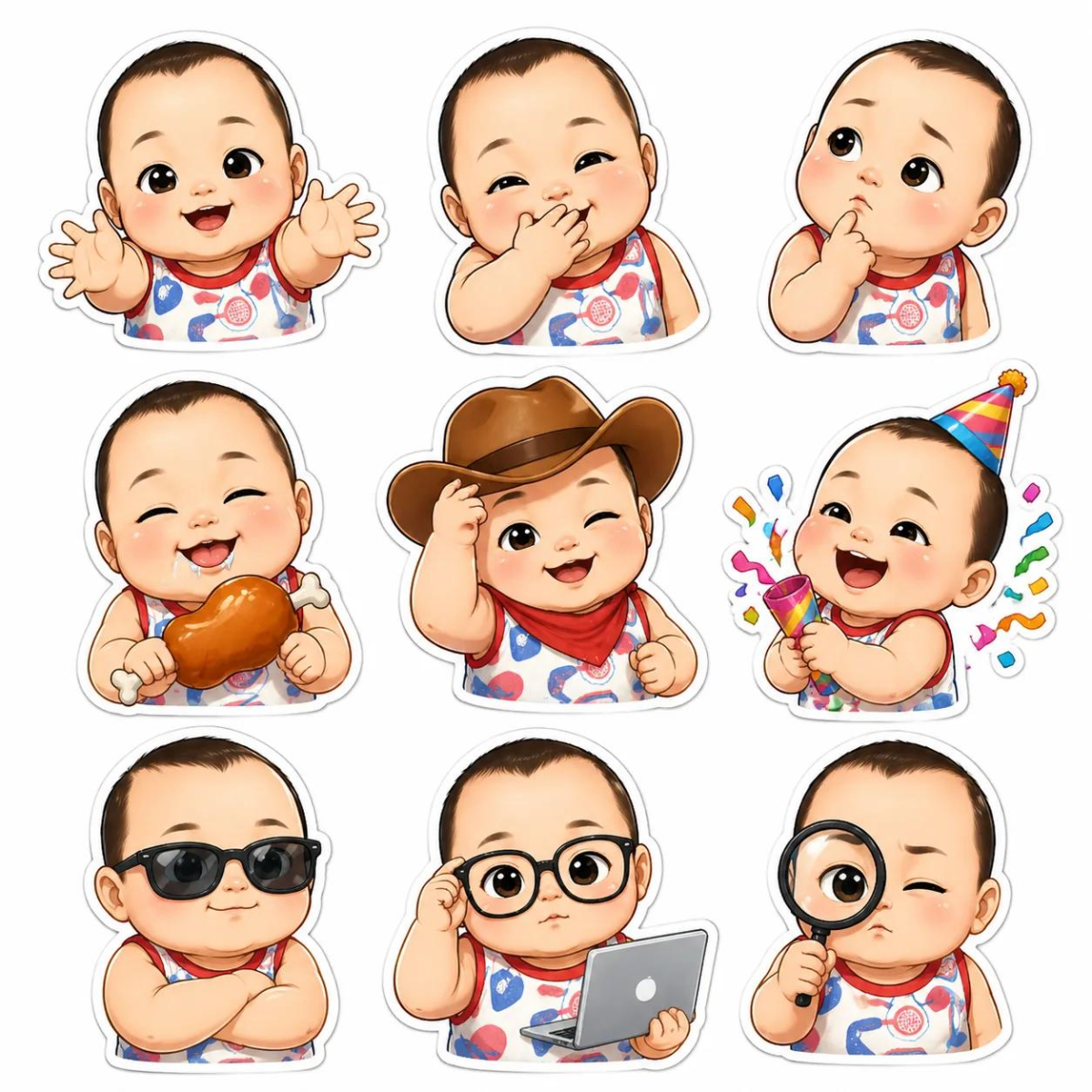
Sau khi tải ảnh lên, nhập câu lệnh mô tả phong cách và yêu cầu tạo sticker. Prompt càng cụ thể thì AI càng dễ hiểu mong muốn của bạn.
Bạn có thể tham khảo câu lệnh sau:
Dựa trên hình ảnh nhân vật hoạt hình được cung cấp, hãy tạo một bộ sticker chibi đáng yêu với 12 biểu cảm khác nhau. Giữ nguyên những đặc điểm nhận diện của nhân vật như khuôn mặt tròn, kiểu tóc, màu tóc, đôi mắt, trang phục và tỷ lệ cơ thể.
Các biểu cảm bao gồm: cười thật tươi, khóc nhè, giận dỗi, ngạc nhiên, buồn ngủ, thả tim, làm nũng, ăn bánh, lè lưỡi, nháy mắt, xấu hổ và vui mừng.
Thiết kế theo phong cách sticker hoạt hình 3D dễ thương, màu sắc tươi sáng, đường nét mềm mại. Mỗi biểu cảm có tư thế và cảm xúc riêng nhưng phải giữ sự đồng nhất về diện mạo nhân vật.
Bố cục các sticker rõ ràng, không để hình chồng lên nhau, nền trắng đơn giản, không có chữ, không có watermark. Ưu tiên giữ nguyên đặc điểm nhận diện của nhân vật trong ảnh tham khảo.
Bước 3: Gửi yêu cầu và kiểm tra kết quả
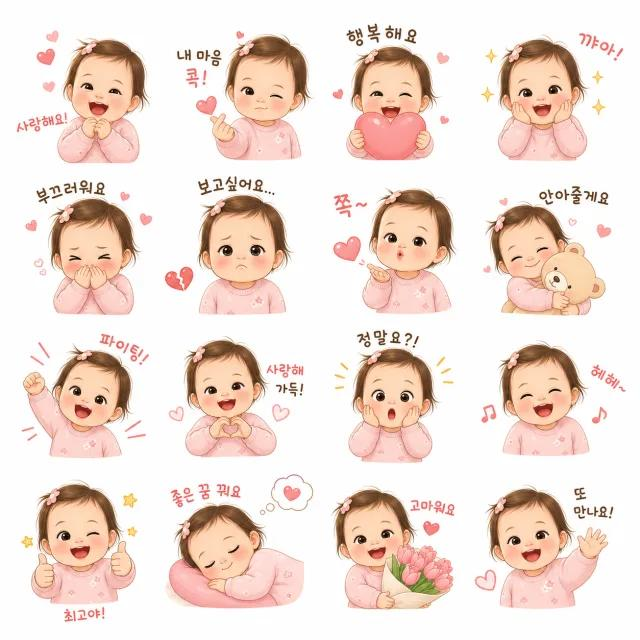
Nhấn gửi và chờ Gemini xử lý yêu cầu. Sau khi hình ảnh được tạo, hãy kiểm tra từng biểu cảm để xem nhân vật có giữ được diện mạo đồng nhất hay không.
Nếu kết quả chưa đúng mong muốn, bạn có thể tiếp tục nhập yêu cầu chỉnh sửa như:
-
Giữ nguyên kiểu tóc và khuôn mặt của nhân vật ban đầu.
-
Điều chỉnh đôi mắt to tròn và biểu cảm tự nhiên hơn.
-
Không thay đổi trang phục giữa các sticker.
-
Tăng độ dễ thương nhưng không làm biến dạng khuôn mặt.
-
Tạo lại biểu cảm khóc nhè với hai má phồng và đôi mắt long lanh.
Bước 4: Tải hình ảnh về thiết bị
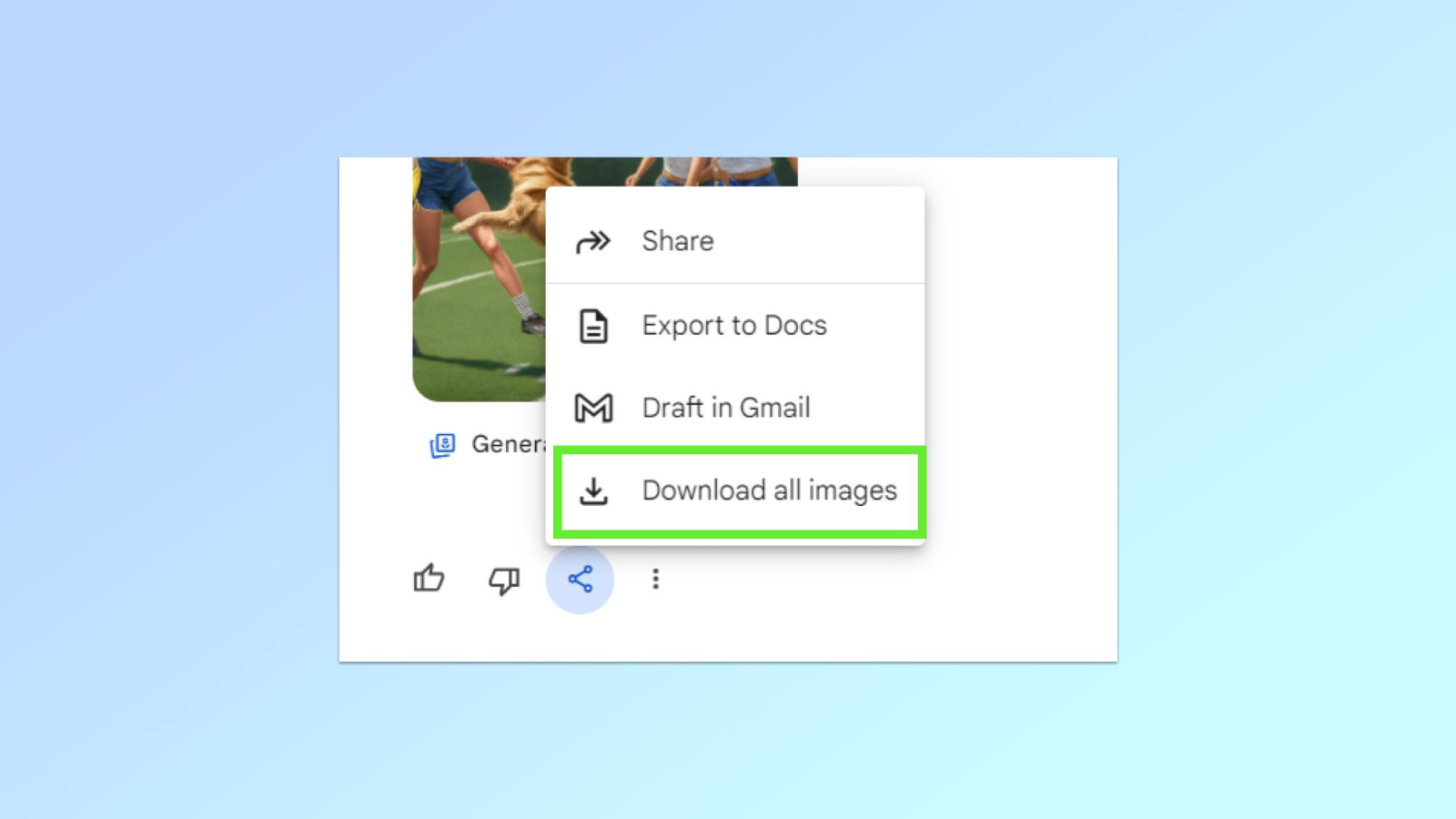
Khi đã hài lòng với kết quả, nhấn vào hình ảnh để mở bản xem lớn, sau đó chọn biểu tượng tải xuống nếu giao diện hỗ trợ. Bạn nên lưu ảnh vào thư mục riêng để thuận tiện cho việc chỉnh sửa và sử dụng sau này.
Bước 5: Tách nền và lưu sticker bằng Canva
Để sticker trông gọn gàng và dễ sử dụng hơn, bạn có thể đưa hình ảnh vào Canva để tách nền. Nếu bộ sticker có nhiều nhân vật hoặc biểu cảm nằm chung một khung hình, hãy cắt riêng từng hình trước khi chỉnh sửa. Sau đó, thực hiện các thao tác:
-
Tải hình ảnh lên Canva và chọn công cụ xóa nền.
-
Điều chỉnh vùng tách để không làm mất các chi tiết như tóc, tay hoặc đường viền sticker.
-
Thêm viền trắng xung quanh nhân vật nếu muốn tạo hiệu ứng sticker nổi bật.
-
Chọn tải xuống dưới định dạng PNG và bật tùy chọn nền trong suốt nếu tài khoản, tính năng đang sử dụng hỗ trợ.
-
Lưu từng sticker thành một tệp riêng để dễ dàng tìm kiếm.
4. Mẹo giúp sticker giữ nét mặt và biểu cảm đồng nhất
Một trong những vấn đề thường gặp khi tạo sticker bằng AI là nhân vật bị thay đổi khuôn mặt giữa các hình. Chẳng hạn, sticker đầu tiên có khuôn mặt tròn nhưng đến hình tiếp theo lại xuất hiện khuôn mặt dài hơn, kiểu tóc cũng không còn giống ban đầu. Để hạn chế tình trạng này, bạn nên áp dụng một số mẹo sau:
-
Mô tả đặc điểm nhận diện cụ thể: Thay vì chỉ yêu cầu giữ nguyên khuôn mặt, hãy mô tả rõ kiểu tóc, màu tóc, dáng mắt, hình dáng khuôn mặt và trang phục.
-
Tạo sticker theo từng nhóm: Nếu muốn có nhiều biểu cảm, hãy chia thành các nhóm nhỏ khoảng 4 đến 6 hình. Cách này giúp dễ kiểm tra và chỉnh sửa từng kết quả.
-
Sử dụng cùng một hình tham khảo: Khi tạo thêm biểu cảm mới, hãy tiếp tục cung cấp hình nhân vật gốc để AI có cơ sở duy trì phong cách.
-
Hạn chế thay đổi quá nhiều chi tiết: Không nên yêu cầu AI thay đổi đồng thời kiểu tóc, quần áo, màu sắc và tỷ lệ cơ thể nếu mục tiêu là giữ nhận diện nhân vật.
-
Kiểm tra kỹ các chi tiết nhỏ: Đôi mắt, miệng, bàn tay và đường viền có thể xuất hiện lỗi. Bạn nên phóng to hình để kiểm tra trước khi tải về.
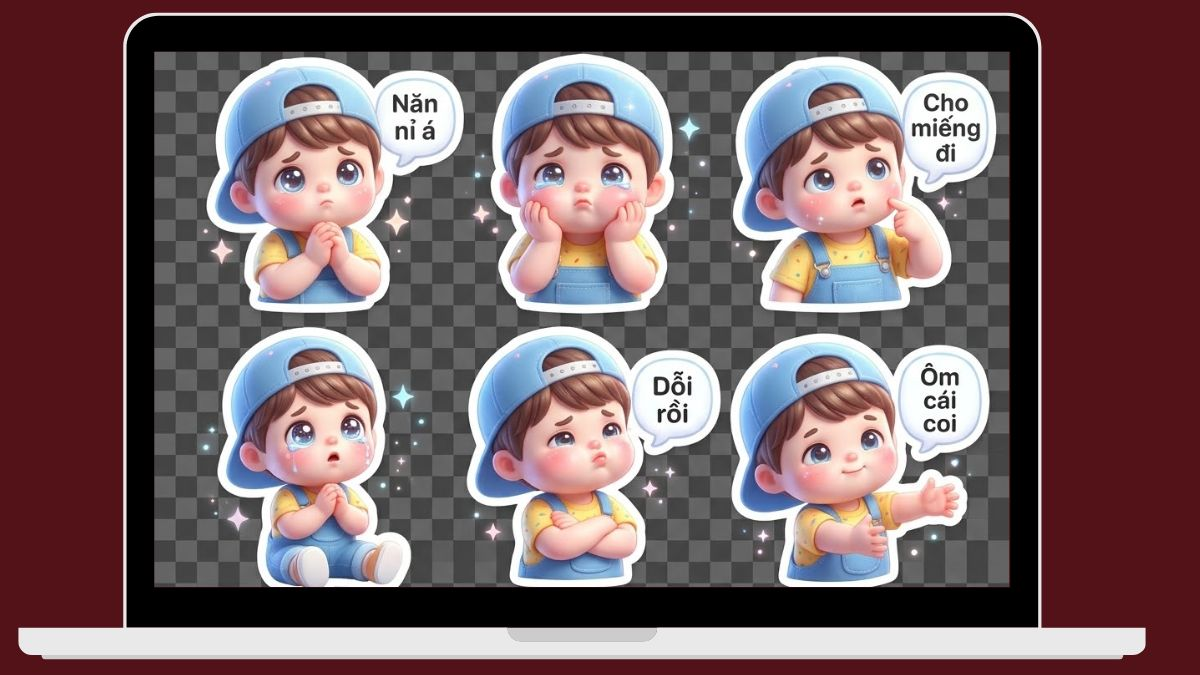
5. Có thể sử dụng sticker em bé sau khi tạo vào những việc gì?
Sau khi hoàn thiện, bộ sticker có thể được ứng dụng trong nhiều hoạt động sáng tạo khác nhau. Không nhất thiết phải sử dụng cho mục đích nhắn tin, bạn còn có thể tận dụng chúng để trang trí hình ảnh hoặc tạo nội dung trên mạng xã hội.
-
Nhắn tin hằng ngày: Sử dụng các biểu cảm cười, khóc, giận dỗi hoặc thả tim để cuộc trò chuyện thêm sinh động.
-
Trang trí ảnh: Kết hợp sticker với hình nền, lịch để bàn hoặc album ảnh cá nhân.
-
Làm nội dung mạng xã hội: Sử dụng sticker để trang trí video TikTok, Instagram Reels hoặc bài đăng Facebook.
-
Thiết kế thiệp: Kết hợp các biểu cảm đáng yêu để tạo thiệp chúc mừng, thiệp sinh nhật.
-
Tạo bộ sticker cá nhân: Lưu các hình ảnh theo từng nhóm cảm xúc để dễ sử dụng khi cần.
6. Kết luận
Tạo sticker từ ảnh tham khảo bằng Gemini là cách thú vị để biến những nhân vật hoạt hình quen thuộc thành bộ hình dán có biểu cảm đa dạng và phong cách riêng. Chỉ cần chuẩn bị hình ảnh rõ nét, viết prompt cụ thể và chỉnh sửa thêm bằng Canva, bạn đã có thể sở hữu những sticker xinh xắn để sử dụng trong nhiều tình huống. Để hình ảnh đạt độ đồng nhất cao, hãy chú trọng mô tả đặc điểm nhận diện, sử dụng hình tham khảo nhất quán và kiểm tra kỹ từng chi tiết trước khi hoàn thiện.