Đăng nhập/Đăng ký
Khám phá 10+ prompt thiết kế infographic hiện đại, chuyên nghiệp
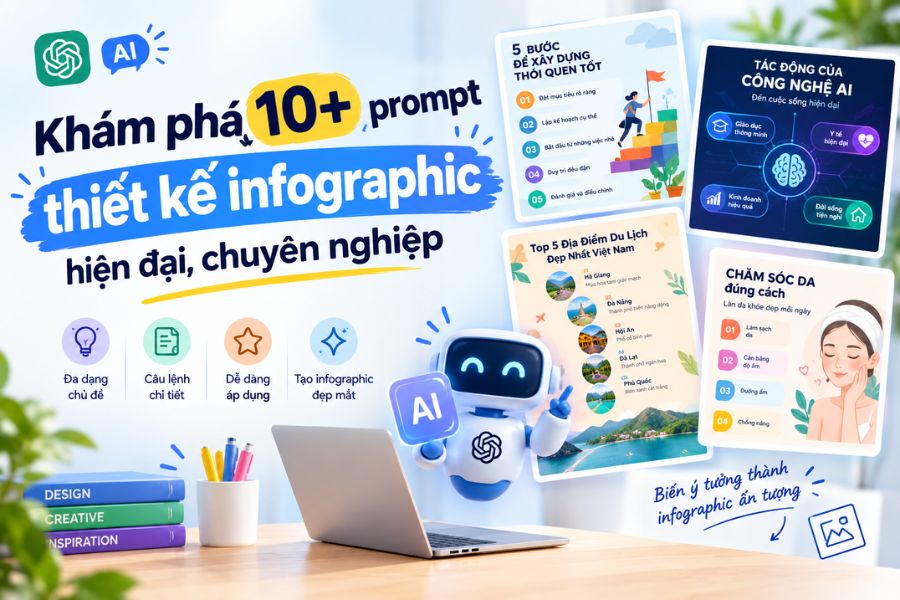
Sử dụng prompt tạo infographic đúng cách giúp bạn biến những nội dung dài dòng thành hình ảnh trực quan, dễ hiểu và thu hút hơn. Chỉ cần mô tả rõ chủ đề, bố cục, màu sắc và thông tin cần thể hiện, bạn có thể tận dụng ChatGPT, Gemini hoặc Ideogram để lên ý tưởng thiết kế nhanh chóng. Dù phục vụ học tập, báo cáo công việc hay truyền thông mạng xã hội, những mẫu prompt dưới đây sẽ giúp bạn tiết kiệm thời gian và tạo ra infographic mang phong cách chuyên nghiệp. Hãy cùng Sadesign khám phá ngay nhé!
Nội dung
- 1. Công thức viết prompt tạo infographic chuẩn
- 2. Mẫu prompt tạo infographic đẹp, chuyên nghiệp
- 2.1. Mẫu prompt infographic dạng quy trình
- 2.2. Mẫu prompt infographic dạng so sánh
- 2.3. Mẫu prompt infographic tổng hợp kiến thức
- 3. Cách sử dụng AI để tạo prompt infographic theo yêu cầu
- 4. Những lỗi thường gặp khi viết prompt tạo infographic
- 5. Kết luận
Sử dụng prompt tạo infographic đúng cách giúp bạn biến những nội dung dài dòng thành hình ảnh trực quan, dễ hiểu và thu hút hơn. Chỉ cần mô tả rõ chủ đề, bố cục, màu sắc và thông tin cần thể hiện, bạn có thể tận dụng ChatGPT, Gemini hoặc Ideogram để lên ý tưởng thiết kế nhanh chóng. Dù phục vụ học tập, báo cáo công việc hay truyền thông mạng xã hội, những mẫu prompt dưới đây sẽ giúp bạn tiết kiệm thời gian và tạo ra infographic mang phong cách chuyên nghiệp. Hãy cùng Sadesign khám phá ngay nhé!
1. Công thức viết prompt tạo infographic chuẩn
Một prompt hiệu quả cần xác định rõ năm yếu tố: chủ đề, bố cục, phong cách thiết kế, nội dung hiển thị và thông số kỹ thuật. Khi các yêu cầu được mô tả cụ thể, AI sẽ dễ định hướng hình ảnh theo mục đích sử dụng, hạn chế tình trạng bố cục rối mắt hoặc thiếu điểm nhấn.
-
Chủ đề (Subject): Xác định nội dung chính, chẳng hạn infographic giáo dục, báo cáo tài chính hoặc chiến lược marketing.
-
Bố cục (Layout): Chọn dạng timeline, Bento Grid, sơ đồ tư duy hoặc so sánh hai cột.
-
Phong cách (Style): Sử dụng flat vector, minh họa 3D, minimalist hoặc màu pastel.
-
Nội dung (Content): Chỉ định tiêu đề, biểu tượng, số liệu và các ý chính cần xuất hiện.
-
Thông số kỹ thuật (Specs): Lựa chọn tỷ lệ 9:16, 4:5 hoặc 16:9 tùy theo mục đích sử dụng.
2. Mẫu prompt tạo infographic đẹp, chuyên nghiệp
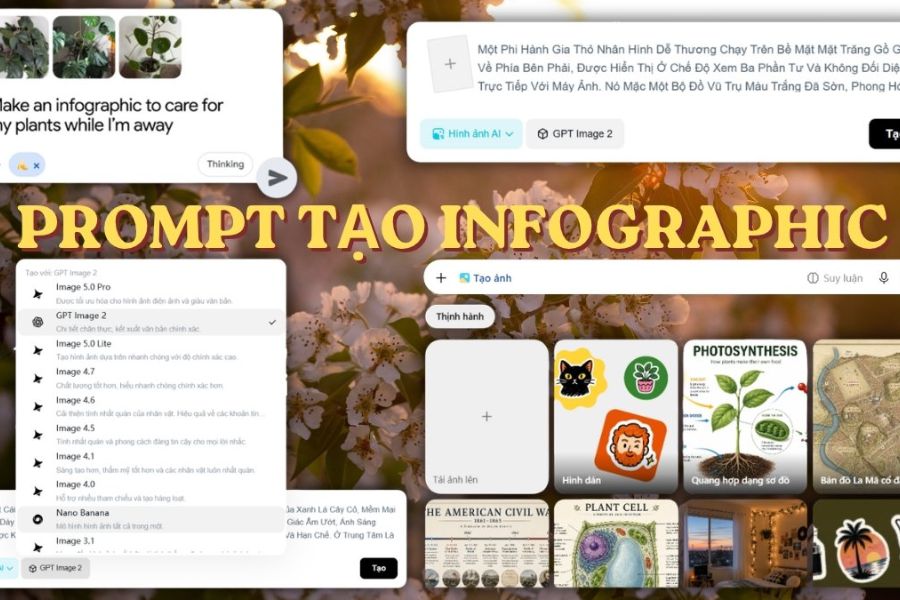
Dưới đây là 12 mẫu prompt được chia theo các nhóm bố cục phổ biến. Bạn có thể sao chép câu lệnh tiếng Anh, thay đổi chủ đề và điều chỉnh màu sắc để phù hợp với nhu cầu thực tế.
2.1. Mẫu prompt infographic dạng quy trình
Infographic dạng quy trình sử dụng đường nối, mũi tên hoặc các nút đánh số để thể hiện trình tự thực hiện. Kiểu thiết kế này phù hợp với hướng dẫn sử dụng, công thức pha chế, quy trình làm việc và các bước chăm sóc cá nhân.
-
Quy trình phát triển phần mềm:
“Create a vertical timeline infographic illustrating a 5-step software development lifecycle, flat 2D vector style, connected blue dotted line, numbered circular nodes from 1 to 5, minimalist coding and testing icons, clean white background, balanced spacing, 9:16 aspect ratio.” -
Hành trình khách hàng trong marketing:
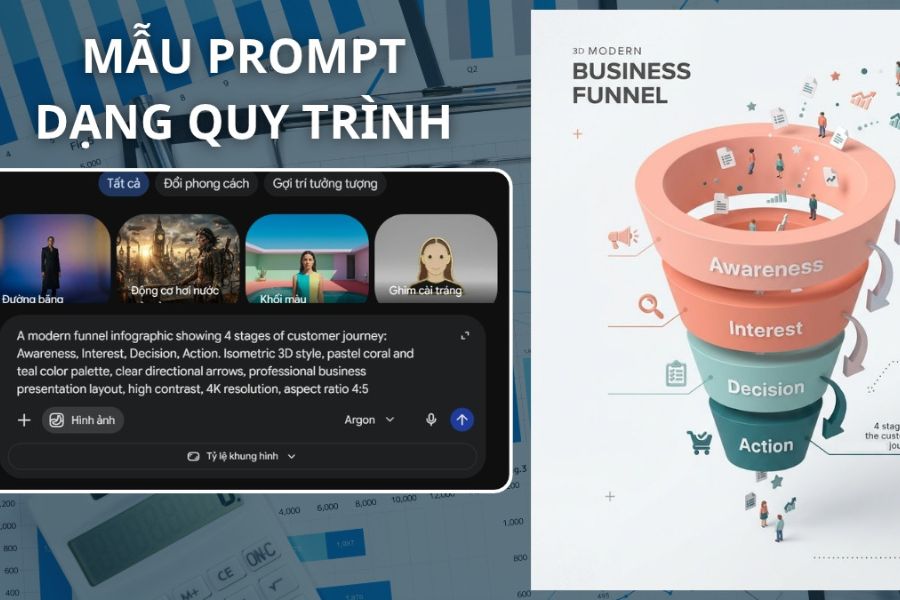
“Design a modern marketing funnel infographic showing four customer journey stages: Awareness, Interest, Decision, and Action. Use isometric 3D illustrations, pastel coral and teal colors, directional arrows, simple marketing icons, professional business layout, 4:5 aspect ratio.” -
Quy trình pha chế đồ uống:
“Generate a step-by-step cold brew coffee recipe infographic in four stages, warm vintage hand-drawn illustrations, cream background, coffee beans, glass carafe and timer icons, numbered steps, clean typography, 4:5 aspect ratio.” -
Chu trình chăm sóc da:
“Create a circular flow infographic showing a six-step evening skincare routine, minimalist line art, sage green and beige pastel palette, cosmetic bottle icons arranged clockwise, subtle arrows, clean background, balanced spacing, 4:5 aspect ratio.”
2.2. Mẫu prompt infographic dạng so sánh
Bố cục so sánh chia nội dung thành hai hoặc nhiều phần để làm nổi bật sự khác biệt giữa các đối tượng. Bạn có thể sử dụng màu sắc tương phản, biểu tượng và các hàng tiêu chí nhằm giúp người xem tiếp nhận thông tin nhanh chóng.
-
So sánh hai dòng điện thoại:
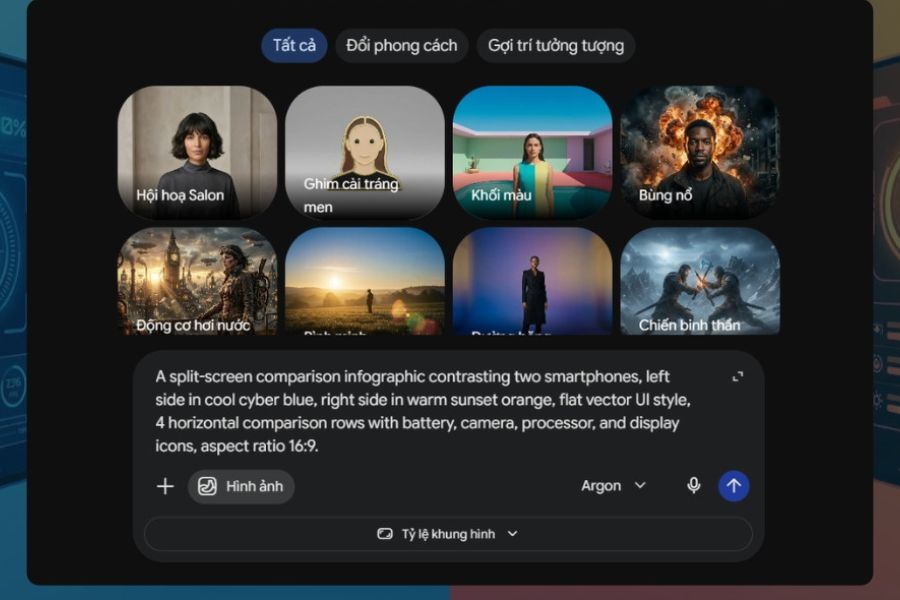
“Design a split-screen comparison infographic featuring two smartphones, cool cyber blue on the left and warm sunset orange on the right, four comparison rows for battery, camera, processor and display, flat vector icons, clean separators, modern technology style, 16:9 aspect ratio.” -
Đối chiếu ưu và nhược điểm:
“Create a professional two-column pros and cons infographic, green checkmark icons for advantages, red cross icons for disadvantages, light gray background, minimalist corporate design, geometric dividers, concise text areas, balanced white space, 4:5 aspect ratio.” -
So sánh trước và sau:
“Generate a before-and-after infographic showing a workspace transformation, cluttered desk in muted gray tones on the left, organized minimalist desk in warm bright colors on the right, isometric 3D illustrations, clear dividing line, consistent perspective, 16:9 aspect ratio.” -
So sánh các gói dịch vụ:
“Create a three-tier pricing infographic featuring Basic, Pro and Enterprise plans, clean UI card layout, subtle glassmorphism effects, soft gradient background, aligned pricing sections, simple feature icons, highlighted middle card, professional typography, 16:9 aspect ratio.”
2.3. Mẫu prompt infographic tổng hợp kiến thức
Infographic tổng hợp thường sử dụng các ô lưới, biểu đồ hoặc sơ đồ phân nhánh để trình bày nhiều nhóm thông tin trên cùng một thiết kế. Đây là lựa chọn phù hợp cho báo cáo thống kê, bài giảng, nội dung giáo dục và tài liệu hướng dẫn.
-
Báo cáo thống kê thương mại điện tử:“Design a Bento Grid dashboard infographic summarizing annual e-commerce statistics, six modular cards featuring bar charts, a donut chart, sales growth indicators and customer metrics, dark mode UI, neon purple and cyan accents, clean layout, 16:9 aspect ratio.”
-
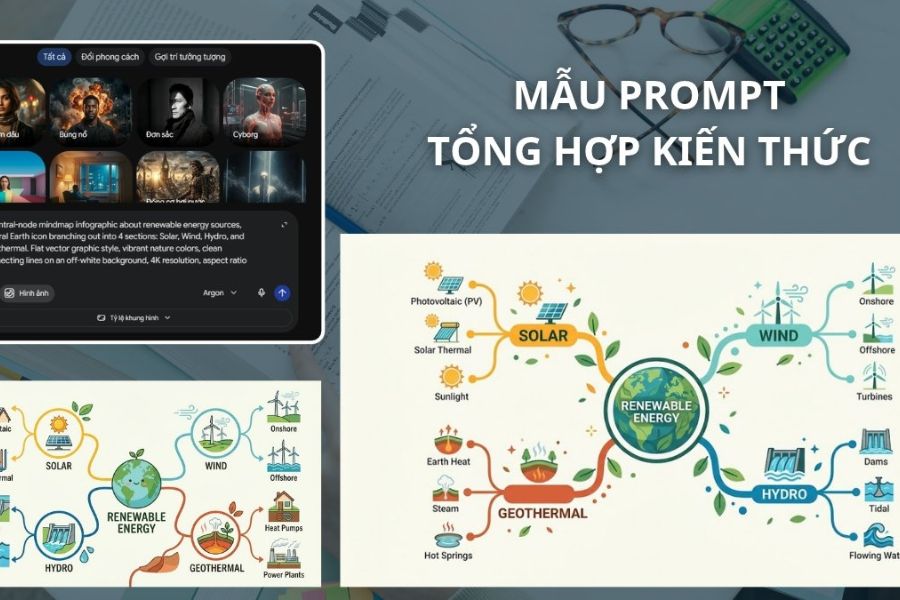
Sơ đồ tư duy về năng lượng tái tạo: “Create an educational mind map infographic about renewable energy, central Earth icon branching into Solar, Wind, Hydropower and Geothermal Energy, flat vector illustrations, vibrant nature colors, clean connecting lines, off-white background, 16:9 aspect ratio.”
-
Infographic thành phần dinh dưỡng: “Generate an educational nutrition infographic featuring an avocado in the center, surrounded by five callout boxes for key nutrients and their functions, watercolor and clean vector hybrid style, pastel green and yellow palette, simple food illustrations, balanced composition, 4:5 aspect ratio.”
-
Infographic quy tắc quản lý chi tiêu 50/30/20: “Create a personal finance infographic explaining the 50/30/20 budgeting rule, three proportional sections for Needs, Wants and Savings, piggy bank, shopping cart and house icons, modern flat vector style, navy blue and mustard yellow palette, clear percentage labels, 4:5 aspect ratio.”
3. Cách sử dụng AI để tạo prompt infographic theo yêu cầu
Nếu chưa quen viết câu lệnh tiếng Anh, bạn có thể nhờ ChatGPT hoặc Gemini phân tích nội dung và đề xuất prompt phù hợp. Cách này giúp tiết kiệm thời gian lên ý tưởng, đồng thời dễ thử nghiệm nhiều phong cách thiết kế khác nhau.
-
Bước 1: Truy cập ChatGPT tại https://chatgpt.com hoặc Gemini tại https://gemini.google.com và mở cuộc trò chuyện mới.
-
Bước 2: Dán nội dung cần trình bày, sau đó yêu cầu AI đóng vai chuyên gia thiết kế infographic.
-
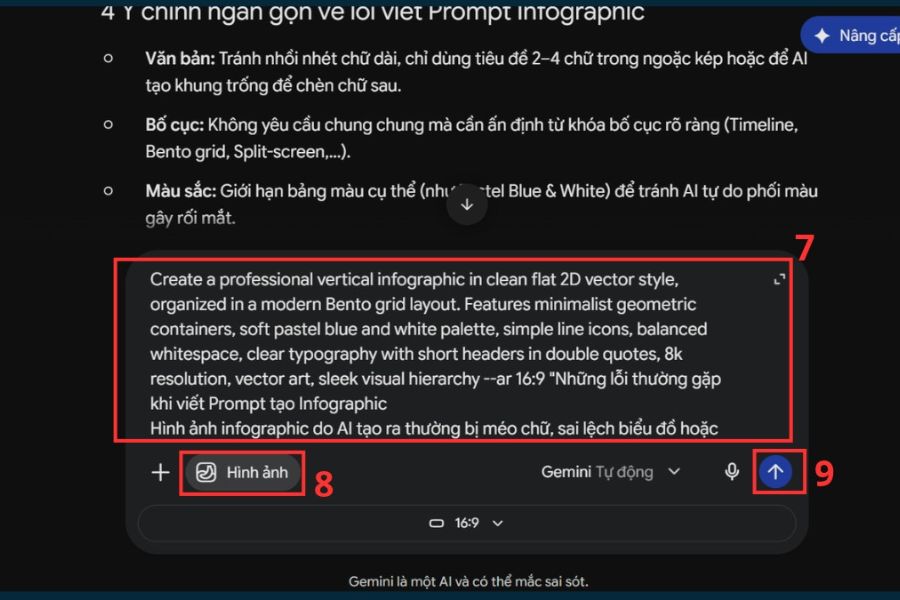
Bước 3: Sử dụng câu lệnh: “Dựa trên nội dung tôi cung cấp, hãy chọn 4 ý chính, đề xuất bố cục infographic phù hợp và viết một prompt tiếng Anh chi tiết theo phong cách Flat 2D Vector, bố cục Bento Grid, tỷ lệ 9:16. Ưu tiên thông tin ngắn gọn, dễ đọc và màu sắc hài hòa.”
-
Bước 4: Đọc lại prompt được đề xuất và yêu cầu điều chỉnh nếu cần, chẳng hạn đổi sang màu pastel, thêm biểu đồ hoặc giảm số lượng chi tiết.
-
Bước 5: Sao chép prompt hoàn chỉnh vào công cụ tạo ảnh như Ideogram hoặc tính năng tạo ảnh có sẵn trên ChatGPT, Gemini. Sau đó, kiểm tra và chỉnh sửa thiết kế trước khi sử dụng.
4. Những lỗi thường gặp khi viết prompt tạo infographic
Dù sử dụng câu lệnh chi tiết, bạn vẫn có thể gặp tình trạng chữ sai, bố cục thiếu cân đối hoặc màu sắc chưa phù hợp. Nhận diện những lỗi dưới đây sẽ giúp bạn cải thiện kết quả nhanh hơn.
-
Đưa quá nhiều văn bản: Nội dung dài khiến hình ảnh chật chội và chữ khó đọc. Hãy rút gọn thành tiêu đề, từ khóa và các ý chính; phần chữ chi tiết có thể bổ sung sau bằng Canva hoặc Photoshop.
-
Không xác định bố cục: Yêu cầu chung chung dễ khiến AI sắp xếp thông tin thiếu logic. Hãy chỉ định rõ Timeline, Split-screen, Bento Grid hoặc Mind Map.
-
Sử dụng quá nhiều màu sắc: Bảng màu thiếu nhất quán làm giảm khả năng nhận diện thông tin. Bạn nên giới hạn khoảng hai đến bốn màu chủ đạo và chọn màu tương phản vừa đủ.
-
Bỏ qua tỷ lệ khung hình: Ảnh vuông có thể không đủ không gian cho quy trình dài. Hãy chọn tỷ lệ 9:16 hoặc 4:5 cho nội dung dọc, 16:9 cho báo cáo ngang.
-
Không kiểm tra dữ liệu đầu ra: AI có thể tạo sai số liệu, nhãn biểu đồ hoặc nội dung chữ. Hãy đối chiếu thông tin với nguồn ban đầu và chỉnh sửa thủ công trước khi công bố.
5. Kết luận
Với 12 prompt thiết kế infographic trên, bạn có thể dễ dàng tìm được ý tưởng phù hợp cho nhiều mục đích, từ tổng hợp kiến thức đến báo cáo kinh doanh và truyền thông mạng xã hội. Bí quyết nằm ở việc xác định rõ nội dung, lựa chọn bố cục hợp lý và mô tả phong cách đủ cụ thể. Hãy bắt đầu với một mẫu đơn giản, kiểm tra kết quả rồi tinh chỉnh từng yếu tố để tạo ra infographic đẹp mắt, dễ hiểu và mang dấu ấn riêng.