




 Đăng nhập/Đăng ký

Thiết lập và sử dụng Adobe trong Claude đơn giản, chi tiết nhất
Việc tích hợp Adobe vào Claude mang đến trải nghiệm làm việc linh hoạt hơn, đặc biệt với những người thường xuyên tạo poster, banner, hình ảnh quảng cáo, chỉnh sửa PDF hoặc xây dựng nội dung truyền thông. Chỉ với những câu lệnh bằng ngôn ngữ tự nhiên, bạn có thể mô tả ý tưởng và nhận hỗ trợ từ các công cụ Adobe phù hợp mà không cần ghi nhớ quá nhiều thao tác phức tạp. Trong bài viết này, hãy cùng Sadesign tìm hiểu Adobe trong Claude là gì, cách thiết lập kết nối, hướng dẫn sử dụng chi tiết và những lưu ý quan trọng để khai thác tính năng hiệu quả nhất.
Nội dung
- 1. Adobe trong Claude là gì?
- 2. Lợi ích khi tích hợp Adobe với Claude
- 3. Cần chuẩn bị gì trước khi sử dụng Adobe trong Claude?
- 4. Hướng dẫn thiết lập Adobe trong Claude
- Bước 1: Truy cập mục Customize trên Claude
- Bước 2: Tìm kiếm tiện ích Adobe
- Bước 3: Cài đặt Adobe vào Claude
- Bước 4: Kết nối Adobe Connector
- Bước 5: Đăng nhập tài khoản Adobe
- Bước 6: Cấp quyền sử dụng và hoàn tất thiết lập
- 5. Hướng dẫn sử dụng Adobe trong Claude chi tiết
- Bước 1: Mở cuộc trò chuyện với Adobe
- Bước 2: Nhập câu lệnh mô tả yêu cầu
- Bước 3: Tải hình ảnh hoặc tài liệu cần xử lý
- Bước 4: Cho phép Claude thực hiện thao tác
- Bước 5: Kiểm tra kết quả và yêu cầu chỉnh sửa
- Bước 6: Lưu và tải xuống sản phẩm hoàn thiện
- 6. Kết luận
Việc tích hợp Adobe vào Claude mang đến trải nghiệm làm việc linh hoạt hơn, đặc biệt với những người thường xuyên tạo poster, banner, hình ảnh quảng cáo, chỉnh sửa PDF hoặc xây dựng nội dung truyền thông. Chỉ với những câu lệnh bằng ngôn ngữ tự nhiên, bạn có thể mô tả ý tưởng và nhận hỗ trợ từ các công cụ Adobe phù hợp mà không cần ghi nhớ quá nhiều thao tác phức tạp. Trong bài viết này, hãy cùng Sadesign tìm hiểu Adobe trong Claude là gì, cách thiết lập kết nối, hướng dẫn sử dụng chi tiết và những lưu ý quan trọng để khai thác tính năng hiệu quả nhất.
1. Adobe trong Claude là gì?
Adobe trong Claude là hình thức kết nối các công cụ và dịch vụ Adobe với trợ lý AI Claude, cho phép người dùng thực hiện một số tác vụ sáng tạo, chỉnh sửa hình ảnh và xử lý tài liệu thông qua cuộc trò chuyện. Thay vì phải thao tác trực tiếp trên từng phần mềm ngay từ đầu, bạn có thể mô tả nhu cầu để Claude hỗ trợ tìm kiếm tính năng, đề xuất phương án hoặc thực hiện các thao tác được tích hợp.
Thông qua kết nối này, người dùng có thể tận dụng hệ sinh thái Adobe để hỗ trợ công việc thiết kế và sáng tạo nội dung. Tùy vào ứng dụng, tính năng được hỗ trợ và quyền truy cập của tài khoản, khả năng sử dụng có thể bao gồm:
-
Thiết kế hình ảnh: Hỗ trợ tìm kiếm mẫu thiết kế, tạo nội dung trực quan, lựa chọn phong cách, màu sắc và bố cục phù hợp với mục đích sử dụng.
-
Chỉnh sửa ảnh: Hỗ trợ các tác vụ điều chỉnh hình ảnh, thay đổi kích thước, cải thiện bố cục hoặc xử lý những chi tiết theo yêu cầu.
-
Xử lý PDF: Hỗ trợ đọc, chỉnh sửa, sắp xếp, chuyển đổi hoặc thực hiện một số thao tác với tài liệu PDF thông qua các công cụ tương thích.
-
Sáng tạo nội dung truyền thông: Giúp lên ý tưởng banner, poster, hình ảnh quảng cáo, bài đăng mạng xã hội và các ấn phẩm phục vụ công việc.
-
Tối ưu quy trình làm việc: Giảm thời gian chuyển đổi giữa các ứng dụng, hỗ trợ người dùng mô tả yêu cầu bằng ngôn ngữ tự nhiên và tiếp tục hoàn thiện nội dung trên Adobe.
Điểm đáng chú ý là Claude đóng vai trò trợ lý giúp bạn diễn đạt yêu cầu và tương tác với công cụ được kết nối. Những thao tác chỉnh sửa chuyên sâu, tùy chỉnh chi tiết hoặc xuất file có thể vẫn cần thực hiện trực tiếp trên giao diện Adobe tương ứng.
2. Lợi ích khi tích hợp Adobe với Claude
Kết nối Adobe với Claude mang đến nhiều tiện ích cho người làm thiết kế, sáng tạo nội dung, marketing và những người thường xuyên xử lý tài liệu. Sự kết hợp giữa khả năng phân tích ngôn ngữ của AI và các công cụ sáng tạo giúp quy trình làm việc trở nên liền mạch hơn.
-
Tiết kiệm thời gian thực hiện: Bạn có thể mô tả trực tiếp ý tưởng, mục đích và yêu cầu thiết kế thay vì mất nhiều thời gian tìm kiếm tính năng hoặc bắt đầu từ một trang trắng.
-
Hỗ trợ người chưa có kinh nghiệm thiết kế: Claude có thể giúp gợi ý bố cục, màu sắc, nội dung và cách triển khai phù hợp, giúp người mới dễ dàng tiếp cận công việc sáng tạo.
-
Dễ dàng điều chỉnh theo nhu cầu: Khi kết quả chưa phù hợp, bạn có thể tiếp tục đưa ra yêu cầu thay đổi để tinh chỉnh nội dung, phong cách hoặc bố cục.
-
Tăng hiệu quả công việc: Việc kết nối các ứng dụng giúp giảm bớt thao tác qua lại, thuận tiện hơn khi làm việc với hình ảnh, tài liệu và nội dung truyền thông.
-
Khơi gợi nhiều ý tưởng sáng tạo: Claude có thể hỗ trợ phát triển ý tưởng từ một mô tả ngắn, đề xuất nhiều phong cách khác nhau và giúp bạn có thêm lựa chọn khi bắt đầu thiết kế.
Tính năng này đặc biệt hữu ích khi bạn cần tạo nội dung nhanh, lên ý tưởng cho chiến dịch truyền thông hoặc xử lý những công việc thiết kế cơ bản nhưng chưa có nhiều kinh nghiệm sử dụng phần mềm chuyên nghiệp.

3. Cần chuẩn bị gì trước khi sử dụng Adobe trong Claude?
Trước khi thiết lập, bạn nên chuẩn bị một số điều kiện cơ bản để quá trình kết nối và sử dụng Adobe trong Claude diễn ra thuận lợi. Hiện nay, người dùng có thể bắt đầu với tài khoản Claude và sử dụng một số tính năng Adobe ở chế độ khách. Tuy nhiên, đăng nhập tài khoản Adobe sẽ giúp mở rộng khả năng sử dụng, tăng hạn mức ở một số tác vụ và lưu lại công việc trên tài khoản khi tính năng hỗ trợ.
Những điều cần chuẩn bị bao gồm:
-
Tài khoản Claude: Đăng nhập Claude trên trình duyệt web hoặc ứng dụng máy tính để truy cập các tính năng tích hợp.
-
Tài khoản Adobe: Bạn có thể đăng nhập tài khoản Adobe cá nhân để sử dụng thêm các tính năng, lưu trữ nội dung và tiếp tục chỉnh sửa công việc trên hệ sinh thái Adobe.
-
Kết nối Internet ổn định: Các thao tác kết nối, xử lý hình ảnh, tài liệu và nội dung sáng tạo cần có Internet để hệ thống hoạt động.
-
File cần xử lý: Nếu muốn chỉnh sửa hình ảnh, video hoặc tài liệu, hãy chuẩn bị sẵn file để tải lên cuộc trò chuyện khi cần.
-
Ý tưởng và yêu cầu cụ thể: Xác định trước nội dung cần tạo, kích thước, phong cách, màu sắc hoặc mục đích sử dụng để Claude dễ dàng hiểu và triển khai chính xác hơn.
4. Hướng dẫn thiết lập Adobe trong Claude
Để sử dụng các công cụ Adobe trực tiếp trong Claude, bạn cần cài đặt tiện ích Adobe và kết nối tài khoản. Quá trình thực hiện khá đơn giản, chủ yếu thao tác tại mục Customize trên giao diện Claude.
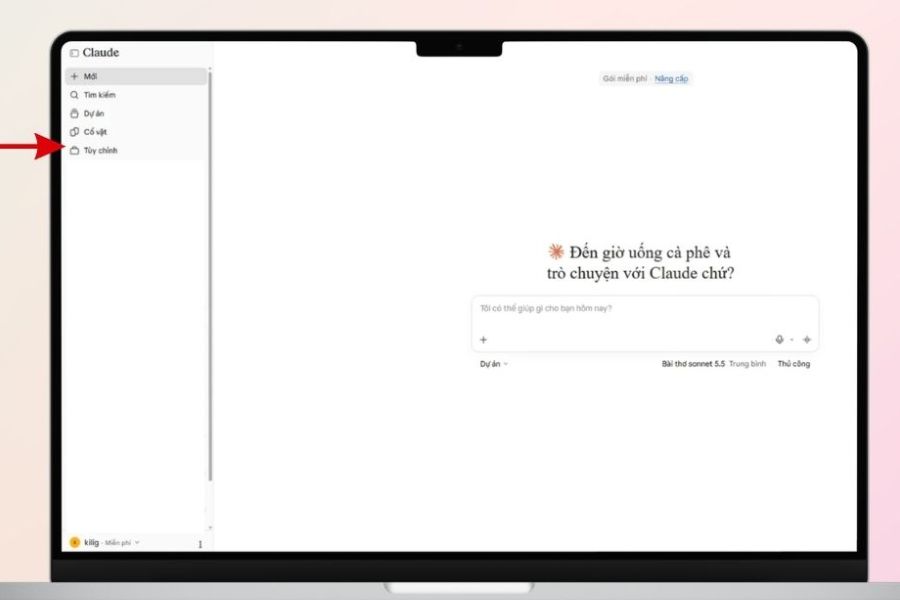
Bước 1: Truy cập mục Customize trên Claude
Đầu tiên, bạn truy cập trang web Claude và đăng nhập vào tài khoản cá nhân. Tại giao diện chính, tìm mục Customize ở thanh menu bên trái rồi nhấn chọn để mở khu vực quản lý các tiện ích, kết nối và công cụ mở rộng. Đây là nơi bạn có thể tìm kiếm ứng dụng Adobe để tích hợp vào Claude.
Bước 2: Tìm kiếm tiện ích Adobe
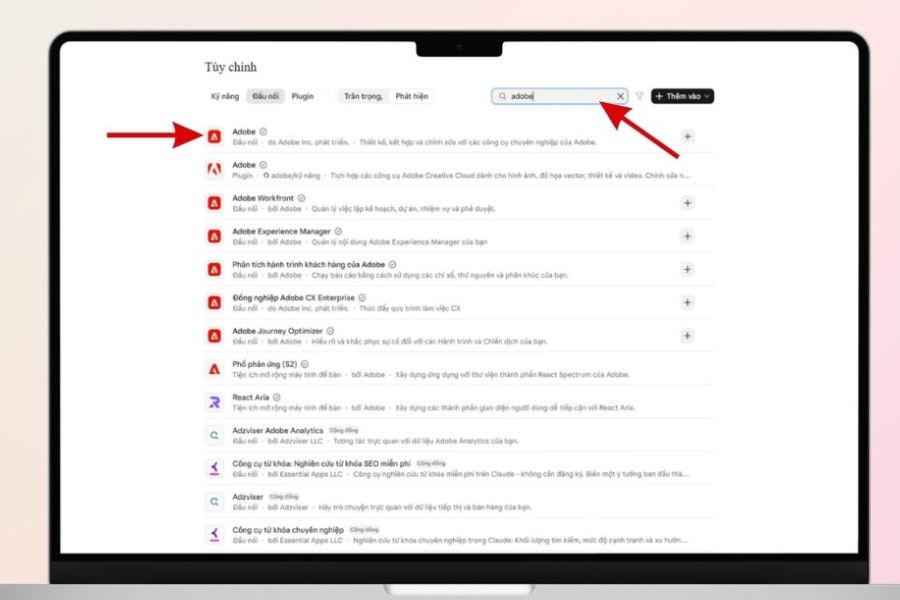
Sau khi vào Customize, bạn chuyển sang tab Plugins và đảm bảo đang ở giao diện Discover để tìm tiện ích mới. Tiếp theo, nhập từ khóa Adobe vào thanh tìm kiếm. Khi tiện ích Adobe xuất hiện trong danh sách, bạn nhấn chọn để mở trang thông tin và xem các khả năng hỗ trợ trước khi cài đặt.
Bước 3: Cài đặt Adobe vào Claude
Tại trang tiện ích Adobe, bạn nhấn Install hoặc nút thêm tiện ích tương ứng với giao diện đang hiển thị. Claude sẽ tiến hành cài đặt và yêu cầu xác nhận một số quyền cần thiết. Bạn đọc thông tin được cung cấp, sau đó đồng ý để hoàn tất quá trình tích hợp. Sau khi cài đặt thành công, Adobe sẽ xuất hiện trong danh sách tiện ích đã thêm vào tài khoản.
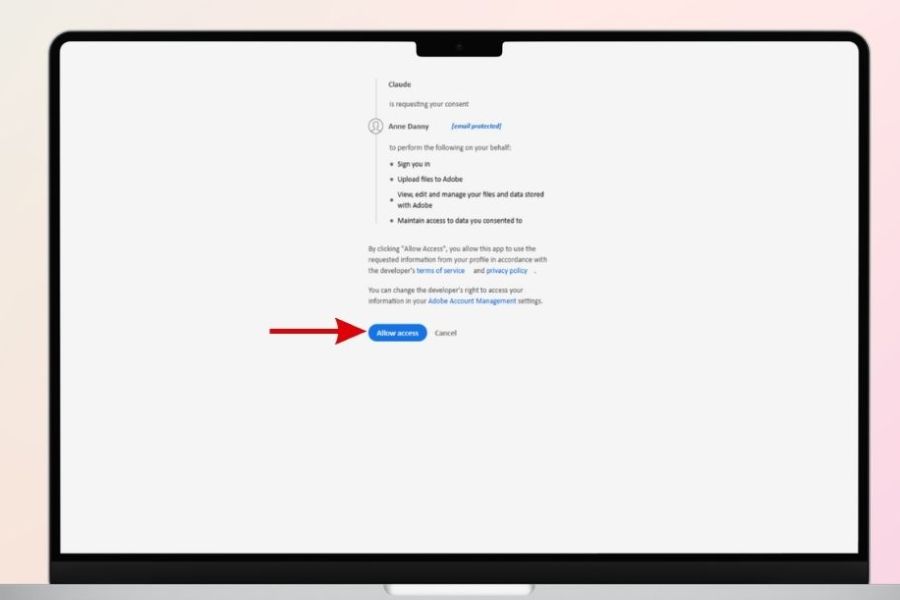
Bước 4: Kết nối Adobe Connector
Tiếp theo, bạn mở trang tiện ích Adobe vừa cài đặt và chuyển sang tab Connectors. Tìm mục Adobe rồi nhấn Connect để thiết lập liên kết với các công cụ sáng tạo. Đây là bước quan trọng giúp Claude có thể truy cập những tính năng Adobe được hỗ trợ trong quá trình trò chuyện và xử lý yêu cầu.
Bước 5: Đăng nhập tài khoản Adobe
Khi hệ thống chuyển sang trang xác thực, bạn tiến hành đăng nhập bằng tài khoản Adobe cá nhân. Nếu chưa có tài khoản, bạn có thể đăng ký mới để sử dụng các tính năng phù hợp. Trong một số trường hợp, người dùng có thể chọn tiếp tục với tư cách khách mà không cần đăng nhập, tuy nhiên khả năng sử dụng có thể bị giới hạn. Sau khi xác thực thành công, hãy kiểm tra trạng thái kết nối để đảm bảo Adobe đã được liên kết với Claude.
Bước 6: Cấp quyền sử dụng và hoàn tất thiết lập
Sau khi kết nối, bạn kiểm tra các quyền truy cập mà Claude yêu cầu đối với Adobe. Nếu muốn hạn chế việc hệ thống liên tục hỏi xác nhận khi thực hiện từng thao tác, bạn có thể mở phần thiết lập quyền của Connector và chọn Always allow đối với những công cụ mà mình tin tưởng, nếu tùy chọn này xuất hiện. Hãy cân nhắc kỹ quyền được cấp trước khi xác nhận, đặc biệt khi sử dụng tài khoản chứa tài liệu hoặc dữ liệu cá nhân.
5. Hướng dẫn sử dụng Adobe trong Claude chi tiết
Sau khi thiết lập thành công, bạn có thể bắt đầu sử dụng Adobe ngay trong cuộc trò chuyện với Claude. Thay vì phải tìm hiểu từng phần mềm, hãy mô tả công việc muốn thực hiện bằng câu lệnh cụ thể để AI hỗ trợ lựa chọn và triển khai các tính năng tương thích.
Bước 1: Mở cuộc trò chuyện với Adobe
Bạn quay lại giao diện chat của Claude và tạo một cuộc trò chuyện mới. Để bắt đầu sử dụng tiện ích, bạn có thể nhập lệnh /Adobe vào khung trò chuyện nếu hệ thống hỗ trợ lệnh khởi chạy này. Sau đó, Claude sẽ nhận diện công cụ và hỗ trợ bạn bắt đầu các tác vụ sáng tạo. Nếu không sử dụng lệnh, bạn cũng có thể mô tả trực tiếp yêu cầu và lựa chọn Adobe khi Claude đề xuất công cụ phù hợp.
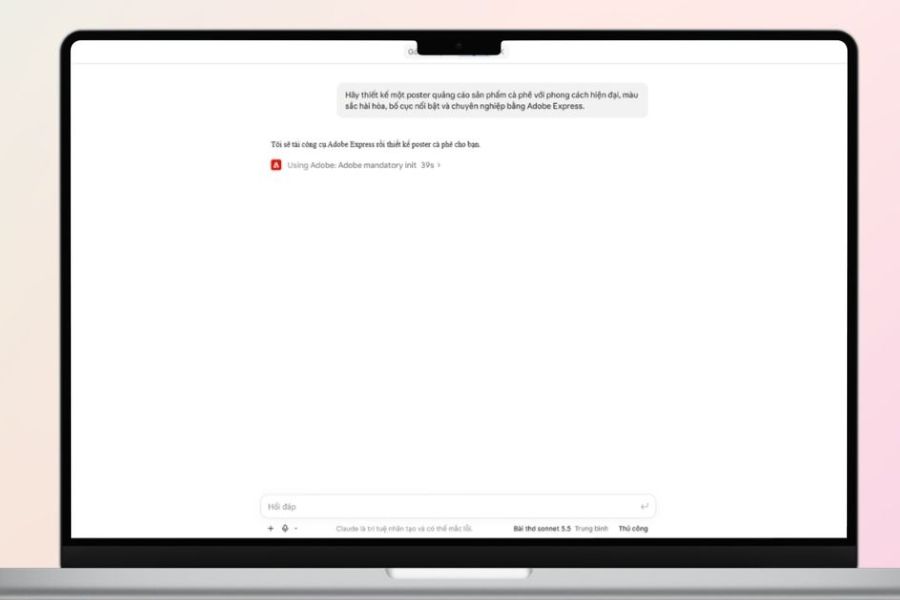
Bước 2: Nhập câu lệnh mô tả yêu cầu
Khi Adobe đã sẵn sàng, bạn nhập nội dung muốn thực hiện vào khung chat. Câu lệnh nên trình bày rõ mục đích, đối tượng sử dụng, phong cách thiết kế, màu sắc, kích thước và những chi tiết cần xuất hiện trong sản phẩm. Chẳng hạn, bạn có thể yêu cầu tạo poster quảng cáo mỹ phẩm theo phong cách tối giản, sử dụng tông hồng pastel, bố cục hiện đại, tiêu đề nổi bật và kích thước phù hợp để đăng Facebook. Yêu cầu càng cụ thể thì kết quả càng dễ đáp ứng đúng mong muốn.
Bước 3: Tải hình ảnh hoặc tài liệu cần xử lý
Nếu muốn Adobe chỉnh sửa một hình ảnh có sẵn, bạn nhấn vào biểu tượng đính kèm file trong khung chat và tải hình ảnh lên Claude. Với tài liệu PDF, video hoặc những file được hỗ trợ khác, bạn cũng có thể đính kèm để hệ thống xử lý theo yêu cầu. Sau khi tải file, hãy mô tả rõ những điểm cần thay đổi, chẳng hạn điều chỉnh ánh sáng, làm mờ hậu cảnh, cắt ảnh theo tỷ lệ hoặc sắp xếp lại nội dung tài liệu.

Bước 4: Cho phép Claude thực hiện thao tác
Sau khi nhận yêu cầu, Claude sẽ phân tích nội dung và sử dụng các công cụ Adobe tương ứng nếu cần. Trong quá trình xử lý, hệ thống có thể hiển thị yêu cầu xác nhận quyền sử dụng một số tính năng. Bạn kiểm tra thông tin và nhấn đồng ý để tiếp tục. Tùy vào tác vụ, Claude có thể thực hiện một hoặc nhiều thao tác liên tiếp, giúp giảm bớt thời gian chỉnh sửa thủ công.
Bước 5: Kiểm tra kết quả và yêu cầu chỉnh sửa
Khi hoàn tất, bạn kiểm tra bản thiết kế, hình ảnh hoặc tài liệu được tạo ra. Nếu chưa hài lòng, hãy tiếp tục nhập câu lệnh để điều chỉnh từng chi tiết. Ví dụ, bạn có thể yêu cầu tăng độ sáng, thay đổi màu nền sang trắng, thu nhỏ tiêu đề, căn chỉnh bố cục hoặc loại bỏ một chi tiết không cần thiết. Việc chỉnh sửa theo từng yêu cầu cụ thể sẽ giúp bạn dễ kiểm soát kết quả hơn thay vì phải thực hiện lại toàn bộ từ đầu.
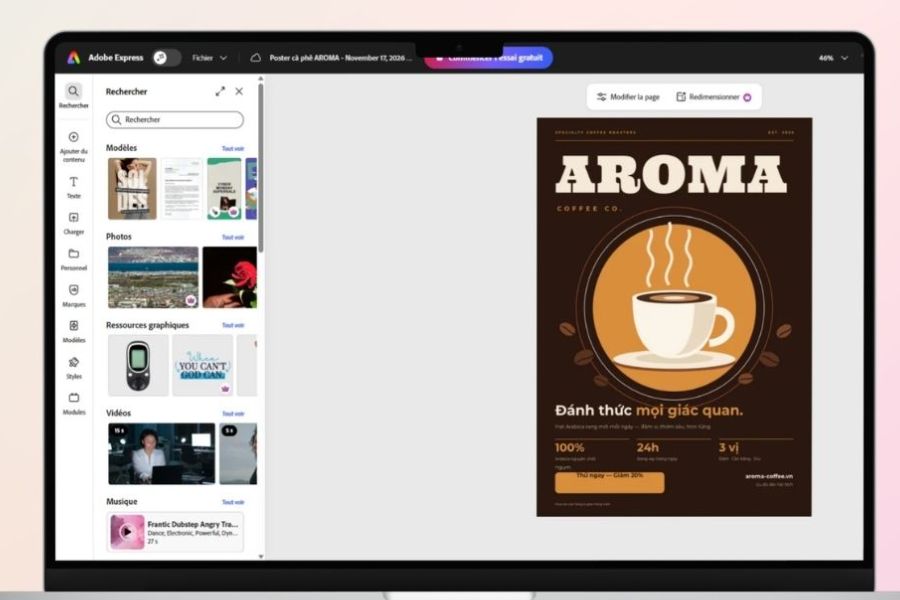
Bước 6: Lưu và tải xuống sản phẩm hoàn thiện
Sau khi kết quả đã đạt yêu cầu, bạn có thể sử dụng tùy chọn tải xuống nếu hệ thống cung cấp hoặc mở nội dung trên ứng dụng Adobe tương ứng để chỉnh sửa thêm. Với tài khoản Adobe đã đăng nhập, một số nội dung có thể được lưu vào Creative Cloud, giúp bạn tiếp tục công việc trên các phần mềm như Photoshop, Adobe Express hoặc những ứng dụng tương thích. Trước khi sử dụng sản phẩm cho mục đích thương mại, hãy kiểm tra kỹ nội dung, chất lượng hình ảnh và các yếu tố bản quyền liên quan.
6. Kết luận
Thiết lập và sử dụng Adobe trong Claude là giải pháp hữu ích dành cho những ai muốn tận dụng AI để hỗ trợ công việc sáng tạo, chỉnh sửa hình ảnh và xử lý tài liệu. Chỉ với vài bước kết nối đơn giản, bạn có thể đưa các công cụ Adobe vào cuộc trò chuyện, mô tả ý tưởng bằng ngôn ngữ tự nhiên và thực hiện nhiều tác vụ thuận tiện hơn. Đặc biệt, tính năng này phù hợp với người làm marketing, thiết kế, sáng tạo nội dung, kinh doanh online hoặc những người thường xuyên cần tạo hình ảnh quảng cáo, poster, tài liệu và ấn phẩm truyền thông. Dù AI có thể hỗ trợ đáng kể trong quá trình thực hiện, bạn vẫn nên kiểm tra và tinh chỉnh kết quả để đảm bảo sản phẩm cuối cùng đạt chất lượng tốt nhất.