Đăng nhập/Đăng ký
Tự động hóa Google Sheets với ChatGPT: Hướng dẫn chi tiết từ A đến Z
Google Sheets vốn đã rất tiện lợi cho việc nhập liệu, quản lý danh sách và theo dõi kế hoạch. Tuy nhiên, nếu phải tự mình xử lý từng dòng dữ liệu, viết nội dung, tổng hợp thông tin hay tạo câu hỏi ôn tập, bạn vẫn có thể mất khá nhiều thời gian. Sự kết hợp giữa Google Sheets và ChatGPT mở ra một cách làm linh hoạt hơn, giúp nhiều thao tác được thực hiện ngay bên trong bảng tính. Thay vì liên tục chuyển qua lại giữa trình duyệt, công cụ AI và file dữ liệu, bạn có thể cài thêm tiện ích hỗ trợ ChatGPT vào Google Sheets. Từ đây, những yêu cầu như tóm tắt bài học, tạo nội dung, xử lý dữ liệu hoặc xây dựng câu hỏi có thể được thực hiện trực tiếp trên bảng tính. Cùng Sadesign khám phá cách tích hợp và khai thác công cụ này từ A đến Z ngay dưới đây.
Nội dung
- 1. Vì sao nên tự động hóa Google Sheets với ChatGPT?
- 2. Cách thêm ChatGPT vào Google Sheets từ A đến Z
- Bước 1: Tạo một bảng tính Google Sheets
- Bước 2: Mở kho tiện ích bổ sung
- Bước 3: Tìm kiếm tiện ích ChatGPT
- Bước 4: Cài đặt tiện ích phù hợp
- Bước 5: Kích hoạt công cụ trong Google Sheets
- Bước 6: Kiểm tra bằng một yêu cầu đơn giản
- 3. Cách sử dụng ChatGPT trực tiếp trong Google Sheets
- Bước 1: Chọn ô muốn hiển thị kết quả
- Bước 2: Nhập công thức hoặc yêu cầu
- Bước 3: Nhấn Enter và kiểm tra kết quả
- 4. Cách kết hợp dữ liệu từ nhiều ô để tạo nội dung tự động
- Bước 1: Chuẩn bị dữ liệu trong bảng
- Bước 2: Kết hợp dữ liệu bằng công thức
- 5. Mẹo dùng ChatGPT trong Google Sheets hiệu quả hơn
- 6. Kết luận

Google Sheets vốn đã rất tiện lợi cho việc nhập liệu, quản lý danh sách và theo dõi kế hoạch. Tuy nhiên, nếu phải tự mình xử lý từng dòng dữ liệu, viết nội dung, tổng hợp thông tin hay tạo câu hỏi ôn tập, bạn vẫn có thể mất khá nhiều thời gian. Sự kết hợp giữa Google Sheets và ChatGPT mở ra một cách làm linh hoạt hơn, giúp nhiều thao tác được thực hiện ngay bên trong bảng tính. Thay vì liên tục chuyển qua lại giữa trình duyệt, công cụ AI và file dữ liệu, bạn có thể cài thêm tiện ích hỗ trợ ChatGPT vào Google Sheets. Từ đây, những yêu cầu như tóm tắt bài học, tạo nội dung, xử lý dữ liệu hoặc xây dựng câu hỏi có thể được thực hiện trực tiếp trên bảng tính. Cùng Sadesign khám phá cách tích hợp và khai thác công cụ này từ A đến Z ngay dưới đây.
1. Vì sao nên tự động hóa Google Sheets với ChatGPT?
Điểm hấp dẫn nhất khi đưa ChatGPT vào Google Sheets nằm ở khả năng kết hợp AI với dữ liệu có sẵn. Thay vì sao chép từng nội dung sang một cửa sổ ChatGPT riêng, bạn có thể sử dụng dữ liệu trong các ô làm đầu vào cho yêu cầu. Điều này đặc biệt hữu ích khi phải xử lý nhiều dòng thông tin có cấu trúc tương tự nhau. Với học sinh, sinh viên hoặc người thường xuyên làm việc với bảng tính, cách kết hợp này có thể giúp tiết kiệm đáng kể thời gian. Bạn có thể dùng AI để tóm tắt kiến thức, xây dựng đề cương, tạo câu hỏi luyện tập hoặc diễn giải những khái niệm khó. Khi dữ liệu được sắp xếp trong từng hàng và cột, việc theo dõi, chỉnh sửa và quản lý kết quả cũng trở nên trực quan hơn.
Một số lợi ích nổi bật có thể kể đến như:
-
Tăng tốc độ xử lý: Những yêu cầu lặp đi lặp lại có thể được thực hiện nhanh hơn thay vì nhập thủ công từng lần.
-
Tạo nội dung ngay trong bảng tính: Bạn có thể tạo mô tả, tóm tắt, câu hỏi hoặc ghi chú trực tiếp từ dữ liệu có sẵn.
-
Hỗ trợ học tập: ChatGPT có thể biến nội dung dài thành những ý chính ngắn gọn, dễ theo dõi.
-
Quản lý dữ liệu khoa học: Kết quả được đặt ngay cạnh dữ liệu gốc nên thuận tiện cho việc kiểm tra và chỉnh sửa.
-
Xử lý nhiều dòng dữ liệu: Khi có bảng gồm nhiều chủ đề hoặc nội dung tương tự, công thức AI có thể hỗ trợ xử lý theo từng hàng.
2. Cách thêm ChatGPT vào Google Sheets từ A đến Z
Bước 1: Tạo một bảng tính Google Sheets
Đầu tiên, hãy đăng nhập tài khoản Google rồi truy cập Google Drive. Tại giao diện chính, chọn Mới ở khu vực bên trái màn hình. Sau đó, chọn Google Trang tính để tạo một bảng tính mới. Bạn cũng có thể mở trực tiếp một file Sheets đang sử dụng nếu muốn tích hợp AI vào dữ liệu có sẵn.
Khi bảng tính được mở, bạn nên tạo trước một cấu trúc dữ liệu đơn giản để dễ kiểm tra kết quả. Chẳng hạn, nếu dùng Google Sheets để ôn thi, bạn có thể tạo các cột gồm Môn học, Chủ đề, Nội dung cần nhớ và Kết quả AI. Cách sắp xếp này sẽ giúp bạn dễ hình dung ChatGPT có thể hỗ trợ ở vị trí nào trong bảng.
Bước 2: Mở kho tiện ích bổ sung
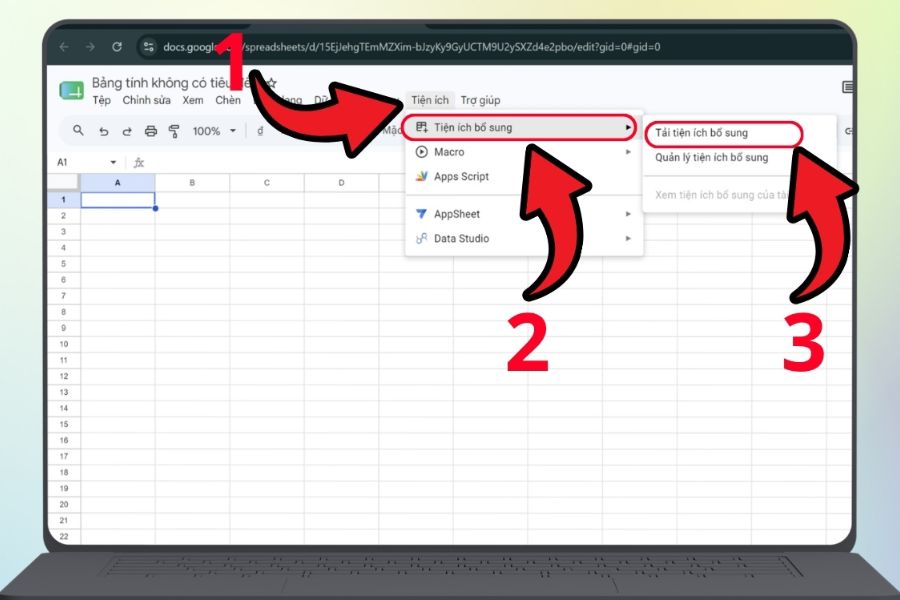
Trên thanh menu của Google Sheets, tìm và chọn Tiện ích mở rộng. Tiếp theo, chọn mục Tiện ích bổ sung hoặc tùy chọn mở Google Workspace Marketplace tùy giao diện tài khoản. Đây là khu vực giúp bạn tìm kiếm và cài đặt các tiện ích có thể hoạt động cùng Google Sheets.
Khi cửa sổ Marketplace xuất hiện, hãy sử dụng thanh tìm kiếm để tìm công cụ AI phù hợp. Bạn có thể nhập từ khóa ChatGPT để xem các tiện ích liên quan. Lưu ý rằng tên menu có thể thay đổi đôi chút theo ngôn ngữ hoặc phiên bản giao diện Google Sheets, vì vậy hãy ưu tiên tìm đúng khu vực tiện ích bổ sung nếu không thấy chính xác tên như hướng dẫn.
Bước 3: Tìm kiếm tiện ích ChatGPT
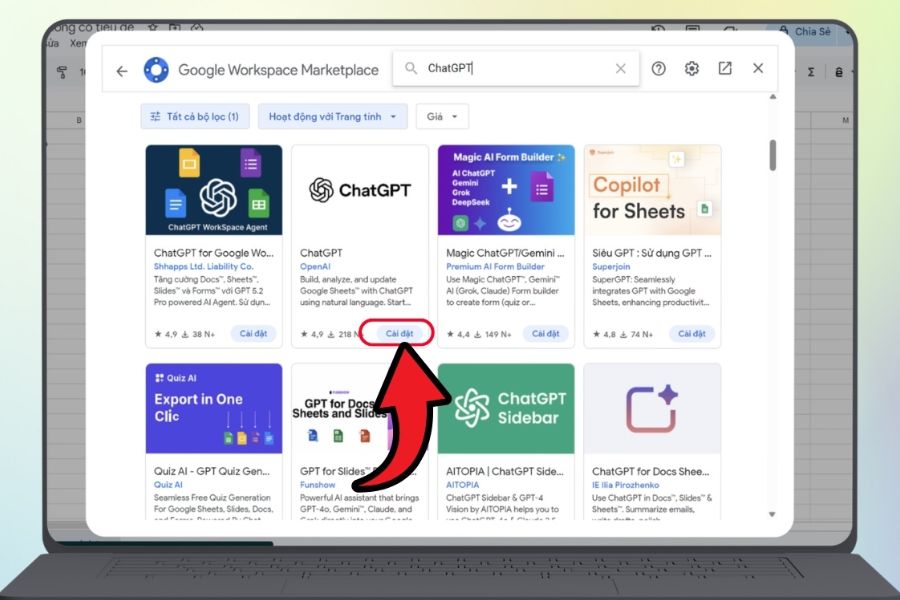
Tại thanh tìm kiếm của Google Workspace Marketplace, nhập ChatGPT rồi nhấn Enter. Danh sách kết quả sẽ hiển thị nhiều tiện ích khác nhau được thiết kế để hỗ trợ AI trong bảng tính. Một số công cụ có thể cung cấp hàm AI trực tiếp trong ô, trong khi một số khác hoạt động thông qua thanh bên.
Ở bước này, đừng vội chọn tiện ích đầu tiên xuất hiện. Hãy mở trang thông tin của từng công cụ để kiểm tra mô tả, nhà phát triển, đánh giá và quyền truy cập. Nếu mục tiêu của bạn là xử lý dữ liệu học tập hoặc nội dung cá nhân, việc xem xét quyền mà tiện ích yêu cầu càng quan trọng.
Bước 4: Cài đặt tiện ích phù hợp
Sau khi chọn được công cụ, nhấn Cài đặt. Google có thể yêu cầu bạn đăng nhập hoặc xác nhận tài khoản trước khi tiếp tục. Hãy thực hiện đúng hướng dẫn hiển thị trên màn hình để chuyển sang bước cấp quyền.
Một cửa sổ mới sẽ cho biết tiện ích cần những quyền nào để hoạt động. Bạn nên đọc kỹ nội dung trước khi chọn Tiếp tục. Chỉ cấp quyền khi bạn cảm thấy phù hợp với nhu cầu sử dụng. Sau khi quá trình hoàn tất, tiện ích sẽ được liên kết với tài khoản Google và có thể sử dụng trong Google Sheets.
Bước 5: Kích hoạt công cụ trong Google Sheets
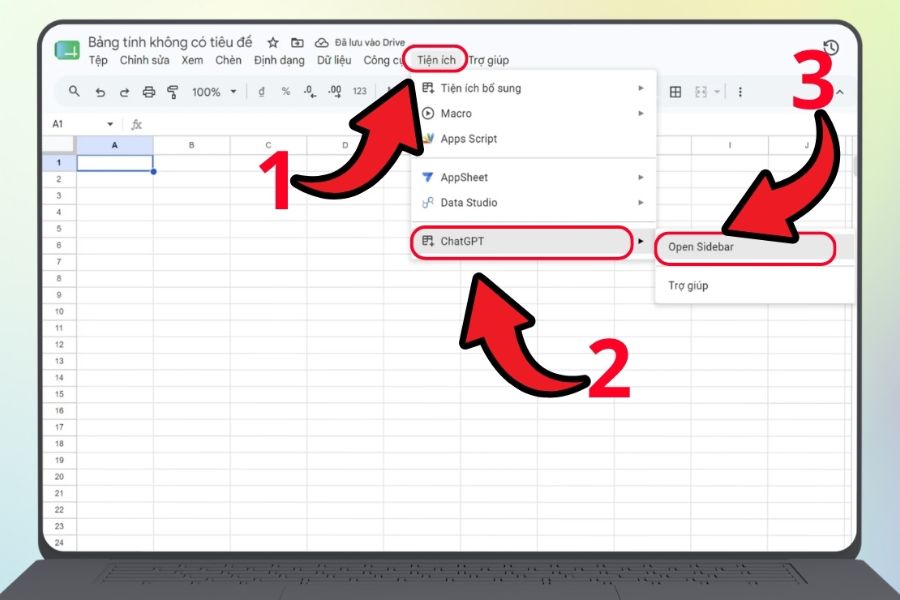
Quay lại bảng tính, mở menu Tiện ích mở rộng. Nếu cài đặt thành công, tên tiện ích vừa thêm sẽ xuất hiện trong danh sách. Nhấn vào tên công cụ để xem các tùy chọn đi kèm.
Tùy tiện ích, bạn có thể thấy các lựa chọn như mở thanh bên, khởi chạy công cụ hoặc bật bảng điều khiển AI. Chọn tùy chọn tương ứng, chẳng hạn Open Sidebar, để mở giao diện hỗ trợ ở bên phải màn hình. Khi thanh công cụ xuất hiện, bạn có thể bắt đầu thử một yêu cầu đơn giản để kiểm tra khả năng hoạt động.
Bước 6: Kiểm tra bằng một yêu cầu đơn giản
Đừng bắt đầu ngay với một bảng dữ liệu quá lớn. Bạn nên tạo một yêu cầu ngắn để kiểm tra xem tiện ích đã hoạt động bình thường hay chưa. Ví dụ, nếu công cụ hỗ trợ hàm GPT, bạn có thể thử một công thức dạng:
=GPT("Tóm tắt bài học về quang hợp trong 3 câu ngắn")
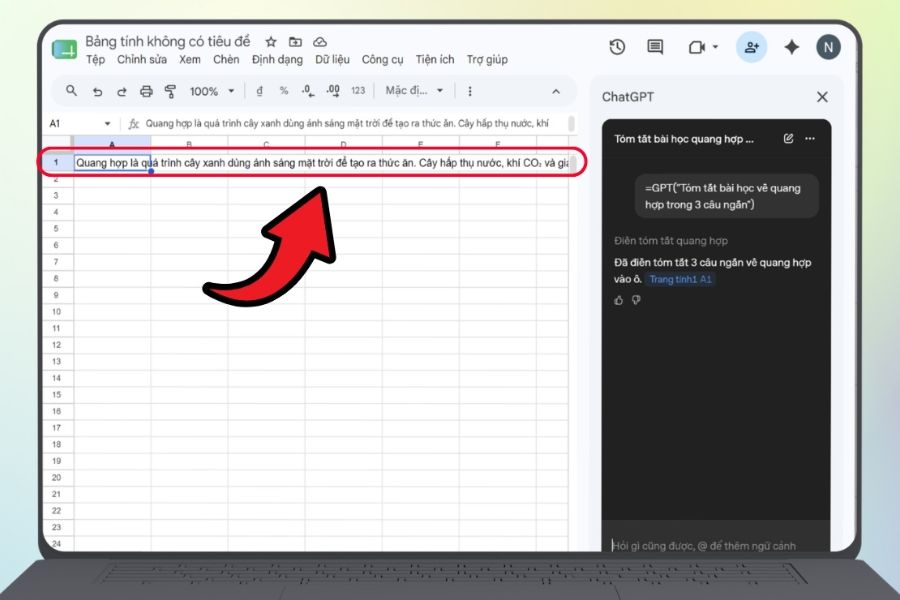
Sau khi nhập công thức và nhấn Enter, hệ thống sẽ xử lý yêu cầu rồi đưa kết quả vào ô tương ứng. Cú pháp chính xác có thể khác nhau tùy tiện ích, vì vậy hãy ưu tiên tài liệu hướng dẫn của công cụ mà bạn đã cài đặt nếu công thức trên không hoạt động.
3. Cách sử dụng ChatGPT trực tiếp trong Google Sheets
Sau khi cài đặt xong, cách đơn giản nhất để làm quen là đưa một yêu cầu cụ thể vào một ô. Bạn có thể yêu cầu AI tóm tắt, giải thích, viết lại hoặc tạo nội dung dựa trên một chủ đề nhất định. Cách làm này khá giống việc trò chuyện với ChatGPT nhưng kết quả được đưa trực tiếp vào bảng tính.
Bước 1: Chọn ô muốn hiển thị kết quả
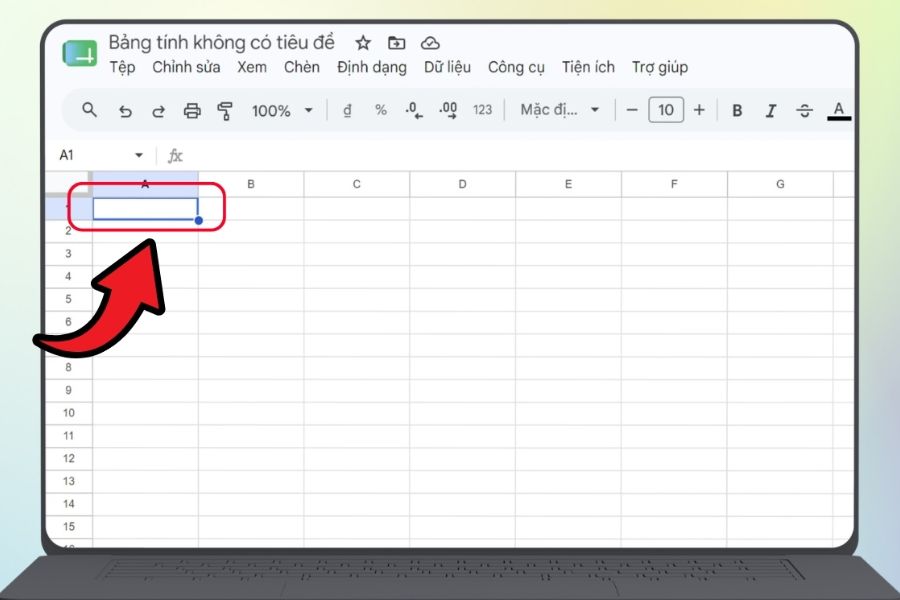
Hãy chọn một ô trống trong Google Sheets, chẳng hạn ô C2. Đây sẽ là vị trí hiển thị kết quả mà AI tạo ra. Nếu bảng tính đã có dữ liệu, bạn nên đặt cột kết quả ở bên cạnh dữ liệu gốc để dễ đối chiếu.
Tiếp theo, hãy xác định rõ bạn muốn AI thực hiện nhiệm vụ gì. Yêu cầu càng cụ thể thì kết quả thường càng dễ sử dụng. Thay vì chỉ viết “tóm tắt”, bạn có thể yêu cầu “tóm tắt nội dung trong 3 ý, dùng câu ngắn, phù hợp để ôn thi”.
Bước 2: Nhập công thức hoặc yêu cầu
Nếu tiện ích đã cài hỗ trợ hàm GPT, bạn có thể nhập yêu cầu trực tiếp bằng công thức. Ví dụ:
=GPT("Giải thích khái niệm quang hợp bằng ngôn ngữ dễ hiểu")
Bạn cũng có thể thay đổi câu lệnh tùy mục đích. Chẳng hạn, yêu cầu tạo 5 câu hỏi trắc nghiệm, lập đề cương một chương học hoặc rút gọn một đoạn văn. Hãy coi câu lệnh như một hướng dẫn cho AI, trong đó nên nói rõ nội dung cần xử lý, độ dài mong muốn và đối tượng đọc.
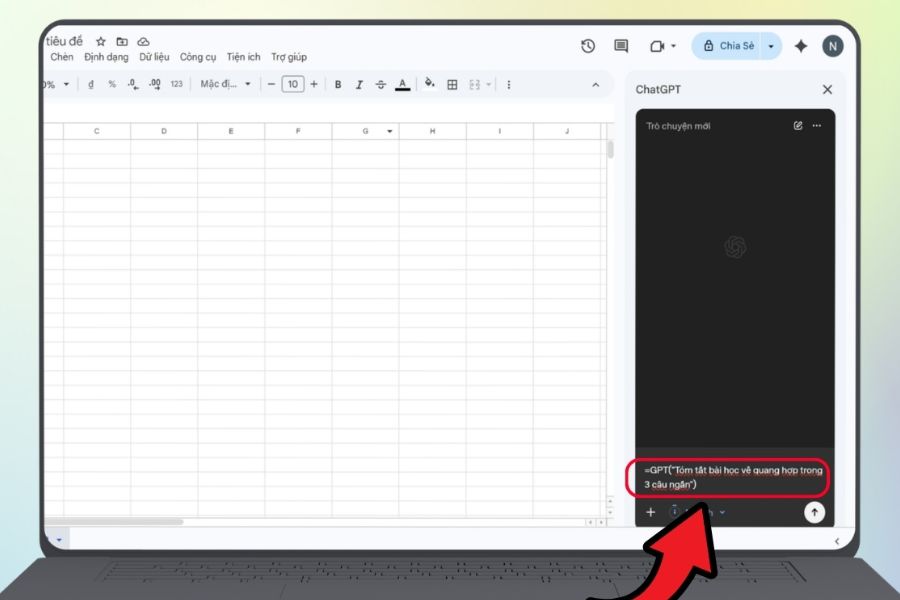
Bước 3: Nhấn Enter và kiểm tra kết quả
Sau khi nhập xong công thức, nhấn Enter và chờ hệ thống xử lý. Kết quả sẽ được trả về ô đã chọn nếu tiện ích và công thức hoạt động đúng. Với những yêu cầu dài hoặc bảng dữ liệu lớn, thời gian xử lý có thể lâu hơn.
Đừng quên kiểm tra lại kết quả trước khi sử dụng. AI có thể tạo nội dung chưa chính xác hoặc chưa phù hợp với mục đích học tập. Với kiến thức quan trọng, đặc biệt là số liệu, công thức hoặc thông tin cần độ chính xác cao, bạn vẫn nên đối chiếu với tài liệu gốc.
4. Cách kết hợp dữ liệu từ nhiều ô để tạo nội dung tự động
Một trong những điểm thú vị nhất của việc kết hợp AI với Google Sheets là bạn không cần nhập lại dữ liệu vào từng câu lệnh. Nội dung trong các ô có thể trở thành đầu vào cho công thức. Nhờ đó, cùng một công thức có thể được áp dụng cho nhiều hàng khác nhau.
Bước 1: Chuẩn bị dữ liệu trong bảng
Ví dụ, tại ô A2 bạn nhập Hóa học, còn B2 nhập Ôn thi học kỳ. Cột C có thể dành cho kết quả do AI tạo ra. Khi đó, Google Sheets đã có sẵn dữ liệu để xây dựng yêu cầu.
Bạn có thể mở rộng bảng thành nhiều dòng, chẳng hạn A3 là Sinh học, B3 là Ôn thi cuối kỳ. Việc chia dữ liệu theo từng cột giúp AI nhận được thông tin rõ ràng và giúp bạn dễ kéo công thức xuống những dòng tiếp theo.
Bước 2: Kết hợp dữ liệu bằng công thức
Tại ô C2, bạn có thể sử dụng cú pháp mà tiện ích hỗ trợ, chẳng hạn:
=GPT(A2&" "&B2)
Trong trường hợp này, nội dung từ A2 và B2 được ghép thành một yêu cầu rồi gửi đến AI. Nếu thay đổi dữ liệu ở A2 hoặc B2, kết quả có thể được tạo lại tùy cách tiện ích xử lý công thức.
Để có kết quả cụ thể hơn, bạn nên bổ sung yêu cầu vào công thức. Ví dụ có thể hướng dẫn AI tạo một đề cương ngắn dựa trên môn học và mục tiêu ôn tập. Khi công thức đã hoạt động ổn định, bạn có thể áp dụng cho nhiều hàng để giảm đáng kể thao tác nhập liệu thủ công.
5. Mẹo dùng ChatGPT trong Google Sheets hiệu quả hơn
Muốn AI tạo kết quả sát nhu cầu, yếu tố quan trọng nhất vẫn là cách viết yêu cầu. Một câu lệnh càng cụ thể thì bạn càng dễ nhận được nội dung có cấu trúc. Hãy cho AI biết bạn muốn làm gì, dữ liệu nào cần sử dụng, độ dài bao nhiêu và kết quả nên được trình bày theo cách nào.
Chẳng hạn, thay vì nhập “Tóm tắt Hóa học”, bạn có thể yêu cầu “Tóm tắt chủ đề phản ứng oxi hóa khử thành 5 ý chính, mỗi ý tối đa 15 từ, dùng ngôn ngữ dễ nhớ cho học sinh”. Sự khác biệt nằm ở mức độ chi tiết của yêu cầu và đây cũng là cách giúp giảm thời gian chỉnh sửa kết quả sau khi AI trả về.
Một số mẹo nên áp dụng:
-
Đặt tên cột rõ ràng để dữ liệu dễ hiểu.
-
Tách dữ liệu nguồn và kết quả AI thành các cột riêng.
-
Dùng yêu cầu có cấu trúc thay vì câu lệnh quá ngắn.
-
Kiểm tra kết quả trước khi sử dụng cho bài học hoặc tài liệu quan trọng.
-
Không đưa thông tin nhạy cảm vào tiện ích nếu không cần thiết.
-
Khi xử lý nhiều dòng, nên thử nghiệm với vài dòng trước rồi mới áp dụng toàn bộ bảng.
-
Nếu công thức trả lỗi, kiểm tra lại cú pháp và tài liệu hướng dẫn của tiện ích đang dùng.
6. Kết luận
Tự động hóa Google Sheets với ChatGPT là một cách khá tiện lợi để kết hợp sức mạnh của bảng tính và AI trong cùng một quy trình. Từ việc tạo bảng, cài tiện ích, nhập yêu cầu cho đến sử dụng dữ liệu từ nhiều ô, các thao tác đều có thể thực hiện tương đối đơn giản nếu bạn làm đúng từng bước. Đặc biệt với nhu cầu học tập và ôn thi, Google Sheets có thể trở thành nơi lưu trữ kiến thức, lập kế hoạch và tạo nội dung luyện tập có sự hỗ trợ của AI. Hãy bắt đầu bằng một bảng nhỏ, thử một vài câu lệnh đơn giản rồi từng bước mở rộng quy trình. Khi đã quen, bạn sẽ thấy nhiều thao tác từng phải làm thủ công có thể được rút gọn đáng kể ngay trong bảng tính.