Đăng nhập/Đăng ký
Autodesk 2015 là gì? Khám phá tính năng, ưu điểm và cách sử dụng chi tiết
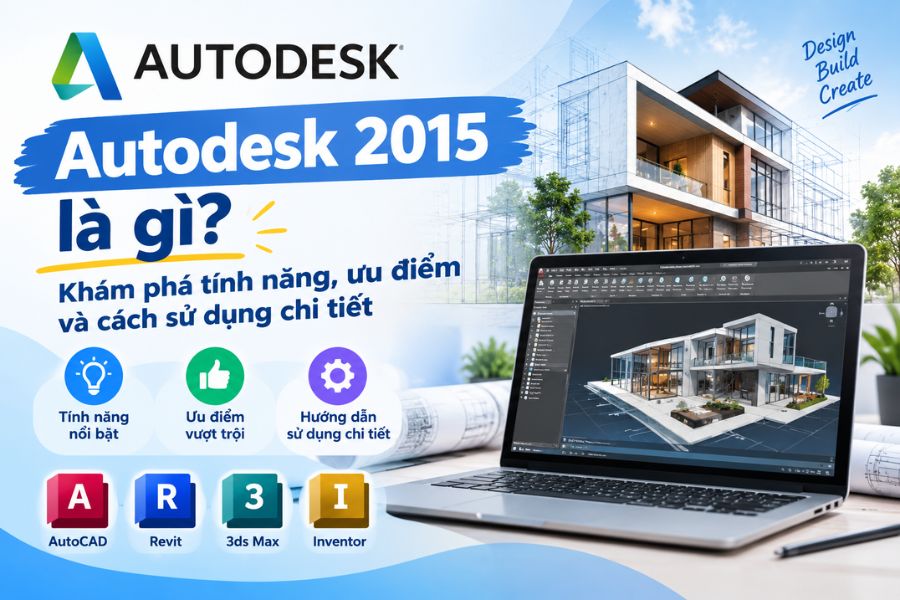
Autodesk 2015 là phiên bản phần mềm được nhiều người quan tâm trong lĩnh vực thiết kế kỹ thuật, kiến trúc, xây dựng và cơ khí. Với các công cụ hỗ trợ dựng bản vẽ, chỉnh sửa mô hình và quản lý dữ liệu thiết kế, những phần mềm thuộc hệ sinh thái Autodesk giúp người dùng xử lý công việc chuyên môn thuận tiện hơn. Dù đã ra mắt từ lâu, các phiên bản phần mềm giai đoạn 2015 vẫn có thể phù hợp với một số máy tính cấu hình cũ hoặc những dự án đang sử dụng quy trình thiết kế truyền thống. Vậy Autodesk 2015 có gì nổi bật, gồm những phần mềm nào và cần lưu ý gì khi cài đặt? Hãy cùng Sadesign tìm hiểu chi tiết để lựa chọn công cụ phù hợp với nhu cầu học tập, làm việc và thiết kế của bạn.
Nội dung
- 1. Autodesk 2015 là gì?
- 2. Những tính năng nổi bật của Autodesk 2015
- 3. Ưu điểm khi sử dụng Autodesk 2015
- 4. Autodesk 2015 phù hợp với những đối tượng nào?
- 5. Cấu hình máy tính cần thiết để sử dụng Autodesk 2015
- 6. Hướng dẫn cài đặt Autodesk 2015 cơ bản
- Bước 1: Xác định phần mềm cần cài
- Bước 2: Kiểm tra máy tính
- Bước 3: Chuẩn bị bộ cài đáng tin cậy
- Bước 4: Tiến hành cài đặt
- Bước 5: Kích hoạt bằng giấy phép hợp lệ
- Bước 6: Khởi động và kiểm tra
- Bước 7: Thiết lập môi trường làm việc
- 7. Những lỗi thường gặp khi sử dụng Autodesk 2015
- 8. Nên chọn Autodesk 2015 hay phiên bản mới hơn?
- 9. Những lưu ý quan trọng khi sử dụng Autodesk 2015
- 10. Kết luận
Autodesk 2015 là phiên bản phần mềm được nhiều người quan tâm trong lĩnh vực thiết kế kỹ thuật, kiến trúc, xây dựng và cơ khí. Với các công cụ hỗ trợ dựng bản vẽ, chỉnh sửa mô hình và quản lý dữ liệu thiết kế, những phần mềm thuộc hệ sinh thái Autodesk giúp người dùng xử lý công việc chuyên môn thuận tiện hơn. Dù đã ra mắt từ lâu, các phiên bản phần mềm giai đoạn 2015 vẫn có thể phù hợp với một số máy tính cấu hình cũ hoặc những dự án đang sử dụng quy trình thiết kế truyền thống. Vậy Autodesk 2015 có gì nổi bật, gồm những phần mềm nào và cần lưu ý gì khi cài đặt? Hãy cùng Sadesign tìm hiểu chi tiết để lựa chọn công cụ phù hợp với nhu cầu học tập, làm việc và thiết kế của bạn.
1. Autodesk 2015 là gì?
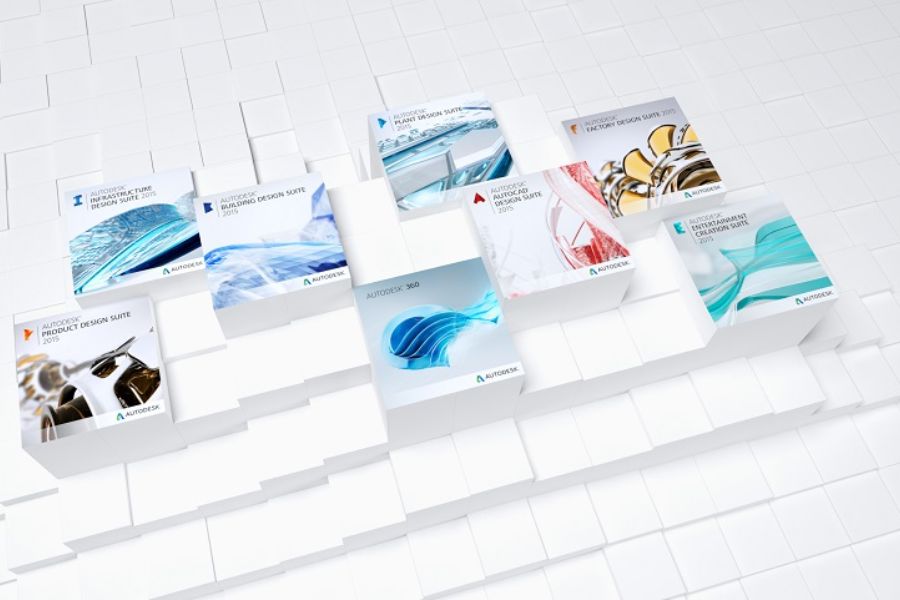
Autodesk 2015 là cách gọi chung cho các phiên bản phần mềm của Autodesk được phát hành trong giai đoạn năm 2015. Đây không phải tên của một phần mềm độc lập, mà là nhóm phiên bản thuộc nhiều ứng dụng khác nhau, phục vụ các lĩnh vực thiết kế và kỹ thuật chuyên biệt. Tùy theo công việc, người dùng có thể lựa chọn phần mềm phù hợp để thiết kế bản vẽ 2D, xây dựng mô hình 3D, triển khai kết cấu hoặc mô phỏng các công trình kỹ thuật. Một số ứng dụng tiêu biểu gồm:
-
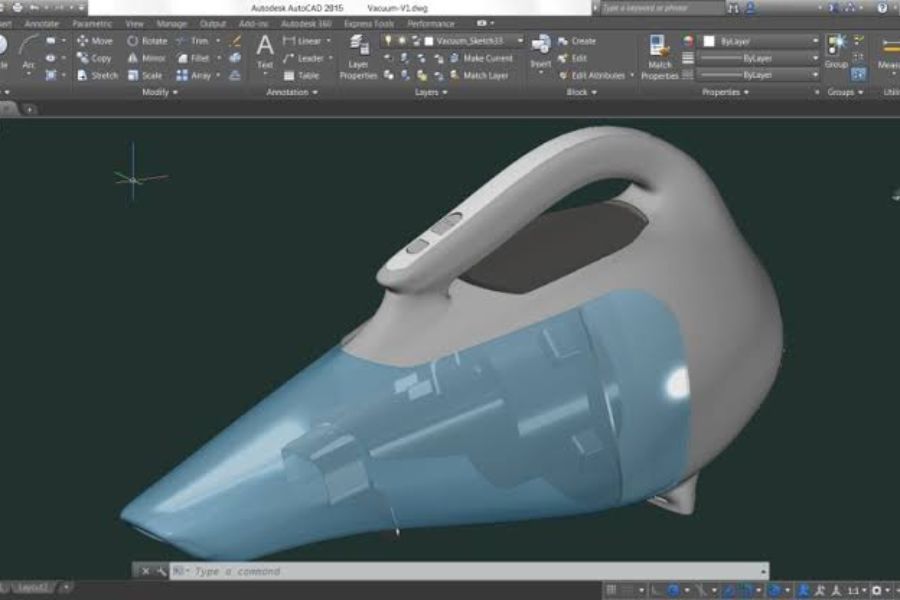
AutoCAD 2015: Hỗ trợ tạo, chỉnh sửa và quản lý bản vẽ kỹ thuật 2D, 3D.
-
Autodesk Revit 2015: Phục vụ thiết kế kiến trúc, kết cấu và hệ thống cơ điện theo phương pháp BIM.
-
Autodesk 3ds Max 2015: Hỗ trợ dựng hình 3D, tạo vật liệu, ánh sáng và hình ảnh trực quan.
-
Autodesk Inventor 2015: Phù hợp với thiết kế cơ khí, chi tiết máy và mô hình sản phẩm.
-
Autodesk Maya 2015: Hỗ trợ mô hình hóa, hoạt hình và sản xuất nội dung 3D.
Mỗi phần mềm có bộ công cụ và yêu cầu hệ thống riêng. Vì vậy, trước khi cài đặt, bạn nên xác định rõ ứng dụng cần dùng thay vì chỉ tìm kiếm phiên bản Autodesk 2015 nói chung.
2. Những tính năng nổi bật của Autodesk 2015
Các phiên bản Autodesk phát hành năm 2015 tập trung hỗ trợ quy trình thiết kế, chỉnh sửa và quản lý dữ liệu theo đặc thù của từng ngành. Tùy ứng dụng, người dùng có thể tiếp cận nhiều công cụ giúp nâng cao độ chính xác và giảm thời gian xử lý các thao tác lặp lại.
-
Thiết kế bản vẽ kỹ thuật: Tạo hình học, đường nét, kích thước và chú thích để thể hiện chính xác các chi tiết.
-
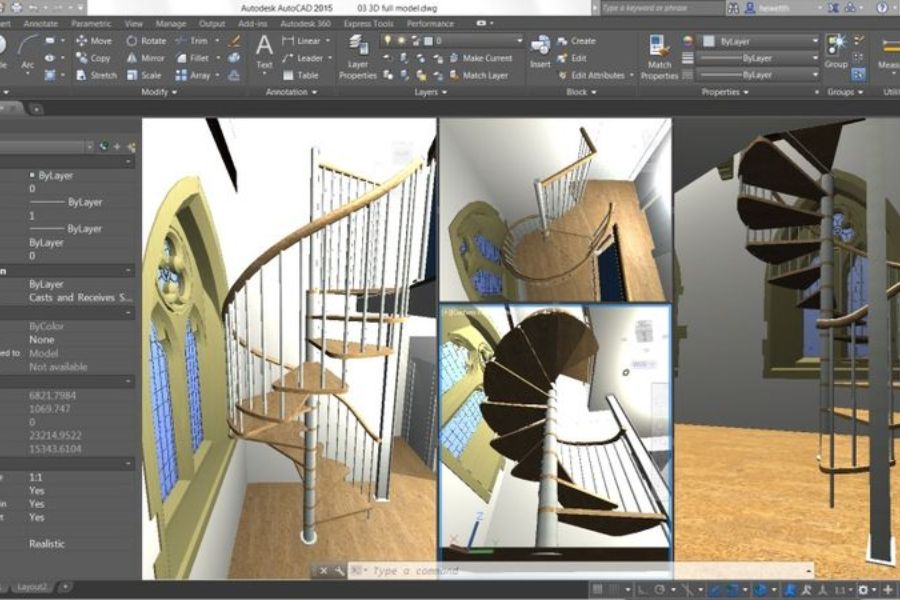
Mô hình hóa 3D: Xây dựng vật thể, không gian hoặc bộ phận máy móc từ các hình khối và thông số thiết kế.
-
Chỉnh sửa linh hoạt: Thay đổi kích thước, hình dạng và thuộc tính đối tượng mà không phải thực hiện lại toàn bộ bản vẽ.
-
Quản lý dữ liệu thiết kế: Tổ chức tệp, lớp đối tượng và thành phần mô hình để thuận tiện theo dõi.
-
Hỗ trợ trình bày: Xuất bản vẽ, hình ảnh hoặc tài liệu phục vụ trao đổi với khách hàng và đồng nghiệp.
Cần lưu ý rằng không phải mọi tính năng đều xuất hiện trong tất cả phần mềm. AutoCAD thiên về bản vẽ kỹ thuật, Revit hướng đến mô hình thông tin công trình, trong khi 3ds Max tập trung nhiều hơn vào hình ảnh và diễn họa 3D.
3. Ưu điểm khi sử dụng Autodesk 2015
Dù không còn là phiên bản mới, Autodesk 2015 vẫn có thể đáp ứng một số nhu cầu công việc nhất định. Đặc biệt, những cá nhân đang sử dụng máy tính đời cũ hoặc cần duy trì quy trình thiết kế từ các dự án trước có thể cân nhắc phiên bản này sau khi kiểm tra tính tương thích. Những ưu điểm đáng quan tâm bao gồm:
-
Phù hợp với một số máy tính cũ: Yêu cầu phần cứng có thể thấp hơn các phiên bản mới, tùy phần mềm và khối lượng công việc.
-
Hỗ trợ quy trình thiết kế quen thuộc: Người đã làm việc với phiên bản này có thể tiếp tục sử dụng các thao tác đã thành thạo.
-
Phục vụ học tập chuyên môn: Sinh viên có thể tìm hiểu các nguyên tắc cơ bản về bản vẽ kỹ thuật, mô hình hóa và triển khai thiết kế.
-
Hỗ trợ dự án cũ: Một số đơn vị cần duy trì môi trường phần mềm tương thích với dữ liệu hoặc quy trình đã xây dựng từ trước.
-
Đa dạng ứng dụng: Người dùng có thể lựa chọn phần mềm theo lĩnh vực kiến trúc, xây dựng, cơ khí hoặc đồ họa.
Tuy nhiên, phiên bản cũ cũng có những hạn chế như thiếu tính năng mới, khả năng tương thích chưa tối ưu với hệ điều hành hiện đại và không còn được hỗ trợ như các phiên bản hiện hành. Nếu làm việc với dự án quan trọng, bạn nên kiểm tra kỹ khả năng mở, chỉnh sửa và trao đổi tệp trước khi lựa chọn.
4. Autodesk 2015 phù hợp với những đối tượng nào?
Không phải ai cũng cần sử dụng phiên bản Autodesk mới nhất. Việc lựa chọn phần mềm nên dựa trên yêu cầu công việc, cấu hình máy tính, định dạng tệp và quy trình đang áp dụng. Autodesk 2015 có thể phù hợp với một số nhóm người dùng sau:
-
Sinh viên ngành kỹ thuật: Làm quen với bản vẽ CAD, thiết kế mô hình và các nguyên tắc triển khai dự án.
-
Kỹ sư xây dựng, kiến trúc: Tiếp tục xử lý bản vẽ hoặc dữ liệu thuộc những dự án đang sử dụng phiên bản cũ.
-
Nhân viên thiết kế cơ khí: Thực hiện các công việc liên quan đến chi tiết máy và mô hình sản phẩm nếu phần mềm đáp ứng yêu cầu.
-
Người làm đồ họa 3D: Khai thác các công cụ dựng hình, vật liệu và ánh sáng trong những dự án phù hợp.
-
Doanh nghiệp sử dụng hệ thống cũ: Duy trì quy trình làm việc đã được kiểm chứng khi việc nâng cấp cần thêm thời gian đánh giá.
Nếu bạn thường xuyên làm việc với khách hàng, đối tác hoặc doanh nghiệp sử dụng phần mềm mới, hãy kiểm tra khả năng tương thích trước khi quyết định. Một phiên bản phù hợp không chỉ cần chạy ổn định mà còn phải đáp ứng được yêu cầu trao đổi dữ liệu và bàn giao công việc.
5. Cấu hình máy tính cần thiết để sử dụng Autodesk 2015
Cấu hình phù hợp phụ thuộc vào phần mềm cụ thể và độ phức tạp của dự án. Một bản vẽ 2D đơn giản thường không đòi hỏi tài nguyên giống như mô hình 3D lớn, bản dựng có nhiều vật liệu hoặc dự án kiến trúc chứa hàng nghìn thành phần. Trước khi cài đặt, bạn nên kiểm tra các thành phần sau:
-
Hệ điều hành: Xác định phiên bản Windows hoặc hệ điều hành được phần mềm hỗ trợ. Khả năng tương thích với hệ điều hành hiện đại cần được kiểm tra riêng.
-
Bộ xử lý (CPU): Ưu tiên bộ xử lý đáp ứng yêu cầu của ứng dụng và khối lượng công việc thường xuyên.
-
Bộ nhớ RAM: Dung lượng RAM lớn hơn có thể giúp xử lý dự án phức tạp và đa nhiệm thuận lợi hơn.
-
Ổ cứng: Chuẩn bị đủ dung lượng cho bộ cài đặt, thư viện, tệp dự án và dữ liệu phát sinh.
-
Card đồ họa: Đặc biệt quan trọng với các ứng dụng dựng hình, diễn họa và mô hình 3D.
Không nên áp dụng một mức cấu hình chung cho toàn bộ phần mềm Autodesk 2015. Bạn cần tra cứu yêu cầu hệ thống chính thức của đúng ứng dụng và phiên bản, đồng thời kiểm tra kiến trúc 32-bit hoặc 64-bit nếu có liên quan. Điều này giúp hạn chế lỗi cài đặt và tránh tình trạng phần mềm chạy chậm sau khi thiết lập.
6. Hướng dẫn cài đặt Autodesk 2015 cơ bản
Để quá trình cài đặt diễn ra thuận lợi, bạn nên chuẩn bị đầy đủ thông tin về phần mềm, hệ điều hành và giấy phép sử dụng. Với một phiên bản đã phát hành từ lâu, việc tìm đúng bộ cài và xác minh tính an toàn của tệp đặc biệt quan trọng.
Bước 1: Xác định phần mềm cần cài
Trước tiên, hãy xác định bạn cần AutoCAD, Revit, 3ds Max, Inventor hay một ứng dụng khác. Việc chọn đúng tên phần mềm sẽ giúp bạn tìm tài liệu hướng dẫn và yêu cầu hệ thống chính xác hơn.
Bước 2: Kiểm tra máy tính
Xem thông tin hệ điều hành, CPU, RAM, dung lượng ổ cứng và khả năng đồ họa. Nếu máy tính đang chạy hệ điều hành mới, hãy kiểm tra khả năng tương thích trước khi tiếp tục.
Bước 3: Chuẩn bị bộ cài đáng tin cậy
Ưu tiên nguồn phân phối chính thức hoặc nguồn được Autodesk xác nhận. Tránh các tệp cài đặt không rõ nguồn gốc, đặc biệt là những bộ cài yêu cầu tắt phần mềm bảo mật hoặc chạy chương trình kích hoạt không hợp lệ.
Bước 4: Tiến hành cài đặt
Mở bộ cài hợp lệ và thực hiện theo hướng dẫn trên màn hình. Chọn thư mục cài đặt phù hợp, đọc các điều khoản liên quan và chờ chương trình hoàn tất quá trình thiết lập.
Bước 5: Kích hoạt bằng giấy phép hợp lệ
Thực hiện đăng nhập hoặc kích hoạt theo cơ chế cấp phép được áp dụng cho phần mềm. Khả năng mua mới, tải xuống và kích hoạt phiên bản Autodesk 2015 có thể bị giới hạn do vòng đời sản phẩm đã kết thúc.
Bước 6: Khởi động và kiểm tra
Mở phần mềm, kiểm tra các công cụ cơ bản và thử tạo một tệp mới. Nếu cần làm việc với dữ liệu cũ, hãy mở bản sao của tệp dự án trước để kiểm tra khả năng tương thích.
Bước 7: Thiết lập môi trường làm việc
Điều chỉnh đơn vị đo, giao diện, đường dẫn lưu tệp và các thiết lập cần thiết theo nhu cầu sử dụng. Bạn cũng nên lưu một bản sao dự phòng trước khi chỉnh sửa các dự án quan trọng. Nếu không tìm được bộ cài hợp lệ hoặc gặp lỗi tương thích, hãy tham khảo tài liệu hỗ trợ chính thức và cân nhắc phiên bản Autodesk còn được hỗ trợ thay vì sử dụng các bản cài đặt không rõ nguồn gốc.
7. Những lỗi thường gặp khi sử dụng Autodesk 2015
Trong quá trình cài đặt và làm việc, người dùng có thể gặp một số vấn đề do hệ điều hành, thư viện hỗ trợ, cấu hình phần cứng hoặc định dạng tệp. Việc xác định đúng nguyên nhân sẽ giúp bạn tiết kiệm thời gian khắc phục. Các lỗi phổ biến cần lưu ý gồm:
-
Không cài đặt được phần mềm: Kiểm tra tính toàn vẹn của bộ cài, yêu cầu hệ thống và quyền cài đặt.
-
Phần mềm không khởi động: Xem lại thông báo lỗi, khả năng tương thích và các thành phần phụ thuộc cần thiết.
-
Chạy chậm hoặc bị treo: Đóng các ứng dụng không cần thiết, kiểm tra dung lượng RAM và giảm độ phức tạp của mô hình nếu phù hợp.
-
Không mở được tệp dự án: Xác minh định dạng tệp, phiên bản tạo tệp và các thành phần tham chiếu bên ngoài.
-
Lỗi kích hoạt: Kiểm tra trạng thái giấy phép và liên hệ kênh hỗ trợ được ủy quyền để xác minh quyền sử dụng.
Không nên tải các tệp sửa lỗi hoặc công cụ kích hoạt từ những trang web không đáng tin cậy. Các chương trình này có thể chứa mã độc, gây mất dữ liệu hoặc ảnh hưởng đến tính ổn định của máy tính.
8. Nên chọn Autodesk 2015 hay phiên bản mới hơn?
Lựa chọn phiên bản cũ hay mới phụ thuộc vào mục đích sử dụng. Nếu bạn đang tiếp tục một dự án cũ, Autodesk 2015 có thể là phương án cần xem xét để duy trì quy trình quen thuộc. Ngược lại, nếu bắt đầu dự án mới, bạn nên đánh giá các phiên bản hiện hành để tận dụng tính năng cải tiến và khả năng hỗ trợ tốt hơn.
-
Chọn phiên bản 2015: Khi cần duy trì môi trường làm việc cũ và đã xác nhận khả năng tương thích.
-
Chọn phiên bản mới hơn: Khi cần các công cụ hiện đại, khả năng trao đổi dữ liệu tốt hơn hoặc hỗ trợ kỹ thuật đang hoạt động.
-
Kiểm tra định dạng tệp: Đảm bảo phần mềm có thể mở, chỉnh sửa và xuất dữ liệu theo yêu cầu của đối tác.
-
Đánh giá chi phí: Tính đến chi phí bản quyền, nâng cấp máy tính, đào tạo và chuyển đổi quy trình.
-
Ưu tiên bảo mật: Sử dụng phần mềm có nguồn gốc rõ ràng và được hỗ trợ phù hợp với yêu cầu công việc.
Một lựa chọn hợp lý không nhất thiết là phiên bản mới nhất hay cũ nhất. Điều quan trọng là phần mềm đáp ứng được nhu cầu thực tế, vận hành ổn định và phù hợp với yêu cầu cấp phép.
9. Những lưu ý quan trọng khi sử dụng Autodesk 2015
Trước khi đưa Autodesk 2015 vào công việc thường xuyên, bạn nên đánh giá cả yếu tố kỹ thuật lẫn pháp lý. Đây là phiên bản đã cũ, vì vậy khả năng tải bộ cài, kích hoạt giấy phép và nhận hỗ trợ có thể khác so với sản phẩm đang được phân phối.
-
Kiểm tra nguồn tải: Chỉ sử dụng bộ cài có nguồn gốc đáng tin cậy và kiểm tra tệp trước khi chạy.
-
Xác minh bản quyền: Không sử dụng công cụ bẻ khóa hoặc giấy phép không hợp lệ.
-
Sao lưu dữ liệu: Lưu bản dự phòng trước khi chuyển đổi định dạng hoặc chỉnh sửa tệp dự án.
-
Kiểm tra tương thích: Thử nghiệm với một dự án nhỏ trước khi áp dụng cho công việc thực tế.
-
Đánh giá rủi ro bảo mật: Hạn chế sử dụng phần mềm đã ngừng hỗ trợ trong môi trường có yêu cầu bảo mật cao.
Nếu phần mềm phục vụ công việc chuyên nghiệp, việc duy trì một môi trường sử dụng hợp lệ và có phương án hỗ trợ rõ ràng sẽ giúp hạn chế rủi ro trong quá trình vận hành.
10. Kết luận
Autodesk 2015 là cách gọi chung cho nhiều phiên bản phần mềm thiết kế được phát hành trong năm 2015, phục vụ các lĩnh vực như kiến trúc, xây dựng, cơ khí và đồ họa 3D. Tùy ứng dụng, người dùng có thể tận dụng những công cụ thiết kế bản vẽ, dựng mô hình và triển khai dự án phù hợp với nhu cầu thực tế. Tuy nhiên, trước khi lựa chọn, bạn nên kiểm tra cấu hình máy tính, khả năng tương thích, tình trạng cấp phép và mức độ hỗ trợ của phần mềm. Nếu đang duy trì dự án cũ, phiên bản 2015 có thể đáng để đánh giá. Nếu bắt đầu công việc mới, hãy cân nhắc phiên bản còn được hỗ trợ để có trải nghiệm ổn định, an toàn và thuận tiện hơn trong dài hạn.