




 Đăng nhập/Đăng ký

Autodesk Map là gì? Hướng dẫn sử dụng AutoCAD Map 3D chi tiết cho người mới
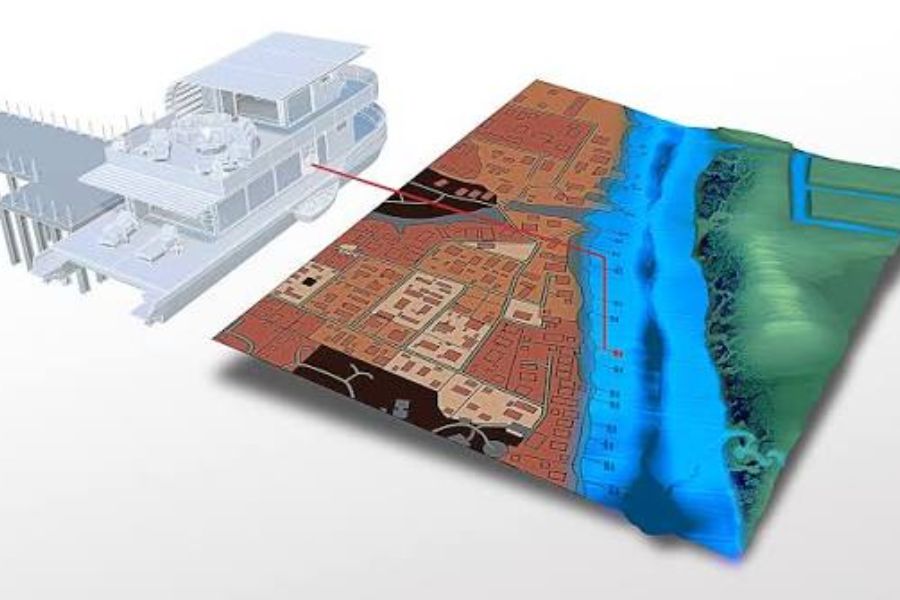
Trong lĩnh vực thiết kế bản đồ, quy hoạch đô thị, quản lý hạ tầng và phân tích dữ liệu địa lý, việc xử lý thông tin chính xác đóng vai trò vô cùng quan trọng. Những bản vẽ CAD thông thường đôi khi chưa đủ để đáp ứng nhu cầu làm việc với dữ liệu tọa độ, bản đồ hiện trạng, hệ thống đường giao thông hay mạng lưới cấp thoát nước. Đây cũng là lý do Autodesk Map trở thành phần mềm được nhiều kỹ sư, chuyên viên GIS và đơn vị quy hoạch quan tâm. Autodesk Map, thường được biết đến thông qua AutoCAD Map 3D, mang đến khả năng kết hợp giữa thiết kế CAD và hệ thống thông tin địa lý GIS. Phần mềm giúp người dùng làm việc với bản vẽ kỹ thuật, dữ liệu không gian, bản đồ số và nhiều nguồn dữ liệu khác trong cùng một môi trường. Nếu đang tìm hiểu Autodesk Map là gì, có những tính năng nào và cách sử dụng ra sao, hãy cùng Sadesign khám phá chi tiết trong bài viết dưới đây.
Nội dung
- 1. Autodesk Map là gì?
- 2. Những tính năng nổi bật của Autodesk Map
- 2.1. Kết nối và quản lý dữ liệu GIS
- 2.2. Hỗ trợ hệ tọa độ và dữ liệu địa lý
- 2.3. Chỉnh sửa bản vẽ và đối tượng địa lý
- 2.4. Phân tích dữ liệu không gian
- 2.5. Chuyển đổi dữ liệu giữa CAD và GIS
- 3. Autodesk Map được ứng dụng trong những lĩnh vực nào?
- 3.1. Quy hoạch đô thị và quản lý đất đai
- 3.2. Quản lý hệ thống hạ tầng kỹ thuật
- 3.3. Khảo sát, đo đạc và lập bản đồ
- 3.4. Phân tích môi trường và dữ liệu địa lý
- 4. Hướng dẫn sử dụng Autodesk Map cơ bản cho người mới
- Bước 1: Khởi động AutoCAD Map 3D
- Bước 2: Tạo bản vẽ mới và thiết lập hệ tọa độ
- Bước 3: Kết nối dữ liệu bản đồ
- Bước 4: Hiển thị và quản lý các lớp dữ liệu
- Bước 5: Chỉnh sửa và cập nhật dữ liệu
- Bước 6: Phân tích dữ liệu và hoàn thiện bản đồ
- 5. Autodesk Map có gì khác AutoCAD và Civil 3D?
- 6. Cấu hình máy tính sử dụng Autodesk Map
- 7. Địa chỉ nâng cấp Autodesk Map uy tín tại Sadesign
Trong lĩnh vực thiết kế bản đồ, quy hoạch đô thị, quản lý hạ tầng và phân tích dữ liệu địa lý, việc xử lý thông tin chính xác đóng vai trò vô cùng quan trọng. Những bản vẽ CAD thông thường đôi khi chưa đủ để đáp ứng nhu cầu làm việc với dữ liệu tọa độ, bản đồ hiện trạng, hệ thống đường giao thông hay mạng lưới cấp thoát nước. Đây cũng là lý do Autodesk Map trở thành phần mềm được nhiều kỹ sư, chuyên viên GIS và đơn vị quy hoạch quan tâm. Autodesk Map, thường được biết đến thông qua AutoCAD Map 3D, mang đến khả năng kết hợp giữa thiết kế CAD và hệ thống thông tin địa lý GIS. Phần mềm giúp người dùng làm việc với bản vẽ kỹ thuật, dữ liệu không gian, bản đồ số và nhiều nguồn dữ liệu khác trong cùng một môi trường. Nếu đang tìm hiểu Autodesk Map là gì, có những tính năng nào và cách sử dụng ra sao, hãy cùng Sadesign khám phá chi tiết trong bài viết dưới đây.
1. Autodesk Map là gì?
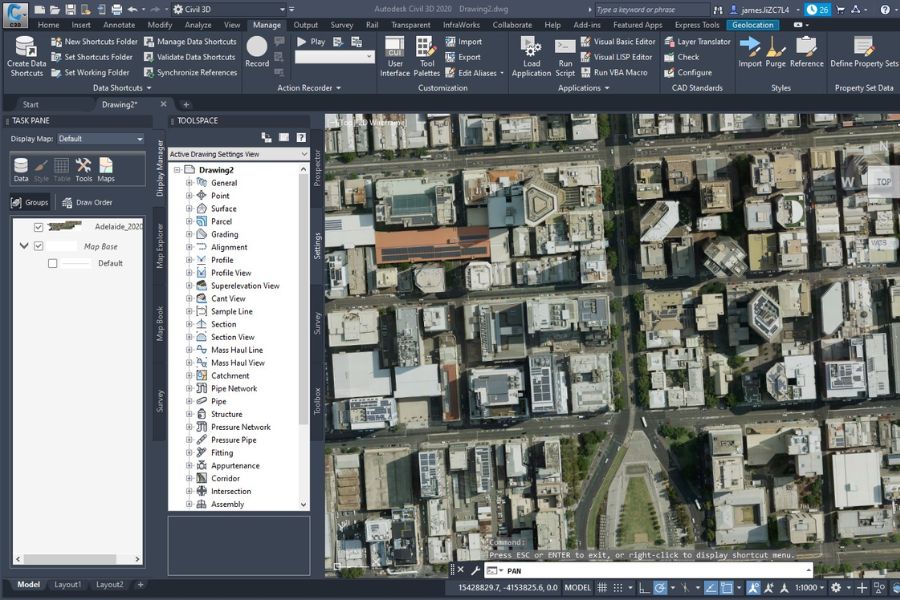
Autodesk Map là giải pháp bản đồ và quản lý dữ liệu không gian được phát triển bởi Autodesk, tích hợp các công cụ CAD với khả năng xử lý dữ liệu GIS. Phiên bản thường được nhắc đến hiện nay là AutoCAD Map 3D toolset, bộ công cụ chuyên dụng nằm trong AutoCAD, hỗ trợ người dùng tạo bản đồ, chỉnh sửa dữ liệu địa lý, quản lý thông tin vị trí và thực hiện các công việc liên quan đến quy hoạch, hạ tầng kỹ thuật.
Điểm nổi bật của Autodesk Map nằm ở khả năng kết hợp dữ liệu bản vẽ DWG với những nguồn dữ liệu GIS như SHP, SDF, dữ liệu cơ sở dữ liệu không gian và hình ảnh raster. Người dùng có thể làm việc với các lớp dữ liệu khác nhau, thiết lập hệ tọa độ, hiển thị thông tin địa lý và chỉnh sửa đối tượng ngay trong môi trường quen thuộc của AutoCAD.
Thay vì phải chuyển đổi qua nhiều phần mềm, Autodesk Map hỗ trợ tập trung dữ liệu từ nhiều nguồn, giúp quá trình làm việc thuận tiện hơn. Phần mềm đặc biệt phù hợp với các công việc cần độ chính xác về vị trí, thông tin địa lý và khả năng quản lý dữ liệu bản đồ trong thời gian dài.
2. Những tính năng nổi bật của Autodesk Map
2.1. Kết nối và quản lý dữ liệu GIS
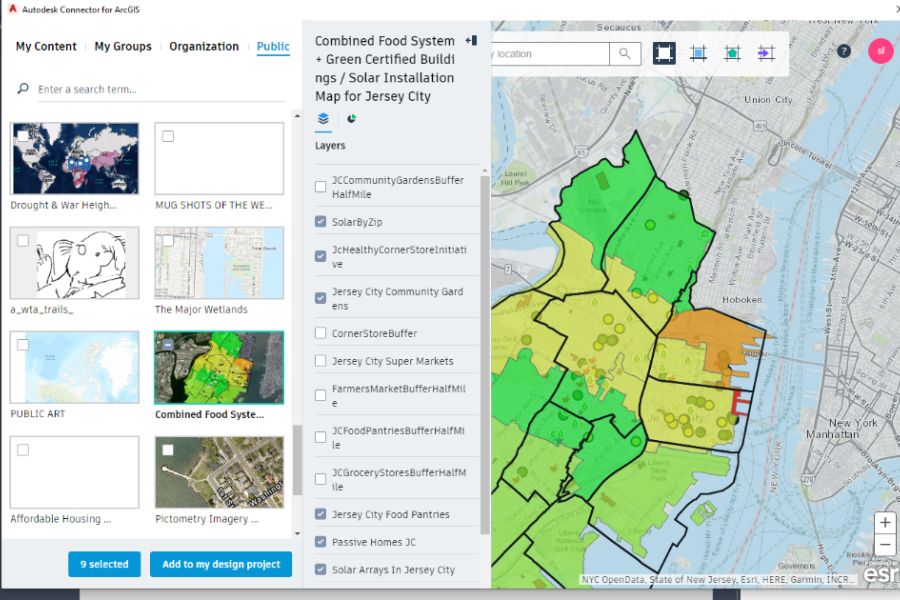
Autodesk Map cho phép kết nối trực tiếp với nhiều nguồn dữ liệu không gian thông qua công nghệ FDO. Người dùng có thể đưa dữ liệu từ các tệp GIS, cơ sở dữ liệu hoặc những nguồn thông tin địa lý khác vào bản đồ để xem, phân tích và chỉnh sửa.
Các dữ liệu được kết nối có thể duy trì liên kết với nguồn ban đầu, hỗ trợ cập nhật thông tin thuận tiện hơn thay vì phải nhập lại toàn bộ dữ liệu. Đây là lợi thế hữu ích khi làm việc với bản đồ có nhiều lớp thông tin hoặc dữ liệu thường xuyên thay đổi.
2.2. Hỗ trợ hệ tọa độ và dữ liệu địa lý
Phần mềm cung cấp công cụ thiết lập hệ tọa độ, chuyển đổi dữ liệu không gian và xác định vị trí đối tượng trên bản đồ. Người dùng có thể lựa chọn hệ tọa độ phù hợp với khu vực làm việc, giúp các dữ liệu được hiển thị đồng nhất khi kết hợp từ nhiều nguồn.
Tính năng này đặc biệt quan trọng trong công tác khảo sát, đo đạc, lập bản đồ hiện trạng, quy hoạch và quản lý công trình. Khi thiết lập đúng hệ tọa độ, người dùng có thể hạn chế tình trạng dữ liệu bị lệch vị trí hoặc không khớp giữa các bản vẽ.
2.3. Chỉnh sửa bản vẽ và đối tượng địa lý
Autodesk Map tích hợp các công cụ chỉnh sửa quen thuộc của AutoCAD, hỗ trợ người dùng xử lý đường thẳng, đường bao, vùng, điểm và nhiều đối tượng bản vẽ khác. Ngoài đối tượng CAD, phần mềm còn cho phép chỉnh sửa các dữ liệu địa lý được kết nối từ nguồn GIS.
Nhờ đó, người dùng có thể cập nhật hình học, thuộc tính dữ liệu và thông tin bản đồ theo nhu cầu thực tế. Quá trình chỉnh sửa được thực hiện linh hoạt hơn, đặc biệt khi cần xử lý những bản đồ có nhiều đối tượng hoặc yêu cầu điều chỉnh liên tục.
2.4. Phân tích dữ liệu không gian
Phần mềm hỗ trợ nhiều công cụ phân tích dữ liệu địa lý như truy vấn theo vị trí, tạo vùng đệm, chồng lớp dữ liệu và xây dựng topology. Các tính năng này giúp người dùng tìm kiếm mối liên hệ giữa những đối tượng trên bản đồ, xác định khu vực ảnh hưởng hoặc kiểm tra tính kết nối của hệ thống hạ tầng.
Ví dụ, khi quản lý mạng lưới cấp nước, người dùng có thể phân tích các tuyến đường ống, xác định khu vực nằm trong phạm vi ảnh hưởng và tìm những đối tượng liên quan đến một vị trí cụ thể. Điều này giúp dữ liệu bản đồ trở nên hữu ích hơn trong công tác quản lý và lập kế hoạch.
2.5. Chuyển đổi dữ liệu giữa CAD và GIS
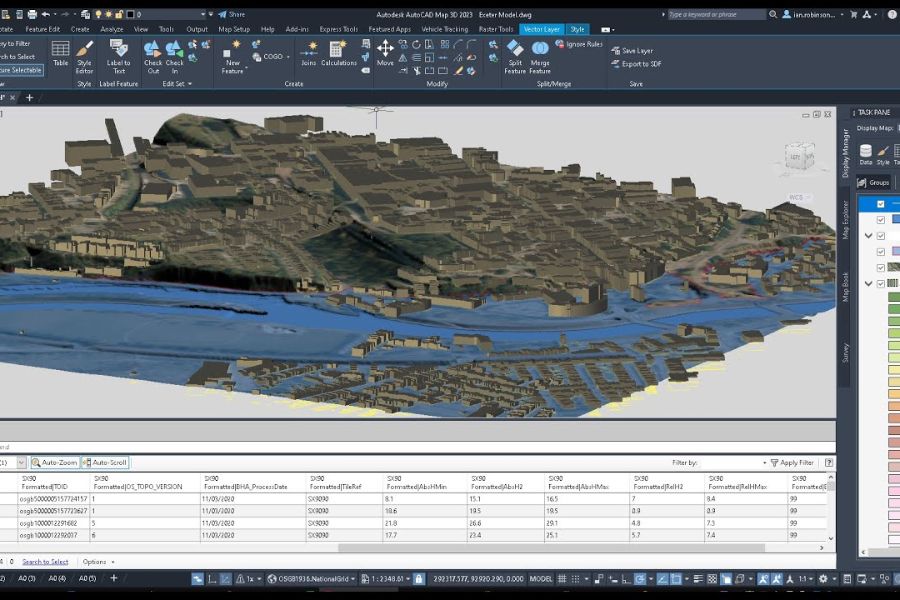
AutoCAD Map 3D hỗ trợ nhập và xuất dữ liệu giữa bản vẽ DWG với những định dạng GIS phổ biến thông qua các công cụ MapImport và MapExport. Người dùng có thể chuyển đổi dữ liệu để phục vụ các mục đích thiết kế, lưu trữ, chia sẻ hoặc làm việc với những phần mềm chuyên ngành khác.
Khả năng chuyển đổi dữ liệu giúp giảm bớt các thao tác thủ công, tiết kiệm thời gian và hỗ trợ duy trì tính nhất quán của thông tin trong quá trình trao đổi giữa các bộ phận.
3. Autodesk Map được ứng dụng trong những lĩnh vực nào?
3.1. Quy hoạch đô thị và quản lý đất đai
Autodesk Map hỗ trợ tạo bản đồ hiện trạng, quản lý ranh giới khu đất, thể hiện phân khu chức năng và tổng hợp thông tin phục vụ công tác quy hoạch. Người dùng có thể kết hợp dữ liệu dân cư, giao thông, địa hình và các thông tin liên quan để có cái nhìn tổng quan về khu vực nghiên cứu.
Đối với đơn vị quy hoạch, phần mềm giúp tổ chức dữ liệu trực quan hơn, thuận tiện khi cập nhật bản vẽ và đánh giá những thay đổi trong khu vực dự án.
3.2. Quản lý hệ thống hạ tầng kỹ thuật
Các đơn vị quản lý điện, nước, viễn thông, giao thông và công trình công cộng có thể sử dụng Autodesk Map để lưu trữ, thể hiện và theo dõi thông tin hạ tầng trên bản đồ. Những dữ liệu như tuyến ống, vị trí trụ điện, đường cáp, van, trạm kỹ thuật hoặc điểm đấu nối có thể được quản lý theo từng lớp.
Khi cần kiểm tra hiện trạng hoặc cập nhật thông tin công trình, người dùng dễ dàng xác định vị trí và truy xuất dữ liệu liên quan, góp phần cải thiện quá trình quản lý hệ thống.
3.3. Khảo sát, đo đạc và lập bản đồ
Autodesk Map phù hợp với các công việc xử lý dữ liệu tọa độ, thể hiện điểm khảo sát, xây dựng bản đồ địa hình và kết hợp thông tin từ nhiều nguồn. Người dùng có thể đưa dữ liệu khảo sát vào bản vẽ, kiểm tra vị trí các đối tượng và tổ chức bản đồ theo mục đích sử dụng.
Phần mềm cũng hỗ trợ thể hiện dữ liệu theo lớp, giúp bản đồ dễ theo dõi và thuận tiện hơn khi trình bày kết quả khảo sát.
3.4. Phân tích môi trường và dữ liệu địa lý
Trong lĩnh vực môi trường, Autodesk Map có thể hỗ trợ tổng hợp dữ liệu khu vực, thể hiện phạm vi ảnh hưởng, phân tích vị trí và kết hợp các lớp thông tin địa lý. Những dữ liệu như khu vực cây xanh, nguồn nước, địa hình hoặc khu vực cần giám sát có thể được trình bày trên cùng một bản đồ.
Nhờ khả năng tổ chức dữ liệu và phân tích không gian, người dùng có thêm cơ sở để phục vụ công tác đánh giá, lập kế hoạch và quản lý khu vực nghiên cứu.
4. Hướng dẫn sử dụng Autodesk Map cơ bản cho người mới
Để bắt đầu làm việc với Autodesk Map, người dùng nên làm quen với giao diện, thiết lập hệ tọa độ và cách kết nối dữ liệu trước khi thực hiện các thao tác chỉnh sửa hoặc phân tích chuyên sâu. Dưới đây là quy trình cơ bản giúp bạn tiếp cận phần mềm dễ dàng hơn.
Bước 1: Khởi động AutoCAD Map 3D
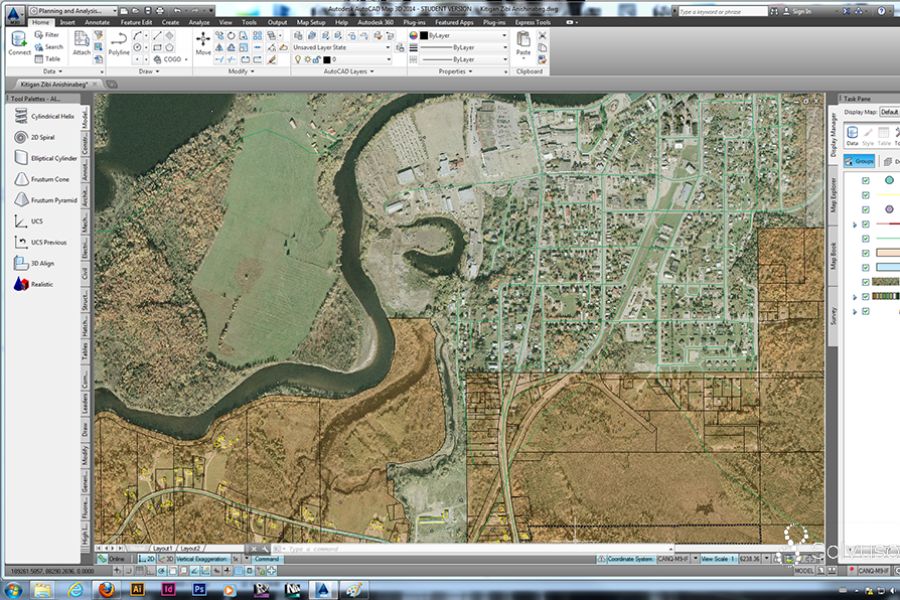
Trước tiên, cài đặt và mở phiên bản AutoCAD có tích hợp Map 3D toolset. Sau khi khởi động, bạn có thể lựa chọn môi trường làm việc phù hợp, chẳng hạn workspace Planning and Analysis, để truy cập những công cụ chuyên dụng cho bản đồ và dữ liệu GIS.
Tại giao diện chính, hãy làm quen với thanh công cụ, khu vực bản vẽ, bảng quản lý dữ liệu và các bảng chức năng. Việc hiểu vị trí những công cụ thường dùng sẽ giúp thao tác nhanh hơn trong quá trình làm việc.
Bước 2: Tạo bản vẽ mới và thiết lập hệ tọa độ
Chọn tạo bản vẽ mới hoặc mở một bản vẽ DWG có sẵn. Sau đó, tiến hành thiết lập hệ tọa độ phù hợp với dữ liệu và khu vực dự án. Bạn có thể tìm kiếm hệ tọa độ theo mã hoặc tên trong thư viện được phần mềm hỗ trợ.
Đây là bước cần thực hiện cẩn thận vì hệ tọa độ ảnh hưởng trực tiếp đến vị trí hiển thị của dữ liệu địa lý. Nếu sử dụng nhiều nguồn dữ liệu khác nhau, hãy kiểm tra thông tin tọa độ của từng nguồn để hạn chế sai lệch khi kết hợp.
Bước 3: Kết nối dữ liệu bản đồ
Trên giao diện làm việc, mở bảng Data Connect để lựa chọn nguồn dữ liệu cần sử dụng. Tùy vào dự án, bạn có thể kết nối với tệp SHP, SDF, cơ sở dữ liệu không gian hoặc những nguồn dữ liệu được phần mềm hỗ trợ.
Sau khi chọn nguồn, nhập thông tin kết nối cần thiết và thực hiện kết nối. Khi dữ liệu được nhận diện, bạn có thể lựa chọn những lớp thông tin muốn đưa vào bản đồ. Hãy kiểm tra kỹ tên lớp, thuộc tính và vị trí hiển thị trước khi tiếp tục.
Bước 4: Hiển thị và quản lý các lớp dữ liệu
Khi dữ liệu đã được đưa vào bản đồ, hãy sử dụng Display Manager để quản lý các lớp thông tin. Bạn có thể sắp xếp thứ tự hiển thị, bật hoặc tắt lớp, thay đổi màu sắc, kiểu đường, độ dày nét và cách thể hiện đối tượng.
Việc phân chia dữ liệu thành từng lớp riêng biệt giúp bản đồ dễ quan sát hơn. Chẳng hạn, bản đồ quy hoạch có thể chia thành lớp giao thông, ranh giới, công trình, khu dân cư và hệ thống hạ tầng để người dùng thuận tiện theo dõi.
Bước 5: Chỉnh sửa và cập nhật dữ liệu
Sau khi hoàn tất việc hiển thị, bạn có thể tiến hành chỉnh sửa đối tượng theo yêu cầu. Sử dụng những lệnh CAD quen thuộc để điều chỉnh hình học hoặc các công cụ chuyên dụng của Map 3D để cập nhật dữ liệu địa lý.
Nếu đang làm việc với dữ liệu kết nối trực tiếp từ nguồn bên ngoài, hãy kiểm tra phương thức chỉnh sửa và lưu thay đổi để đảm bảo thông tin được cập nhật đúng vị trí. Với những dữ liệu quan trọng, nên tạo bản sao lưu trước khi thực hiện các thao tác chỉnh sửa lớn.
Bước 6: Phân tích dữ liệu và hoàn thiện bản đồ
Khi dữ liệu đã được tổ chức đầy đủ, người dùng có thể sử dụng các công cụ phân tích như truy vấn đối tượng, tạo vùng đệm, chồng lớp hoặc kiểm tra topology tùy theo mục đích dự án.
Sau khi hoàn tất, hãy kiểm tra lại thông tin tọa độ, thuộc tính, cách hiển thị và tính chính xác của bản đồ. Bạn có thể thiết lập bố cục in, bổ sung chú giải, tỷ lệ, khung bản đồ và các thông tin cần thiết trước khi xuất bản vẽ hoặc chia sẻ dữ liệu cho những người khác.
5. Autodesk Map có gì khác AutoCAD và Civil 3D?
Autodesk Map, AutoCAD và Civil 3D đều có liên quan đến thiết kế kỹ thuật nhưng phục vụ những nhu cầu công việc khác nhau. AutoCAD chủ yếu tập trung vào thiết kế và soạn thảo bản vẽ CAD tổng quát. Autodesk Map 3D bổ sung các công cụ GIS, quản lý dữ liệu không gian, bản đồ và phân tích vị trí.
Trong khi đó, Civil 3D hướng đến thiết kế hạ tầng kỹ thuật chuyên sâu như đường giao thông, san nền, hệ thống thoát nước, tuyến và mặt cắt. Civil 3D có các công cụ thiết kế dựa trên mô hình và quy tắc kỹ thuật, phù hợp với quy trình thiết kế công trình dân dụng, giao thông.
Nếu công việc chủ yếu là lập bản đồ, quản lý dữ liệu địa lý, kết hợp CAD với GIS và phân tích thông tin không gian, Map 3D là lựa chọn phù hợp. Nếu cần thiết kế chi tiết công trình hạ tầng, quản lý mô hình tuyến, mặt cắt và bề mặt địa hình, Civil 3D sẽ đáp ứng tốt hơn. Đáng chú ý, gói thuê bao Civil 3D có tích hợp Map 3D toolset, trong khi Map 3D cũng được cung cấp trong AutoCAD thông qua bộ công cụ chuyên ngành.
6. Cấu hình máy tính sử dụng Autodesk Map
Để sử dụng Autodesk Map ổn định, máy tính cần đáp ứng yêu cầu hệ thống của phiên bản AutoCAD tương ứng. Cấu hình thực tế nên được lựa chọn dựa trên dung lượng dữ liệu, số lượng lớp bản đồ và mức độ phức tạp của dự án.
Một số yếu tố nên ưu tiên gồm:
-
CPU: Bộ xử lý có hiệu năng tốt, hỗ trợ xử lý các thao tác thiết kế và dữ liệu bản đồ.
-
RAM: Dung lượng RAM đủ lớn để mở nhiều bản vẽ, làm việc với dữ liệu GIS và hạn chế tình trạng giật lag.
-
Ổ cứng: Nên sử dụng SSD để tăng tốc khởi động phần mềm, mở bản vẽ và truy xuất dữ liệu.
-
Card đồ họa: Lựa chọn GPU phù hợp với yêu cầu hiển thị và phiên bản phần mềm.
-
Hệ điều hành: Sử dụng hệ điều hành tương thích với phiên bản AutoCAD đang cài đặt.
7. Địa chỉ nâng cấp Autodesk Map uy tín tại Sadesign
Để sử dụng đầy đủ các tính năng của Autodesk Map 3D, người dùng cần lựa chọn phiên bản AutoCAD hoặc gói phần mềm Autodesk phù hợp với nhu cầu công việc. Việc sử dụng bản quyền giúp đảm bảo quyền truy cập phần mềm, thuận tiện trong quá trình cập nhật và hỗ trợ kỹ thuật khi phát sinh vấn đề.
Nếu đang tìm địa chỉ nâng cấp phần mềm Autodesk với chi phí hợp lý, Sadesign là một lựa chọn dành cho cá nhân, kỹ sư, doanh nghiệp và đơn vị thiết kế cần hỗ trợ trong quá trình đăng ký hoặc nâng cấp phần mềm. Khi lựa chọn dịch vụ tại Sadesign, người dùng có thể được hỗ trợ tư vấn gói phần mềm phù hợp, hướng dẫn các bước nâng cấp, giải đáp thắc mắc trong quá trình sử dụng và hỗ trợ khi gặp sự cố liên quan đến tài khoản hoặc phần mềm theo chính sách dịch vụ.

8. Kết luận
Autodesk Map là giải pháp hữu ích dành cho những người làm việc với bản đồ, dữ liệu không gian và các dự án cần kết hợp CAD với GIS. Phần mềm cung cấp nhiều công cụ hỗ trợ kết nối dữ liệu, chỉnh sửa bản vẽ, thiết lập hệ tọa độ, phân tích địa lý và quản lý thông tin hạ tầng. Nếu đang làm việc trong lĩnh vực quy hoạch, khảo sát, quản lý đất đai hoặc hạ tầng kỹ thuật, việc tìm hiểu và sử dụng Autodesk Map sẽ giúp quy trình xử lý dữ liệu thuận tiện, trực quan và chuyên nghiệp hơn. Hãy lựa chọn phiên bản phù hợp với công việc, chuẩn bị cấu hình máy tính đáp ứng yêu cầu và tìm địa chỉ nâng cấp đáng tin cậy để khai thác phần mềm hiệu quả trong thời gian dài.