Đăng nhập/Đăng ký
Cách bật Ambient Mode trên YouTube để video đẹp và sống động hơn
YouTube không ngừng bổ sung những tính năng mới nhằm mang đến trải nghiệm xem video trực quan và cuốn hút hơn. Bên cạnh chất lượng hình ảnh, âm thanh hay chế độ toàn màn hình, hiệu ứng ánh sáng xung quanh cũng là một yếu tố giúp không gian xem trở nên thú vị hơn. Khi được kích hoạt, màu sắc từ video sẽ được lan tỏa nhẹ ra khu vực xung quanh trình phát, tạo nên cảm giác hình ảnh như đang mở rộng khỏi khung video. Nếu bạn muốn tìm hiểu cách bật Ambient Mode trên YouTube hoặc muốn tạo hiệu ứng ánh sáng tương tự trên trình duyệt Chrome, nội dung dưới đây sẽ hướng dẫn từ khái niệm đến cách thiết lập cụ thể. Chỉ với vài thao tác, bạn có thể biến giao diện xem YouTube quen thuộc thành một không gian trực quan và có chiều sâu hơn. Hãy cùng Sadesign khám phá ngay nhé!
Nội dung
- 1. Ambient Mode trên YouTube là gì?
- 2. Ambient Mode mang lại trải nghiệm gì khi xem YouTube?
- 3. Cách bật Ambient Mode trực tiếp trên YouTube
- 4. Cách tạo hiệu ứng ánh sáng xung quanh YouTube bằng Chrome
- 4.1. Tìm tiện ích YouTube Ambient Light trên Chrome Web Store
- 4.2. Chọn tiện ích Ambient light for YouTube
- 4.3. Nhấn Thêm vào Chrome để cài đặt
- 4.4. Mở YouTube và truy cập Ambient Light Settings
- 4.5. Tùy chỉnh hiệu ứng Ambient Light theo sở thích
- 5. Mẹo để Ambient Mode hiển thị đẹp và mượt hơn
- 6. Những lưu ý khi sử dụng hiệu ứng ánh sáng xung quanh
- 7. Tổng kết
YouTube không ngừng bổ sung những tính năng mới nhằm mang đến trải nghiệm xem video trực quan và cuốn hút hơn. Bên cạnh chất lượng hình ảnh, âm thanh hay chế độ toàn màn hình, hiệu ứng ánh sáng xung quanh cũng là một yếu tố giúp không gian xem trở nên thú vị hơn. Khi được kích hoạt, màu sắc từ video sẽ được lan tỏa nhẹ ra khu vực xung quanh trình phát, tạo nên cảm giác hình ảnh như đang mở rộng khỏi khung video. Nếu bạn muốn tìm hiểu cách bật Ambient Mode trên YouTube hoặc muốn tạo hiệu ứng ánh sáng tương tự trên trình duyệt Chrome, nội dung dưới đây sẽ hướng dẫn từ khái niệm đến cách thiết lập cụ thể. Chỉ với vài thao tác, bạn có thể biến giao diện xem YouTube quen thuộc thành một không gian trực quan và có chiều sâu hơn. Hãy cùng Sadesign khám phá ngay nhé!
1. Ambient Mode trên YouTube là gì?
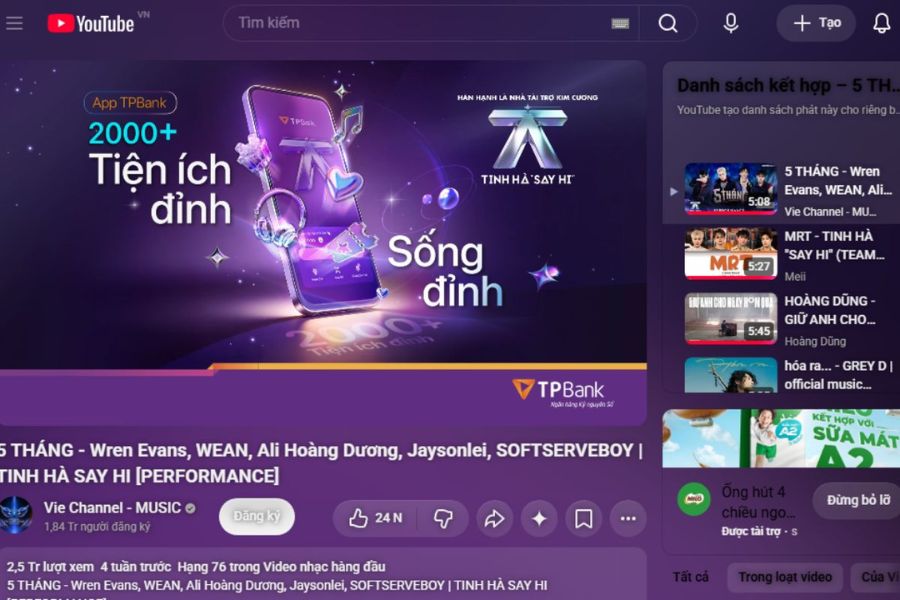
Ambient Mode là hiệu ứng ánh sáng được thiết kế để làm cho khu vực xung quanh trình phát video hòa hợp hơn với nội dung đang được xem. Thay vì chỉ hiển thị video trong một khung cố định, hệ thống sử dụng các màu sắc nổi bật từ hình ảnh đang phát và tạo thành những vùng sáng chuyển sắc ở phía ngoài. Hiệu ứng này thay đổi theo nội dung, vì vậy mỗi video có thể mang đến một màu nền hoàn toàn khác nhau. Điểm thú vị nằm ở cách hiệu ứng được xử lý khá mềm mại. Màu sắc không xuất hiện thành những mảng cứng mà được làm mờ và lan tỏa giống như ánh sáng hắt ra từ màn hình. Khi kết hợp với giao diện nền tối, Ambient Mode càng dễ nhận thấy và tạo cảm giác không gian xem rộng hơn.
-
Màu sắc thay đổi theo video: Hiệu ứng ánh sáng được lấy cảm hứng từ những gam màu xuất hiện trong nội dung đang phát.
-
Hiệu ứng chuyển sắc mềm: Các màu được làm mờ và lan tỏa thay vì tạo đường viền rõ ràng.
-
Phù hợp với Dark Mode: Chế độ nền tối giúp ánh sáng xung quanh nổi bật hơn và mang lại trải nghiệm xem dễ chịu.
-
Tạo cảm giác đắm chìm: Khung hình có cảm giác hòa vào giao diện thay vì bị tách biệt hoàn toàn với phần nền.
-
Phù hợp với nhiều loại nội dung: MV, phim, video gaming, vlog hoặc video phong cảnh đều có thể tạo ra hiệu ứng màu sắc khác nhau.
2. Ambient Mode mang lại trải nghiệm gì khi xem YouTube?
Một video có hình ảnh đẹp sẽ càng bắt mắt khi phần giao diện xung quanh được xử lý phù hợp. Ambient Mode giúp giảm cảm giác màn hình chỉ đơn thuần là một khung video nằm giữa vùng nền tối. Ánh sáng từ nội dung được lan ra bên ngoài một cách nhẹ nhàng, khiến toàn bộ khu vực trình phát có cảm giác liền mạch hơn. Đặc biệt, hiệu ứng này khá thú vị khi xem nội dung có nhiều cảnh chuyển màu. Chẳng hạn, một MV với tông đỏ, xanh hoặc tím có thể khiến khu vực xung quanh video liên tục thay đổi theo từng phân cảnh. Tuy nhiên, Ambient Mode chủ yếu mang tính chất nâng cao trải nghiệm thị giác chứ không làm thay đổi chất lượng hình ảnh gốc.
-
Làm giao diện YouTube trở nên bắt mắt hơn.
-
Tạo cảm giác video nổi bật trên nền tối.
-
Giúp không gian xem có chiều sâu và liền mạch hơn.
-
Phù hợp khi xem video vào buổi tối hoặc trong phòng có ánh sáng yếu.
-
Tăng tính trực quan mà không cần chỉnh sửa nội dung video.
-
Tạo hiệu ứng đặc biệt rõ rệt với video có màu sắc tương phản hoặc chuyển cảnh liên tục.
3. Cách bật Ambient Mode trực tiếp trên YouTube
Nếu tài khoản và giao diện YouTube của bạn đã hỗ trợ Ambient Mode, việc kích hoạt khá đơn giản. Trước tiên, hãy mở YouTube trên thiết bị và chọn một video bất kỳ. Trong giao diện phát video, mở phần cài đặt để kiểm tra tùy chọn liên quan đến hiệu ứng môi trường xung quanh. Trong một số giao diện, Ambient Mode được kết hợp với chế độ nền tối. Vì vậy, nếu chưa thấy tùy chọn này, bạn có thể kiểm tra giao diện YouTube và chuyển sang Dark Mode trước. Cách hiển thị tùy chọn có thể khác nhau tùy thiết bị, trình duyệt và phiên bản giao diện mà YouTube đang cung cấp. Bạn có thể kiểm tra theo các bước sau:
-
Mở YouTube trên trình duyệt hoặc ứng dụng.
-
Chọn video muốn xem.
-
Nhấn biểu tượng Cài đặt trong trình phát.
-
Tìm tùy chọn Ambient Mode nếu giao diện có hỗ trợ.
-
Bật tính năng và quan sát phần nền xung quanh video.
-
Nếu chưa xuất hiện, thử chuyển YouTube sang Dark Mode rồi kiểm tra lại.
Sau khi bật, bạn có thể phát thử một video có nhiều màu sắc để dễ nhận thấy sự thay đổi. Hiệu ứng thường thể hiện rõ hơn khi phần nền xung quanh trình phát có đủ khoảng trống để ánh sáng lan tỏa.
4. Cách tạo hiệu ứng ánh sáng xung quanh YouTube bằng Chrome
4.1. Tìm tiện ích YouTube Ambient Light trên Chrome Web Store
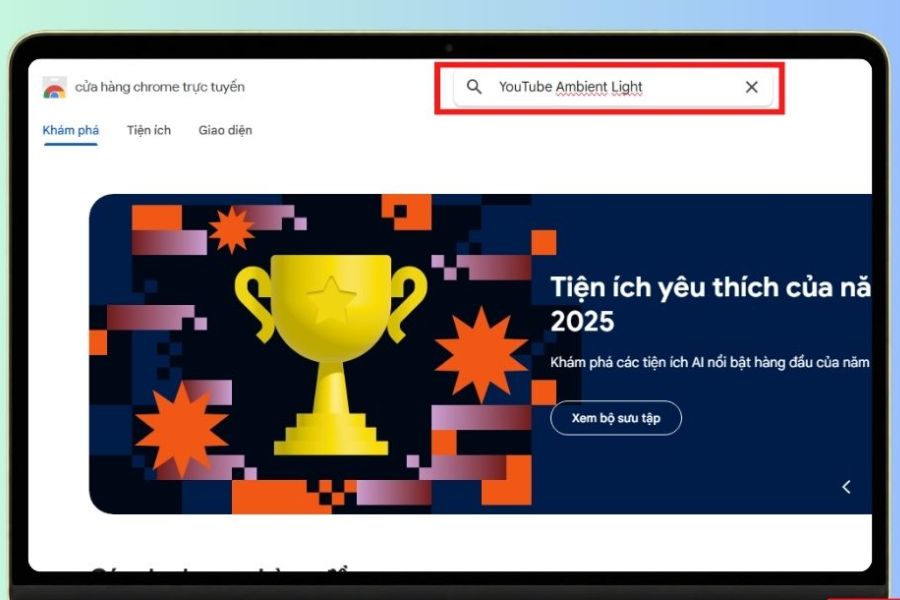
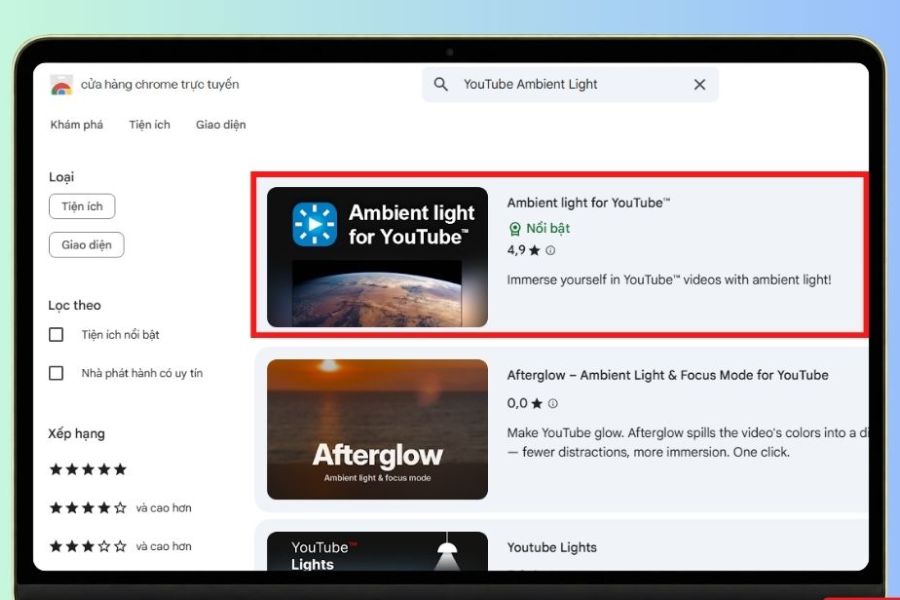
Đầu tiên, hãy mở trình duyệt Chrome trên máy tính và truy cập Chrome Web Store. Tại thanh tìm kiếm, nhập từ khóa YouTube Ambient Light để tìm các tiện ích tạo hiệu ứng ánh sáng cho YouTube. Khi kết quả xuất hiện, hãy đọc tên và thông tin mô tả của tiện ích trước khi cài đặt. Việc kiểm tra thông tin tiện ích giúp bạn tránh nhầm với những công cụ có chức năng tương tự nhưng không đáp ứng nhu cầu.
Bạn có thể thực hiện như sau:
-
Mở Chrome Web Store.
-
Nhập từ khóa YouTube Ambient Light vào ô tìm kiếm.
-
Kiểm tra danh sách tiện ích được trả về.
-
Tìm tiện ích có tên Ambient light for YouTube.
-
Xem thông tin, đánh giá và quyền truy cập trước khi cài đặt.
Sau khi xác định đúng tiện ích, hãy chuyển sang bước tiếp theo. Nếu Chrome hiển thị thông tin về quyền mà tiện ích yêu cầu, nên đọc kỹ trước khi đồng ý cài đặt.
4.2. Chọn tiện ích Ambient light for YouTube
Trong danh sách kết quả, chọn tiện ích có tên Ambient light for YouTube. Đây là bước quan trọng vì Chrome Web Store có thể hiển thị nhiều tiện ích có tên hoặc chức năng gần giống nhau. Bạn nên kiểm tra kỹ tên tiện ích và phần mô tả trước khi tiến hành. Việc xác định đúng tiện ích ngay từ đầu sẽ giúp quá trình thiết lập sau đó diễn ra thuận lợi hơn.
Sau khi mở trang tiện ích, bạn có thể:
-
Kiểm tra tên tiện ích.
-
Đọc phần mô tả chức năng.
-
Xem đánh giá từ người dùng.
-
Kiểm tra thông tin nhà phát triển.
-
Đọc các quyền mà tiện ích yêu cầu.
Nếu thông tin phù hợp với nhu cầu, bạn có thể tiếp tục cài đặt tiện ích vào Chrome.
4.3. Nhấn Thêm vào Chrome để cài đặt
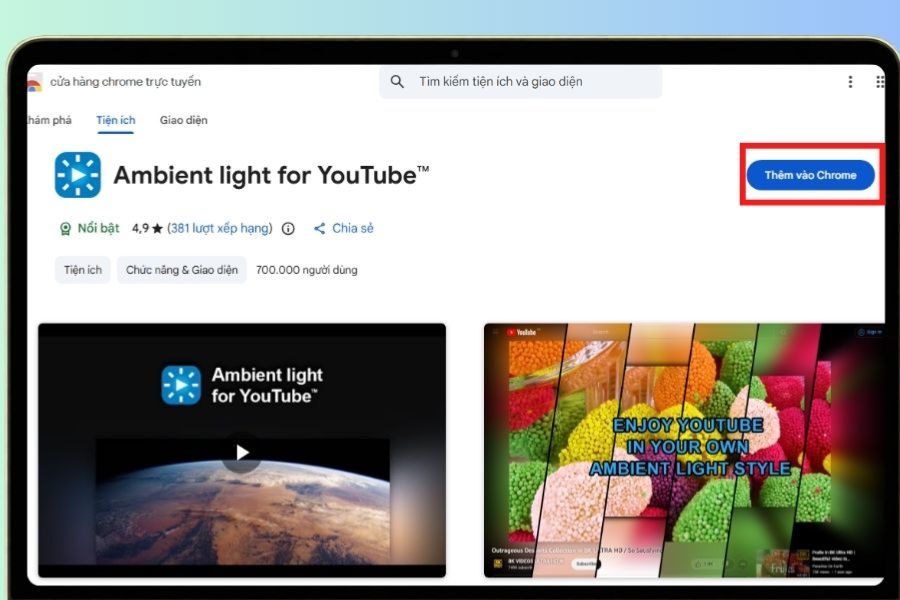
Sau khi mở đúng trang tiện ích, tìm nút Thêm vào Chrome và nhấn chọn. Chrome có thể hiển thị một cửa sổ xác nhận với thông tin về quyền mà tiện ích cần sử dụng. Hãy xem qua các thông tin được cung cấp rồi xác nhận cài đặt nếu mọi thứ phù hợp. Quá trình cài đặt thường chỉ mất một khoảng thời gian ngắn. Khi hoàn tất, tiện ích sẽ được tích hợp vào trình duyệt và có thể hoạt động khi bạn truy cập YouTube.
Một số điểm cần chú ý:
-
Đảm bảo đang sử dụng đúng trình duyệt Chrome.
-
Kiểm tra lại tên tiện ích trước khi cài.
-
Đọc quyền truy cập mà tiện ích yêu cầu.
-
Không nên cài những tiện ích không rõ nguồn gốc.
-
Nếu hiệu ứng chưa hoạt động ngay, hãy tải lại trang YouTube.
Sau khi cài thành công, bạn có thể mở YouTube và chọn video để kiểm tra hiệu ứng. Nếu tiện ích hoạt động đúng, khu vực xung quanh trình phát sẽ bắt đầu xuất hiện ánh sáng dựa trên màu sắc của video.
4.4. Mở YouTube và truy cập Ambient Light Settings
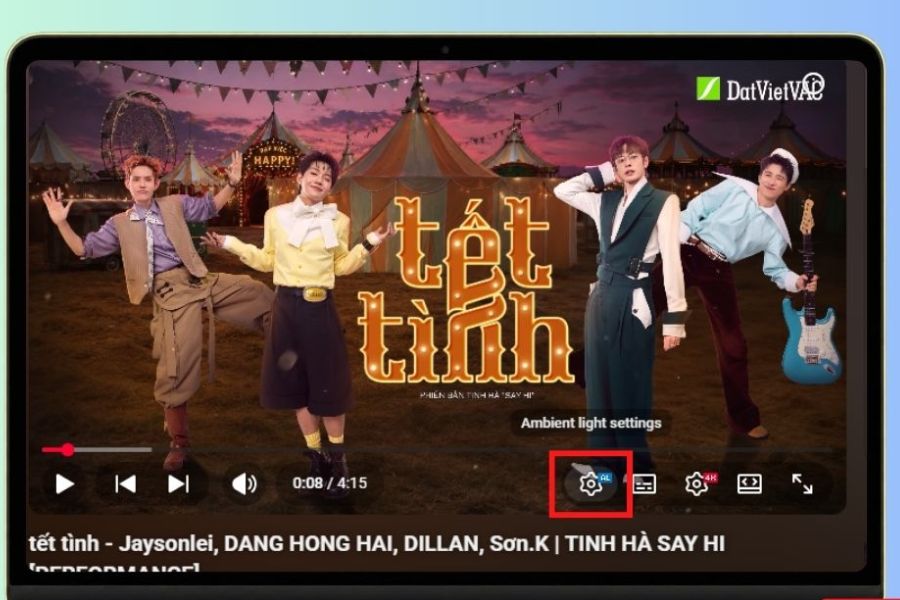
Tiếp theo, hãy mở YouTube và chọn video mà bạn muốn trải nghiệm hiệu ứng ánh sáng. Khi video bắt đầu phát, hãy tìm khu vực cài đặt của tiện ích. Tùy giao diện Chrome và phiên bản tiện ích, vị trí hiển thị có thể khác nhau. Bạn có thể tìm mục Ambient light settings để mở bảng điều khiển. Đây là khu vực cho phép thay đổi cách hiệu ứng ánh sáng xuất hiện quanh video.
Khi mở phần cài đặt, hãy kiểm tra:
-
Tùy chọn bật hoặc tắt hiệu ứng.
-
Mức độ làm mờ của ánh sáng.
-
Tốc độ thay đổi màu.
-
Thời gian hiệu ứng xuất hiện.
-
Các tùy chọn liên quan đến độ lan tỏa.
Nếu chưa nhìn thấy hiệu ứng, bạn có thể thử tải lại trang, chuyển sang Dark Mode hoặc phát một video khác có màu sắc nổi bật hơn.
4.5. Tùy chỉnh hiệu ứng Ambient Light theo sở thích
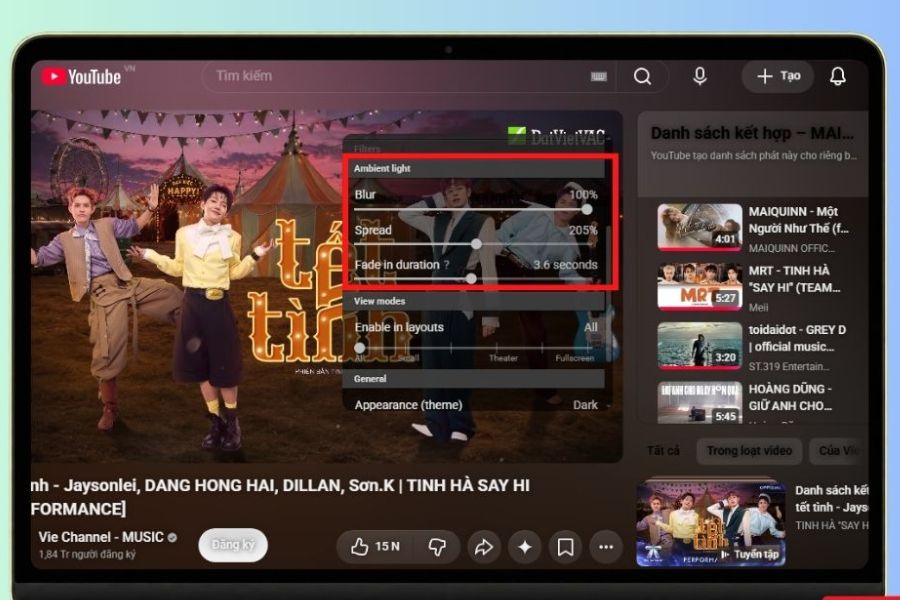
Sau khi mở Ambient light settings, bạn có thể bắt đầu điều chỉnh hiệu ứng. Một số thiết lập thường được quan tâm gồm Blur, Speed và Fade-in duration. Mỗi thông số sẽ tác động đến cách ánh sáng được hiển thị quanh trình phát. Ví dụ, tăng mức Blur có thể khiến màu sắc trở nên mềm và hòa vào nền hơn. Trong khi đó, Speed quyết định tốc độ thay đổi của hiệu ứng khi màu sắc trong video chuyển biến. Fade-in duration lại liên quan đến khoảng thời gian hiệu ứng xuất hiện hoặc chuyển vào trạng thái mới.
Bạn có thể thử từng thông số để tìm thiết lập phù hợp:
-
Blur: Điều chỉnh mức độ mềm và mờ của ánh sáng.
-
Speed: Kiểm soát tốc độ thay đổi màu sắc.
-
Fade-in duration: Điều chỉnh thời gian hiệu ứng chuyển sang trạng thái mới.
-
Intensity: Nếu tiện ích có hỗ trợ, có thể dùng để thay đổi mức độ nổi bật của ánh sáng.
-
Bật hoặc tắt hiệu ứng: Cho phép nhanh chóng so sánh giao diện trước và sau khi tùy chỉnh.
Không nhất thiết phải đặt hiệu ứng ở mức cao nhất. Một thiết lập vừa phải thường tạo cảm giác dễ chịu hơn, đặc biệt nếu bạn xem video trong thời gian dài.
5. Mẹo để Ambient Mode hiển thị đẹp và mượt hơn
Ambient Mode phụ thuộc khá nhiều vào màu sắc của video cũng như điều kiện hiển thị thực tế. Một video có chất lượng hình ảnh cao, nhiều màu sắc và độ tương phản tốt thường giúp hiệu ứng xung quanh trở nên rõ ràng hơn. Ngược lại, các video có tông màu tối hoặc hình ảnh ít thay đổi có thể khiến hiệu ứng khó nhận thấy.
Bên cạnh đó, môi trường xung quanh cũng ảnh hưởng trực tiếp đến cảm nhận về ánh sáng. Khi phòng quá sáng, đặc biệt là dưới ánh nắng mạnh, màu sắc lan tỏa từ màn hình có thể không nổi bật. Vì vậy, hãy lựa chọn không gian xem phù hợp nếu muốn tận hưởng hiệu ứng rõ ràng hơn.
6. Những lưu ý khi sử dụng hiệu ứng ánh sáng xung quanh
Một số lưu ý quan trọng gồm:
-
Độ phân giải: Video 1080p trở lên thường cho trải nghiệm hình ảnh tốt hơn.
-
Dữ liệu mạng: Độ phân giải cao sẽ tiêu tốn nhiều dữ liệu hơn.
-
Màn hình: Chất lượng và khả năng hiển thị màu của màn hình cũng ảnh hưởng đến hiệu ứng.
-
Ánh sáng môi trường: Phòng quá sáng có thể khiến Ambient Mode khó nhìn thấy.
-
Tiện ích Chrome: Chỉ nên sử dụng những tiện ích có nguồn gốc và thông tin rõ ràng.
-
Hiệu suất thiết bị: Nếu máy tính hoạt động chậm khi bật hiệu ứng, hãy giảm mức độ tùy chỉnh hoặc tắt tiện ích khi không cần thiết.
Đặc biệt, nếu thường xuyên xem YouTube trên laptop trong thời gian dài, bạn nên ưu tiên sự thoải mái cho mắt thay vì cố đẩy hiệu ứng lên mức quá mạnh. Ambient Mode đẹp nhất khi nó tạo điểm nhấn vừa đủ mà không làm người xem mất tập trung vào nội dung chính.
7. Tổng kết
Với Ambient Mode, giao diện YouTube không còn đơn thuần là một khung video nằm giữa nền tối. Những gam màu từ nội dung đang phát được lan tỏa nhẹ ra xung quanh, tạo cảm giác màn hình rộng hơn và hình ảnh có chiều sâu hơn. Đây là một thay đổi nhỏ nhưng có thể tạo ra khác biệt đáng kể khi xem các nội dung giàu màu sắc. Để có trải nghiệm đẹp và dễ chịu, hãy kết hợp hiệu ứng với Dark Mode, lựa chọn chất lượng video phù hợp và điều chỉnh cường độ ánh sáng ở mức vừa phải. Khi thiết lập đúng, mỗi video trên YouTube sẽ có một không gian màu sắc riêng, giúp những phút giải trí trở nên trực quan và sống động hơn.