Đăng nhập/Đăng ký
Cách tạo và xuất file Microsoft Office trực tiếp từ Gemini cực đơn giản
Bạn từng mất cả chục phút chỉ để sao chép nội dung từ chatbot sang Word, sau đó lại ngồi căn chỉnh tiêu đề, bảng biểu và bố cục? Với Gemini, những thao tác lặp đi lặp lại này giờ đây có thể được rút gọn đáng kể. Thay vì chỉ đưa ra câu trả lời dạng văn bản, Gemini có thể tạo trực tiếp nhiều loại tệp được định dạng ngay trong cuộc trò chuyện, bao gồm Microsoft Word, Microsoft Excel, PDF, CSV và một số định dạng khác. Người dùng cũng có thể tải tệp về thiết bị hoặc xuất sang Google Drive tùy loại file. Đây là một thay đổi khá tiện lợi, đặc biệt với những ai thường xuyên làm báo cáo, bảng tính, kế hoạch, tài liệu học tập hoặc nội dung văn phòng. Cùng Sadesign tìm hiểu cách tạo và xuất file Microsoft Office trực tiếp từ Gemini để biến ý tưởng thành tài liệu hoàn chỉnh nhanh chóng hơn.
Nội dung
- 1. Cách tạo và xuất file Microsoft Office trực tiếp từ Gemini là gì?
- 2. Cần chuẩn bị gì trước khi tạo và xuất file Microsoft Office từ Gemini?
- Bước 1: Truy cập website Gemini
- Bước 2: Nhập yêu cầu tạo tài liệu và gửi cho Gemini
- Bước 3: Kiểm tra nội dung và yêu cầu chuyển sang Excel
- Bước 4: Mở file Excel do Gemini tạo
- Bước 5: Tải file Excel về máy tính
- 4. Mẹo viết prompt để Gemini tạo file chính xác và đẹp hơn
- 5. Một số prompt mẫu tạo file Microsoft Office bằng Gemini
- 6. Kết luận

Bạn từng mất cả chục phút chỉ để sao chép nội dung từ chatbot sang Word, sau đó lại ngồi căn chỉnh tiêu đề, bảng biểu và bố cục? Với Gemini, những thao tác lặp đi lặp lại này giờ đây có thể được rút gọn đáng kể. Thay vì chỉ đưa ra câu trả lời dạng văn bản, Gemini có thể tạo trực tiếp nhiều loại tệp được định dạng ngay trong cuộc trò chuyện, bao gồm Microsoft Word, Microsoft Excel, PDF, CSV và một số định dạng khác. Người dùng cũng có thể tải tệp về thiết bị hoặc xuất sang Google Drive tùy loại file. Đây là một thay đổi khá tiện lợi, đặc biệt với những ai thường xuyên làm báo cáo, bảng tính, kế hoạch, tài liệu học tập hoặc nội dung văn phòng. Cùng Sadesign tìm hiểu cách tạo và xuất file Microsoft Office trực tiếp từ Gemini để biến ý tưởng thành tài liệu hoàn chỉnh nhanh chóng hơn.
1. Cách tạo và xuất file Microsoft Office trực tiếp từ Gemini là gì?
Trước đây, quy trình quen thuộc thường là nhờ AI viết nội dung, sau đó sao chép toàn bộ kết quả sang Microsoft Word hoặc Excel rồi tự chỉnh sửa. Cách làm này không quá khó nhưng khá mất thời gian, nhất là khi tài liệu có nhiều bảng, danh sách hoặc hàng loạt dữ liệu cần sắp xếp. Hiện tại, Gemini cho phép người dùng yêu cầu tạo nội dung dưới dạng tệp được hỗ trợ ngay từ cuộc trò chuyện. Google cũng xác nhận Gemini Apps có thể tạo trực tiếp các tệp như DOCX, XLSX, PDF, CSV cùng tài liệu Docs và Sheets. Điểm đáng chú ý là Gemini không đơn thuần “đổi phần mở rộng” của văn bản. Công cụ sẽ cố gắng cấu trúc nội dung dựa trên yêu cầu của người dùng, giúp quá trình chuyển từ ý tưởng sang tài liệu sử dụng thực tế trở nên liền mạch hơn.
Một số lợi ích nổi bật của tính năng này gồm:
-
Tạo file trực tiếp từ câu lệnh: Không cần trải qua quá nhiều bước sao chép và dán.
-
Hỗ trợ định dạng Microsoft Office: Có thể yêu cầu tạo file Word hoặc Excel tùy theo loại nội dung.
-
Giảm thời gian chỉnh sửa ban đầu: Nội dung, tiêu đề, bảng và danh sách có thể được tổ chức từ trước.
-
Thuận tiện khi làm việc với dữ liệu: Những bảng thông tin có cấu trúc phù hợp có thể được yêu cầu tạo thành file Excel.
-
Dễ tải xuống hoặc lưu trữ: Phần lớn định dạng được hỗ trợ có thể tải về thiết bị hoặc xuất sang Google Drive.
-
Linh hoạt trong nhiều công việc: Từ bài báo cáo, kế hoạch, danh sách công việc đến bảng theo dõi doanh thu đều có thể tận dụng.

2. Cần chuẩn bị gì trước khi tạo và xuất file Microsoft Office từ Gemini?
Muốn tạo được một file đẹp và đúng nhu cầu, điều quan trọng nhất không phải là viết prompt thật dài mà là cung cấp đúng thông tin cần thiết. Gemini có thể hiểu ngôn ngữ tự nhiên, vì vậy bạn chỉ cần trình bày rõ mục tiêu, nội dung, định dạng và cách sắp xếp mong muốn. Nếu yêu cầu quá chung chung, file vẫn có thể được tạo nhưng phần bố cục hoặc nội dung chưa chắc phù hợp với công việc thực tế. Chuẩn bị kỹ từ đầu sẽ giúp bạn giảm đáng kể số lần phải yêu cầu Gemini chỉnh sửa.
Trước khi bắt đầu, hãy xác định trước những yếu tố sau:
-
Mục đích của file: Tài liệu dùng để báo cáo, trình bày, quản lý dữ liệu hay lưu trữ?
-
Định dạng cần xuất: Chọn DOCX nếu cần tài liệu Word, XLSX nếu cần bảng tính Excel.
-
Nội dung chính: Nêu rõ chủ đề, thông tin nguồn hoặc dữ liệu cần đưa vào file.
-
Cấu trúc mong muốn: Xác định tiêu đề, các phần, bảng biểu, cột dữ liệu hoặc phần kết luận.
-
Yêu cầu trình bày: Có thể yêu cầu nội dung rõ ràng, chia mục, tạo bảng và sắp xếp dữ liệu theo thứ tự cụ thể.
-
Nguồn tài liệu: Có thể cung cấp thông tin hoặc file liên quan để Gemini dựa vào đó xây dựng nội dung.
-
Tên file: Nêu luôn tên tệp mong muốn để dễ tìm kiếm và quản lý sau khi tải xuống.
3. Cách tạo và xuất file Microsoft Office trực tiếp từ Gemini
Bước 1: Truy cập website Gemini
Đầu tiên, bạn mở một trình duyệt web quen thuộc trên máy tính như Google Chrome, Microsoft Edge hoặc Firefox. Sau đó, nhập địa chỉ gemini.google.com vào thanh địa chỉ và nhấn Enter để truy cập. Khi giao diện Gemini xuất hiện, bạn kiểm tra ngôn ngữ hiển thị và đăng nhập tài khoản Google nếu hệ thống yêu cầu. Sau khi đăng nhập thành công, màn hình chính sẽ hiển thị khung trò chuyện để bạn nhập câu hỏi hoặc yêu cầu. Đây cũng là nơi bạn bắt đầu quá trình tạo tài liệu, bảng tính và nhiều loại nội dung khác bằng Gemini.

Bước 2: Nhập yêu cầu tạo tài liệu và gửi cho Gemini
Tại khung Hỏi Gemini, bạn nhập câu lệnh mô tả chính xác tài liệu mà mình muốn tạo. Để kết quả sát với nhu cầu, nên nêu rõ chủ đề, nội dung cần có, cách sắp xếp cũng như định dạng file mong muốn. Chẳng hạn, bạn có thể nhập: “Tạo kế hoạch du lịch Đà Lạt 5 ngày 4 đêm với ngân sách 10 triệu đồng. Nội dung gồm lịch trình từng ngày, địa điểm tham quan, chi phí ăn uống, lưu trú, di chuyển và bảng tổng hợp ngân sách. Trình bày rõ ràng, dễ theo dõi và xuất thành file Microsoft Word (.docx) nếu được hỗ trợ.” Sau khi kiểm tra lại câu lệnh, bạn nhấn biểu tượng mũi tên gửi ở góc dưới bên phải. Gemini sẽ bắt đầu phân tích yêu cầu và xây dựng nội dung dựa trên những thông tin bạn cung cấp.
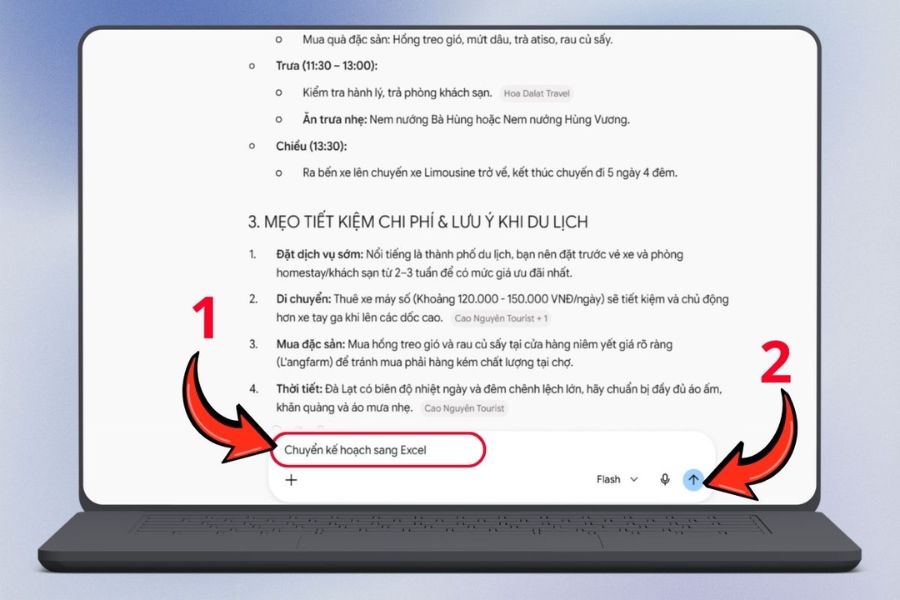
Bước 3: Kiểm tra nội dung và yêu cầu chuyển sang Excel
Khi Gemini hoàn thành tài liệu, bạn nên dành một chút thời gian đọc lại toàn bộ nội dung trước khi xuất file. Hãy kiểm tra các thông tin quan trọng như lịch trình, số liệu, chi phí, tiêu đề và cách sắp xếp để chắc chắn kết quả đáp ứng đúng yêu cầu. Nếu muốn chuyển nội dung sang dạng bảng tính, bạn có thể tiếp tục nhập yêu cầu ngay trong cuộc trò chuyện hiện tại, chẳng hạn “Chuyển kế hoạch trên sang Excel”. Để bảng tính chi tiết hơn, bạn có thể yêu cầu: “Chuyển kế hoạch trên thành file Excel (.xlsx), gồm bảng tổng quan ngân sách, các khoản chi phí dự kiến, lịch trình từng ngày và phần ghi chú. Định dạng số tiền bằng VNĐ, tạo công thức tính tổng chi phí và sắp xếp bảng khoa học, dễ chỉnh sửa.” Gemini sẽ dựa trên nội dung trước đó để tiếp tục tạo bảng tính theo yêu cầu.
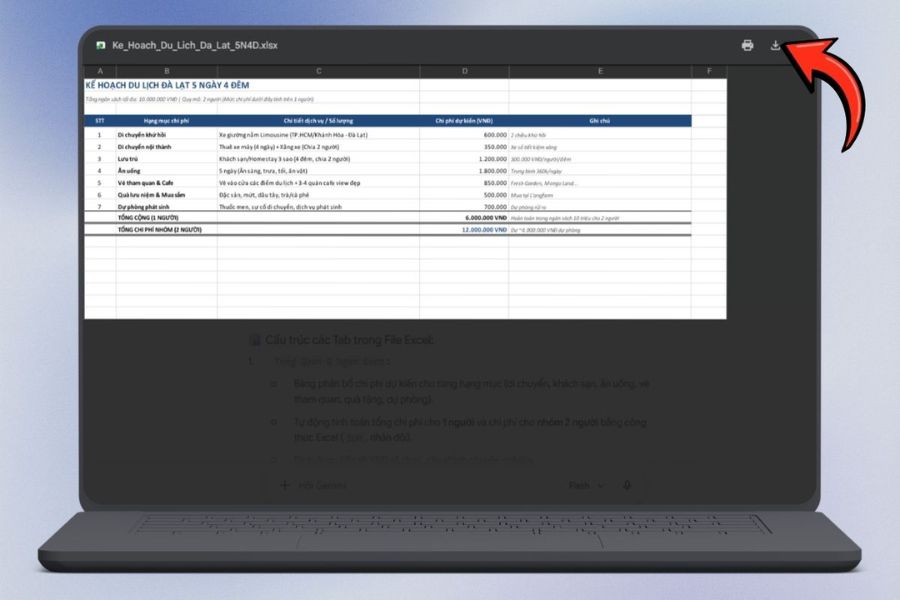
Bước 4: Mở file Excel do Gemini tạo
Sau khi quá trình xử lý hoàn tất, Gemini có thể hiển thị tệp Excel ngay trong phần trả lời với tên file và tùy chọn mở hoặc xem trước. Lúc này, bạn hãy tìm khu vực chứa tệp được tạo và kiểm tra xem định dạng có đúng là .xlsx hay không. Tiếp theo, nhấn vào tệp hoặc nút mở tương ứng để xem bảng tính. Khi file hiển thị, bạn nên kiểm tra lần lượt các cột dữ liệu, tiêu đề, số tiền, nội dung lịch trình và những công thức đã được tạo. Nếu phát hiện bảng còn thiếu thông tin hoặc bố cục chưa phù hợp, bạn có thể quay lại khung trò chuyện để yêu cầu Gemini bổ sung hoặc chỉnh sửa trước khi sử dụng bản cuối cùng.
.jpg)
Bước 5: Tải file Excel về máy tính
Sau khi kiểm tra và xác nhận nội dung đã hoàn thiện, bạn có thể tải file Excel về máy để tiếp tục sử dụng. Trong giao diện xem trước tệp, hãy tìm biểu tượng Tải xuống rồi nhấn vào đó để bắt đầu lưu file. Trình duyệt thường sẽ tự động đưa tệp vào thư mục Downloads, trừ trường hợp bạn đã cài đặt một vị trí lưu khác. Sau khi tải thành công, hãy mở file bằng Microsoft Excel hoặc phần mềm bảng tính tương thích để tiếp tục chỉnh sửa, bổ sung dữ liệu, in tài liệu hoặc chia sẻ cho người khác. Trước khi gửi đi, bạn cũng nên kiểm tra lại một lần cuối để đảm bảo không có thông tin hoặc công thức quan trọng nào bị sai lệch.
.jpg)
4. Mẹo viết prompt để Gemini tạo file chính xác và đẹp hơn
Prompt chính là “bản hướng dẫn” giúp Gemini hiểu bạn đang muốn tạo tài liệu như thế nào. Một câu lệnh tốt không nhất thiết phải dài, nhưng nên đủ thông tin để AI không phải đoán ý. Bạn càng mô tả rõ loại file, đối tượng sử dụng, bố cục và dữ liệu đầu vào, kết quả càng dễ dùng. Đặc biệt với file Excel, việc nêu rõ tên cột và cách tổ chức dữ liệu ngay từ đầu sẽ giúp hạn chế đáng kể việc phải chỉnh sửa thủ công sau đó.
Bạn có thể áp dụng công thức prompt đơn giản sau:
-
Nêu nhiệm vụ: “Tạo một file Excel quản lý doanh thu”.
-
Nêu đối tượng: “Dành cho một cửa hàng bán hàng online”.
-
Nêu cấu trúc: “Gồm các cột ngày, mã đơn, sản phẩm, số lượng, giá bán, doanh thu”.
-
Nêu cách trình bày: “Tiêu đề rõ ràng, dữ liệu sắp xếp theo ngày”.
-
Nêu định dạng: “Xuất thành file Microsoft Excel (.xlsx)”.
-
Nêu yêu cầu bổ sung: “Thêm dòng tổng doanh thu ở cuối bảng”.
Bạn cũng có thể yêu cầu Gemini tự kiểm tra lại nội dung trước khi xuất file. Chẳng hạn, hãy thêm câu: “Kiểm tra lỗi trùng dữ liệu, thiếu cột và định dạng số trước khi tạo file”. Cách làm này giúp hạn chế những lỗi cơ bản và khiến file sau khi xuất có tính thực tế cao hơn.
5. Một số prompt mẫu tạo file Microsoft Office bằng Gemini
Khi đã quen với cách hoạt động, bạn có thể tiết kiệm thêm nhiều thời gian bằng cách chuẩn bị sẵn những mẫu prompt phù hợp với từng nhu cầu. Gemini cho phép yêu cầu trực tiếp loại file ngay trong cuộc trò chuyện, vì vậy chỉ cần thay đổi nội dung và cấu trúc là bạn có thể sử dụng lại prompt cho nhiều công việc khác nhau. Dưới đây là một số câu lệnh có thể tham khảo:
Prompt tạo file Word:
Hãy tạo một tài liệu Microsoft Word (.docx) về kế hoạch nội dung TikTok trong 30 ngày. Tài liệu gồm mục tiêu, nhóm nội dung, lịch đăng, ý tưởng cho từng ngày và phần đánh giá kết quả. Trình bày rõ ràng, chia tiêu đề theo từng phần và dễ đọc.
Prompt tạo file Excel:
Hãy tạo file Microsoft Excel (.xlsx) quản lý doanh thu bán hàng online. Bảng gồm ngày, mã đơn hàng, tên sản phẩm, số lượng, giá bán, doanh thu và lợi nhuận. Sắp xếp dữ liệu theo ngày và thêm dòng tổng ở cuối bảng.
Prompt tạo báo cáo:
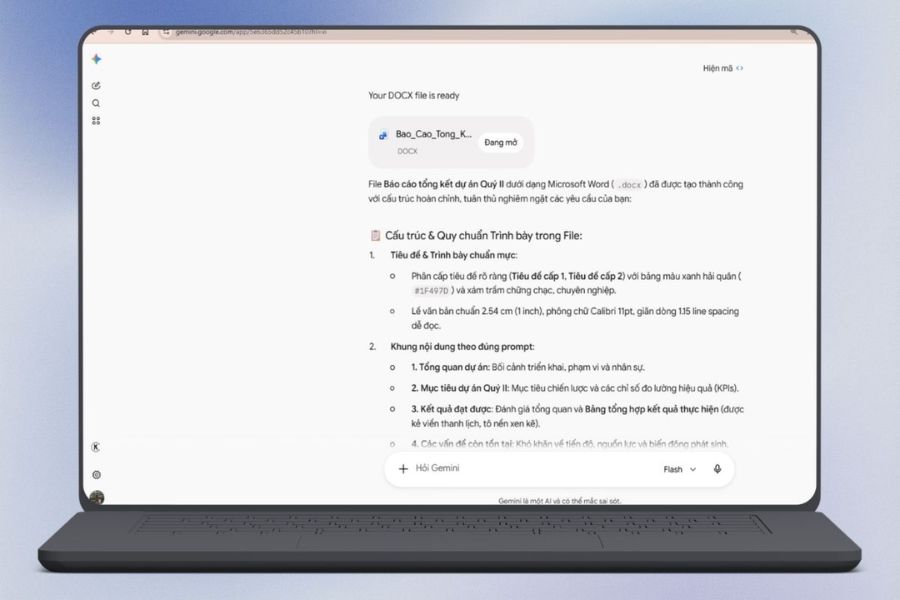
Hãy tạo file Word (.docx) báo cáo hiệu quả kinh doanh tháng 9. Gồm tổng quan, doanh thu, chi phí, lợi nhuận, sản phẩm bán chạy, vấn đề cần cải thiện và đề xuất cho tháng tiếp theo. Trình bày chuyên nghiệp, logic và dễ theo dõi.
Prompt tạo bảng công việc:
Hãy tạo file Excel (.xlsx) theo dõi tiến độ công việc. Gồm tên nhiệm vụ, người phụ trách, ngày bắt đầu, hạn hoàn thành, mức độ ưu tiên và trạng thái. Sắp xếp bảng khoa học để dễ cập nhật hàng ngày.
Điểm quan trọng là bạn không cần học một công thức prompt cố định. Chỉ cần nhớ bốn yếu tố gồm muốn tạo gì, nội dung gồm những gì, trình bày ra sao và xuất định dạng nào. Khi bốn phần này rõ ràng, Gemini sẽ có đủ cơ sở để tạo một file sát với nhu cầu hơn.
6. Kết luận
Cách tạo và xuất file Microsoft Office trực tiếp từ Gemini không còn là một quy trình phức tạp. Chỉ với một prompt được viết đủ rõ ràng, bạn có thể yêu cầu Gemini tạo tài liệu Word, bảng tính Excel hoặc nhiều định dạng khác ngay trong cuộc trò chuyện. Sau đó, file có thể được tải xuống hoặc lưu vào Google Drive tùy định dạng được hỗ trợ. Thay vì mất thời gian mở nhiều ứng dụng, sao chép dữ liệu rồi chỉnh sửa từng phần, bạn có thể để Gemini xử lý phần khởi tạo và dành thời gian cho việc kiểm tra, bổ sung những thông tin quan trọng. Hãy bắt đầu với những tài liệu đơn giản như bảng chi tiêu, kế hoạch công việc hay báo cáo ngắn để làm quen. Khi đã hiểu cách viết prompt, bạn sẽ thấy việc biến ý tưởng thành một file Microsoft Office hoàn chỉnh nhanh hơn và thuận tiện hơn rất nhiều.