Đăng nhập/Đăng ký
Cat Gatekeeper là gì? Cách dùng chú mèo cam chống xao nhãng
Bạn mở YouTube chỉ định xem một video, lướt Facebook vài phút trước khi làm việc hay ghé X để cập nhật tin tức. Thế nhưng đến khi nhìn lại đồng hồ, bạn mới giật mình nhận ra 30 phút, 1 tiếng, thậm chí lâu hơn đã trôi qua. Điều đáng nói là trong khoảng thời gian đó, bạn chẳng thực sự hoàn thành việc gì. Đây chính là vòng lặp doomscrolling, một kiểu lướt nội dung liên tục rất dễ khiến thời gian bị "bốc hơi" mà không hay biết. Nếu bạn cũng thường xuyên mắc kẹt trong những vòng lặp như vậy, Cat Gatekeeper có thể là một trợ thủ khá thú vị. Không dùng những cảnh báo khô khan hay giao diện nghiêm túc, tiện ích này đưa một chú mèo cam khổng lồ xuất hiện ngay trên màn hình khi bạn đã sử dụng website quá lâu.
Nội dung
- 1. Cat Gatekeeper là gì? Vì sao chú mèo cam lại đặc biệt?
- 2. Cat Gatekeeper hoạt động như thế nào?
- 3. Cách cài đặt Cat Gatekeeper trên Chrome
- Bước 1: Truy cập Chrome Web Store
- Bước 2: Thêm tiện ích vào Chrome
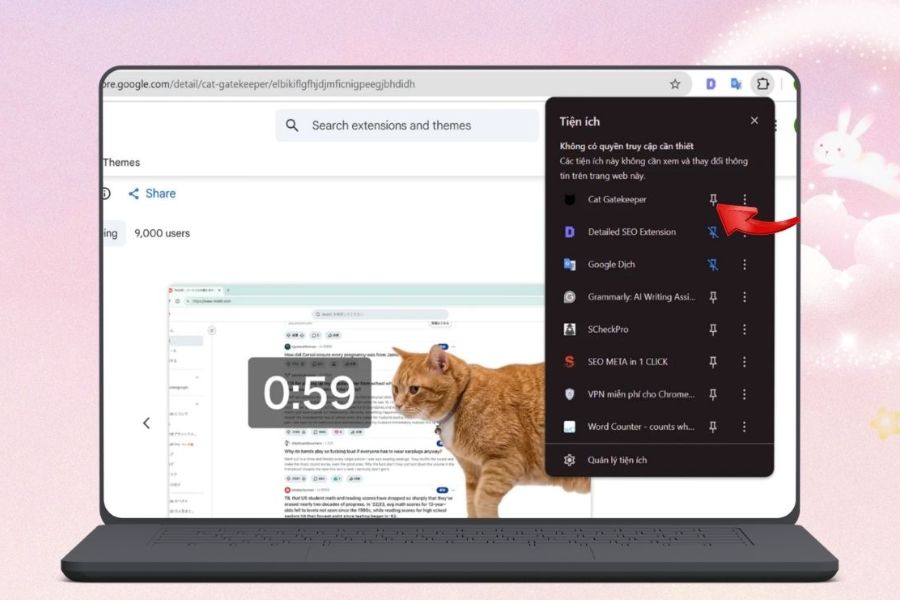
- Bước 3: Ghim Cat Gatekeeper lên thanh công cụ
- 4. Cách thiết lập giới hạn sử dụng và thời gian nghỉ
- Bước 1: Mở bảng điều khiển
- Bước 2: Điều chỉnh Usage Limit
- Bước 3: Thiết lập Break Duration
- 5. Những nền tảng được Cat Gatekeeper hỗ trợ và mẹo dùng hiệu quả
- 6. Cat Gatekeeper có giúp bạn thoát khỏi doomscrolling?
- 7. Kết luận

Bạn mở YouTube chỉ định xem một video, lướt Facebook vài phút trước khi làm việc hay ghé X để cập nhật tin tức. Thế nhưng đến khi nhìn lại đồng hồ, bạn mới giật mình nhận ra 30 phút, 1 tiếng, thậm chí lâu hơn đã trôi qua. Điều đáng nói là trong khoảng thời gian đó, bạn chẳng thực sự hoàn thành việc gì. Đây chính là vòng lặp doomscrolling, một kiểu lướt nội dung liên tục rất dễ khiến thời gian bị "bốc hơi" mà không hay biết. Nếu bạn cũng thường xuyên mắc kẹt trong những vòng lặp như vậy, Cat Gatekeeper có thể là một trợ thủ khá thú vị. Không dùng những cảnh báo khô khan hay giao diện nghiêm túc, tiện ích này đưa một chú mèo cam khổng lồ xuất hiện ngay trên màn hình khi bạn đã sử dụng website quá lâu. Cùng Sadesign tìm hiểu Cat Gatekeeper là gì và cách biến chú mèo cam này thành "người gác cổng" giúp bạn lấy lại sự tập trung.
1. Cat Gatekeeper là gì? Vì sao chú mèo cam lại đặc biệt?
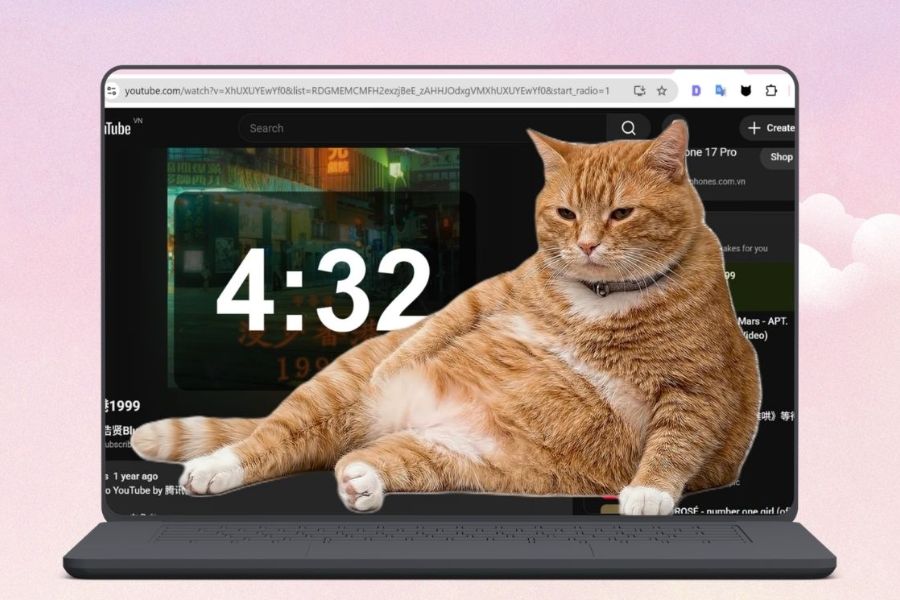
Cat Gatekeeper là một tiện ích Chrome được thiết kế để giúp người dùng kiểm soát thời gian dành cho các website dễ gây xao nhãng. Thay vì chặn hoàn toàn quyền truy cập, công cụ cho phép bạn tự đặt giới hạn sử dụng. Khi khoảng thời gian này kết thúc, chú mèo cam khổng lồ sẽ xuất hiện trên màn hình, che phần nội dung đang xem và nhắc bạn tạm dừng. Điểm thú vị nhất nằm ở cách Cat Gatekeeper biến một vấn đề khá nghiêm túc thành trải nghiệm nhẹ nhàng hơn. Chú mèo không xuất hiện với cảm giác như đang "phạt" bạn vì lướt web quá lâu. Nó giống một người bạn bất ngờ bước vào và nhắc rằng: đã đến lúc rời màn hình một chút rồi.
-
Miễn phí: Có thể cài trực tiếp dưới dạng tiện ích Chrome.
-
Theo dõi thời gian sử dụng: Giúp bạn nhận biết mình đang dành bao lâu cho các website mục tiêu.
-
Tự đặt giới hạn: Người dùng có thể chọn khoảng thời gian phù hợp với nhu cầu.
-
Có thời gian nghỉ: Sau khi hết thời gian sử dụng, công cụ tạo một khoảng nghỉ trước khi tiếp tục.
-
Nhắc nhở trực quan: Hình ảnh chú mèo cam nổi bật hơn nhiều so với một thông báo thông thường.
-
Hỗ trợ hạn chế doomscrolling: Đặc biệt hữu ích với những người dễ bị cuốn vào video ngắn, newsfeed hoặc nội dung đề xuất liên tục.

2. Cat Gatekeeper hoạt động như thế nào?
Cơ chế của Cat Gatekeeper khá dễ hiểu. Bạn thiết lập trước thời gian được phép sử dụng, sau đó tiện ích sẽ theo dõi thời gian bạn chủ động ở trên các website được hỗ trợ. Khi đạt đến giới hạn, chú mèo cam sẽ xuất hiện và tạo ra một khoảng ngắt, giúp bạn thoát khỏi trạng thái lướt nội dung theo quán tính. Thay vì bắt bạn phải liên tục nhìn đồng hồ, Cat Gatekeeper tự đưa ra lời nhắc vào thời điểm cần thiết. Đây cũng chính là điểm hữu ích đối với những người thường có thói quen "xem thêm một chút nữa" nhưng lại không nhận ra một chút đó có thể kéo dài hàng chục phút.
-
Bộ đếm thời gian: Theo dõi thời gian sử dụng trên những website mục tiêu.
-
Theo dõi phiên truy cập: Thời gian được tính dựa trên việc bạn thực sự sử dụng website.
-
Mèo cam xuất hiện: Khi đạt giới hạn, hình ảnh chú mèo lớn sẽ xuất hiện trên màn hình.
-
Tạo khoảng nghỉ: Người dùng được nhắc tạm dừng trước khi tiếp tục lướt.
-
Khuyến khích tự kiểm soát: Công cụ đóng vai trò như một lời nhắc thay vì ép buộc người dùng tuyệt đối.
3. Cách cài đặt Cat Gatekeeper trên Chrome
Bước 1: Truy cập Chrome Web Store
Mở trình duyệt Chrome trên máy tính và truy cập Chrome Web Store. Tại ô tìm kiếm, nhập từ khóa Cat Gatekeeper rồi tìm tiện ích tương ứng. Khi trang kết quả xuất hiện, hãy kiểm tra đúng tên Cat Gatekeeper trước khi tiến hành cài đặt. Nếu đã có sẵn đường dẫn đến tiện ích, bạn có thể truy cập trực tiếp thay vì tìm kiếm thủ công. Việc xác định đúng extension ngay từ đầu sẽ giúp quá trình cài đặt nhanh chóng và tránh nhầm lẫn với các tiện ích có tên gần giống.
Bước 2: Thêm tiện ích vào Chrome
Tại trang Cat Gatekeeper, nhấn Add to Chrome. Chrome sẽ hiển thị một cửa sổ xác nhận, lúc này bạn chọn Add extension để đồng ý thêm tiện ích vào trình duyệt. Sau khi quá trình hoàn tất, Cat Gatekeeper sẽ xuất hiện trong danh sách các extension đã cài đặt. Bạn không cần mở thêm ứng dụng riêng bởi mọi thao tác quản lý đều được thực hiện ngay trên Chrome.

Bước 3: Ghim Cat Gatekeeper lên thanh công cụ
Để thuận tiện cho việc sử dụng, hãy nhấn biểu tượng Extensions hình mảnh ghép ở góc trên bên phải Chrome. Tìm Cat Gatekeeper trong danh sách rồi nhấn biểu tượng ghim bên cạnh tiện ích. Sau khi được ghim, biểu tượng Cat Gatekeeper sẽ nằm ngay trên thanh công cụ. Từ đây, bạn có thể mở bảng điều khiển nhanh chóng mỗi khi muốn thay đổi giới hạn thời gian hoặc kiểm tra lại thiết lập.
4. Cách thiết lập giới hạn sử dụng và thời gian nghỉ
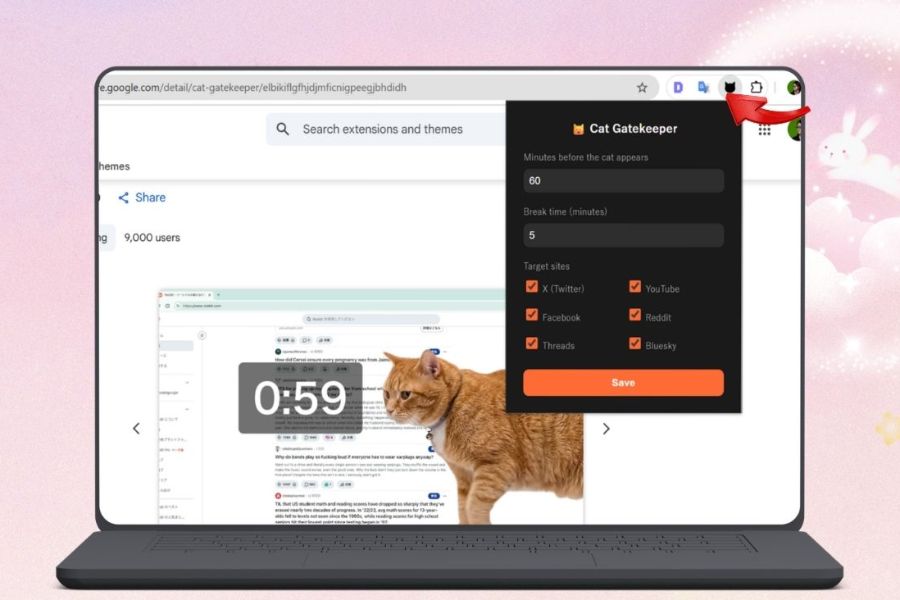
Bước 1: Mở bảng điều khiển
Sau khi ghim Cat Gatekeeper, nhấn vào biểu tượng của tiện ích trên thanh công cụ Chrome. Bảng điều khiển sẽ xuất hiện với các tùy chọn liên quan đến thời gian sử dụng và thời gian nghỉ. Đây là khu vực bạn sẽ dùng để điều chỉnh Cat Gatekeeper theo thói quen cá nhân. Vì vậy, nếu cảm thấy giới hạn hiện tại chưa phù hợp, bạn hoàn toàn có thể quay lại đây để thay đổi.
Bước 2: Điều chỉnh Usage Limit
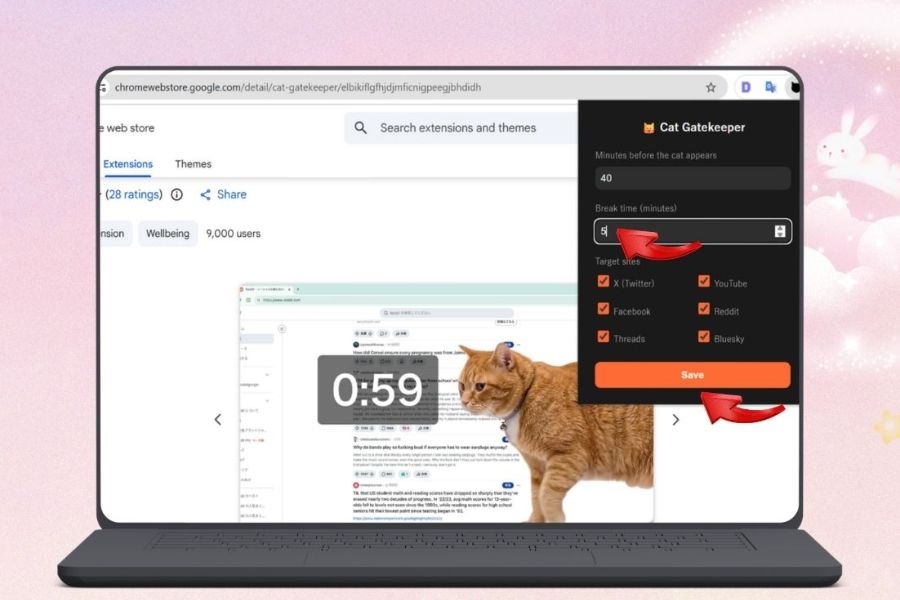
Tại mục Usage Limit, nhập số phút mà bạn muốn cho phép bản thân sử dụng các website được theo dõi. Chẳng hạn, nếu thường xuyên bị cuốn vào YouTube Shorts, bạn có thể bắt đầu với 30 hoặc 45 phút thay vì để thời gian kéo dài không giới hạn. Không nhất thiết phải đặt con số thật thấp ngay từ đầu. Quan trọng hơn là chọn một mức bạn có thể duy trì lâu dài. Sau vài ngày hoặc vài tuần, khi đã quen với việc kiểm soát thời gian, bạn có thể giảm dần nếu muốn tăng khả năng tập trung.
Bước 3: Thiết lập Break Duration
Tiếp theo, tìm mục Break Duration để chọn khoảng thời gian nghỉ sau khi đạt giới hạn. Đây chính là khoảng thời gian chú mèo cam xuất hiện và nhắc bạn tạm rời khỏi nội dung đang xem. Bạn có thể bắt đầu với khoảng nghỉ 5 phút rồi điều chỉnh tùy nhu cầu. Sau khi hoàn tất, nhấn Save để lưu lại toàn bộ thiết lập. Từ đó, Cat Gatekeeper sẽ hoạt động theo giới hạn mới mà bạn vừa đặt. Một điều khá quan trọng là đừng biến thời gian nghỉ thành một cuộc "đổi kênh". Nếu chú mèo xuất hiện trên YouTube nhưng bạn lập tức mở Facebook, mục tiêu chống xao nhãng gần như không đạt được. Hãy tận dụng vài phút đó để uống nước, đứng dậy, thư giãn mắt hoặc đơn giản là rời khỏi màn hình.
5. Những nền tảng được Cat Gatekeeper hỗ trợ và mẹo dùng hiệu quả
Cat Gatekeeper hướng đến những nền tảng có lượng nội dung cập nhật liên tục, nơi người dùng rất dễ rơi vào trạng thái xem hết nội dung này đến nội dung khác. Đây cũng chính là những "điểm nóng" thường khiến vài phút giải trí biến thành cả một khoảng thời gian dài.
Một số website được hỗ trợ gồm:
-
X (Twitter): Các bài đăng ngắn và chủ đề tranh luận liên tục.
-
YouTube: Đặc biệt là video Shorts với khả năng kéo người dùng vào chuỗi nội dung liên tiếp.
-
Facebook: News Feed với nhiều bài viết, hình ảnh và video được cập nhật không ngừng.
-
Reddit: Các chủ đề thảo luận dài và nhiều bình luận liên quan.
-
Threads: Nội dung cập nhật nhanh, dễ khiến người dùng tiếp tục kéo xem.
-
Bluesky: Một nền tảng mạng xã hội khác nằm trong phạm vi hỗ trợ của tiện ích.
Để Cat Gatekeeper phát huy hiệu quả tốt hơn, bạn có thể kết hợp thêm một vài thói quen đơn giản:
-
Xác định mục đích trước khi mở website: Biết mình vào để làm gì sẽ giảm khả năng lướt lan man.
-
Đặt giới hạn thực tế: Đừng ép bản thân giảm thời gian quá nhanh.
-
Tôn trọng khoảng nghỉ: Khi mèo xuất hiện, hãy thực sự rời khỏi màn hình.
-
Tắt tab không cần thiết: Giảm số lượng yếu tố gây xao nhãng trong lúc làm việc.
-
Theo dõi thói quen: Sau vài ngày, bạn có thể điều chỉnh Usage Limit cho phù hợp hơn.
-
Ưu tiên công việc quan trọng: Hoàn thành nhiệm vụ trước rồi mới dành thời gian giải trí.
6. Cat Gatekeeper có giúp bạn thoát khỏi doomscrolling?
Doomscrolling đáng sợ ở chỗ nó thường không bắt đầu bằng một quyết định lớn. Bạn chỉ mở một video, đọc một bài đăng hoặc kiểm tra thông báo. Sau đó, thuật toán liên tục đưa ra nội dung mới và bạn cứ thế kéo xuống mà chẳng nhận ra thời gian đã trôi qua bao lâu. Cat Gatekeeper xuất hiện để phá vỡ chính vòng lặp tưởng như vô hại đó. Điểm thú vị nhất của tiện ích là cách nó nhắc nhở khá "có duyên". Thay vì một dòng chữ cảnh báo cứng nhắc, chú mèo cam khổng lồ bất ngờ xuất hiện như thể đang nói: "Này, đủ rồi! Nghỉ một chút đi!". Chính sự hài hước này khiến lời nhắc trở nên dễ nhớ và bớt áp lực hơn.
Cat Gatekeeper đặc biệt phù hợp nếu bạn:
-
Thường xuyên xem Shorts hoặc video ngắn lâu hơn dự định.
-
Có thói quen mở mạng xã hội trong lúc đang làm việc.
-
Dễ bị cuốn vào newsfeed và các nội dung đề xuất.
-
Muốn giảm thời gian online nhưng không muốn chặn website hoàn toàn.
-
Đang tìm một cách nhẹ nhàng để rèn khả năng tập trung.
Tất nhiên, tiện ích chỉ đóng vai trò hỗ trợ. Khi chú mèo xuất hiện, việc bạn đóng tab hay tiếp tục lướt vẫn phụ thuộc vào lựa chọn của chính mình. Nhưng đôi khi, chúng ta không cần một giải pháp quá phức tạp. Chỉ cần một lời nhắc xuất hiện đúng lúc cũng đủ để kéo mình ra khỏi vòng xoáy nội dung vô tận.
7. Kết luận
Cat Gatekeeper vì thế không đơn thuần là một tiện ích Chrome có hình chú mèo cam dễ thương. Đây còn là một cách thú vị để bạn đặt giới hạn cho thời gian online và tạo thêm những khoảng nghỉ trong ngày. Nếu thường xuyên "lạc" hàng giờ trên YouTube, Facebook, X hay các mạng xã hội khác, hãy thử để chú mèo cam làm người gác cổng. Biết đâu chỉ một lần bị mèo "đuổi" khỏi màn hình lại giúp bạn lấy lại được cả một khoảng thời gian đáng lẽ dành cho công việc, nghỉ ngơi hoặc những điều quan trọng hơn.