Đăng nhập/Đăng ký
Cách tạo trend đồ vật bay xung quanh bằng AI cực đơn giản và nhanh chóng
Những bức ảnh có hàng loạt đồ vật lơ lửng, bay xung quanh nhân vật đang trở thành một trong những kiểu hình ảnh AI được nhiều người yêu thích trên TikTok, Instagram hay Facebook. Từ điện thoại, tai nghe, sách, mỹ phẩm cho đến túi xách và phụ kiện, mọi món đồ quen thuộc đều có thể được biến thành những chi tiết chuyển động đầy bắt mắt. Điều thú vị là bạn không cần phải biết Photoshop hay có kỹ năng chỉnh sửa hình ảnh chuyên nghiệp để bắt trend này. Chỉ với một bức ảnh phù hợp, một ứng dụng AI và câu lệnh được viết đúng cách, bạn hoàn toàn có thể tạo ra hình ảnh mang phong cách quảng cáo chỉ sau vài thao tác. Nếu đang tò mò cách thực hiện, hãy cùng Sadesign tìm hiểu ngay hướng dẫn tạo trend đồ vật bay xung quanh bằng AI dưới đây.
Nội dung
- 1. Cách làm trend đồ vật bay xung quanh bằng AI là gì?
- 2. Cần chuẩn bị gì trước khi tạo trend đồ vật bay bằng AI?
- 3. Hướng dẫn chi tiết cách tạo trend đồ vật bay xung quanh bằng AI
- Bước 1: Tải ứng dụng Dola: Smart AI Assistant
- Bước 2: Đăng nhập tài khoản
- Bước 3: Chọn tính năng Tạo bằng AI
- Bước 4: Chọn Tham chiếu để tải ảnh lên
- Bước 5: Nhập prompt để tạo hiệu ứng đồ vật bay xung quanh
- Bước 6: Kiểm tra kết quả và tải ảnh về máy
- 4. Mẹo giúp trend đồ vật bay xung quanh bằng AI đẹp và chuyên nghiệp hơn
- 5. Những lỗi thường gặp khi tạo trend đồ vật bay bằng AI
- 6. Kết luận
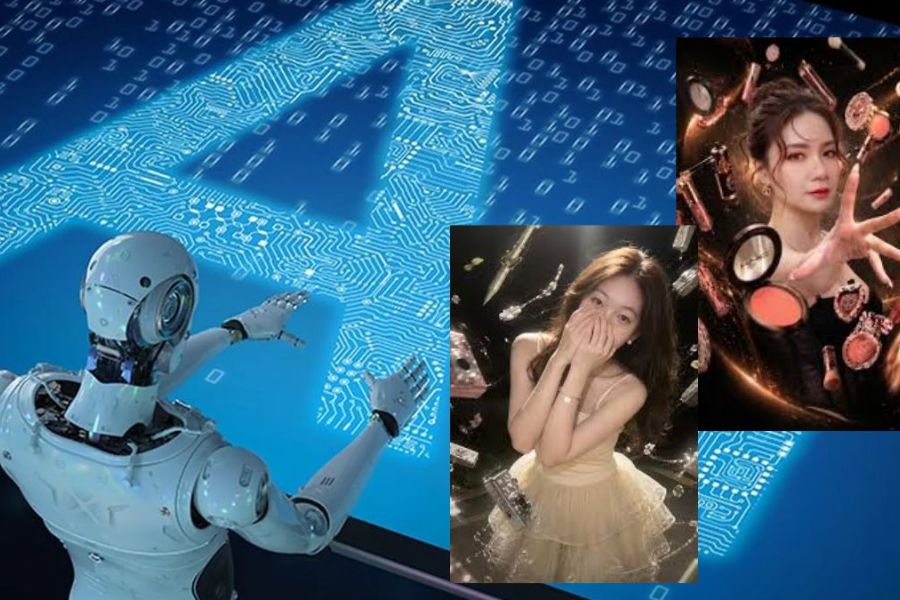
Những bức ảnh có hàng loạt đồ vật lơ lửng, bay xung quanh nhân vật đang trở thành một trong những kiểu hình ảnh AI được nhiều người yêu thích trên TikTok, Instagram hay Facebook. Từ điện thoại, tai nghe, sách, mỹ phẩm cho đến túi xách và phụ kiện, mọi món đồ quen thuộc đều có thể được biến thành những chi tiết chuyển động đầy bắt mắt. Điều thú vị là bạn không cần phải biết Photoshop hay có kỹ năng chỉnh sửa hình ảnh chuyên nghiệp để bắt trend này. Chỉ với một bức ảnh phù hợp, một ứng dụng AI và câu lệnh được viết đúng cách, bạn hoàn toàn có thể tạo ra hình ảnh mang phong cách quảng cáo chỉ sau vài thao tác. Nếu đang tò mò cách thực hiện, hãy cùng Sadesign tìm hiểu ngay hướng dẫn tạo trend đồ vật bay xung quanh bằng AI dưới đây.
1. Cách làm trend đồ vật bay xung quanh bằng AI là gì?
Trend đồ vật bay xung quanh bằng AI là cách sử dụng công nghệ trí tuệ nhân tạo để thêm các vật thể vào không gian xung quanh nhân vật trong ảnh. Thay vì phải tự cắt ghép từng món đồ, người dùng chỉ cần cung cấp hình ảnh tham chiếu và mô tả mong muốn bằng câu lệnh. AI sẽ dựa trên những thông tin đó để tạo nên bố cục mới với các vật thể có kích thước, khoảng cách và hướng bay khác nhau.
Điểm tạo nên sức hút của kiểu ảnh này nằm ở cảm giác chuyển động. Đồ vật không đứng yên một cách đơn điệu mà được sắp xếp như đang bay ra khỏi khung hình, xoay quanh nhân vật hoặc lơ lửng giữa không gian. Khi kết hợp thêm góc máy, hiệu ứng chuyển động và ánh sáng phù hợp, một bức ảnh thông thường cũng có thể mang diện mạo giống hình quảng cáo chuyên nghiệp.

2. Cần chuẩn bị gì trước khi tạo trend đồ vật bay bằng AI?
Trước khi bắt đầu, bạn nên chuẩn bị một bức ảnh có chất lượng tương đối tốt. Hình càng rõ, nhân vật càng dễ nhận diện thì AI càng có nhiều dữ liệu để giữ lại khuôn mặt, trang phục và tư thế ban đầu. Những bức ảnh bị rung, quá tối hoặc chủ thể bị che khuất nhiều có thể khiến kết quả cuối cùng kém tự nhiên. Ngoài ảnh gốc, bạn cũng nên xác định trước những món đồ muốn xuất hiện xung quanh nhân vật. Đây là bước nhỏ nhưng khá quan trọng vì nó giúp câu lệnh cụ thể hơn, từ đó AI dễ hiểu ý tưởng và tạo bố cục sát với mong muốn.
-
Một bức ảnh chân dung hoặc ảnh toàn thân rõ nét.
-
Điện thoại có kết nối Internet.
-
Ứng dụng Dola: Smart AI Assistant.
-
Danh sách những đồ vật muốn đưa vào hình ảnh.
-
Một câu lệnh mô tả rõ phong cách, góc máy và chuyển động.
-
Không gian lưu trữ đủ để tải ảnh AI sau khi hoàn thành.
3. Hướng dẫn chi tiết cách tạo trend đồ vật bay xung quanh bằng AI
Bước 1: Tải ứng dụng Dola: Smart AI Assistant
Đầu tiên, bạn mở App Store trên iPhone và tìm kiếm ứng dụng Dola: Smart AI Assistant. Khi tìm thấy ứng dụng, hãy kiểm tra đúng tên trước khi tải để tránh nhầm với những ứng dụng có tên tương tự. Sau đó, nhấn nút Nhận và chờ quá trình cài đặt hoàn tất. Nếu đã cài ứng dụng từ trước, bạn nên kiểm tra xem app có đang ở phiên bản mới hay không. Việc sử dụng phiên bản mới có thể giúp bạn tiếp cận đầy đủ các tính năng AI hiện có và hạn chế tình trạng giao diện hoặc thao tác khác với hướng dẫn.
-
Mở App Store trên điện thoại.
-
Tìm kiếm Dola: Smart AI Assistant.
-
Nhấn Nhận để cài đặt.
-
Chờ ứng dụng tải xuống và hoàn tất quá trình cài đặt.
-
Mở ứng dụng sau khi cài xong.
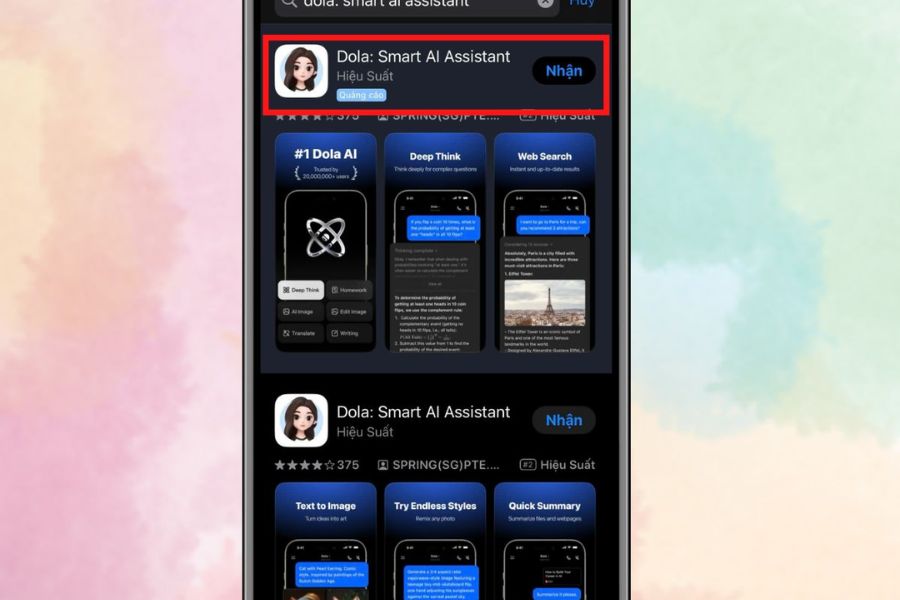
Bước 2: Đăng nhập tài khoản
Sau khi mở Dola, bước tiếp theo là đăng nhập tài khoản để sử dụng các tính năng bên trong ứng dụng. Tùy vào những lựa chọn được cung cấp trên phiên bản bạn đang sử dụng, bạn có thể chọn phương thức đăng nhập phù hợp và thực hiện theo hướng dẫn hiển thị trên màn hình. Ở bước này, hãy đảm bảo tài khoản đã đăng nhập thành công trước khi chuyển sang phần tạo ảnh. Nếu ứng dụng yêu cầu cấp thêm quyền cần thiết, bạn có thể xem kỹ nội dung được hiển thị rồi lựa chọn cho phép khi phù hợp.
-
Mở ứng dụng Dola.
-
Chọn phương thức đăng nhập phù hợp.
-
Hoàn tất thông tin theo yêu cầu.
-
Kiểm tra tài khoản đã đăng nhập thành công.
-
Chuyển đến giao diện chính của ứng dụng.
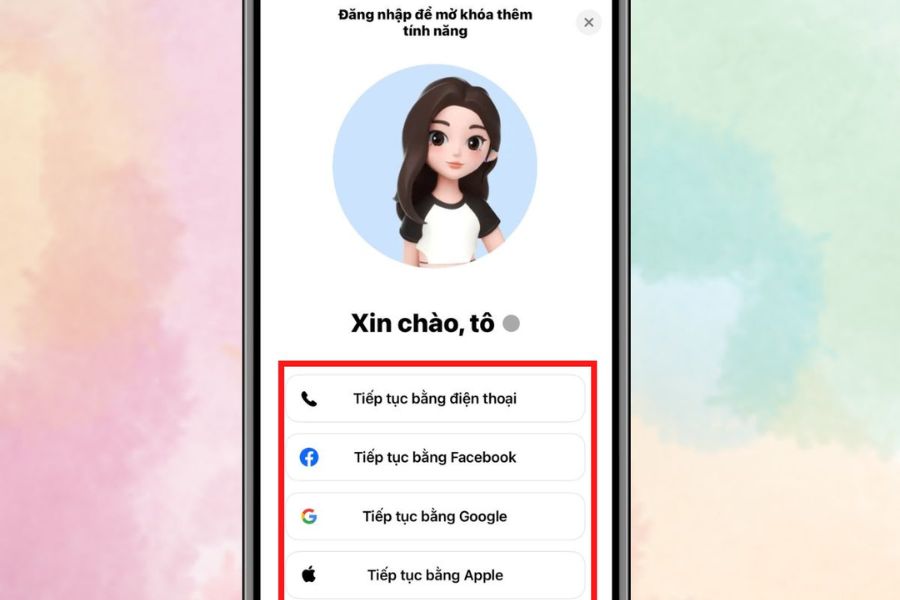
Bước 3: Chọn tính năng Tạo bằng AI
Khi đã đăng nhập, bạn tìm và chọn mục Tạo bằng AI trên giao diện ứng dụng. Đây là khu vực cho phép bạn sử dụng hình ảnh tham chiếu cùng câu lệnh để tạo ra hình ảnh mới. Với người lần đầu sử dụng, bạn chỉ cần quan sát các lựa chọn hiển thị trên màn hình và chọn đúng tính năng này. Sau khi mở công cụ, hãy dành một chút thời gian kiểm tra giao diện trước khi tải ảnh lên. Việc xác định đúng khu vực nhập ảnh và câu lệnh sẽ giúp quá trình thực hiện nhanh hơn, đặc biệt nếu bạn muốn thử nhiều phiên bản khác nhau.
-
Mở Dola: Smart AI Assistant.
-
Truy cập giao diện chính.
-
Chọn Tạo bằng AI.
-
Chờ công cụ tạo ảnh được mở.
-
Kiểm tra các tùy chọn trước khi bắt đầu.
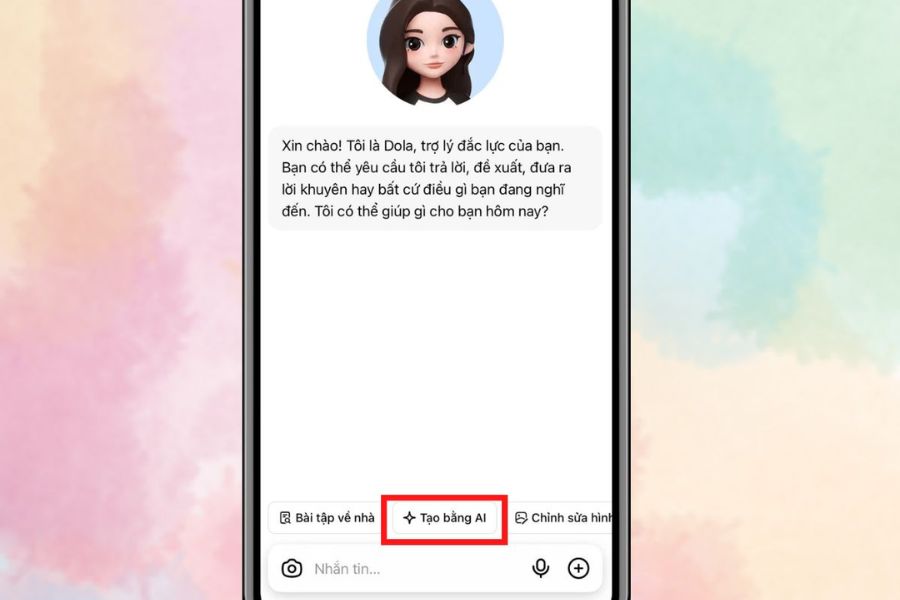
Bước 4: Chọn Tham chiếu để tải ảnh lên
Tiếp theo, bạn chọn mục Tham chiếu để đưa bức ảnh muốn chỉnh sửa vào công cụ AI. Hãy ưu tiên ảnh có độ phân giải tốt, nhân vật nhìn rõ và không bị che khuất quá nhiều. Một bức ảnh có bố cục thoáng cũng thường giúp AI dễ dàng thêm các vật thể xung quanh hơn. Bạn có thể chọn ảnh đã lưu sẵn trong thư viện điện thoại. Sau khi tải ảnh lên, hãy kiểm tra lại một lần nữa xem hình ảnh có đúng người, đúng tư thế và đủ rõ nét hay chưa. Nếu ảnh quá tối hoặc bị mờ, nên đổi sang ảnh khác trước khi tạo để tránh mất thời gian thử lại nhiều lần.
-
Chọn Tham chiếu.
-
Mở thư viện ảnh trên điện thoại.
-
Chọn bức ảnh muốn sử dụng.
-
Kiểm tra lại khuôn mặt và tư thế nhân vật.
-
Đảm bảo ảnh không bị mờ hoặc vỡ quá nhiều.
.jpg)
Bước 5: Nhập prompt để tạo hiệu ứng đồ vật bay xung quanh
Đây là bước quyết định khá nhiều đến diện mạo của hình ảnh cuối cùng. Sau khi tải ảnh tham chiếu, bạn nhập câu lệnh mô tả rõ những gì muốn AI tạo ra. Thay vì chỉ viết ngắn gọn như “thêm đồ vật bay xung quanh”, bạn nên mô tả thêm góc máy, khoảng cách, hướng chuyển động, độ nét và phong cách hình ảnh.
Bạn có thể sử dụng câu lệnh tham khảo dưới đây:
“Giữ nguyên pose từ ảnh tham chiếu, góc máy thấp, wide angle. Các sản phẩm bay tự nhiên quanh người mẫu như vừa được hất ra trong khoảnh khắc chuyển động, không theo đường thẳng và không đối xứng. Chuyển động ngẫu nhiên nhưng có nhịp, một số vật thể ở gần, một số ở xa, kích thước đa dạng, có quán tính và hơi rơi nhẹ. Thêm đường chuyển động hoặc hiệu ứng phù hợp khi sản phẩm đang bay trong không gian. Giữ chủ thể rõ nét, sản phẩm có motion blur nhẹ, phong cách quảng cáo, cinematic, realistic.”
Sau khi nhập prompt, bạn có thể điều chỉnh lại câu lệnh để phù hợp với ý tưởng riêng. Chẳng hạn, nếu muốn tạo ảnh theo chủ đề mỹ phẩm, hãy mô tả cụ thể son môi, phấn, nước hoa hoặc cọ trang điểm. Nếu muốn hình ảnh mang phong cách công nghệ, có thể thay bằng điện thoại, tai nghe, máy ảnh hoặc các thiết bị điện tử.
-
Giữ lại những thông tin quan trọng về tư thế nhân vật.
-
Mô tả rõ các vật thể muốn xuất hiện.
-
Thêm yêu cầu về góc máy nếu muốn tạo chiều sâu.
-
Mô tả chuyển động tự nhiên thay vì sắp xếp đối xứng.
-
Có thể thêm các từ khóa như cinematic, realistic, motion blur.
-
Sau khi nhập prompt, nhấn nút tạo ảnh để AI bắt đầu xử lý.
.jpg)
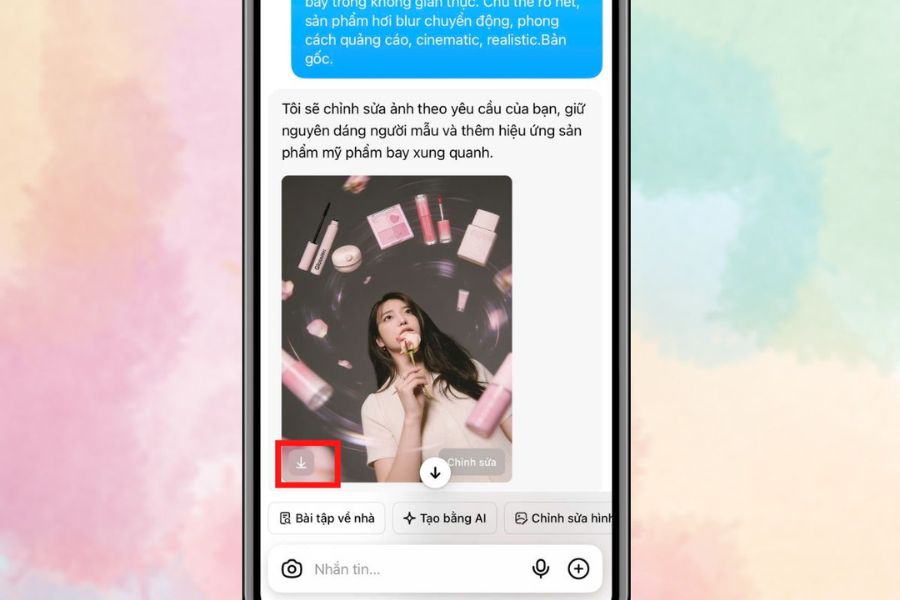
Bước 6: Kiểm tra kết quả và tải ảnh về máy
Sau khi AI hoàn tất quá trình tạo ảnh, bạn sẽ nhận được kết quả dựa trên ảnh tham chiếu và câu lệnh đã nhập. Hãy quan sát kỹ khuôn mặt, trang phục, dáng người cũng như vị trí của các đồ vật. Nếu hình ảnh đã đạt yêu cầu, bạn có thể chọn Tải xuống để lưu thành phẩm về điện thoại. Trong trường hợp kết quả chưa đúng ý, bạn không nhất thiết phải thay đổi toàn bộ ý tưởng. Hãy thử chỉnh prompt, bổ sung chi tiết về vật thể hoặc thay đổi yêu cầu về bố cục rồi tạo lại. Đôi khi chỉ một vài thay đổi nhỏ trong câu lệnh cũng giúp AI tạo ra hình ảnh cân đối và tự nhiên hơn.
-
Kiểm tra khuôn mặt và tư thế nhân vật.
-
Xem các vật thể đã xuất hiện đúng chủ đề chưa.
-
Kiểm tra kích thước và khoảng cách giữa các vật thể.
-
Xem hiệu ứng chuyển động có quá mạnh hay không.
-
Chọn Tải xuống nếu đã hài lòng với kết quả.
-
Tạo lại ảnh nếu muốn thử một bố cục khác.
4. Mẹo giúp trend đồ vật bay xung quanh bằng AI đẹp và chuyên nghiệp hơn
Không phải cứ đưa thật nhiều đồ vật vào ảnh là thành phẩm sẽ bắt mắt. Một hình ảnh đẹp thường cần có sự cân bằng giữa nhân vật chính, vật thể phụ và khoảng trống. Vì vậy, ngoài việc viết prompt đúng, bạn cũng nên chú ý đến chất lượng ảnh đầu vào và cách lựa chọn vật thể. Một số mẹo đơn giản dưới đây có thể giúp hình ảnh sau khi tạo trông tự nhiên và có chiều sâu hơn:
-
Chọn ảnh gốc rõ nét: Ảnh sáng, ít nhiễu và có độ phân giải tốt thường giúp AI nhận diện nhân vật chính dễ hơn.
-
Không đưa quá nhiều vật thể: Một vài món đồ được sắp xếp hợp lý thường tạo cảm giác đẹp mắt hơn một khung hình bị phủ kín bởi vật thể.
-
Đa dạng kích thước: Hãy để một số đồ vật ở gần và một số ở xa để tạo cảm giác không gian.
-
Tạo chuyển động không đối xứng: Vật thể bay theo nhiều hướng sẽ khiến ảnh giống một khoảnh khắc được ghi lại hơn.
-
Chọn đồ vật cùng chủ đề: Nếu nhân vật đang quảng bá mỹ phẩm, hãy ưu tiên son, phấn, nước hoa hoặc cọ trang điểm thay vì đưa quá nhiều vật thể không liên quan.
-
Giữ màu sắc hài hòa: Màu của vật thể nên phù hợp với trang phục và bối cảnh để tổng thể không bị rời rạc.
-
Sử dụng motion blur vừa phải: Làm mờ nhẹ các vật thể đang chuyển động sẽ tạo cảm giác chân thực hơn, nhưng không nên làm chúng mất hoàn toàn chi tiết.
5. Những lỗi thường gặp khi tạo trend đồ vật bay bằng AI
Dù thao tác tương đối đơn giản, kết quả đôi khi vẫn có thể chưa đúng như mong muốn. Nguyên nhân thường đến từ ảnh đầu vào chưa phù hợp hoặc prompt quá ngắn, khiến AI không có đủ thông tin để hiểu bố cục mà người dùng mong muốn. Vì vậy, nếu lần đầu tạo ảnh chưa đẹp, bạn không cần quá lo lắng. Thay vì liên tục tạo lại bằng cùng một câu lệnh, hãy xác định điểm chưa ổn rồi chỉnh đúng phần đó. Chẳng hạn, nếu đồ vật xuất hiện quá nhiều, hãy yêu cầu số lượng vừa phải. Nếu vật thể nằm quá sát nhân vật, hãy bổ sung yêu cầu về khoảng cách và chiều sâu.
-
Đồ vật xuất hiện quá dày: Giảm số lượng vật thể trong prompt.
-
Bố cục thiếu tự nhiên: Thêm yêu cầu các vật thể có vị trí, khoảng cách và hướng bay khác nhau.
-
Nhân vật bị thay đổi khuôn mặt: Sử dụng ảnh tham chiếu rõ nét và nhấn mạnh yêu cầu giữ nguyên nhân vật.
-
Vật thể quá sắc nét: Thêm yêu cầu motion blur nhẹ để tạo cảm giác chuyển động.
-
Màu sắc không đồng nhất: Bổ sung mô tả về tone màu hoặc phong cách hình ảnh.
-
Ảnh thiếu chiều sâu: Kết hợp góc máy rộng và yêu cầu vật thể ở nhiều khoảng cách.

6. Kết luận
Cách tạo trend đồ vật bay xung quanh bằng AI thực tế không hề khó như nhiều người vẫn nghĩ. Chỉ với một bức ảnh rõ nét, ứng dụng hỗ trợ tạo ảnh AI và một prompt được mô tả đủ chi tiết, bạn đã có thể biến hình ảnh quen thuộc thành một concept đầy sáng tạo. Điểm quan trọng nhất là chọn ảnh đầu vào phù hợp và biết cách mô tả chuyển động, khoảng cách cũng như phong cách hình ảnh. Nếu muốn thử ngay, bạn có thể bắt đầu với những món đồ quen thuộc như điện thoại, tai nghe, sách, mỹ phẩm hoặc phụ kiện. Sau đó thay đổi prompt, thử nhiều bố cục và lựa chọn phiên bản ưng ý nhất. Chỉ vài phút thực hiện, bạn đã có thêm một kiểu ảnh AI thú vị để đăng TikTok, Instagram, Facebook hoặc sử dụng cho nội dung quảng bá sản phẩm.