Đăng nhập/Đăng ký
Microsoft 365 và Windows 11: Bộ đôi giúp Freelancer Việt làm việc hiệu quả hơn
Làm Freelancer nghe có vẻ tự do, nhưng phía sau sự chủ động về thời gian lại là hàng loạt áp lực như tự tìm khách hàng, tự quản lý deadline, xử lý tài liệu, gửi báo giá, họp online và liên tục cập nhật công việc. Khi số lượng dự án tăng lên, việc chỉ dựa vào những công cụ rời rạc rất dễ khiến quy trình làm việc trở nên rối rắm. Đó cũng là lý do Microsoft 365 và Windows 11 đang trở thành bộ đôi hữu ích với nhiều người làm việc tự do. Một bên cung cấp các công cụ quen thuộc như Word, Excel, PowerPoint, Outlook, OneDrive cùng những tính năng AI, bên còn lại tạo ra môi trường làm việc thuận tiện để quản lý cửa sổ, tài liệu và nhiều tác vụ cùng lúc. Khi kết hợp đúng cách, Freelancer có thể giảm bớt những thao tác thủ công và dành nhiều thời gian hơn cho công việc tạo ra giá trị. Hãy cùng Sadesign khám phá ngay!
Nội dung
- 1. Microsoft 365 và Windows 11 mang lại gì cho Freelancer?
- 2. Copilot hỗ trợ Freelancer xử lý công việc nhanh hơn
- 3. Cách tận dụng Copilot để bắt đầu một nội dung nhanh hơn
- 4. OneDrive giúp Freelancer quản lý tài liệu gọn gàng hơn
- 5. Windows 11 tối ưu không gian làm việc cho Freelancer
- 6. Cách sắp xếp Windows 11 để làm việc nhiều nhiệm vụ
- 7. Nên nâng cấp Microsoft 365 ở đâu để tối ưu công việc?
- 8. Kết luận
Làm Freelancer nghe có vẻ tự do, nhưng phía sau sự chủ động về thời gian lại là hàng loạt áp lực như tự tìm khách hàng, tự quản lý deadline, xử lý tài liệu, gửi báo giá, họp online và liên tục cập nhật công việc. Khi số lượng dự án tăng lên, việc chỉ dựa vào những công cụ rời rạc rất dễ khiến quy trình làm việc trở nên rối rắm. Đó cũng là lý do Microsoft 365 và Windows 11 đang trở thành bộ đôi hữu ích với nhiều người làm việc tự do. Một bên cung cấp các công cụ quen thuộc như Word, Excel, PowerPoint, Outlook, OneDrive cùng những tính năng AI, bên còn lại tạo ra môi trường làm việc thuận tiện để quản lý cửa sổ, tài liệu và nhiều tác vụ cùng lúc. Khi kết hợp đúng cách, Freelancer có thể giảm bớt những thao tác thủ công và dành nhiều thời gian hơn cho công việc tạo ra giá trị. Hãy cùng Sadesign khám phá ngay!
1. Microsoft 365 và Windows 11 mang lại gì cho Freelancer?
Freelancer thường phải làm nhiều việc trong cùng một ngày. Có lúc đang viết nội dung, bạn phải chuyển sang kiểm tra bảng tính, trả lời email rồi quay lại chỉnh sửa tài liệu cho khách hàng. Nếu các công cụ không được kết nối hợp lý, chỉ riêng việc tìm file và chuyển đổi giữa các ứng dụng cũng có thể làm mất rất nhiều thời gian. Microsoft 365 kết hợp cùng Windows 11 tạo ra một môi trường làm việc khá liền mạch, đặc biệt với những ai thường xuyên sử dụng máy tính Windows. Thay vì phải tìm một công cụ riêng cho từng nhiệm vụ, người dùng có thể tập trung nhiều công việc trong cùng một hệ sinh thái.
-
Làm việc với Word, Excel, PowerPoint và Outlook: Đáp ứng nhiều nhu cầu từ viết nội dung, xử lý dữ liệu đến quản lý email và thuyết trình.
-
Lưu trữ với OneDrive: Giúp tài liệu được lưu trên đám mây và có thể truy cập từ nhiều thiết bị.
-
Hỗ trợ AI: Các tính năng Copilot có thể hỗ trợ một số tác vụ trong hệ sinh thái Microsoft.
-
Đa nhiệm thuận tiện: Windows 11 hỗ trợ sắp xếp nhiều cửa sổ để làm việc cùng lúc.
-
Dễ chia sẻ tài liệu: Có thể chia sẻ file hoặc liên kết thay vì gửi đi gửi lại nhiều phiên bản.
-
Giảm thao tác lặp lại: Những công việc như tìm file, sắp xếp tài liệu hoặc xử lý nội dung có thể được thực hiện thuận tiện hơn.
2. Copilot hỗ trợ Freelancer xử lý công việc nhanh hơn
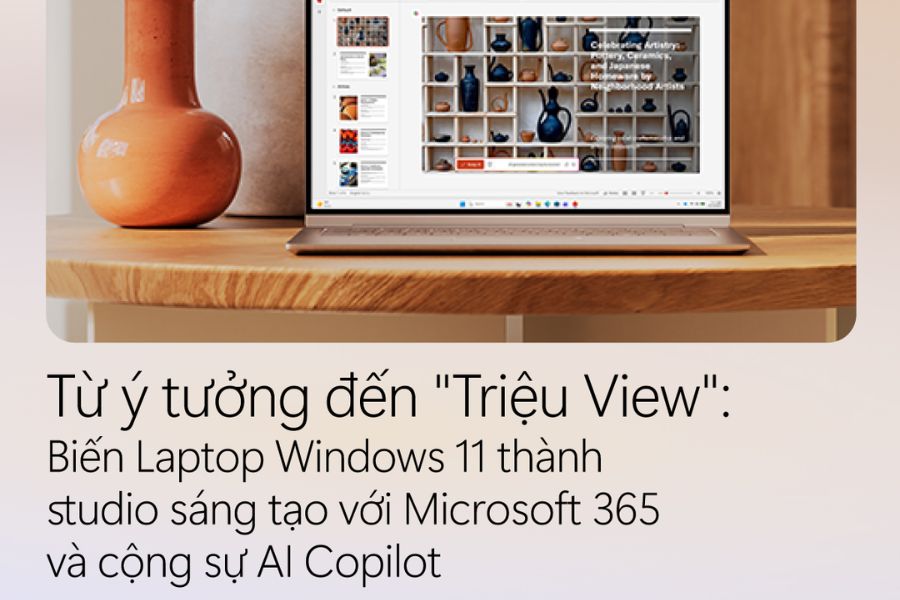
Một trong những điểm đáng chú ý của Microsoft 365 hiện nay là các trải nghiệm AI Copilot. Với những người thường xuyên viết nội dung, làm báo cáo, xử lý bảng tính hay chuẩn bị thuyết trình, AI có thể trở thành trợ lý hỗ trợ ở những công đoạn mất nhiều thời gian. Thay vì ngồi trước một trang Word trống và không biết bắt đầu từ đâu, Freelancer có thể đưa ra yêu cầu cụ thể để nhận gợi ý ban đầu. Tuy nhiên, AI chỉ nên đóng vai trò hỗ trợ. Người dùng vẫn cần kiểm tra thông tin, chỉnh sửa nội dung và thêm góc nhìn riêng để sản phẩm cuối cùng phù hợp với khách hàng.
-
Word: Gợi ý nội dung, hỗ trợ viết bản nháp, tóm tắt hoặc chỉnh sửa văn bản.
-
Excel: Hỗ trợ tìm hiểu dữ liệu, nhận diện xu hướng và gợi ý cách xử lý bảng tính ở những tính năng được hỗ trợ.
-
PowerPoint: Hỗ trợ xây dựng nội dung và ý tưởng cho bài thuyết trình.
-
Outlook: Hỗ trợ xử lý và tóm tắt thông tin email trong các trải nghiệm được hỗ trợ.
-
Lên ý tưởng: Có thể đưa ra gợi ý ban đầu khi Freelancer gặp tình trạng bí ý tưởng.
-
Tóm tắt tài liệu: Giúp nhanh chóng nắm những nội dung chính trong các tài liệu dài.
3. Cách tận dụng Copilot để bắt đầu một nội dung nhanh hơn
Bước 1: Xác định rõ việc cần AI hỗ trợ
Trước tiên, hãy xác định bạn muốn Copilot làm gì thay vì đưa ra yêu cầu quá chung chung. Chẳng hạn, thay vì chỉ viết “hãy viết một bài”, bạn có thể yêu cầu tạo dàn ý cho một bài viết giới thiệu dịch vụ dành cho khách hàng doanh nghiệp.
Bước 2: Đưa yêu cầu cụ thể
Nội dung càng rõ ràng thì kết quả đầu ra càng dễ sử dụng. Bạn có thể cung cấp chủ đề, đối tượng khách hàng, độ dài mong muốn, giọng văn hoặc những ý chính cần xuất hiện.
Bước 3: Kiểm tra và chỉnh sửa
Đây là bước Freelancer không nên bỏ qua. Hãy đọc lại nội dung, kiểm tra thông tin, thay đổi cách diễn đạt và bổ sung kinh nghiệm thực tế. Khi kết hợp khả năng xử lý của AI với tư duy của con người, nội dung cuối cùng sẽ tự nhiên và phù hợp với từng khách hàng hơn.
4. OneDrive giúp Freelancer quản lý tài liệu gọn gàng hơn
Một trong những vấn đề khiến Freelancer dễ mất thời gian nhất chính là quản lý file. Một dự án có thể có hàng chục tài liệu, hình ảnh, bảng tính và nhiều phiên bản chỉnh sửa. Nếu mỗi thiết bị lại lưu một phiên bản khác nhau, nguy cơ gửi nhầm file hoặc mất dữ liệu là điều hoàn toàn có thể xảy ra. OneDrive giúp giải quyết phần nào vấn đề này bằng cách đưa tài liệu lên môi trường lưu trữ đám mây. Khi kết hợp với Windows 11, OneDrive được tích hợp với File Explorer, giúp người dùng thao tác với các thư mục quen thuộc thay vì phải liên tục mở trình duyệt để tải lên hoặc tải xuống từng file.
-
Lưu tài liệu tập trung: Tạo thư mục riêng cho từng khách hàng hoặc dự án.
-
Đồng bộ nhiều thiết bị: Làm việc trên laptop rồi tiếp tục truy cập tài liệu từ thiết bị khác.
-
Chia sẻ file nhanh: Gửi liên kết cho khách hàng thay vì gửi file dung lượng lớn.
-
Hạn chế nhầm phiên bản: Làm việc trên tài liệu được đồng bộ thay vì tạo quá nhiều bản sao.
-
Truy cập tài liệu khi cần: Các file được lưu trữ trực tuyến có thể được truy cập từ thiết bị có kết nối Internet.
-
Hỗ trợ làm việc ngoại tuyến: Một số file có thể được lưu trên thiết bị để tiếp tục sử dụng khi không có mạng.
5. Windows 11 tối ưu không gian làm việc cho Freelancer
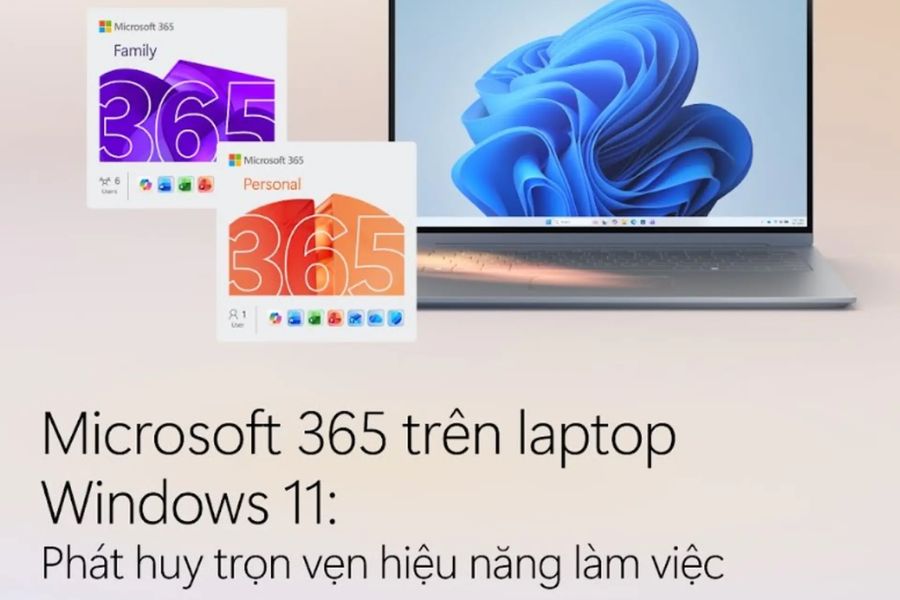
Nếu Microsoft 365 là bộ công cụ phục vụ công việc thì Windows 11 có thể xem như môi trường để các công cụ đó hoạt động cùng nhau. Freelancer thường phải mở nhiều ứng dụng một lúc, chẳng hạn Word để viết bài, trình duyệt để nghiên cứu, Excel để quản lý dữ liệu và Outlook để kiểm tra email. Windows 11 cung cấp các tính năng giúp sắp xếp không gian làm việc khoa học hơn. Thay vì để hàng loạt cửa sổ chồng lên nhau, người dùng có thể bố trí chúng theo từng khu vực và chuyển đổi giữa các không gian khi cần.
-
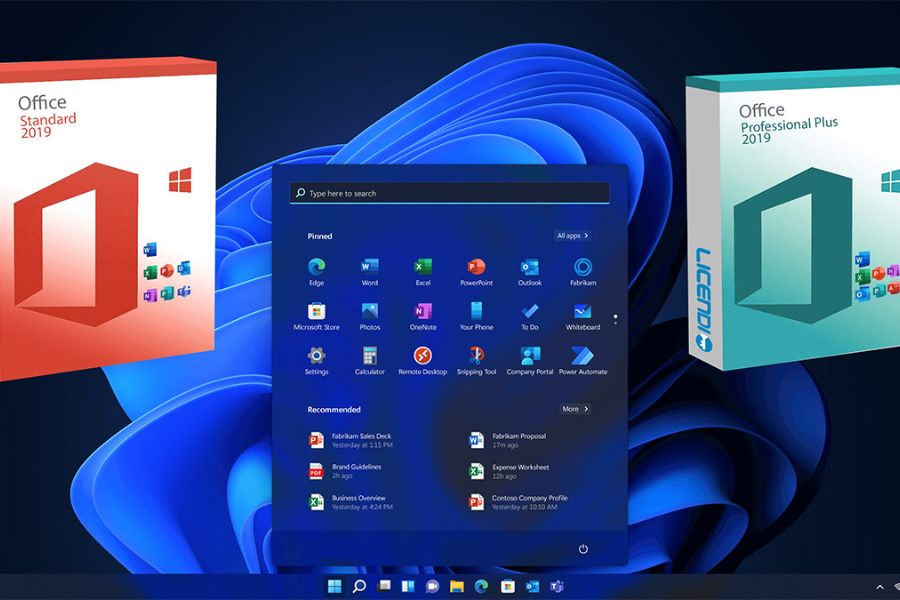
Snap Layouts: Sắp xếp nhiều cửa sổ trên màn hình theo bố cục phù hợp.
-
Multiple Desktops: Tạo nhiều màn hình desktop cho từng nhóm công việc.
-
File Explorer: Quản lý file và thư mục thuận tiện, bao gồm cả những nội dung được đồng bộ với OneDrive.
-
Windows Search: Tìm nhanh ứng dụng, tài liệu và nội dung cần thiết.
-
Thông báo: Theo dõi các thông tin mới từ những ứng dụng đang sử dụng.
-
Khả năng đa nhiệm: Chuyển đổi nhanh giữa nhiều công việc mà không phải mở lại từ đầu.
6. Cách sắp xếp Windows 11 để làm việc nhiều nhiệm vụ
Bước 1: Chia màn hình thành các khu vực
Khi cần làm việc song song, bạn có thể sử dụng Snap Layouts để bố trí Word, trình duyệt, Excel hoặc các ứng dụng khác trên màn hình. Cách này đặc biệt hữu ích khi vừa viết nội dung vừa cần tra cứu thông tin.
Bước 2: Tạo desktop riêng cho từng nhóm công việc
Nếu thường xuyên xử lý nhiều dự án, hãy thử chia desktop theo mục đích. Một desktop dành cho khách hàng, một desktop cho công việc cá nhân và một desktop cho nghiên cứu sẽ giúp không gian làm việc bớt lộn xộn.
Bước 3: Kết hợp OneDrive với File Explorer
Đưa các thư mục dự án vào OneDrive và sắp xếp theo từng khách hàng. Khi cần tìm tài liệu, bạn có thể truy cập trực tiếp thông qua File Explorer thay vì mất thời gian tìm kiếm trong nhiều ứng dụng khác nhau.
7. Nên nâng cấp Microsoft 365 ở đâu để tối ưu công việc?
Khi Microsoft 365 trở thành một phần trong công việc hằng ngày, việc lựa chọn gói phù hợp cũng khá quan trọng. Freelancer làm việc một mình sẽ có nhu cầu khác với nhóm nhiều thành viên. Bên cạnh đó, dung lượng OneDrive, ứng dụng cần sử dụng và các tính năng AI cũng là những yếu tố nên cân nhắc trước khi nâng cấp. Nếu đang tìm nơi nâng cấp Microsoft 365, Sadesign là một lựa chọn bạn có thể tham khảo. Việc lựa chọn đúng gói ngay từ đầu giúp quá trình sử dụng thuận tiện hơn, đồng thời hạn chế tình trạng đang làm việc nhưng tài khoản hết hạn hoặc thiếu những tính năng cần thiết.
-
Microsoft 365 Personal: Phù hợp với người dùng cá nhân cần bộ ứng dụng Microsoft và không gian lưu trữ riêng.
-
Microsoft 365 Family: Phù hợp khi có nhiều thành viên cùng sử dụng, với không gian lưu trữ được phân bổ cho từng người dùng theo chính sách của gói.
-
Dung lượng OneDrive: Nên dựa vào khối lượng tài liệu, hình ảnh và dữ liệu thực tế.
-
Nhu cầu AI: Kiểm tra những tính năng Copilot được cung cấp trong gói và khu vực sử dụng.
-
Thời hạn sử dụng: Ưu tiên gói có thời hạn phù hợp với kế hoạch làm việc.
-
Hỗ trợ sau khi mua: Nên lựa chọn nơi có hướng dẫn rõ ràng khi cần kích hoạt, gia hạn hoặc xử lý vấn đề trong quá trình sử dụng.
8. Kết luận
Freelancer không nhất thiết phải sử dụng thật nhiều công cụ mới có thể làm việc hiệu quả. Quan trọng hơn là những công cụ đang dùng phải hỗ trợ tốt cho nhau. Microsoft 365 đảm nhiệm các công việc quen thuộc như viết tài liệu, xử lý bảng tính, làm slide, quản lý email và lưu trữ. Trong khi đó, Windows 11 giúp sắp xếp không gian làm việc và kết nối những tác vụ này trong cùng một môi trường. Vì vậy, đầu tư vào Microsoft 365 và Windows 11 không đơn thuần là đầu tư vào phần mềm hay hệ điều hành. Đó còn là cách Freelancer xây dựng một không gian làm việc hiện đại, chủ động và phù hợp với nhịp công việc ngày càng nhanh. Nếu có nhu cầu nâng cấp hoặc gia hạn Microsoft 365, bạn có thể tham khảo Sadesign để lựa chọn gói phù hợp với nhu cầu sử dụng.