Đăng nhập/Đăng ký
Cách tạo video từ ảnh trên iPhone đơn giản, nhanh chóng và đẹp mắt
Chỉ với vài thao tác, ảnh được sắp xếp thành trình chiếu, kết hợp nhạc nền, hiệu ứng chuyển cảnh và chuyển động để tạo cảm giác chuyên nghiệp hơn. Điểm thú vị là cách tạo video từ ảnh trên iPhone không nhất thiết phải yêu cầu kỹ năng chỉnh sửa phức tạp. Nếu muốn thực hiện nhanh, bạn có thể tận dụng công cụ có sẵn trên iPhone. Trong trường hợp cần nhiều hiệu ứng, chữ, nhạc và mẫu dựng bắt mắt hơn, các ứng dụng chỉnh sửa video cũng là lựa chọn phù hợp. Bài viết dưới đây Sadesign sẽ hướng dẫn từng cách để bạn dễ dàng tạo một video đẹp từ chính những bức ảnh có sẵn.
Nội dung
- 1. Cách tạo video từ ảnh trên iPhone không cần app
- 2. Cách làm video từ Album ảnh có sẵn trên iPhone
- 3. Top 3 app tạo video từ ảnh trên iPhone dễ dùng
- 3.1 CapCut
- 3.2 Canva
- 3.3 InShot
- 4. Mẹo tạo video từ ảnh trên iPhone đẹp và cuốn hút hơn
- 5. Cách xuất video ảnh chất lượng cao, hạn chế bị mờ
- 6. Kết luận
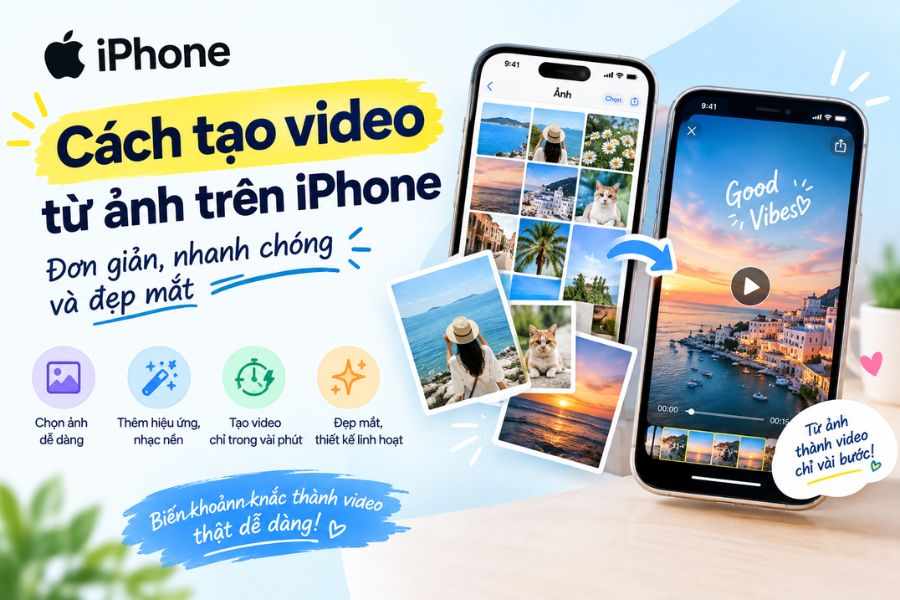
Những bức ảnh trong điện thoại thường lưu giữ rất nhiều khoảnh khắc đáng nhớ, từ những chuyến du lịch, buổi gặp gỡ bạn bè cho đến những ngày đặc biệt bên gia đình. Thay vì chỉ để ảnh nằm yên trong thư viện, bạn hoàn toàn có thể biến chúng thành một video ngắn sinh động ngay trên iPhone. Chỉ với vài thao tác, ảnh được sắp xếp thành trình chiếu, kết hợp nhạc nền, hiệu ứng chuyển cảnh và chuyển động để tạo cảm giác chuyên nghiệp hơn. Điểm thú vị là cách tạo video từ ảnh trên iPhone không nhất thiết phải yêu cầu kỹ năng chỉnh sửa phức tạp. Nếu muốn thực hiện nhanh, bạn có thể tận dụng công cụ có sẵn trên iPhone. Trong trường hợp cần nhiều hiệu ứng, chữ, nhạc và mẫu dựng bắt mắt hơn, các ứng dụng chỉnh sửa video cũng là lựa chọn phù hợp. Bài viết dưới đây Sadesign sẽ hướng dẫn từng cách để bạn dễ dàng tạo một video đẹp từ chính những bức ảnh có sẵn.
1. Cách tạo video từ ảnh trên iPhone không cần app
iPhone đã tích hợp sẵn nhiều tính năng giúp người dùng tạo video từ thư viện ảnh mà không cần tải thêm ứng dụng. Đây là lựa chọn phù hợp nếu bạn chỉ muốn nhanh chóng biến một nhóm ảnh thành video có nhạc và hiệu ứng cơ bản. Đặc biệt, tính năng Kỷ niệm có thể tự động lựa chọn, sắp xếp hình ảnh theo thời gian, địa điểm hoặc sự kiện để tạo thành một đoạn video hoàn chỉnh.
-
Bước 1: Mở ứng dụng Ảnh (Photos) trên iPhone.
-
Bước 2: Truy cập phần Bộ sưu tập (Collections) và tìm mục Kỷ niệm (Memories).
-
Bước 3: Chọn một Kỷ niệm có sẵn mà bạn muốn sử dụng.
-
Bước 4: Nhấn nút phát để xem video được iPhone tự động tạo.
-
Bước 5: Bạn có thể thay đổi kiểu trình chiếu hoặc nhạc nếu phiên bản iOS đang sử dụng hỗ trợ các tùy chọn này.
-
Bước 6: Nhấn biểu tượng chia sẻ và chọn Lưu video (Save Video) để lưu thành file vào thư viện ảnh.
2. Cách làm video từ Album ảnh có sẵn trên iPhone
Nếu bạn đã có sẵn một Album chứa những bức ảnh muốn sử dụng, việc tạo video sẽ càng thuận tiện hơn. Cách này đặc biệt hữu ích khi bạn muốn làm video về một chuyến du lịch, tiệc sinh nhật, đám cưới, gia đình hoặc một bộ ảnh theo cùng chủ đề. Thay vì để iPhone tự lựa chọn hình ảnh, bạn có thể bắt đầu từ Album đã được chuẩn bị trước.
-
Bước 1: Mở ứng dụng Ảnh (Photos) trên iPhone.
-
Bước 2: Vào phần Bộ sưu tập (Collections) và chọn Album.
-
Bước 3: Mở Album chứa những hình ảnh bạn muốn dựng thành video.
-
Bước 4: Nhấn biểu tượng ba chấm ở khu vực tùy chọn.
-
Bước 5: Chọn Play Memory Movie hoặc tùy chọn phát video kỷ niệm tương ứng trên phiên bản iOS của bạn.
-
Bước 6: Sau khi video được tạo, nhấn biểu tượng chia sẻ.
-
Bước 7: Chọn Lưu video (Save Video) để đưa video vào thư viện.
3. Top 3 app tạo video từ ảnh trên iPhone dễ dùng
3.1 CapCut
CapCut phù hợp với những ai muốn tạo video từ ảnh nhanh nhưng vẫn có nhiều công cụ để tùy chỉnh. Ứng dụng cung cấp timeline trực quan, nhiều mẫu dựng, hiệu ứng, chuyển cảnh và thư viện âm thanh, giúp việc biến một Album ảnh thành video trở nên dễ dàng hơn.
-
Có thể nhập nhiều ảnh cùng lúc.
-
Cho phép thay đổi thứ tự ảnh bằng thao tác kéo thả.
-
Có nhiều hiệu ứng chuyển cảnh và bộ lọc.
-
Có thể thêm chữ, sticker và nhạc nền.
-
Hỗ trợ nhiều tỷ lệ khung hình phù hợp TikTok, Reels, Shorts hoặc video thông thường.
-
Có các công cụ AI hỗ trợ quá trình chỉnh sửa ở những phiên bản và gói dịch vụ nhất định.
-
Có thể tùy chỉnh độ phân giải và tốc độ khung hình khi xuất video tùy thiết lập và nội dung dự án.
Điểm đáng chú ý của CapCut là người mới cũng có thể làm quen tương đối nhanh. Nếu chưa biết bắt đầu từ đâu, bạn có thể chọn một mẫu dựng có sẵn rồi thay ảnh của mình vào. Đây là cách tiết kiệm thời gian khi muốn tạo một video ngắn để chia sẻ lên mạng xã hội.
3.2 Canva
Canva vốn được biết đến như một công cụ thiết kế, nhưng trên iPhone, ứng dụng cũng hỗ trợ tạo video từ ảnh khá tiện lợi. Thay vì chỉ ghép ảnh theo kiểu trình chiếu truyền thống, bạn có thể lựa chọn nhiều mẫu thiết kế để tạo ra video mang phong cách riêng.
-
Hỗ trợ nhiều mẫu video có sẵn.
-
Có thể thêm ảnh, video, chữ và các thành phần đồ họa.
-
Cho phép lựa chọn nhiều kiểu chuyển cảnh.
-
Có thư viện hình ảnh, âm thanh và tài nguyên thiết kế tùy gói sử dụng.
-
Phù hợp với video giới thiệu sản phẩm, ảnh kỷ niệm, nội dung cá nhân và mạng xã hội.
-
Giao diện kéo thả trực quan, dễ làm quen.
Canva đặc biệt phù hợp với những người muốn video có yếu tố thiết kế rõ ràng. Bạn có thể tạo phần mở đầu, thêm tiêu đề, chèn câu trích dẫn hoặc thông tin ngắn vào từng đoạn để video trở nên có nội dung hơn thay vì chỉ chuyển ảnh liên tục.

3.3 InShot
Nếu ưu tiên một ứng dụng có giao diện đơn giản và thao tác nhanh, InShot cũng là lựa chọn đáng tham khảo. Ứng dụng cho phép nhập ảnh, sắp xếp chúng trên timeline rồi điều chỉnh thời lượng, thêm nhạc, hiệu ứng và chuyển cảnh.
-
Ghép nhiều ảnh thành một video.
-
Điều chỉnh thời lượng hiển thị của từng ảnh.
-
Thêm nhạc nền và âm thanh.
-
Có các bộ lọc, hiệu ứng và công cụ chỉnh màu.
-
Hỗ trợ thêm chữ, sticker và các thành phần trang trí.
-
Có nhiều tỷ lệ khung hình phục vụ các nền tảng mạng xã hội.
-
Có các tùy chọn xuất video tùy thuộc phiên bản và gói sử dụng.
Với những video gia đình, video kỷ niệm hoặc nội dung ngắn đăng mạng xã hội, InShot có thể giúp bạn hoàn thành sản phẩm khá nhanh mà không cần làm quen với quá nhiều công cụ phức tạp.
4. Mẹo tạo video từ ảnh trên iPhone đẹp và cuốn hút hơn
Ghép ảnh thành video chỉ là bước đầu. Để sản phẩm cuối cùng có cảm giác mượt mà và chuyên nghiệp, bạn nên chú ý đến cách lựa chọn ảnh, nhịp chuyển cảnh, âm thanh và tỷ lệ khung hình. Một video không cần quá nhiều hiệu ứng nhưng nếu hình ảnh được sắp xếp hợp lý, màu sắc đồng nhất và nhạc phù hợp thì vẫn có thể tạo ấn tượng tốt.
-
Chọn ảnh có nội dung liên quan: Hạn chế đưa quá nhiều ảnh không cùng chủ đề vào một video. Một video có câu chuyện rõ ràng thường dễ xem hơn.
-
Sắp xếp ảnh theo trình tự: Với video du lịch, có thể đi từ lúc bắt đầu chuyến đi đến những địa điểm nổi bật rồi kết thúc bằng khoảnh khắc đáng nhớ nhất.
-
Không sử dụng quá nhiều hiệu ứng: Chuyển cảnh liên tục hoặc hiệu ứng quá mạnh có thể khiến người xem mất tập trung vào hình ảnh chính.
-
Căn thời lượng theo nhạc: Nếu video có nhạc nền, hãy thử chuyển ảnh theo nhịp hoặc những đoạn nổi bật của bài hát để tạo cảm giác liền mạch.
-
Ưu tiên ảnh chất lượng cao: Ảnh gốc có độ phân giải tốt sẽ giúp video thành phẩm rõ nét hơn.
-
Chọn đúng tỷ lệ khung hình: Video TikTok, Reels và Shorts thường phù hợp với khung dọc 9:16, trong khi một số nội dung khác có thể sử dụng 16:9 hoặc 1:1.
-
Giữ màu sắc tương đồng: Nếu ảnh có quá nhiều tông màu khác nhau, bạn có thể dùng bộ lọc hoặc điều chỉnh màu nhẹ để tổng thể hài hòa hơn.
-
Thêm chữ vừa đủ: Một vài dòng chú thích ngắn có thể giúp video kể chuyện tốt hơn, nhưng không nên chèn quá nhiều chữ trên cùng một khung hình.
-
Kiểm tra video trước khi xuất: Hãy xem lại toàn bộ video một lần để phát hiện ảnh bị xoay, chữ bị che hoặc chuyển cảnh chưa phù hợp.
-
Chọn chất lượng xuất phù hợp: Nếu video dùng để lưu giữ hoặc trình chiếu trên màn hình lớn, nên ưu tiên độ phân giải cao khi thiết bị và ứng dụng hỗ trợ.
5. Cách xuất video ảnh chất lượng cao, hạn chế bị mờ
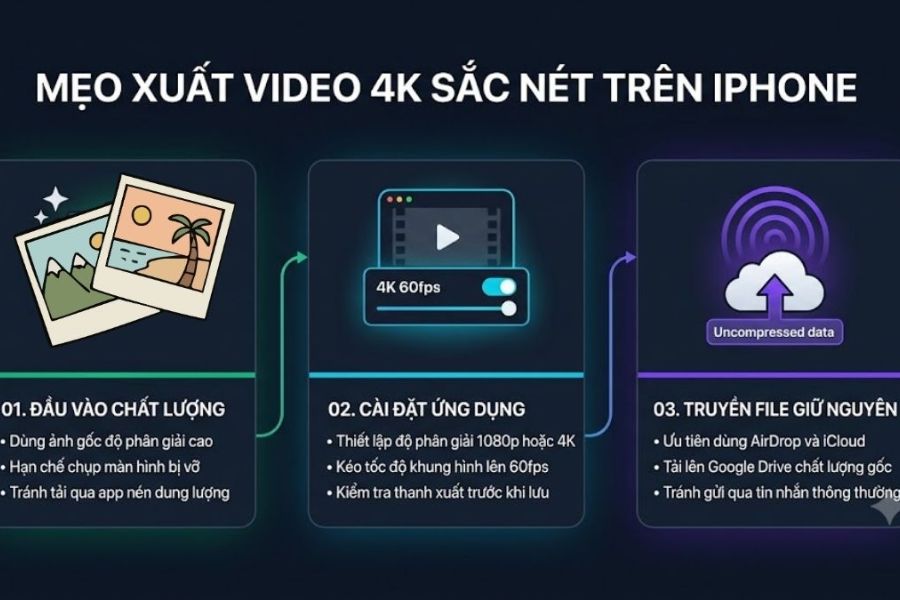
Một trong những vấn đề dễ gặp sau khi tạo video từ ảnh trên iPhone là video thành phẩm không còn sắc nét như ảnh gốc. Nguyên nhân có thể đến từ chất lượng ảnh đầu vào, thiết lập xuất video hoặc quá trình gửi file qua các ứng dụng có cơ chế nén. Nếu muốn giữ hình ảnh rõ ràng nhất có thể, bạn nên kiểm tra một số thiết lập trước và sau khi xuất.
-
Ưu tiên ảnh gốc: Không nên dùng ảnh đã bị nén nhiều lần hoặc ảnh chụp màn hình nếu muốn video có chất lượng tốt.
-
Kiểm tra độ phân giải: Khi sử dụng CapCut, InShot hoặc ứng dụng tương tự, hãy kiểm tra phần cài đặt xuất và lựa chọn mức phù hợp với nhu cầu.
-
Có thể chọn 1080p: Đây là độ phân giải phù hợp với nhiều video đăng mạng xã hội và giúp cân bằng giữa chất lượng với dung lượng.
-
Chọn 4K khi cần: Nếu ảnh đầu vào có chất lượng tốt và thiết bị, ứng dụng hỗ trợ, bạn có thể xuất 4K để phục vụ nhu cầu lưu trữ hoặc trình chiếu chất lượng cao.
-
Kiểm tra FPS: Tốc độ khung hình như 30fps hoặc 60fps có thể được lựa chọn tùy mục đích. Không phải video nào cũng cần thiết lập mức cao nhất.
-
Hạn chế gửi qua nền tảng nén mạnh: Một số ứng dụng nhắn tin có thể tự động giảm dung lượng video. Khi cần giữ chất lượng gốc, bạn có thể sử dụng AirDrop, iCloud hoặc dịch vụ lưu trữ đám mây.
-
Kiểm tra dung lượng trước khi lưu: Video 4K có thể chiếm nhiều bộ nhớ hơn đáng kể, vì vậy hãy đảm bảo iPhone còn đủ dung lượng.
6. Kết luận
Nếu thường xuyên cần chỉnh sửa video, thiết kế hình ảnh hoặc sử dụng các công cụ sáng tạo chuyên nghiệp, việc lựa chọn phiên bản phần mềm phù hợp cũng giúp quá trình làm việc thuận tiện hơn. Bạn có thể tham khảo các gói phần mềm và dịch vụ hỗ trợ nâng cấp tại Sadesign để có thêm lựa chọn phù hợp với nhu cầu sử dụng. Bên cạnh yếu tố chi phí, bạn nên xem kỹ tính năng, thời hạn sử dụng và điều kiện hỗ trợ của từng gói trước khi lựa chọn. Nhìn chung, cách tạo video từ ảnh trên iPhone không hề phức tạp như nhiều người vẫn nghĩ. Nếu cần nhanh chóng, bạn có thể sử dụng tính năng Kỷ niệm có sẵn trên iPhone. Nếu muốn chủ động chỉnh sửa từng chi tiết, CapCut, Canva hay InShot sẽ mang đến nhiều công cụ hơn. Chỉ cần chọn những bức ảnh chất lượng, sắp xếp chúng theo một câu chuyện hợp lý, kết hợp nhạc và hiệu ứng vừa phải, bạn đã có thể biến Album ảnh quen thuộc thành một video sinh động để lưu giữ hoặc chia sẻ với mọi người.