Đăng nhập/Đăng ký
Cách tạo nhạc nền cho video bằng Adobe Firefly nhanh chóng, cực đơn giản
Một video có hình ảnh đẹp nhưng thiếu nhạc nền phù hợp đôi khi vẫn chưa đủ để tạo cảm xúc cho người xem. Thay vì mất thời gian tìm từng bản nhạc trên nhiều thư viện khác nhau, giờ đây bạn có thể sử dụng Adobe Firefly để tạo soundtrack dựa trực tiếp trên nội dung video. Công cụ AI này có khả năng phân tích video được tải lên, từ đó gợi ý phong cách âm nhạc, cảm xúc và nhịp điệu phù hợp. Đặc biệt, người dùng còn có thể chủ động điều chỉnh Vibe, Style, Purpose, Energy hay Tempo để bản nhạc gần với ý tưởng ban đầu hơn. Vậy cách tạo nhạc nền cho video bằng Adobe Firefly thực hiện như thế nào? Cùng Sadesign tìm hiểu chi tiết ngay dưới đây.
Nội dung
- 1. Adobe Firefly có thể tạo nhạc nền cho video như thế nào?
- 2. Cách tạo nhạc nền cho video bằng Adobe Firefly
- 3. Cách chỉnh prompt để nhạc nền khớp với video hơn
- 3.1 Xác định cảm xúc chủ đạo của video
- 3.2 Chọn Style dựa trên hình ảnh
- 3.3 Sử dụng từ khóa mô tả cụ thể
- 3.4 Đảm bảo các thiết lập không mâu thuẫn
- 3.5 Thử nhiều phiên bản thay vì chỉ dùng kết quả đầu tiên
- 4. Những lưu ý khi tạo nhạc nền bằng Adobe Firefly
- 5. Có nên nâng cấp Adobe Firefly tại Sadesign?
- 6. Kết luận
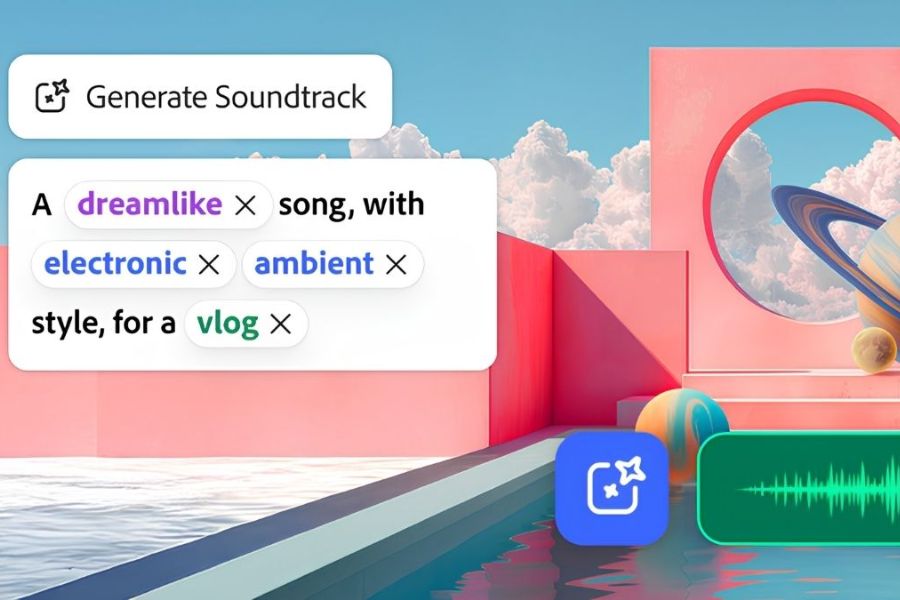
Một video có hình ảnh đẹp nhưng thiếu nhạc nền phù hợp đôi khi vẫn chưa đủ để tạo cảm xúc cho người xem. Thay vì mất thời gian tìm từng bản nhạc trên nhiều thư viện khác nhau, giờ đây bạn có thể sử dụng Adobe Firefly để tạo soundtrack dựa trực tiếp trên nội dung video. Công cụ AI này có khả năng phân tích video được tải lên, từ đó gợi ý phong cách âm nhạc, cảm xúc và nhịp điệu phù hợp. Đặc biệt, người dùng còn có thể chủ động điều chỉnh Vibe, Style, Purpose, Energy hay Tempo để bản nhạc gần với ý tưởng ban đầu hơn. Vậy cách tạo nhạc nền cho video bằng Adobe Firefly thực hiện như thế nào? Cùng Sadesign tìm hiểu chi tiết ngay dưới đây.
1. Adobe Firefly có thể tạo nhạc nền cho video như thế nào?
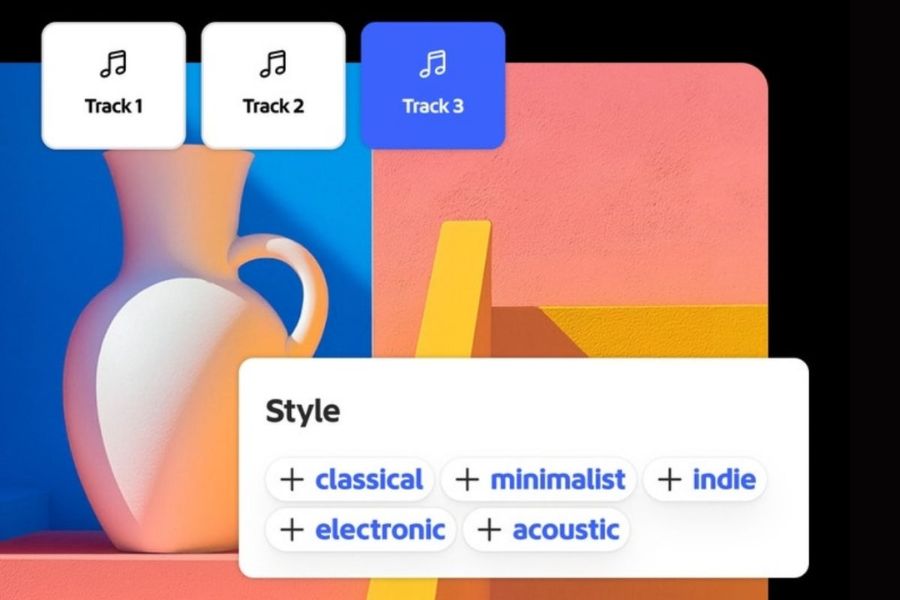
Adobe Firefly không chỉ hỗ trợ tạo hình ảnh hay nội dung sáng tạo bằng AI mà còn cung cấp tính năng Generate music để tạo nhạc nền. Điểm thú vị nằm ở khả năng kết hợp giữa video và các mô tả bằng văn bản, giúp người dùng định hướng soundtrack theo nội dung thay vì phải tự tìm kiếm từng bản nhạc có sẵn. Bạn chỉ cần tải video lên, Firefly sẽ phân tích nội dung và đưa ra gợi ý để bắt đầu tạo nhạc. Sau đó, các thông số như cảm xúc, phong cách, mục đích sử dụng, năng lượng và tốc độ có thể được điều chỉnh tùy ý.
-
Tiết kiệm thời gian: Không cần lướt qua hàng loạt thư viện nhạc để tìm một bản phù hợp với video.
-
Tạo nhạc theo nội dung: Firefly có thể dựa trên video đã tải lên để đưa ra định hướng âm thanh phù hợp.
-
Dễ sử dụng: Các thiết lập được trình bày trực quan, phù hợp cả với người mới bắt đầu.
-
Tùy chỉnh linh hoạt: Có thể thay đổi Vibe, Style, Purpose, Energy và Tempo theo mong muốn.
-
Có nhiều phiên bản để lựa chọn: Sau khi tạo, người dùng có thể nghe thử các kết quả khác nhau và chọn soundtrack phù hợp.
-
Phù hợp với nhiều dạng video: Từ video lifestyle, vlog, quảng cáo, nội dung mạng xã hội cho đến những video cần không khí nhẹ nhàng hoặc giàu cảm xúc.
2. Cách tạo nhạc nền cho video bằng Adobe Firefly
Bước 1: Mở Generate music
Truy cập Adobe Firefly, sau đó tìm mục Audio ở thanh công cụ và chọn Generate music. Giao diện tạo nhạc sẽ xuất hiện cùng các tùy chọn để bạn thiết lập phong cách âm thanh.
-
Mở Adobe Firefly.
-
Chọn Audio.
-
Nhấn Generate music.
-
Kiểm tra khu vực prompt và các tùy chọn điều chỉnh nhạc.
Bước 2: Tải video muốn thêm nhạc nền
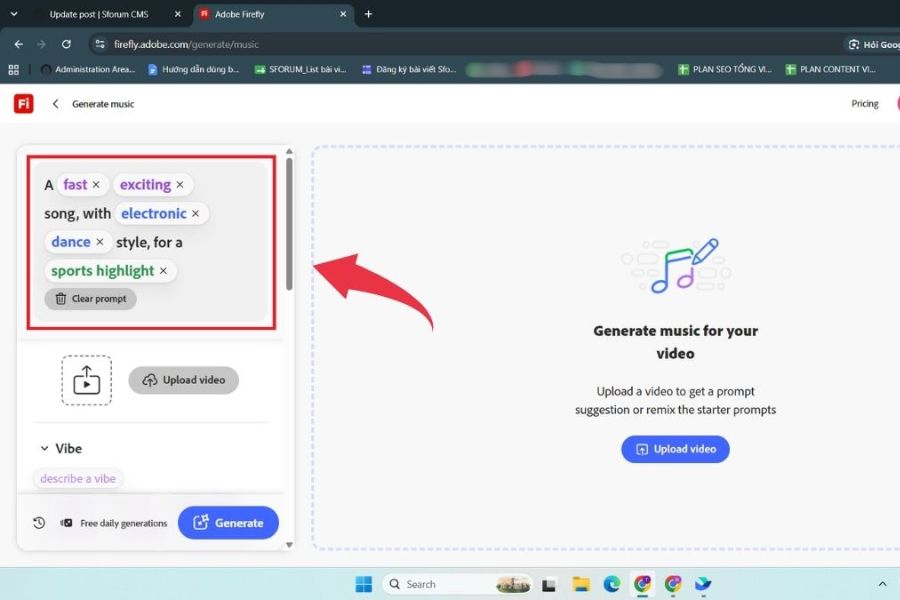
Tiếp theo, chọn Upload Video để tải video cần tạo nhạc nền lên Firefly. Video càng rõ ràng về nội dung và chủ đề thì việc định hướng soundtrack càng thuận tiện. Theo thông tin được cung cấp cho tính năng này, video tải từ thiết bị di động có thể sử dụng định dạng MOV hoặc MP4, dung lượng dưới 100 MB và thời lượng không quá 5 phút.
-
Nhấn Upload Video.
-
Chọn video từ thiết bị.
-
Chờ Firefly hoàn tất quá trình tải lên.
-
Kiểm tra lại video trước khi chuyển sang bước thiết lập nhạc.
Sau khi video được tải lên, Firefly sẽ phân tích nội dung và đề xuất một prompt làm cơ sở tạo nhạc. Bạn có thể sử dụng trực tiếp prompt được đề xuất hoặc chỉnh sửa để thể hiện rõ hơn ý tưởng của mình.
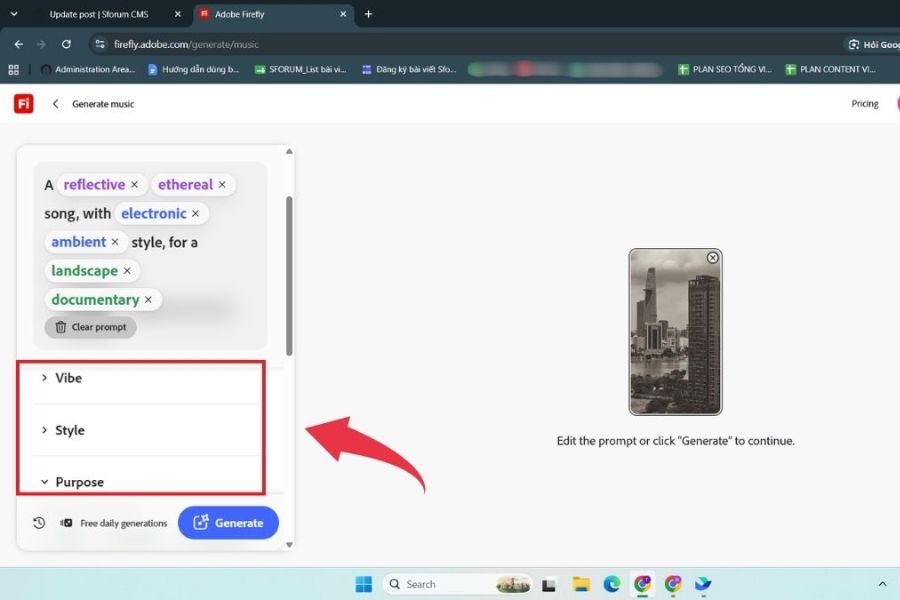
Bước 3: Thiết lập Vibe, Style và Purpose
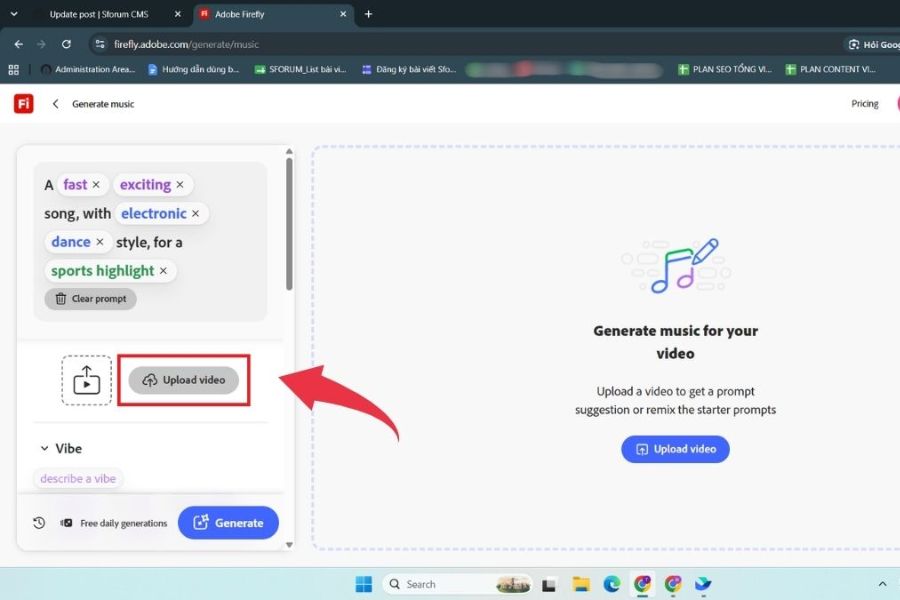
Đây là bước quan trọng nếu muốn soundtrack có màu sắc phù hợp với video. Firefly cung cấp ba nhóm lựa chọn chính gồm Vibe, Style và Purpose, tương ứng với cảm xúc, phong cách âm nhạc và mục đích sử dụng.
-
Vibe: Xác định cảm xúc tổng thể như vui vẻ, thư giãn, lãng mạn, buồn hoặc mạnh mẽ.
-
Style: Lựa chọn phong cách âm nhạc như pop, rock, lo-fi, jazz, hip hop hoặc cổ điển.
-
Purpose: Xác định mục đích của soundtrack, chẳng hạn như học tập, thư giãn, tập luyện hoặc ngủ.
Bạn cũng có thể thêm các từ mô tả để Firefly hiểu rõ hơn về bản nhạc mong muốn. Những từ như cinematic, dreamy, energetic, dramatic có thể giúp định hình màu sắc âm thanh cụ thể hơn.
Bước 4: Điều chỉnh Energy và Tempo
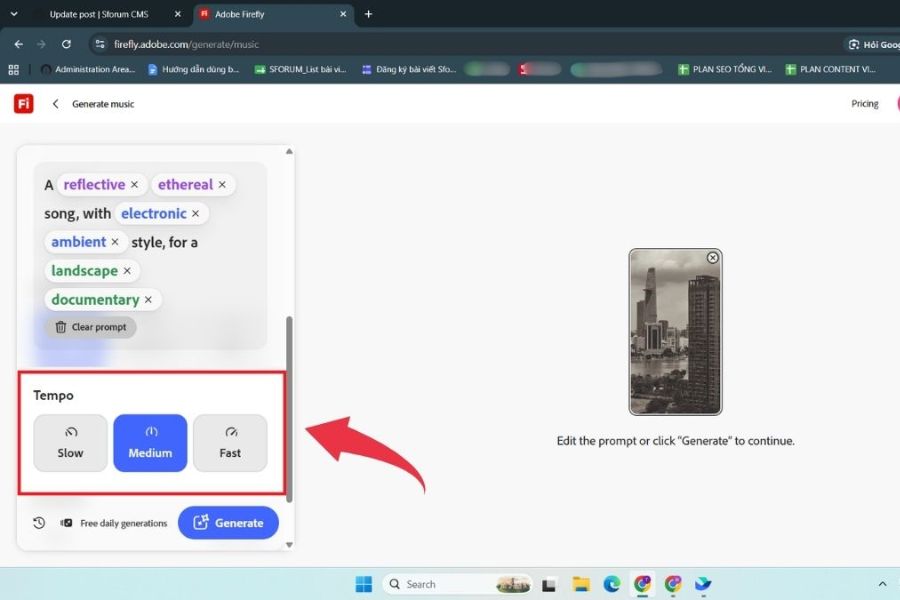
Sau khi lựa chọn phong cách, hãy tiếp tục điều chỉnh Energy và Tempo. Hai yếu tố này ảnh hưởng khá rõ đến cảm giác mà người xem nhận được khi soundtrack chạy cùng video.
Với Energy, bạn có thể chọn:
-
Low: Nhẹ nhàng, êm dịu, phù hợp với nội dung chậm rãi.
-
Medium: Cân bằng, dễ sử dụng cho nhiều dạng video.
-
High: Sôi động, mạnh mẽ, phù hợp với nội dung có tiết tấu nhanh.
Trong khi đó, Tempo quyết định tốc độ của nhạc:
-
Slow: Nhịp chậm, thư thái.
-
Medium: Nhịp vừa phải, ổn định.
-
Fast: Nhịp nhanh, tạo cảm giác năng động.
Bước 5: Chọn thời lượng và tạo nhạc
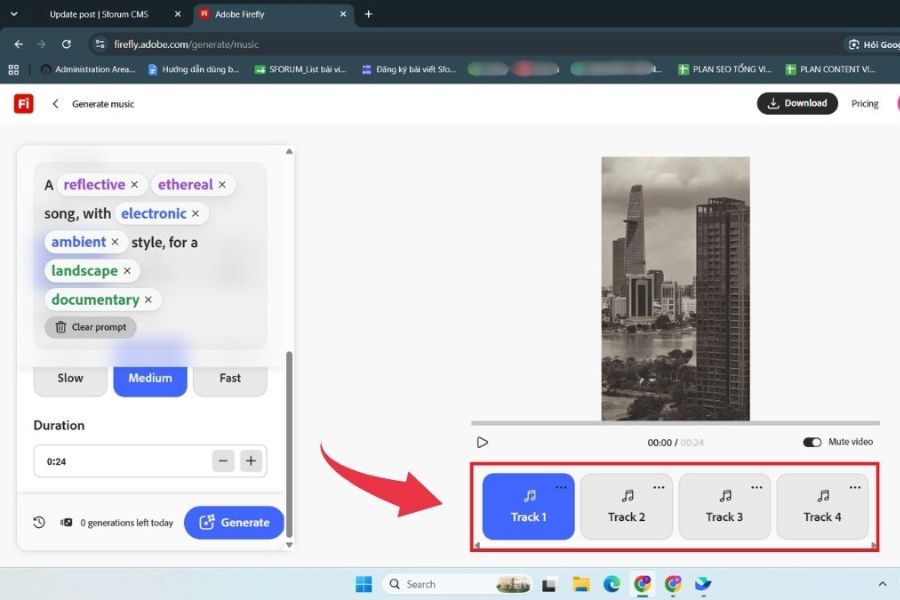
Firefly thường thiết lập thời lượng soundtrack dựa trên video mà bạn tải lên. Nếu muốn bản nhạc dài hoặc ngắn hơn, bạn có thể điều chỉnh tại mục Duration trước khi tạo. Sau khi hoàn tất, hãy kiểm tra lại toàn bộ thông số rồi nhấn Generate. Bạn cũng có thể xem chỉ báo credit bên cạnh nút tạo để biết lượng tín dụng cần sử dụng cho quá trình này.
Khi quá trình xử lý hoàn tất, Firefly sẽ cung cấp nhiều phiên bản soundtrack để bạn nghe thử. Hãy phát từng phiên bản cùng video thay vì chỉ nghe riêng phần nhạc. Cách này giúp bạn dễ nhận ra bản nào có nhịp điệu và cảm xúc ăn khớp với hình ảnh nhất. Cuối cùng, chọn phiên bản phù hợp và nhấn Download để lưu video đã được tạo nhạc nền về thiết bị.
3. Cách chỉnh prompt để nhạc nền khớp với video hơn
3.1 Xác định cảm xúc chủ đạo của video
Trước tiên, hãy xác định video muốn mang đến cảm giác gì. Một vlog du lịch có thể cần soundtrack tươi sáng, trong khi video chia sẻ khoảnh khắc đời thường lại phù hợp với nhạc nhẹ nhàng hơn.
-
Video du lịch: vui vẻ, tươi sáng, năng động.
-
Video lifestyle: chill, dreamy, nhẹ nhàng.
-
Video quảng cáo: energetic, modern, mạnh mẽ.
-
Video tâm trạng: emotional, cinematic, sâu lắng.
-
Video học tập: calm, relaxing, nhẹ nhàng.
3.2 Chọn Style dựa trên hình ảnh
Không phải video nào cũng phù hợp với cùng một thể loại nhạc. Hãy quan sát nội dung, màu sắc và cách dựng video trước khi lựa chọn Style. Chẳng hạn, một video có hình ảnh tối giản và tiết tấu chậm có thể hợp với lo-fi, trong khi video giới thiệu sản phẩm trẻ trung có thể phù hợp với pop hoặc electronic.
3.3 Sử dụng từ khóa mô tả cụ thể
Thay vì nhập những mô tả quá chung chung, hãy thêm các tính từ thể hiện rõ màu sắc mà bạn muốn. Một vài từ khóa tiếng Anh có thể giúp prompt cụ thể hơn như:
-
Cinematic: Mang màu sắc điện ảnh.
-
Dreamy: Mơ màng, bay bổng.
-
Energetic: Năng lượng cao.
-
Dramatic: Kịch tính, giàu cảm xúc.
-
Relaxing: Thư giãn.
-
Upbeat: Tươi vui, có tiết tấu.
-
Emotional: Nhiều cảm xúc.
3.4 Đảm bảo các thiết lập không mâu thuẫn
Vibe, Style, Energy và Tempo nên hỗ trợ lẫn nhau. Nếu bạn muốn một soundtrack nhẹ nhàng nhưng lại chọn Energy High và Tempo Fast, kết quả có thể trở nên sôi động hơn mong muốn. Ngược lại, video quảng cáo có nhiều cảnh chuyển nhanh nhưng sử dụng Energy Low và Tempo Slow có thể khiến tổng thể thiếu sự liền mạch.
3.5 Thử nhiều phiên bản thay vì chỉ dùng kết quả đầu tiên
AI tạo nhạc không phải lúc nào cũng cho ra kết quả hoàn hảo ngay từ lần đầu. Vì vậy, hãy xem lần tạo đầu tiên như một bản thử nghiệm. Bạn có thể giữ nguyên phần lớn prompt rồi thay đổi một yếu tố, chẳng hạn từ Medium sang High ở Energy hoặc chuyển Tempo từ Medium sang Fast. Sau vài lần thử, bạn sẽ dễ tìm được bản nhạc có màu sắc gần với ý tưởng ban đầu hơn.
4. Những lưu ý khi tạo nhạc nền bằng Adobe Firefly
Tạo soundtrack bằng AI giúp rút ngắn đáng kể thời gian xử lý âm thanh, nhưng để video có chất lượng tốt, bạn vẫn nên kiểm tra kỹ bản nhạc trước khi sử dụng. Một soundtrack nghe hay khi phát riêng chưa chắc đã phù hợp khi ghép cùng video. Điều quan trọng là nhạc phải hỗ trợ hình ảnh thay vì lấn át nội dung chính.
-
Chọn nhạc dựa trên nội dung video: Hãy xem xét chủ đề, tốc độ chuyển cảnh và cảm xúc trước khi chọn phong cách.
-
Không nên lạm dụng Energy cao: Nhạc quá mạnh có thể khiến người xem khó tập trung vào nội dung, đặc biệt với video có lời thoại.
-
Quan tâm đến Tempo: Nhịp nhạc nên tương đối đồng điệu với tốc độ chuyển cảnh để video có cảm giác liền mạch.
-
Nghe thử cùng video: Đừng chỉ nghe riêng soundtrack. Hãy kiểm tra trực tiếp khi phát cùng hình ảnh.
-
Tạo nhiều phiên bản: Một vài thay đổi nhỏ trong prompt có thể tạo ra những màu sắc âm nhạc rất khác nhau.
-
Kiểm tra thời lượng: Đảm bảo soundtrack không bị quá ngắn hoặc kéo dài không cần thiết so với nội dung.
-
Chú ý phần lời thoại: Nếu video có giọng nói, hãy ưu tiên soundtrack có mức năng lượng vừa phải để không che mất nội dung.
-
Kiểm tra quyền sử dụng: Trước khi đăng video cho mục đích thương mại, quảng cáo hoặc sử dụng trên các nền tảng cụ thể, nên kiểm tra điều khoản và quyền sử dụng nội dung được tạo.
Một mẹo đơn giản là hãy xem soundtrack như một phần của câu chuyện. Những đoạn mở đầu có thể sử dụng nhịp nhẹ để dẫn dắt người xem, phần giữa tăng năng lượng khi nội dung trở nên cao trào và giảm nhịp ở cuối nếu video cần một cảm giác kết thúc nhẹ nhàng. Khi âm nhạc đi cùng mạch hình ảnh một cách tự nhiên, video sẽ có cảm giác chuyên nghiệp hơn mà không cần chỉnh sửa quá phức tạp.
5. Có nên nâng cấp Adobe Firefly tại Sadesign?
Nếu thường xuyên làm video, thiết kế hình ảnh hoặc sử dụng các công cụ sáng tạo của Adobe, việc sở hữu một gói phù hợp có thể giúp quá trình làm việc thuận tiện hơn. Thay vì chỉ sử dụng AI cho một vài thao tác đơn lẻ, người dùng có thể khai thác thêm nhiều tính năng sáng tạo để phục vụ công việc, học tập hoặc sản xuất nội dung. Nếu đang tìm nơi nâng cấp Adobe với cách sử dụng thuận tiện, Sadesign là một lựa chọn bạn có thể tham khảo với các gói hỗ trợ phù hợp nhu cầu.
-
Hỗ trợ nâng cấp thuận tiện: Quy trình được hướng dẫn rõ ràng, phù hợp với người chưa quen sử dụng các gói dịch vụ Adobe.
-
Chi phí dễ tiếp cận: Có nhiều lựa chọn để người dùng cân nhắc theo nhu cầu sử dụng.
-
Hỗ trợ trong quá trình sử dụng: Có thể trao đổi khi gặp vấn đề liên quan đến quá trình nâng cấp hoặc sử dụng dịch vụ.
-
Phù hợp với người làm nội dung: Những ai thường xuyên thiết kế, chỉnh sửa video hoặc khai thác công cụ AI có thể thuận tiện hơn khi sử dụng các dịch vụ Adobe.
Đặc biệt, nếu bạn thường xuyên tạo video ngắn, quảng cáo sản phẩm, video TikTok, YouTube hoặc nội dung mạng xã hội, việc kết hợp công cụ AI với quy trình chỉnh sửa truyền thống có thể giúp tiết kiệm khá nhiều thời gian. Bạn có thể để Firefly hỗ trợ phần soundtrack, sau đó tiếp tục chỉnh sửa hình ảnh, âm thanh, lời thoại và hiệu ứng để hoàn thiện video theo phong cách riêng.
6. Kết luận
Cách tạo nhạc nền cho video bằng Adobe Firefly không quá phức tạp, ngay cả khi bạn chưa có nhiều kinh nghiệm về chỉnh sửa âm thanh. Chỉ với vài bước từ tải video, điều chỉnh prompt, lựa chọn Vibe, Style, Purpose, Energy, Tempo đến tạo và nghe thử soundtrack, bạn đã có thể xây dựng phần nhạc phù hợp với nội dung của mình. Điểm quan trọng nhất là đừng ngại thử nhiều prompt khác nhau. Chỉ một thay đổi nhỏ về cảm xúc, phong cách hoặc tốc độ cũng có thể tạo nên một bản nhạc hoàn toàn khác. Nếu đang thường xuyên làm nội dung và muốn khai thác thêm hệ sinh thái Adobe, bạn cũng có thể tham khảo các gói nâng cấp tại Sadesign để thuận tiện hơn trong quá trình sáng tạo.