Đăng nhập/Đăng ký
Bật mí cách tạo Email Signature Generator với ChatGPT cực đơn giản
Một chữ ký email tưởng chừng chỉ là vài dòng thông tin ở cuối thư nhưng lại góp phần tạo nên hình ảnh chuyên nghiệp của cá nhân và doanh nghiệp. Thay vì phải tự thiết kế HTML hoặc chỉnh sửa từng mẫu chữ ký thủ công, bạn có thể tận dụng ChatGPT để xây dựng một Email Signature Generator có khả năng nhập thông tin, xem trước và tạo mã chữ ký nhanh chóng. Điều thú vị là ngay cả khi không có nhiều kinh nghiệm lập trình, bạn vẫn có thể thực hiện thông qua những prompt được viết rõ ràng. Dưới đây là hướng dẫn chi tiết từ khâu lên ý tưởng, tạo công cụ cho đến đưa chữ ký vào Gmail và Outlook. Hãy cùng Sadesign khám phá ngay!
Nội dung
- 1. Email Signature Generator với ChatGPT là gì?
- 2. Lợi ích khi tạo Email Signature Generator bằng ChatGPT
- 3. Cách tạo Email Signature Generator với ChatGPT
- 3.1. Bước 1: Xác định tính năng cần có
- 3.2. Bước 2: Viết prompt yêu cầu ChatGPT tạo công cụ
- 3.3. Bước 3: Thiết kế giao diện nhập thông tin
- 3.4. Bước 4: Thêm logo doanh nghiệp
- 3.5. Bước 5: Tùy chỉnh màu sắc và bố cục
- 3.6. Bước 6: Thêm chức năng sao chép HTML
- 4. Cách tối ưu Email Signature Generator để hiển thị ổn định
- 5. Cách cài Email Signature vào Gmail
- 5.1. Bước 1: Mở phần cài đặt Gmail
- 5.2. Bước 2: Chọn chữ ký mặc định
- 6. Cách cài Email Signature vào Outlook
- 6.1. Bước 1: Mở phần quản lý chữ ký
- 6.2. Bước 2: Chọn chữ ký cho email
- 7. Kết luận
Một chữ ký email tưởng chừng chỉ là vài dòng thông tin ở cuối thư nhưng lại góp phần tạo nên hình ảnh chuyên nghiệp của cá nhân và doanh nghiệp. Thay vì phải tự thiết kế HTML hoặc chỉnh sửa từng mẫu chữ ký thủ công, bạn có thể tận dụng ChatGPT để xây dựng một Email Signature Generator có khả năng nhập thông tin, xem trước và tạo mã chữ ký nhanh chóng. Điều thú vị là ngay cả khi không có nhiều kinh nghiệm lập trình, bạn vẫn có thể thực hiện thông qua những prompt được viết rõ ràng. Dưới đây là hướng dẫn chi tiết từ khâu lên ý tưởng, tạo công cụ cho đến đưa chữ ký vào Gmail và Outlook. Hãy cùng Sadesign khám phá ngay!
1. Email Signature Generator với ChatGPT là gì?
Email Signature Generator là công cụ hỗ trợ tạo chữ ký email dựa trên những thông tin mà người dùng cung cấp. Thay vì tự chỉnh sửa từng dòng HTML, bạn chỉ cần nhập họ tên, chức vụ, công ty, email, số điện thoại, website hoặc mạng xã hội, sau đó công cụ sẽ tự động tạo thành một mẫu chữ ký hoàn chỉnh. Khi kết hợp với ChatGPT, quá trình xây dựng công cụ này trở nên đơn giản hơn vì ChatGPT có thể hỗ trợ viết HTML, CSS, JavaScript và chỉnh sửa code theo yêu cầu. Một Email Signature Generator cơ bản thường có:
-
Form nhập thông tin cá nhân.
-
Khu vực xem trước chữ ký theo thời gian thực.
-
Tùy chọn thay đổi màu sắc và kiểu hiển thị.
-
Chức năng thêm logo doanh nghiệp.
-
Các liên kết website, mạng xã hội.
-
Nút sao chép mã HTML.
-
Tùy chọn tạo lại hoặc xóa thông tin đã nhập.
Với doanh nghiệp, công cụ này còn giúp tạo sự đồng nhất giữa chữ ký của các nhân viên, từ đó hạn chế tình trạng mỗi người sử dụng một mẫu khác nhau.

2. Lợi ích khi tạo Email Signature Generator bằng ChatGPT
Sử dụng ChatGPT để xây dựng công cụ tạo chữ ký email mang lại nhiều lợi ích, đặc biệt với người không chuyên về lập trình. Thay vì bắt đầu từ một trang code trống, bạn có thể mô tả ý tưởng bằng ngôn ngữ thông thường và để ChatGPT hỗ trợ chuyển yêu cầu đó thành mã nguồn. Sau đó, công cụ có thể tiếp tục được chỉnh sửa theo từng nhu cầu cụ thể.
-
Tiết kiệm thời gian: Không phải tự viết HTML, CSS và JavaScript từ đầu.
-
Dễ thực hiện: Người dùng không cần có kiến thức lập trình chuyên sâu.
-
Tùy chỉnh linh hoạt: Có thể thay đổi màu sắc, bố cục, font chữ và thông tin.
-
Dễ mở rộng: Có thể thêm logo, mạng xã hội, nút sao chép hoặc nhiều tính năng khác.
-
Tạo nhiều mẫu: Phù hợp với cá nhân, đội nhóm hoặc doanh nghiệp.
-
Đồng bộ thương hiệu: Các nhân viên có thể sử dụng cùng một phong cách chữ ký.
-
Dễ sửa lỗi: Khi công cụ gặp vấn đề, bạn có thể yêu cầu ChatGPT kiểm tra và chỉnh lại code.
3. Cách tạo Email Signature Generator với ChatGPT
3.1. Bước 1: Xác định tính năng cần có
Trước khi viết prompt, bạn nên liệt kê những thông tin và chức năng muốn đưa vào công cụ. Đây là bước quan trọng vì yêu cầu càng cụ thể thì ChatGPT càng dễ tạo ra kết quả sát với nhu cầu. Bạn có thể chuẩn bị các trường thông tin như:
-
Họ và tên.
-
Chức danh.
-
Tên công ty.
-
Email.
-
Số điện thoại.
-
Website.
-
Địa chỉ.
-
Link Facebook hoặc LinkedIn.
-
Logo doanh nghiệp.
-
Màu sắc thương hiệu.
Nếu muốn công cụ chuyên nghiệp hơn, bạn có thể bổ sung thêm tùy chọn thay đổi font, kích thước chữ, màu sắc hoặc vị trí logo.
3.2. Bước 2: Viết prompt yêu cầu ChatGPT tạo công cụ
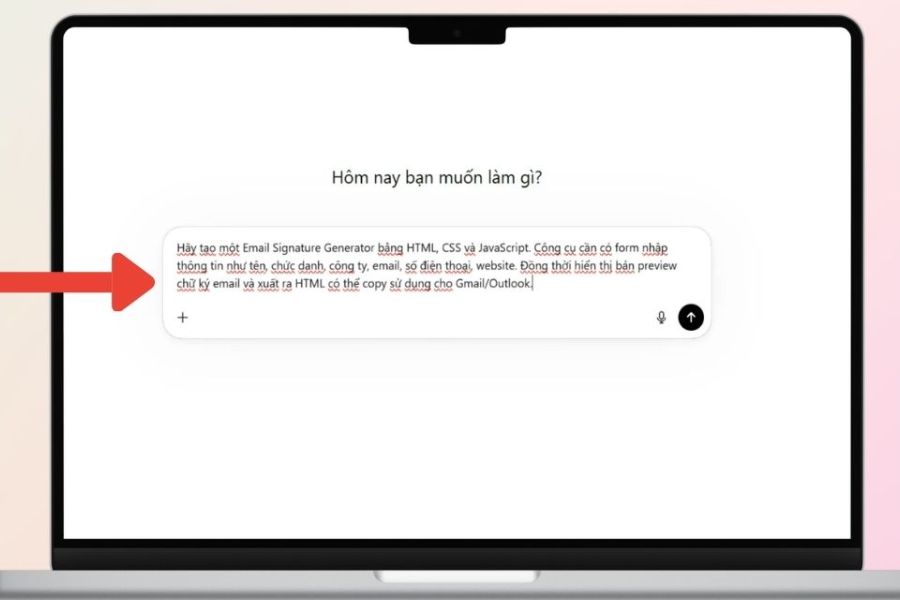
Sau khi xác định được tính năng, hãy mở ChatGPT và mô tả cụ thể công cụ mà bạn muốn tạo. Không nên chỉ nhập một câu quá ngắn như "Hãy tạo Email Signature Generator", bởi ChatGPT sẽ khó biết bạn muốn giao diện và chức năng hoạt động như thế nào.
Bạn có thể sử dụng prompt sau:
"Hãy tạo một Email Signature Generator bằng HTML, CSS và JavaScript. Công cụ có form nhập họ tên, chức danh, công ty, email, số điện thoại, website và mạng xã hội. Bên cạnh form là khu vực preview chữ ký được cập nhật theo thời gian thực. Thêm nút sao chép HTML để người dùng có thể sử dụng chữ ký trong Gmail và Outlook. Thiết kế giao diện hiện đại, đơn giản, dễ sử dụng."
Sau khi ChatGPT tạo code, hãy kiểm tra cấu trúc và chạy thử trước khi yêu cầu bổ sung thêm tính năng.
3.3. Bước 3: Thiết kế giao diện nhập thông tin
Một Email Signature Generator nên có giao diện đơn giản để người dùng không mất nhiều thời gian làm quen. Cách bố trí dễ sử dụng là chia màn hình thành hai khu vực, một bên nhập thông tin và một bên xem kết quả.
Bạn có thể tiếp tục nhập prompt:
"Hãy thiết kế giao diện gồm 2 phần. Bên trái là form nhập dữ liệu, bên phải là khu vực preview chữ ký. Khi người dùng thay đổi thông tin, nội dung preview phải tự động cập nhật theo thời gian thực."
Sau đó, kiểm tra các trường thông tin:
-
Nhập họ tên và xem kết quả.
-
Thay đổi chức danh.
-
Thêm email.
-
Nhập số điện thoại.
-
Thêm website.
-
Kiểm tra các liên kết mạng xã hội.
-
Thử xóa và nhập lại dữ liệu.
Nếu có trường không cập nhật đúng, bạn chỉ cần mô tả lỗi và yêu cầu ChatGPT sửa phần JavaScript liên quan.
3.4. Bước 4: Thêm logo doanh nghiệp
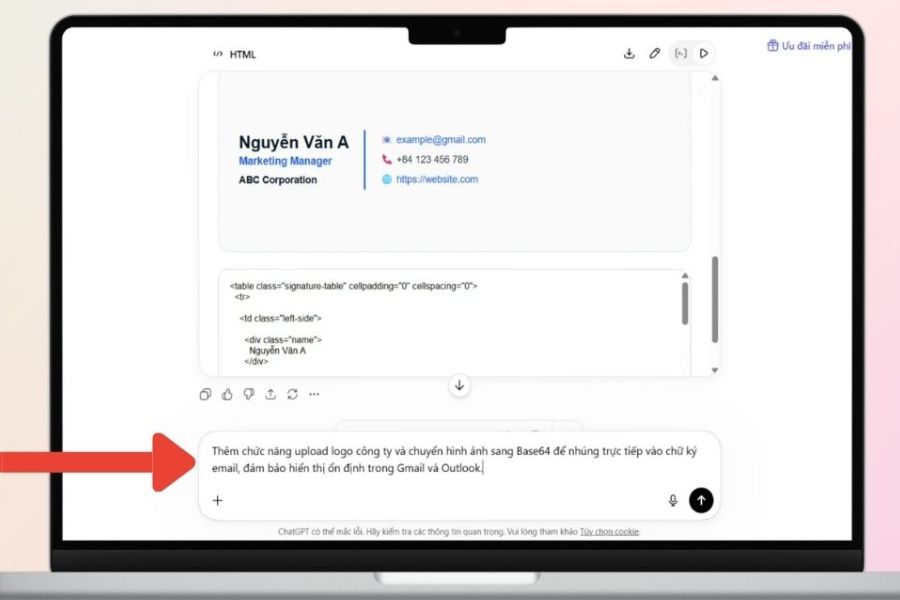
Logo giúp chữ ký email có dấu ấn thương hiệu rõ ràng hơn. Vì vậy, nếu công cụ được sử dụng cho doanh nghiệp, bạn nên bổ sung chức năng tải logo và hiển thị trực tiếp trong phần preview.
Hãy yêu cầu ChatGPT:
"Hãy thêm chức năng upload logo vào Email Signature Generator. Sau khi người dùng chọn ảnh, logo phải được hiển thị ngay trong phần preview và có tùy chọn điều chỉnh kích thước."
ChatGPT có thể hỗ trợ thêm:
-
Nút tải logo.
-
Kiểm tra định dạng file.
-
Đọc hình ảnh bằng JavaScript.
-
Hiển thị ảnh trong preview.
-
Điều chỉnh kích thước logo.
-
Đặt vị trí logo.
-
Thêm liên kết từ logo đến website.
Nếu muốn nhúng hình ảnh trực tiếp vào mã, bạn cũng có thể yêu cầu ChatGPT giải thích phương án Base64 và cách triển khai phù hợp.
3.5. Bước 5: Tùy chỉnh màu sắc và bố cục
Sau khi phần chức năng chính đã hoạt động, bạn có thể bắt đầu làm đẹp giao diện. Tuy nhiên, chữ ký email nên được thiết kế gọn gàng thay vì sử dụng quá nhiều màu sắc hoặc hiệu ứng.
Một số thành phần có thể tùy chỉnh gồm:
-
Màu tên người dùng.
-
Màu chức danh.
-
Màu đường phân cách.
-
Màu thương hiệu.
-
Font chữ.
-
Kích thước chữ.
-
Vị trí logo.
-
Kích thước icon mạng xã hội.
-
Khoảng cách giữa các dòng.
Bạn có thể yêu cầu ChatGPT thiết kế theo màu nhận diện thương hiệu để chữ ký đồng bộ hơn với website, logo hoặc các tài liệu truyền thông của doanh nghiệp.
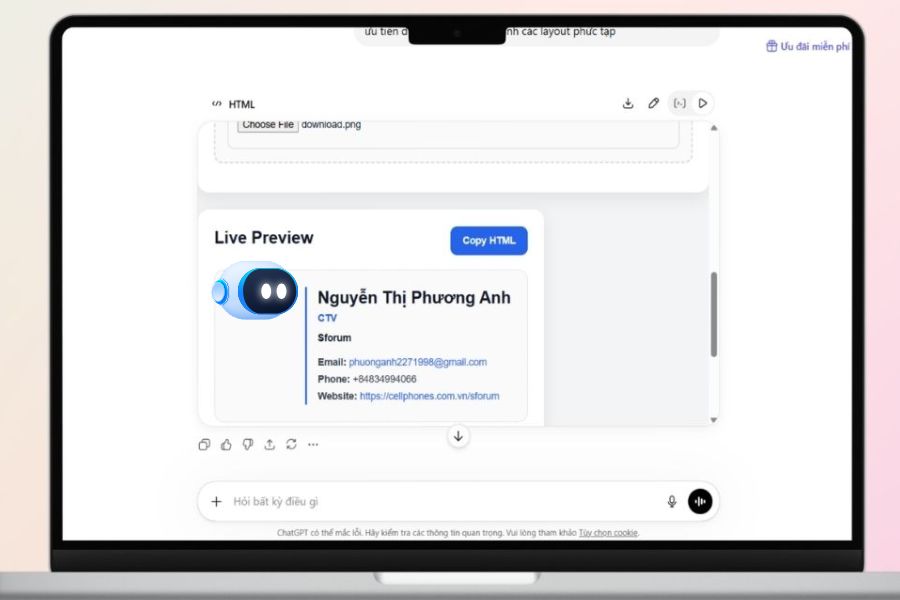
3.6. Bước 6: Thêm chức năng sao chép HTML
Đây là một trong những tính năng quan trọng nhất của Email Signature Generator. Sau khi hoàn thành chữ ký, người dùng cần một cách nhanh chóng để lấy mã và sử dụng.
Bạn có thể nhập:
"Hãy thêm nút Copy HTML. Khi người dùng nhấn nút, mã HTML của chữ ký sẽ được sao chép vào clipboard và hiển thị thông báo sao chép thành công."
Sau khi bổ sung, quy trình sử dụng sẽ trở nên đơn giản:
-
Nhập thông tin cá nhân.
-
Kiểm tra phần preview.
-
Chỉnh sửa màu sắc hoặc bố cục.
-
Nhấn Copy HTML.
-
Đưa chữ ký vào nền tảng email.
Bạn cũng có thể yêu cầu thêm nút Reset để xóa toàn bộ dữ liệu và tạo một chữ ký mới.
4. Cách tối ưu Email Signature Generator để hiển thị ổn định
Một trong những vấn đề cần chú ý là chữ ký hiển thị đẹp trên trình duyệt chưa chắc sẽ giữ nguyên bố cục khi đưa vào Gmail hoặc Outlook. Các ứng dụng email có cách xử lý HTML và CSS riêng, vì vậy bạn nên ưu tiên cấu trúc đơn giản và kiểm tra thực tế trước khi sử dụng chính thức.
Hãy yêu cầu ChatGPT tối ưu code bằng prompt:
"Hãy kiểm tra và tối ưu HTML email signature để tăng khả năng tương thích với Gmail và Outlook. Ưu tiên inline CSS, bố cục đơn giản và hạn chế các thuộc tính CSS hiện đại không cần thiết."
Một số nguyên tắc nên áp dụng:
-
Ưu tiên inline CSS.
-
Hạn chế layout quá phức tạp.
-
Không lạm dụng hiệu ứng.
-
Giữ logo ở kích thước hợp lý.
-
Kiểm tra toàn bộ đường dẫn.
-
Không sử dụng quá nhiều hình ảnh.
-
Hạn chế font chữ đặc biệt.
-
Kiểm tra cả máy tính và điện thoại.
Sau khi hoàn thiện, bạn nên gửi email thử đến nhiều tài khoản để xem chữ ký có bị lệch, mất hình ảnh hoặc thay đổi font hay không.
5. Cách cài Email Signature vào Gmail
Sau khi đã tạo và kiểm tra chữ ký, bước tiếp theo là đưa mẫu này vào Gmail. Gmail cho phép người dùng tạo chữ ký riêng và lựa chọn chữ ký mặc định cho email mới hoặc thư trả lời, giúp quá trình sử dụng thuận tiện hơn.
5.1. Bước 1: Mở phần cài đặt Gmail
Trước tiên, đăng nhập vào Gmail trên trình duyệt. Sau đó thực hiện lần lượt:
-
Nhấn biểu tượng Cài đặt ở góc trên bên phải.
-
Chọn Xem tất cả chế độ cài đặt.
-
Tại tab Chung, tìm mục Chữ ký.
-
Nhấn Tạo mới.
-
Đặt tên cho chữ ký.
-
Thêm nội dung chữ ký vào khu vực chỉnh sửa.
Sau đó, kiểm tra lại cách hiển thị của tên, chức danh, thông tin liên hệ và logo.
5.2. Bước 2: Chọn chữ ký mặc định
Gmail cho phép thiết lập chữ ký mặc định cho từng tình huống sử dụng. Bạn có thể lựa chọn chữ ký tự động xuất hiện khi soạn email mới hoặc khi trả lời, chuyển tiếp thư.
Hãy kiểm tra:
-
Chữ ký mặc định khi viết email mới.
-
Chữ ký khi trả lời email.
-
Logo có hiển thị đúng không.
-
Các liên kết có hoạt động không.
-
Khoảng cách giữa chữ ký và nội dung email.
Cuối cùng, kéo xuống cuối trang và nhấn Lưu thay đổi.
6. Cách cài Email Signature vào Outlook
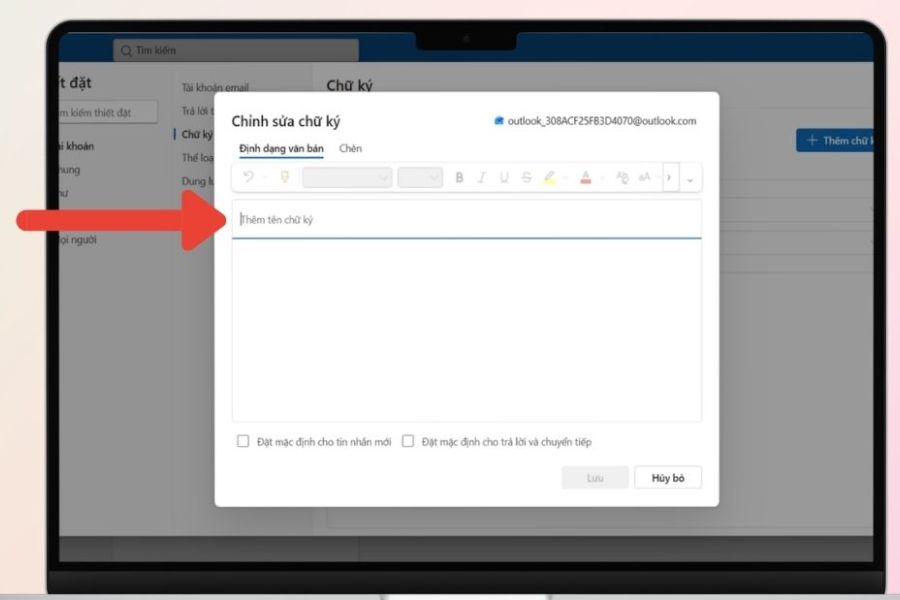
Outlook cũng hỗ trợ tạo và quản lý chữ ký email, tuy nhiên vị trí các tùy chọn có thể khác nhau tùy phiên bản ứng dụng hoặc giao diện mà bạn đang sử dụng. Về cơ bản, người dùng sẽ truy cập phần cài đặt chữ ký, tạo mẫu mới rồi thiết lập mẫu mặc định cho email.
6.1. Bước 1: Mở phần quản lý chữ ký
Bạn có thể thực hiện theo quy trình cơ bản:
-
Mở Outlook.
-
Truy cập Cài đặt hoặc Tùy chọn.
-
Tìm mục Chữ ký.
-
Chọn tạo chữ ký mới.
-
Đặt tên cho chữ ký.
-
Thêm nội dung chữ ký.
-
Lưu lại.
Nếu đang sử dụng phiên bản Outlook khác, tên hoặc vị trí của từng mục có thể thay đổi đôi chút.
6.2. Bước 2: Chọn chữ ký cho email
Sau khi tạo xong, hãy thiết lập chữ ký mặc định cho từng trường hợp. Outlook thường cho phép lựa chọn mẫu dùng cho email mới và thư trả lời hoặc chuyển tiếp. Trước khi sử dụng chính thức, hãy gửi một email thử nghiệm để kiểm tra:
-
Bố cục chữ ký.
-
Kích thước logo.
-
Font chữ.
-
Màu sắc.
-
Liên kết website.
-
Số điện thoại.
-
Các icon mạng xã hội.
7. Kết luận
Tạo Email Signature Generator với ChatGPT là một cách khá thú vị để biến những yêu cầu tưởng chừng liên quan đến lập trình thành một công cụ thực tế phục vụ công việc. Chỉ với một prompt được mô tả rõ ràng, bạn có thể từng bước tạo form nhập thông tin, khu vực preview, chức năng thêm logo, tùy chỉnh giao diện và sao chép HTML. Quan trọng nhất là đừng vội yêu cầu ChatGPT tạo mọi thứ trong một lần. Hãy bắt đầu từ phiên bản cơ bản, kiểm tra hoạt động rồi lần lượt bổ sung từng tính năng. Khi công cụ đã hoàn thiện, hãy thử trên Gmail, Outlook và nhiều thiết bị khác nhau để đảm bảo chữ ký hiển thị ổn định. Với cách làm này, ngay cả người không chuyên về code cũng có thể tự tạo một Email Signature Generator gọn gàng, chuyên nghiệp và phù hợp với nhu cầu cá nhân hoặc doanh nghiệp.