Đăng nhập/Đăng ký
Tự tạo frame photobooth bằng Canva cực đơn giản, ai cũng làm được
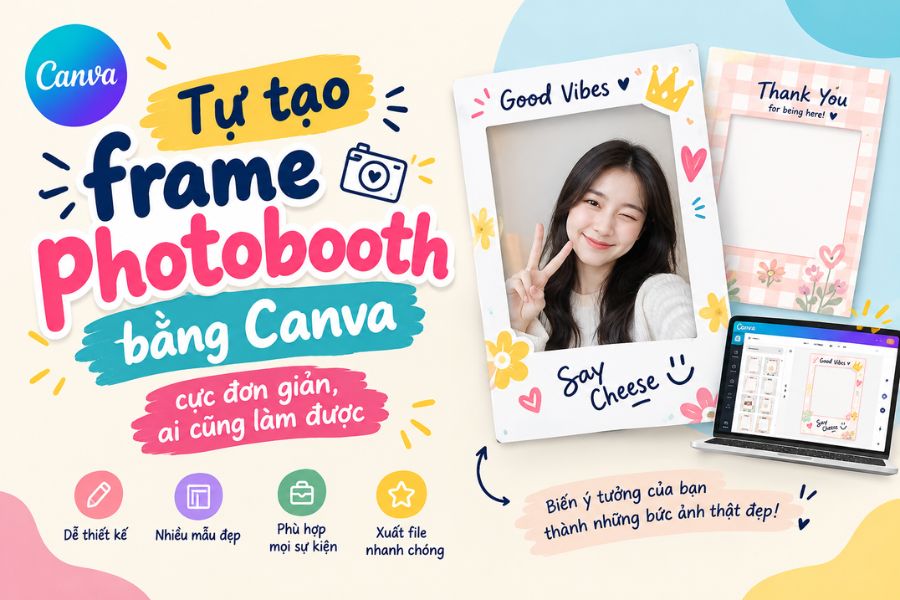
Một chiếc frame Photo Booth đẹp có thể khiến những bức ảnh tại tiệc cưới, sinh nhật hay sự kiện trở nên nổi bật hơn hẳn. Thay vì phải thuê designer hoặc sử dụng những mẫu có sẵn khó chỉnh sửa, bạn hoàn toàn có thể tự thiết kế frame theo đúng ý tưởng của mình bằng Canva. Chỉ với vài thao tác kéo thả đơn giản, bạn đã có thể tạo một mẫu khung ảnh mang màu sắc riêng, từ dễ thương, trẻ trung đến sang trọng, chuyên nghiệp. Điểm thú vị là Canva có sẵn rất nhiều thành phần hỗ trợ thiết kế như khung ảnh, hình khối, icon, sticker, font chữ và mẫu template. Vì vậy, ngay cả khi chưa có nhiều kinh nghiệm thiết kế, bạn vẫn có thể bắt đầu khá dễ dàng. Trong bài viết này, hãy cùng Sadesign khám phá cách tự tạo frame Photobooth bằng Canva từ khâu chuẩn bị, lên bố cục cho đến xuất file hoàn chỉnh.
Nội dung
- 1. Cần chuẩn bị gì trước khi tạo frame Photobooth bằng Canva?
- 2. Kích thước frame Photobooth nào phù hợp?
- 3. Hướng dẫn cách tự tạo frame Photobooth bằng Canva
- 3.1. Bước 1: Tạo thiết kế mới với kích thước tùy chỉnh
- 3.2. Bước 2: Chọn template hoặc thiết kế từ trang trắng
- 3.3. Bước 3: Thiết kế background và bố cục tổng thể
- 3.4. Bước 4: Thêm text, logo và các chi tiết trang trí
- 3.5. Bước 5: Phối màu và font chữ cho đồng nhất
- 3.6. Bước 6: Tạo vùng trống dành cho ảnh chụp
- 3.7. Bước 7: Kiểm tra và xuất file hoàn chỉnh
- 4. Mẹo thiết kế frame Photobooth bằng Canva đẹp và chuyên nghiệp
- 5. Tự tạo frame Photobooth bằng Canva có khó không?
- 6. Kết luận
Một chiếc frame Photo Booth đẹp có thể khiến những bức ảnh tại tiệc cưới, sinh nhật hay sự kiện trở nên nổi bật hơn hẳn. Thay vì phải thuê designer hoặc sử dụng những mẫu có sẵn khó chỉnh sửa, bạn hoàn toàn có thể tự thiết kế frame theo đúng ý tưởng của mình bằng Canva. Chỉ với vài thao tác kéo thả đơn giản, bạn đã có thể tạo một mẫu khung ảnh mang màu sắc riêng, từ dễ thương, trẻ trung đến sang trọng, chuyên nghiệp. Điểm thú vị là Canva có sẵn rất nhiều thành phần hỗ trợ thiết kế như khung ảnh, hình khối, icon, sticker, font chữ và mẫu template. Vì vậy, ngay cả khi chưa có nhiều kinh nghiệm thiết kế, bạn vẫn có thể bắt đầu khá dễ dàng. Trong bài viết này, hãy cùng Sadesign khám phá cách tự tạo frame Photobooth bằng Canva từ khâu chuẩn bị, lên bố cục cho đến xuất file hoàn chỉnh.
1. Cần chuẩn bị gì trước khi tạo frame Photobooth bằng Canva?
Trước khi bắt tay vào thiết kế, bạn nên xác định frame sẽ được sử dụng ở đâu và cho sự kiện nào. Một mẫu dùng để chụp ảnh kỹ thuật số sẽ có yêu cầu khác với frame được in thành phụ kiện cầm tay. Việc xác định từ đầu giúp bạn chọn đúng kích thước, màu sắc, bố cục và hạn chế phải chỉnh sửa lại toàn bộ thiết kế sau này. Bạn cũng nên chuẩn bị trước những thông tin muốn đưa vào frame. Nếu là tiệc cá nhân, đó có thể là tên cô dâu chú rể, ngày tổ chức hoặc một câu slogan vui nhộn. Với sự kiện doanh nghiệp, logo và màu nhận diện thương hiệu nên được chuẩn bị sẵn để đưa vào thiết kế một cách tự nhiên.
-
Xác định mục đích sử dụng frame.
-
Chọn chủ đề và phong cách thiết kế.
-
Chuẩn bị logo, slogan hoặc tên sự kiện nếu cần.
-
Xác định kích thước ảnh và tỷ lệ khung.
-
Chuẩn bị trước bảng màu chủ đạo.
-
Chọn một vài font chữ phù hợp với concept.

2. Kích thước frame Photobooth nào phù hợp?
Kích thước là yếu tố nên được tính toán trước khi thiết kế vì nó ảnh hưởng trực tiếp đến bố cục và chất lượng thành phẩm. Nếu frame được dùng để in, bạn cần quan tâm đến kích thước thực tế và độ phân giải để hình ảnh sau khi in vẫn sắc nét. Trong khi đó, frame dùng trên màn hình có thể ưu tiên tỷ lệ hiển thị như 16:9 hoặc 4:3 tùy thiết bị. Một số kích thước phổ biến trong thiết kế Photo Booth có thể tham khảo như 4 x 6 inch, 8 x 10 inch hoặc 11 x 14 inch. Tuy nhiên, không nhất thiết phải bó buộc vào một kích thước duy nhất. Điều quan trọng là bạn biết chính xác thiết bị hoặc hình thức sử dụng cuối cùng để thiết lập kích thước thiết kế ngay từ đầu.
-
4 x 6 inch: Phù hợp với ảnh in kích thước nhỏ.
-
8 x 10 inch: Thích hợp cho nhiều kiểu frame chụp ảnh sự kiện.
-
11 x 14 inch: Có không gian rộng để trang trí và đặt thông tin.
-
16:9: Phù hợp với màn hình và các thiết bị hiển thị kỹ thuật số.
-
4:3: Có thể sử dụng cho một số thiết bị chụp ảnh hoặc màn hình có tỷ lệ tương ứng.
3. Hướng dẫn cách tự tạo frame Photobooth bằng Canva
3.1. Bước 1: Tạo thiết kế mới với kích thước tùy chỉnh
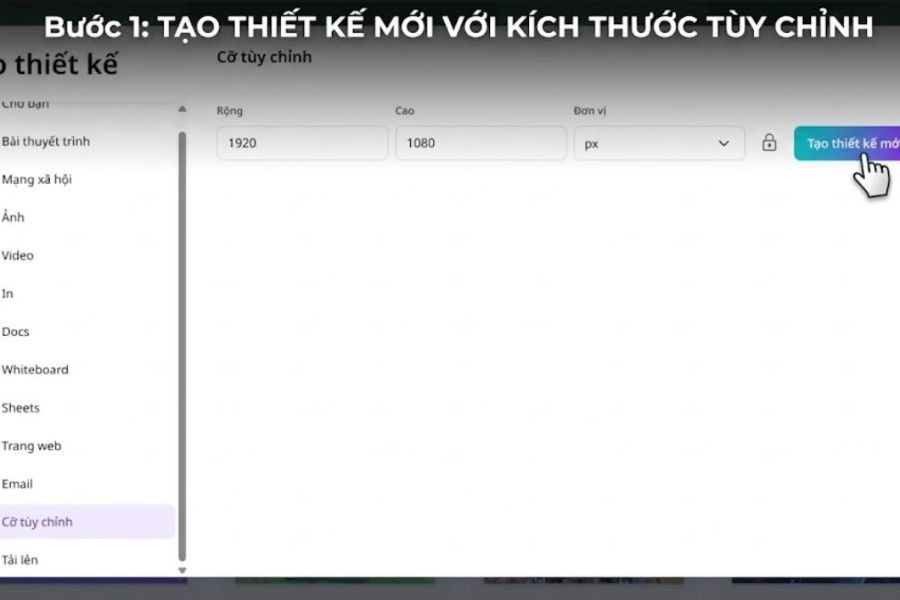
Đầu tiên, truy cập Canva và chọn Tạo thiết kế. Thay vì sử dụng kích thước có sẵn, bạn có thể chọn tùy chọn kích thước tùy chỉnh rồi nhập chiều rộng và chiều cao theo nhu cầu. Hãy kiểm tra kỹ đơn vị đo trước khi xác nhận để tránh thiết kế bị sai kích thước.
Sau khi tạo trang thiết kế, bạn sẽ có một khu vực trống để bắt đầu xây dựng frame. Đây chính là phần khung tổng thể, vì vậy nên dành một chút thời gian để hình dung vị trí ảnh, chữ, logo và các chi tiết trang trí trước khi thêm quá nhiều thành phần.
-
Nhập đúng chiều rộng và chiều cao.
-
Kiểm tra đơn vị đo trước khi tạo.
-
Chừa khoảng trống hợp lý cho khu vực ảnh.
-
Không đặt những chi tiết quan trọng sát mép thiết kế.
3.2. Bước 2: Chọn template hoặc thiết kế từ trang trắng
Nếu chưa có nhiều kinh nghiệm, bạn có thể tìm kiếm các mẫu liên quan đến Photo Booth trên Canva để tham khảo. Template có sẵn giúp bạn nhanh chóng hình dung cách chia bố cục, phối màu và lựa chọn font chữ. Sau đó, chỉ cần thay đổi nội dung, màu sắc hoặc các thành phần theo concept của mình.
Nếu muốn tạo một mẫu độc quyền, hãy bắt đầu với trang trắng. Cách này mất nhiều thời gian hơn một chút nhưng cho phép bạn kiểm soát hoàn toàn thiết kế. Bạn có thể tự quyết định frame theo phong cách tối giản, đáng yêu, vintage, sang trọng hoặc trẻ trung.
-
Dùng template nếu muốn tiết kiệm thời gian.
-
Dùng trang trắng nếu muốn sáng tạo hoàn toàn.
-
Không nên giữ nguyên toàn bộ template nếu muốn tạo thiết kế riêng.
-
Có thể kết hợp ý tưởng từ nhiều mẫu khác nhau.
3.3. Bước 3: Thiết kế background và bố cục tổng thể
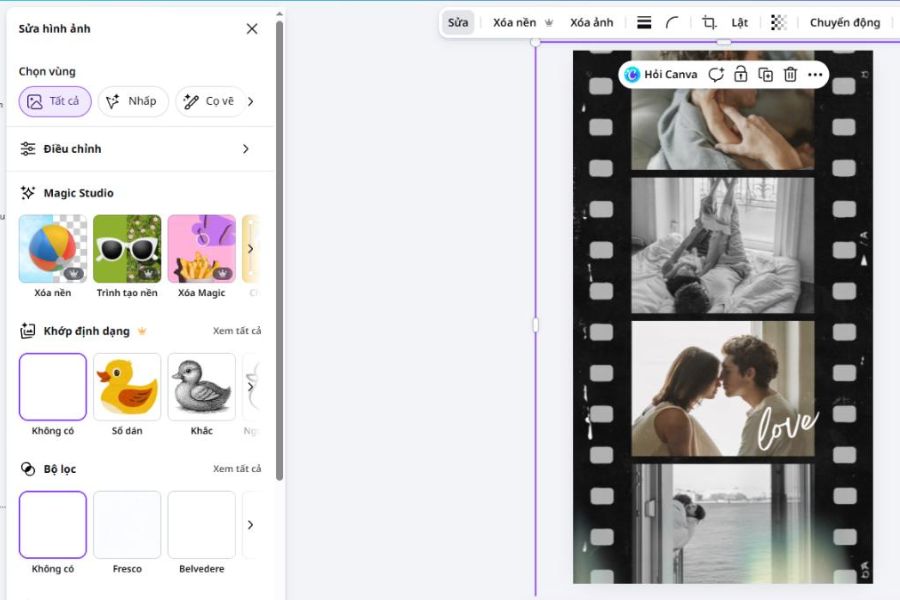
Background chính là phần nền tạo nên cảm giác đầu tiên cho frame. Với một thiết kế Photo Booth, bạn không nên sử dụng nền quá phức tạp vì ảnh chụp và người xuất hiện trong ảnh mới là tâm điểm. Một background nhẹ nhàng với màu chủ đạo, gradient hoặc họa tiết nhỏ thường tạo cảm giác sạch sẽ và dễ nhìn hơn.
Tiếp theo, hãy xác định khu vực nào dành cho ảnh và khu vực nào dành cho chữ, logo hoặc họa tiết. Bạn có thể dùng các đường căn chỉnh của Canva để giữ các thành phần thẳng hàng. Khi bố cục đã ổn, việc thêm các chi tiết trang trí sẽ dễ dàng hơn rất nhiều.
-
Ưu tiên background đơn giản.
-
Chọn màu nền phù hợp với concept.
-
Để vùng ảnh đủ rộng và dễ nhận diện.
-
Không dồn quá nhiều chi tiết vào một góc.
-
Giữ khoảng trống để thiết kế có độ thoáng.
3.4. Bước 4: Thêm text, logo và các chi tiết trang trí
Sau khi có bố cục chính, hãy thêm những thông tin muốn xuất hiện trên frame. Với tiệc cưới, bạn có thể sử dụng tên hai người và ngày tổ chức. Với sinh nhật, một câu chúc hoặc hashtag riêng sẽ khiến những bức ảnh trở nên thú vị hơn. Nếu là sự kiện thương hiệu, logo và slogan nên được đặt ở vị trí dễ nhìn nhưng không lấn át chủ thể.
Canva có rất nhiều hình khối, sticker, icon và họa tiết để bạn trang trí. Tuy nhiên, đừng cố sử dụng tất cả những gì mình thích. Một thiết kế đẹp thường có điểm nhấn rõ ràng thay vì phủ kín mọi khoảng trống.
-
Text nên ngắn gọn, dễ đọc.
-
Logo nên có kích thước vừa phải.
-
Họa tiết nên hỗ trợ chủ đề thay vì chiếm toàn bộ sự chú ý.
-
Ưu tiên những chi tiết có liên quan đến sự kiện.
-
Giữ khoảng cách hợp lý giữa chữ, logo và vùng ảnh.
3.5. Bước 5: Phối màu và font chữ cho đồng nhất
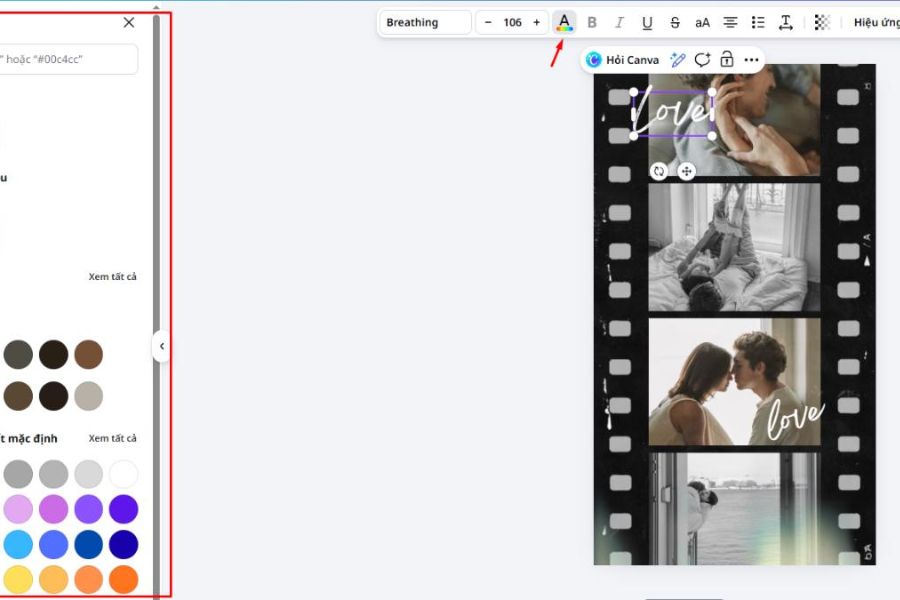
Màu sắc có thể thay đổi hoàn toàn cảm giác của một frame. Với đám cưới, những gam màu pastel, trắng, kem hoặc hồng nhạt thường tạo cảm giác nhẹ nhàng. Với sinh nhật, bạn có thể mạnh dạn hơn với những màu tươi sáng. Còn sự kiện doanh nghiệp nên ưu tiên màu nhận diện để hình ảnh có sự đồng bộ.
Font chữ cũng cần được lựa chọn cẩn thận. Một frame có quá nhiều kiểu chữ sẽ nhanh chóng trở nên rối mắt. Tốt nhất nên sử dụng khoảng hai đến ba font có vai trò khác nhau, chẳng hạn một font nổi bật cho tiêu đề và một font đơn giản cho thông tin phụ.
-
Chọn một bảng màu chủ đạo.
-
Không sử dụng quá nhiều màu tương phản.
-
Ưu tiên font dễ đọc.
-
Hạn chế sử dụng quá nhiều kiểu chữ.
-
Đảm bảo chữ nổi bật trên background.
3.6. Bước 6: Tạo vùng trống dành cho ảnh chụp
Đây là một trong những bước quan trọng nhất khi thiết kế frame Photobooth. Hãy xác định chính xác khu vực mà ảnh hoặc người chụp sẽ xuất hiện. Nếu phần khung được dùng trực tiếp để chụp ảnh, bạn cần đảm bảo các chi tiết như logo, tên sự kiện hay họa tiết không che lên khuôn mặt hoặc những vị trí quan trọng.
Trên Canva, bạn có thể sử dụng hình khối, đường viền hoặc khung ảnh để ước lượng vùng trống. Sau khi căn chỉnh xong, hãy thử hình dung một bức ảnh thật được đặt vào vị trí đó. Nếu ảnh vẫn nổi bật và các chi tiết trang trí không gây cản trở, bố cục của bạn đang đi đúng hướng.
-
Xác định vùng ảnh trước khi trang trí quá nhiều.
-
Không đặt chữ quan trọng lên khu vực dễ che mặt.
-
Đảm bảo vùng trống có kích thước phù hợp.
-
Kiểm tra cả chiều ngang và chiều dọc nếu frame có thể dùng theo nhiều cách.
3.7. Bước 7: Kiểm tra và xuất file hoàn chỉnh
Trước khi tải thiết kế xuống, hãy dành thời gian kiểm tra toàn bộ frame từ trên xuống dưới. Đây là lúc bạn phát hiện những lỗi nhỏ như sai chính tả, logo lệch vị trí, font chữ quá nhỏ hoặc một chi tiết vô tình nằm sát mép. Một lần kiểm tra kỹ có thể giúp bạn tránh phải sửa lại file sau khi đã in.
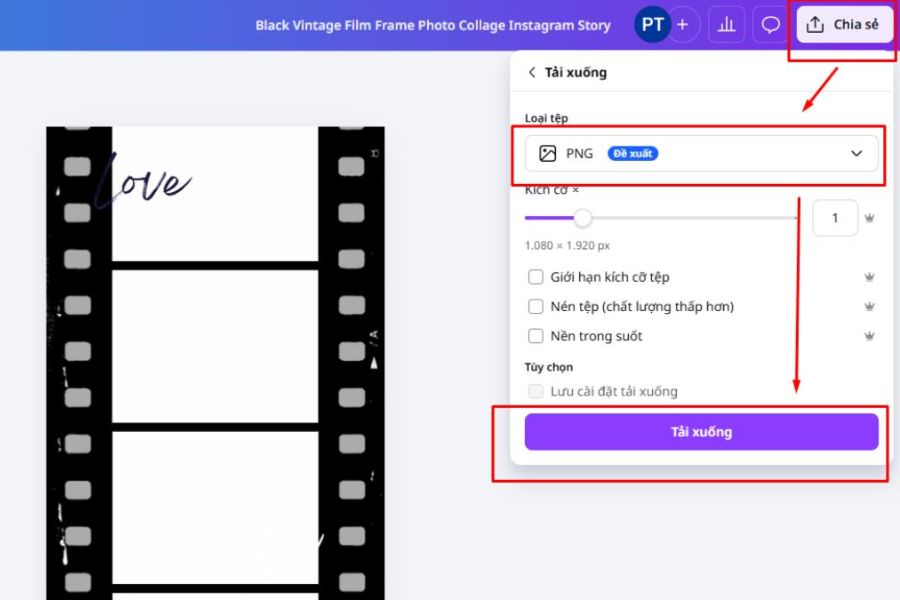
Khi mọi thứ đã ổn, chọn Chia sẻ rồi Tải xuống trên Canva. Với thiết kế dùng trên màn hình, PNG hoặc JPG thường là lựa chọn thuận tiện. Nếu cần in ấn, bạn nên ưu tiên định dạng phù hợp với yêu cầu của đơn vị in và chọn chất lượng cao để giữ độ sắc nét cho thành phẩm.
-
Kiểm tra chính tả.
-
Kiểm tra kích thước và tỷ lệ.
-
Kiểm tra vị trí logo, text và vùng ảnh.
-
Chọn chất lượng xuất file phù hợp.
-
Xem trước thiết kế trước khi gửi in.
4. Mẹo thiết kế frame Photobooth bằng Canva đẹp và chuyên nghiệp
Tạo được một frame hoàn chỉnh mới chỉ là bước đầu. Để thiết kế thực sự nổi bật, bạn cần biết cách tiết chế các chi tiết và tạo điểm nhấn đúng chỗ. Một frame đẹp không nhất thiết phải có thật nhiều sticker hay màu sắc. Đôi khi, một bố cục đơn giản với màu sắc hài hòa lại khiến bức ảnh trở nên sang trọng và dễ sử dụng hơn. Bạn có thể dựa vào một vài nguyên tắc thiết kế cơ bản dưới đây để frame trông chuyên nghiệp hơn:
-
Giữ bố cục cân đối: Các thành phần nên được phân bổ hợp lý, tránh tập trung quá nhiều vào một khu vực.
-
Tạo điểm nhấn: Chọn một chi tiết chính như tên sự kiện, slogan hoặc họa tiết đặc trưng.
-
Đảm bảo độ tương phản: Chữ phải đủ nổi bật so với background.
-
Không lạm dụng hiệu ứng: Quá nhiều bóng, viền, sticker có thể khiến frame trở nên nặng nề.
-
Đồng bộ phong cách: Màu sắc, font chữ và họa tiết nên cùng một concept.
-
Ưu tiên trải nghiệm người dùng: Frame phải đẹp nhưng vẫn cần tạo đủ không gian để người chụp xuất hiện rõ ràng.
5. Tự tạo frame Photobooth bằng Canva có khó không?
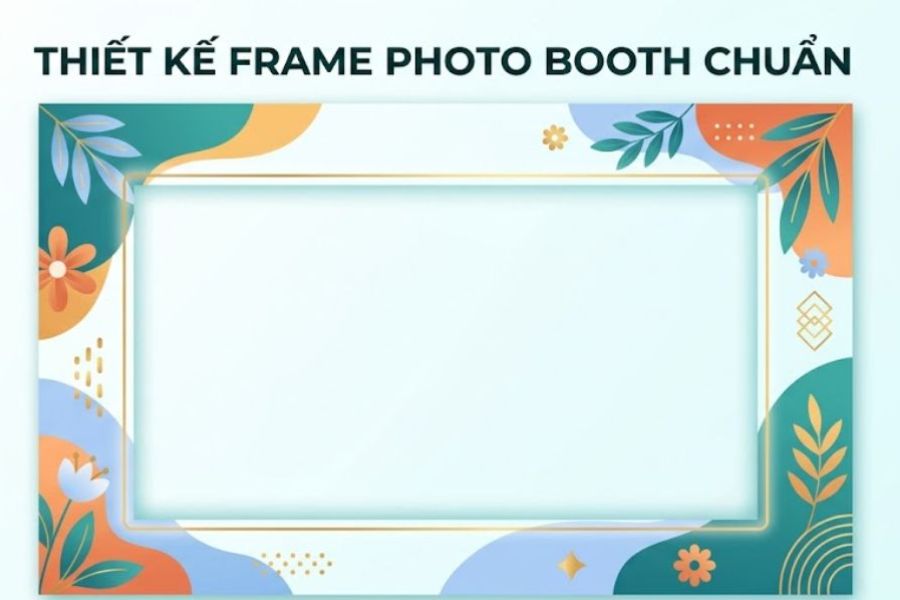
Thực tế, tự tạo frame Photobooth bằng Canva không quá phức tạp, ngay cả khi bạn chưa từng học thiết kế. Điều quan trọng nhất là xác định đúng kích thước, chọn concept phù hợp và xây dựng bố cục từ những thành phần cơ bản. Canva đã đơn giản hóa phần lớn thao tác bằng tính năng kéo thả, kho template và các công cụ chỉnh sửa trực quan.
Thay vì cố tạo một thiết kế cầu kỳ ngay từ đầu, bạn có thể bắt đầu bằng một frame tối giản rồi bổ sung từng chi tiết. Khi đã quen với cách căn chỉnh, phối màu và sử dụng font chữ, bạn hoàn toàn có thể tự xây dựng nhiều mẫu khác nhau cho đám cưới, sinh nhật, tiệc cuối năm hay các chiến dịch thương hiệu.
6. Kết luận
Tự tạo frame Photobooth bằng Canva là một cách đơn giản để biến những bức ảnh sự kiện trở nên có dấu ấn riêng. Chỉ cần một chút ý tưởng, một concept phù hợp và vài thao tác kéo thả, bạn đã có thể tạo ra chiếc frame mang đúng màu sắc của mình mà không cần phụ thuộc hoàn toàn vào các mẫu có sẵn. Điểm quan trọng nhất là đừng quá tham chi tiết. Hãy bắt đầu với kích thước chuẩn, xây dựng bố cục rõ ràng, chọn màu và font đồng nhất, sau đó mới thêm những điểm nhấn cần thiết. Khi nắm được quy trình này, việc thiết kế frame Photobooth trên Canva sẽ trở nên nhanh chóng, dễ dàng và thú vị hơn rất nhiều.