




 Đăng nhập/Đăng ký

Cách bật chế độ chat riêng tư trên Grok đơn giản, bảo vệ cuộc trò chuyện hiệu quả
Trong quá trình sử dụng AI, không phải cuộc trò chuyện nào người dùng cũng muốn lưu lại hoặc hiển thị trong lịch sử tài khoản. Đặc biệt, khi trao đổi những nội dung cá nhân, công việc hay thông tin cần hạn chế chia sẻ, việc chủ động thiết lập quyền riêng tư là điều rất cần thiết. Grok cung cấp chế độ Private Chat giúp người dùng kiểm soát tốt hơn cách các cuộc hội thoại được hiển thị và xử lý. Vậy cách bật chế độ chat riêng tư trên Grok bằng điện thoại và máy tính thực hiện như thế nào? Tính năng này có những ưu điểm gì và cần lưu ý điều gì khi sử dụng? Cùng Sadesign tìm hiểu hướng dẫn chi tiết dưới đây để bảo vệ nội dung trò chuyện hiệu quả hơn.
Nội dung
- 1. Chat riêng tư trên Grok là gì?
- 2. Những lợi ích khi bật chat riêng tư trên Grok
- 3. Cần chuẩn bị gì trước khi bật chat riêng tư trên Grok?
- 4. Hướng dẫn cách bật chat riêng tư trên Grok bằng máy tính
- 5. Cách bật chat riêng tư trên Grok bằng điện thoại
- 6. Cách nhận biết Grok đã bật chế độ chat riêng tư
- 7. Một số lưu ý quan trọng khi sử dụng Private Chat trên Grok
- 8. Câu hỏi thường gặp khi bật chat riêng tư trên Grok
- 8.1. Bật Private Chat trên Grok có mất phí không?
- 8.2. Chat riêng tư có được lưu lại trong lịch sử không?
- 8.3. Có thể sử dụng Private Chat trên cả điện thoại và máy tính không?
- 8.4. Làm gì khi không tìm thấy biểu tượng Private Chat?
- 9. Kết luận
Trong quá trình sử dụng AI, không phải cuộc trò chuyện nào người dùng cũng muốn lưu lại hoặc hiển thị trong lịch sử tài khoản. Đặc biệt, khi trao đổi những nội dung cá nhân, công việc hay thông tin cần hạn chế chia sẻ, việc chủ động thiết lập quyền riêng tư là điều rất cần thiết. Grok cung cấp chế độ Private Chat giúp người dùng kiểm soát tốt hơn cách các cuộc hội thoại được hiển thị và xử lý. Vậy cách bật chế độ chat riêng tư trên Grok bằng điện thoại và máy tính thực hiện như thế nào? Tính năng này có những ưu điểm gì và cần lưu ý điều gì khi sử dụng? Cùng Sadesign tìm hiểu hướng dẫn chi tiết dưới đây để bảo vệ nội dung trò chuyện hiệu quả hơn.
1. Chat riêng tư trên Grok là gì?
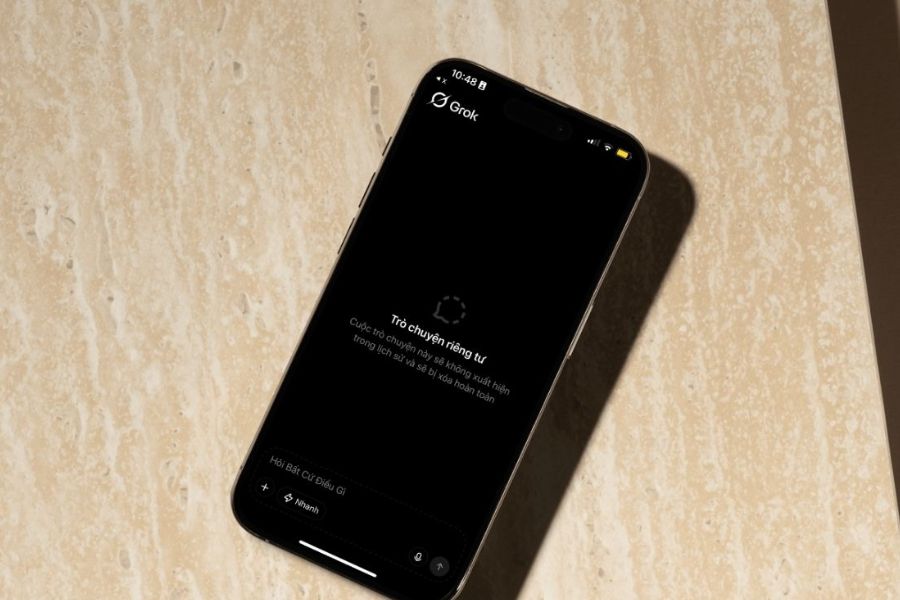
Chat riêng tư (Private Chat) là chế độ trò chuyện được thiết kế để tăng cường quyền kiểm soát dữ liệu cá nhân khi sử dụng Grok. Khi bật tính năng này, cuộc hội thoại sẽ không xuất hiện trong danh sách lịch sử trò chuyện thông thường, giúp hạn chế khả năng người khác vô tình nhìn thấy nội dung bạn đã trao đổi với AI. Điểm thuận tiện là người dùng vẫn có thể sử dụng các tính năng quen thuộc của Grok mà không cần chuyển sang một tài khoản khác. Bạn vẫn có thể đặt câu hỏi, nhờ AI viết nội dung, phân tích thông tin hoặc hỗ trợ giải quyết công việc như bình thường.
Một số đặc điểm đáng chú ý của Private Chat gồm:
-
Hạn chế hiển thị lịch sử: Cuộc trò chuyện riêng tư không xuất hiện trong danh sách chat thông thường.
-
Tăng quyền kiểm soát dữ liệu: Hỗ trợ hạn chế việc sử dụng nội dung hội thoại cho mục đích huấn luyện mô hình theo chính sách của xAI.
-
Dễ dàng sử dụng: Có thể kích hoạt trực tiếp trên giao diện Grok mà không cần cài đặt thêm công cụ.
-
Duy trì trải nghiệm AI: Người dùng vẫn có thể trao đổi và sử dụng các chức năng AI quen thuộc.
Tuy nhiên, cần hiểu rằng Private Chat không đồng nghĩa với việc dữ liệu được bảo vệ tuyệt đối hoặc không được hệ thống xử lý. Người dùng vẫn nên tránh nhập mật khẩu, thông tin tài chính và những dữ liệu nhạy cảm vào cuộc trò chuyện.
2. Những lợi ích khi bật chat riêng tư trên Grok
Private Chat mang đến nhiều tiện ích cho những người thường xuyên sử dụng AI để xử lý công việc hoặc trao đổi các vấn đề cá nhân. Thay vì phải xóa từng cuộc hội thoại sau khi sử dụng, bạn có thể chủ động bật chế độ riêng tư ngay từ đầu.
Dưới đây là những lợi ích nổi bật của tính năng này:
-
Hạn chế lưu trữ trong lịch sử thông thường: Các cuộc trò chuyện riêng tư không hiển thị như những phiên chat thông thường, giúp giao diện tài khoản gọn gàng hơn.
-
Hạn chế người khác xem nội dung: Tính năng đặc biệt hữu ích khi sử dụng Grok trên thiết bị chung hoặc trong môi trường làm việc.
-
Tăng cường quyền riêng tư: Theo chính sách của xAI, nội dung Private Chat không được sử dụng để huấn luyện mô hình AI.
-
Không ảnh hưởng đến thao tác trò chuyện: Bạn vẫn có thể yêu cầu Grok tìm kiếm thông tin, viết nội dung, giải đáp thắc mắc và hỗ trợ sáng tạo.
-
Có thời hạn lưu trữ riêng: Theo thông tin được công bố, dữ liệu Private Chat có thể được lưu giữ tối đa 30 ngày trước khi xóa, ngoại trừ những trường hợp cần thiết liên quan đến pháp lý, an toàn hoặc bảo mật.
Nhờ những ưu điểm trên, Private Chat là lựa chọn hữu ích khi bạn muốn sử dụng AI linh hoạt nhưng vẫn chú trọng đến quyền riêng tư.
3. Cần chuẩn bị gì trước khi bật chat riêng tư trên Grok?
Trước khi thực hiện, bạn nên kiểm tra một số điều kiện cơ bản để tránh gặp lỗi trong quá trình thiết lập. Việc chuẩn bị không mất nhiều thời gian nhưng giúp thao tác thuận lợi hơn.
-
Tài khoản Grok: Đảm bảo bạn có tài khoản và đăng nhập thành công. Quyền truy cập một số tính năng có thể phụ thuộc vào khu vực, gói dịch vụ và chính sách hiện hành.
-
Ứng dụng phiên bản mới: Nếu sử dụng điện thoại, hãy cập nhật ứng dụng Grok hoặc X lên phiên bản mới nhất.
-
Kết nối Internet: Đảm bảo mạng ổn định để giao diện tải đầy đủ và các thiết lập được đồng bộ.
-
Quyền truy cập tài khoản: Sử dụng tài khoản cá nhân mà bạn có quyền quản lý để thực hiện các thao tác cần thiết.
Sau khi hoàn tất những bước chuẩn bị này, bạn có thể bắt đầu bật Private Chat trên thiết bị đang sử dụng.
4. Hướng dẫn cách bật chat riêng tư trên Grok bằng máy tính
Trên phiên bản trình duyệt, người dùng có thể kích hoạt Private Chat ngay tại giao diện trò chuyện. Các thao tác khá đơn giản, phù hợp cả với những người mới sử dụng Grok lần đầu.
-
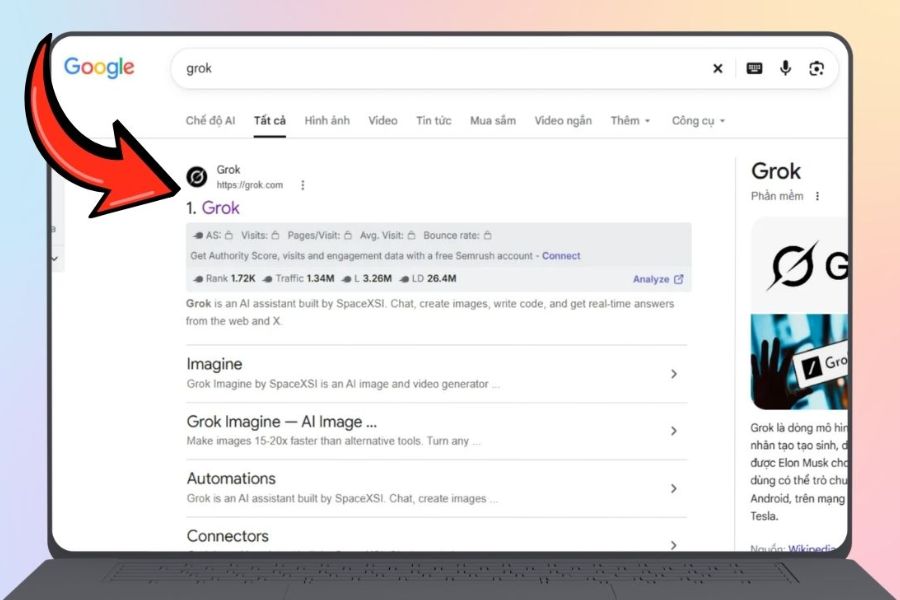
Bước 1: Mở trình duyệt trên máy tính, truy cập https://grok.com/ và đăng nhập tài khoản cá nhân.
-
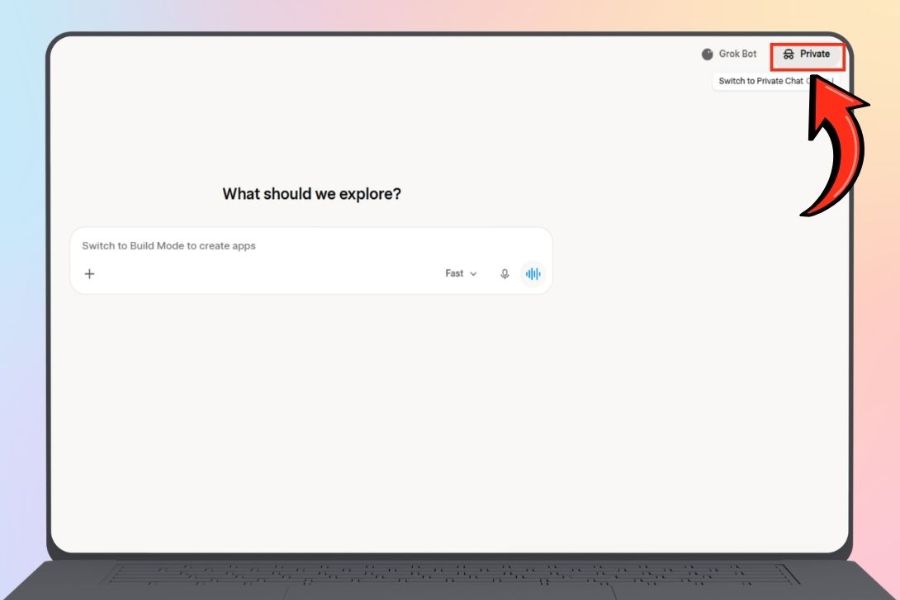
Bước 2: Tại giao diện trò chuyện, tìm biểu tượng Private Chat ở phía bên phải màn hình rồi nhấn chọn.
-
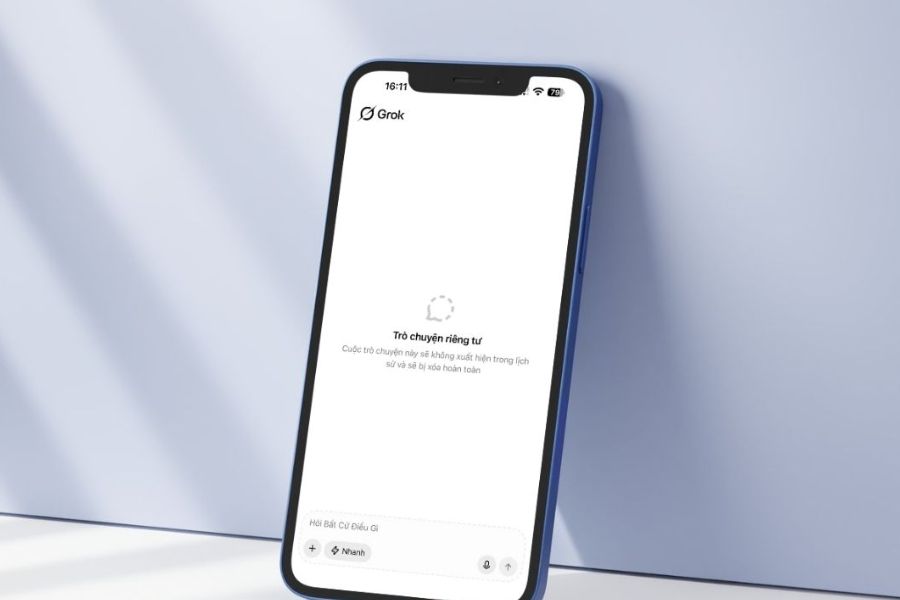
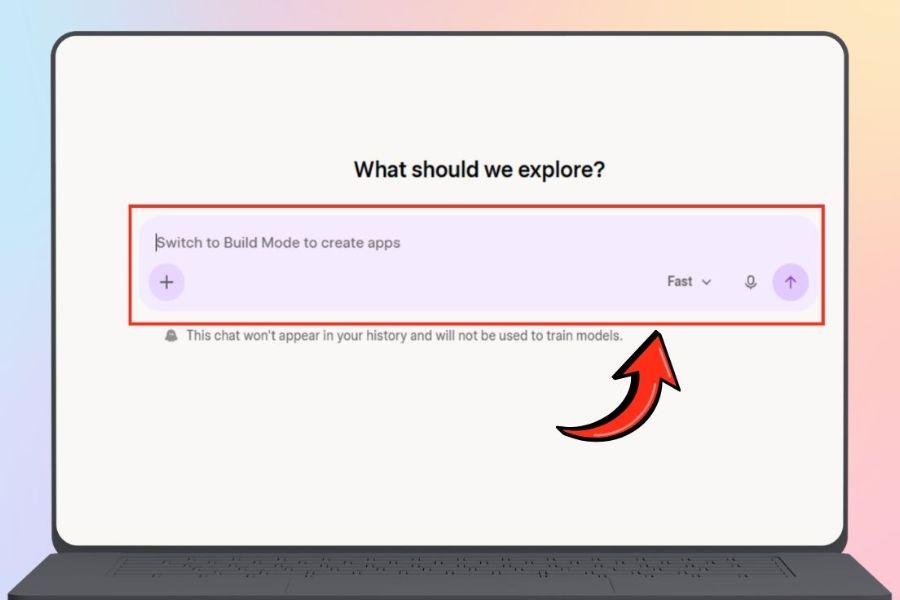
Bước 3: Quan sát giao diện khung chat. Khi màu sắc thay đổi so với chế độ thông thường, đây là dấu hiệu cho thấy Private Chat đã được kích hoạt.
-
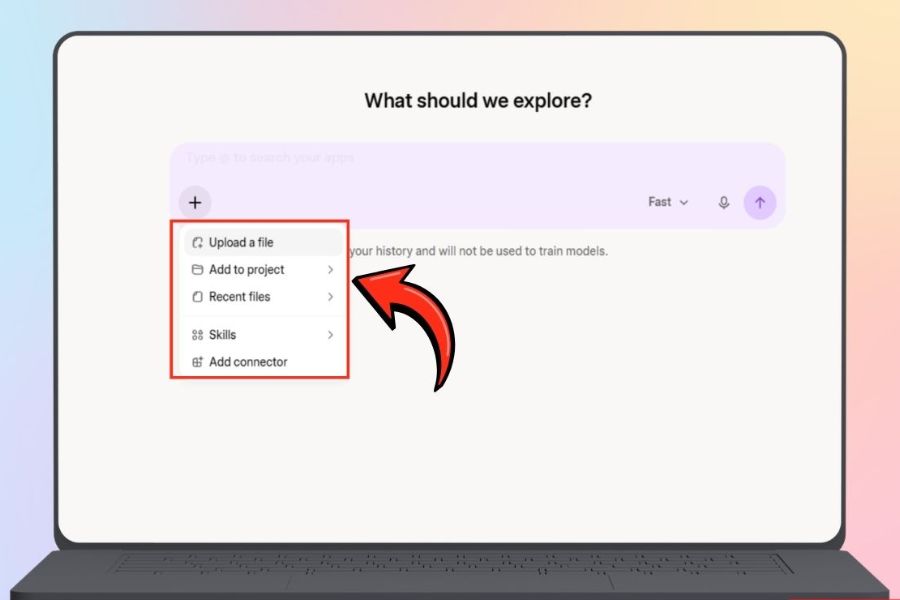
Bước 4: Nhấn biểu tượng dấu cộng (+) nếu muốn lựa chọn mô hình Grok phù hợp với nhu cầu sử dụng.
-
Bước 5: Nhập câu hỏi vào khung trò chuyện và nhấn Gửi để bắt đầu trao đổi riêng tư với AI.
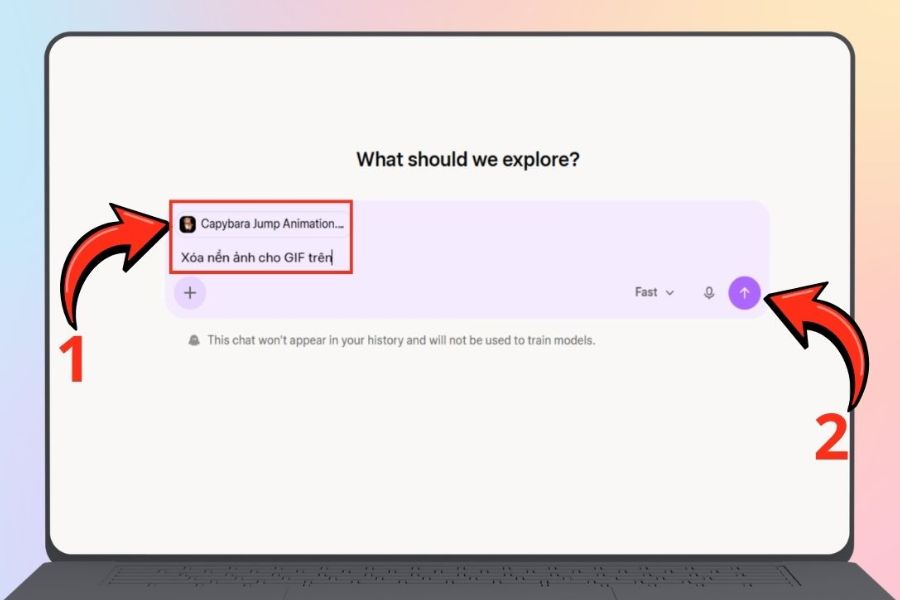
Sau khi bật thành công, bạn có thể tiếp tục sử dụng Grok như bình thường mà không cần thực hiện thêm thiết lập phức tạp.
5. Cách bật chat riêng tư trên Grok bằng điện thoại
Nếu thường xuyên sử dụng AI trên điện thoại, bạn cũng có thể kích hoạt Private Chat trực tiếp trong ứng dụng. Cách thực hiện tương tự phiên bản máy tính, chỉ khác một chút về vị trí hiển thị của các biểu tượng.
-
Bước 1: Mở ứng dụng Grok trên điện thoại và đăng nhập tài khoản của bạn.
-
Bước 2: Tại giao diện trò chuyện, tìm biểu tượng Private Chat ở góc phải màn hình rồi nhấn chọn.
-
Bước 3: Kiểm tra giao diện khung chat. Nếu màu sắc thay đổi, chế độ riêng tư đã được bật.
-
Bước 4: Nhập nội dung cần trao đổi vào khung chat và nhấn Gửi để bắt đầu sử dụng.
Chỉ với vài thao tác, bạn đã có thể chuyển sang chế độ trò chuyện riêng tư trên điện thoại. Nếu không tìm thấy biểu tượng Private Chat, hãy thử cập nhật ứng dụng hoặc kiểm tra lại giao diện tài khoản.
6. Cách nhận biết Grok đã bật chế độ chat riêng tư
Sau khi thực hiện các bước thiết lập, bạn nên kiểm tra trạng thái hoạt động để chắc chắn mình không tiếp tục trò chuyện ở chế độ thông thường. Grok có một số dấu hiệu trực quan giúp người dùng dễ dàng phân biệt hai chế độ.
Bạn có thể nhận biết thông qua những đặc điểm sau:
-
Giao diện khung chat thay đổi: Màu sắc hiển thị khác với giao diện trò chuyện thông thường.
-
Biểu tượng Private Chat đang hoạt động: Quan sát biểu tượng trên màn hình để xác định trạng thái chế độ riêng tư.
-
Cuộc hội thoại không xuất hiện trong lịch sử thông thường: Đây là một trong những đặc điểm giúp phân biệt Private Chat với các phiên trò chuyện đã lưu.
Nếu chưa chắc chắn, bạn nên kiểm tra lại biểu tượng và trạng thái giao diện trước khi nhập những nội dung cần hạn chế hiển thị.
7. Một số lưu ý quan trọng khi sử dụng Private Chat trên Grok
Mặc dù Private Chat hỗ trợ tăng quyền kiểm soát quyền riêng tư, người dùng vẫn cần hiểu rõ phạm vi bảo vệ của tính năng này. Việc bật chế độ riêng tư không có nghĩa là mọi dữ liệu đều biến mất ngay lập tức hoặc hoàn toàn không được hệ thống xử lý.
Dưới đây là một số lưu ý bạn nên ghi nhớ:
-
Không chia sẻ thông tin quá nhạy cảm: Tránh nhập mật khẩu, mã OTP, thông tin thẻ ngân hàng hoặc dữ liệu cá nhân quan trọng vào chatbot.
-
Kiểm tra chính sách dữ liệu: Các quy định về lưu trữ và xử lý nội dung có thể được xAI cập nhật theo thời gian.
-
Không nhầm lẫn với chế độ ẩn danh trình duyệt: Private Chat và chế độ ẩn danh là hai tính năng khác nhau, không thay thế cho nhau.
-
Chú ý khi sử dụng thiết bị chung: Nên đăng xuất tài khoản sau khi hoàn thành công việc để tránh người khác truy cập trái phép.
-
Kiểm tra trạng thái trước khi trò chuyện: Đảm bảo Private Chat thực sự được kích hoạt thay vì chỉ mở giao diện chat thông thường.
Những thói quen này sẽ giúp bạn sử dụng Grok an toàn và chủ động hơn trong việc bảo vệ dữ liệu cá nhân.
8. Câu hỏi thường gặp khi bật chat riêng tư trên Grok
8.1. Bật Private Chat trên Grok có mất phí không?
Private Chat là tính năng được tích hợp trong giao diện Grok. Tuy nhiên, khả năng truy cập có thể thay đổi tùy theo tài khoản, khu vực và chính sách dịch vụ tại từng thời điểm. Bạn nên kiểm tra trực tiếp trên tài khoản để biết mình có thể sử dụng hay không.
8.2. Chat riêng tư có được lưu lại trong lịch sử không?
Các cuộc trò chuyện Private Chat không hiển thị trong danh sách lịch sử chat thông thường. Tuy nhiên, điều này không đồng nghĩa với việc dữ liệu được xóa ngay lập tức khỏi toàn bộ hệ thống.
8.3. Có thể sử dụng Private Chat trên cả điện thoại và máy tính không?
Có. Người dùng có thể truy cập Grok trên trình duyệt máy tính hoặc ứng dụng điện thoại để sử dụng chế độ riêng tư, tùy theo phiên bản và khả năng hỗ trợ của tài khoản.
8.4. Làm gì khi không tìm thấy biểu tượng Private Chat?
Nếu không thấy biểu tượng này, bạn có thể thử tải lại trang, cập nhật ứng dụng hoặc đăng xuất rồi đăng nhập lại tài khoản. Ngoài ra, hãy kiểm tra xem giao diện Grok hiện tại có thay đổi vị trí tính năng hay không.
9. Kết luận
Cách bật chế độ chat riêng tư trên Grok khá đơn giản, dù bạn sử dụng điện thoại hay máy tính. Chỉ với vài thao tác trực tiếp trên giao diện trò chuyện, bạn đã có thể hạn chế việc hiển thị nội dung trong lịch sử chat thông thường và chủ động hơn trong quá trình sử dụng AI. Tuy nhiên, Private Chat không phải công cụ bảo mật tuyệt đối. Để bảo vệ dữ liệu hiệu quả, bạn vẫn nên hạn chế chia sẻ thông tin nhạy cảm, kiểm tra chính sách quyền riêng tư của xAI và quản lý tài khoản cẩn thận. Hy vọng hướng dẫn trên sẽ giúp bạn sử dụng Grok thuận tiện, an toàn và yên tâm hơn mỗi ngày.