




 Đăng nhập/Đăng ký

Cách chỉnh bầu trời xanh hơn trong Lightroom đẹp tự nhiên, không bị giả
Một bức ảnh có bầu trời xanh trong, mây trắng nhẹ nhàng luôn tạo cảm giác tươi sáng và cuốn hút hơn. Tuy nhiên, không phải lúc nào ảnh chụp cũng có được màu trời như mong muốn. Đôi khi bầu trời bị nhạt màu, ngả xanh ngọc, thiếu độ sâu hoặc thậm chí cháy trắng do ánh sáng quá mạnh. Thay vì phải chụp lại, bạn có thể sử dụng Lightroom để cải thiện màu sắc và khôi phục một phần chi tiết của bầu trời. Chỉ với một vài điều chỉnh trong Light, Color Mixer và Effects, bức ảnh sẽ trở nên trong trẻo, hài hòa hơn mà vẫn giữ được vẻ tự nhiên. Trong bài viết này, hãy cùng Sadesign tìm hiểu cách chỉnh bầu trời xanh hơn trong Lightroom, công thức thông số dễ áp dụng và những trường hợp nên thay bầu trời bằng Photoshop.
Nội dung
- 1. Vì sao nên chỉnh bầu trời xanh hơn trong Lightroom?
- 2. Công thức chỉnh bầu trời xanh hơn trong Lightroom
- 3. Hướng dẫn cách chỉnh bầu trời xanh hơn trong Lightroom
- Bước 1: Mở ảnh cần chỉnh sửa trong Lightroom
- Bước 2: Giảm độ sáng vùng trời trong Light
- Bước 3: Điều chỉnh nhiệt độ màu trong Color
- Bước 4: Tăng màu xanh dương trong Color Mixer
- Bước 5: Điều chỉnh dải xanh ngọc để màu trời đồng đều
- Bước 6: Tăng Dehaze để bầu trời trong và rõ hơn
- Bước 7: Kiểm tra và lưu ảnh sau khi chỉnh sửa
- 4. Cách xử lý bầu trời theo từng tình trạng ảnh thực tế
- 4.1. Trời nhạt màu, ngả xanh ngọc
- 4.2. Trời gần như trắng, thiếu hoàn toàn màu xanh
- 4.3. Trời xanh nhưng thiếu chiều sâu
- 5. Khi nào nên thay bầu trời thay vì tiếp tục chỉnh Lightroom?
- 6. Mẹo chỉnh bầu trời xanh tự nhiên, không bị giả
- 7. Kết luận

Một bức ảnh có bầu trời xanh trong, mây trắng nhẹ nhàng luôn tạo cảm giác tươi sáng và cuốn hút hơn. Tuy nhiên, không phải lúc nào ảnh chụp cũng có được màu trời như mong muốn. Đôi khi bầu trời bị nhạt màu, ngả xanh ngọc, thiếu độ sâu hoặc thậm chí cháy trắng do ánh sáng quá mạnh. Thay vì phải chụp lại, bạn có thể sử dụng Lightroom để cải thiện màu sắc và khôi phục một phần chi tiết của bầu trời. Chỉ với một vài điều chỉnh trong Light, Color Mixer và Effects, bức ảnh sẽ trở nên trong trẻo, hài hòa hơn mà vẫn giữ được vẻ tự nhiên. Trong bài viết này, hãy cùng Sadesign tìm hiểu cách chỉnh bầu trời xanh hơn trong Lightroom, công thức thông số dễ áp dụng và những trường hợp nên thay bầu trời bằng Photoshop.
1. Vì sao nên chỉnh bầu trời xanh hơn trong Lightroom?
Bầu trời là một trong những yếu tố ảnh hưởng trực tiếp đến cảm xúc và tổng thể của bức ảnh. Một vùng trời xanh trong giúp khung cảnh trông thoáng đãng, tươi sáng và có chiều sâu hơn. Đặc biệt với ảnh du lịch, phong cảnh, kiến trúc hoặc ảnh chụp ngoài trời, màu trời đẹp có thể giúp chủ thể trở nên nổi bật và tạo điểm nhấn thị giác rõ ràng.
Tuy nhiên, điều kiện ánh sáng, thời tiết và thiết bị chụp có thể khiến màu bầu trời không được như mong đợi. Ảnh chụp vào buổi trưa thường có vùng trời quá sáng, ảnh chụp trong điều kiện nhiều mây dễ bị xám hoặc nhạt màu. Một số bức ảnh còn xuất hiện sắc xanh ngọc khiến tổng thể thiếu tự nhiên.
Lightroom cung cấp nhiều công cụ để xử lý những vấn đề này. Bạn có thể giảm độ sáng vùng trời, tăng cường sắc xanh, điều chỉnh độ trong và làm nổi bật các lớp mây. Ưu điểm của phương pháp này là không cần thay đổi toàn bộ bức ảnh, đồng thời có thể kiểm soát mức độ chỉnh sửa để giữ lại màu sắc hài hòa.

2. Công thức chỉnh bầu trời xanh hơn trong Lightroom
Trước khi bắt đầu, bạn nên hiểu rằng bầu trời nhạt màu không phải lúc nào cũng do thiếu độ bão hòa. Nhiều trường hợp nguyên nhân chính là vùng sáng quá mạnh khiến màu xanh bị bạc đi. Vì vậy, thay vì chỉ tăng Saturation, bạn cần kết hợp điều chỉnh ánh sáng, màu sắc và độ tương phản. Dưới đây là công thức tham khảo dành cho những bức ảnh có bầu trời xanh nhạt nhưng vẫn còn dữ liệu màu và chi tiết.
3. Hướng dẫn cách chỉnh bầu trời xanh hơn trong Lightroom
Bước 1: Mở ảnh cần chỉnh sửa trong Lightroom
Đầu tiên, hãy khởi động Lightroom trên máy tính hoặc điện thoại, sau đó nhập bức ảnh bạn muốn chỉnh sửa. Bạn nên ưu tiên những bức ảnh có bầu trời còn giữ được một phần màu sắc và chi tiết, bởi đây là điều kiện thuận lợi để cải thiện màu trời.
Sau khi mở ảnh, hãy quan sát tổng thể để xác định vấn đề chính. Bầu trời đang quá sáng, ngả xanh ngọc hay thiếu độ trong? Việc xác định đúng tình trạng ảnh sẽ giúp bạn lựa chọn thông số phù hợp, hạn chế tình trạng chỉnh quá tay khiến màu trời bị bệt hoặc xuất hiện những mảng màu không đồng đều.
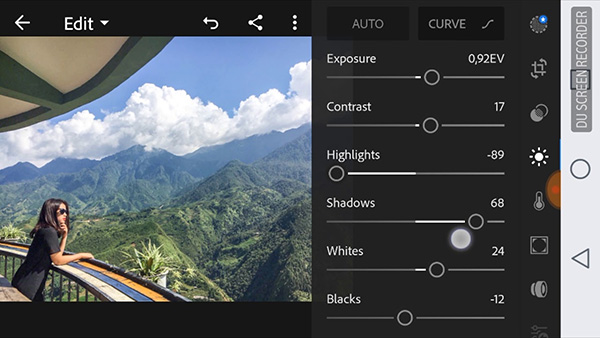
Bước 2: Giảm độ sáng vùng trời trong Light
Chọn mục Light để bắt đầu điều chỉnh ánh sáng. Hãy kéo Highlights xuống khoảng -50 nhằm giảm độ sáng ở những vùng nổi bật, đặc biệt là khu vực mây trắng và bầu trời có ánh sáng mạnh. Tiếp theo, giảm Whites xuống -10 để hạn chế những vùng trắng bị mất chi tiết.
Bạn có thể tăng Shadows lên khoảng +10 nếu phần cảnh vật bên dưới đang quá tối. Tuy nhiên, không nên tăng quá nhiều vì điều này có thể khiến ảnh mất đi độ tương phản. Sau bước này, hãy kiểm tra lại bầu trời và các chi tiết xung quanh để đảm bảo ảnh vẫn có độ sáng cân đối.
Bước 3: Điều chỉnh nhiệt độ màu trong Color
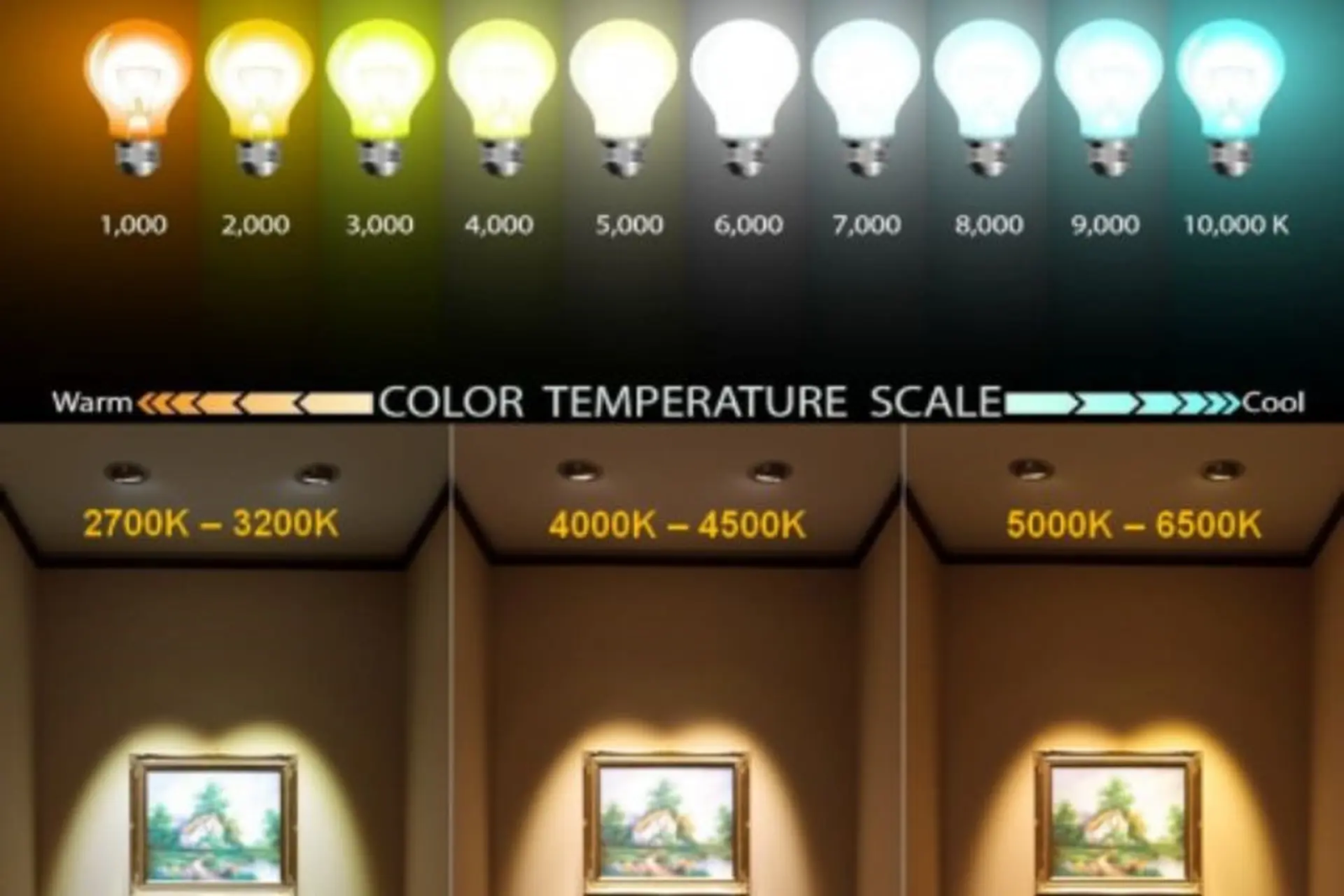
Tiếp theo, mở mục Color và giảm Temp xuống khoảng -5. Thao tác này giúp tổng thể ảnh có cảm giác mát hơn, hỗ trợ tạo sắc xanh dễ chịu cho khung cảnh ngoài trời.
Sau đó, tăng Vibrance lên khoảng +15 để làm màu sắc trở nên tươi tắn hơn. Điểm khác biệt của Vibrance là ưu tiên tăng cường những màu còn tương đối nhạt, giúp ảnh có sức sống mà không khiến toàn bộ màu sắc bị đẩy lên quá mạnh. Bạn nên quan sát cả bầu trời, cây cối và các chủ thể khác để tránh làm màu tổng thể mất cân bằng.
Bước 4: Tăng màu xanh dương trong Color Mixer
Đây là bước quan trọng nhất để tạo màu trời xanh sâu và rõ nét. Trong Color Mixer, hãy chọn dải màu Blue (xanh dương), sau đó điều chỉnh Hue xuống -10, Saturation lên +30 và Luminance xuống -30. Trong đó, Luminance là thông số đặc biệt đáng chú ý. Khi giảm Luminance, độ sáng của dải xanh dương sẽ giảm xuống, giúp màu trời trông đậm và có chiều sâu hơn. Đây cũng là lý do bạn không nên chỉ tăng Saturation khi muốn cải thiện một bầu trời đang nhạt màu.
Nếu chỉ tăng Saturation quá mạnh, màu trời có thể chuyển sang xanh chói, thiếu tự nhiên và dễ tạo cảm giác chỉnh sửa quá mức. Vì vậy, hãy kết hợp tăng Saturation vừa phải với việc giảm Luminance để đạt hiệu quả hài hòa hơn.
Bước 5: Điều chỉnh dải xanh ngọc để màu trời đồng đều
Một số bức ảnh có bầu trời không hoàn toàn thuộc dải xanh dương mà pha nhiều sắc xanh ngọc. Lúc này, bạn cần chọn Aqua (xanh ngọc) trong Color Mixer, tăng Saturation lên +15 và giảm Luminance xuống -15.
Việc điều chỉnh thêm dải Aqua giúp những khu vực có sắc xanh ngọc trở nên đậm hơn, tránh tình trạng một phần bầu trời xanh dương nhưng phần còn lại lại nhạt màu. Tuy nhiên, nếu ảnh có nhiều vùng nước, áo quần hoặc vật thể màu xanh ngọc, bạn cần kiểm tra kỹ vì Color Mixer có thể tác động đến tất cả những khu vực có cùng dải màu.
Bước 6: Tăng Dehaze để bầu trời trong và rõ hơn
Sau khi hoàn thiện ánh sáng và màu sắc, hãy chuyển đến mục Effects và tìm thanh trượt Dehaze. Bạn có thể tăng thông số lên khoảng +15 để giảm cảm giác sương mù, cải thiện độ rõ và làm các lớp mây nổi bật hơn.
Dehaze đặc biệt hữu ích với những bức ảnh phong cảnh chụp trong điều kiện không khí hơi mờ hoặc có độ tương phản thấp. Tuy nhiên, nếu tăng quá cao, ảnh có thể xuất hiện viền tối, màu sắc bị đậm bất thường và các vùng chuyển tiếp trở nên gắt. Vì vậy, hãy điều chỉnh từ từ và so sánh với ảnh gốc trước khi lưu.
Bước 7: Kiểm tra và lưu ảnh sau khi chỉnh sửa
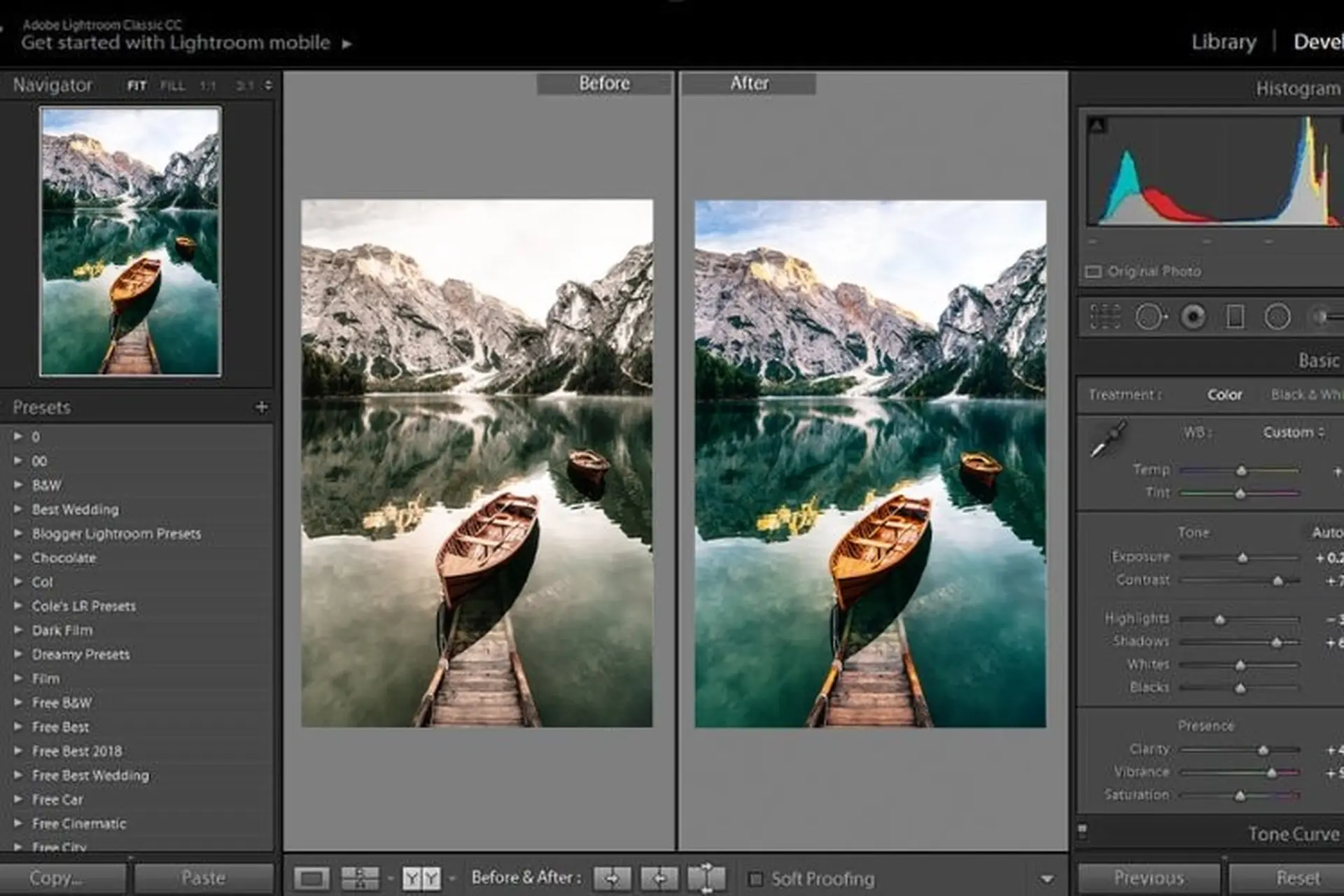
Khi đã hoàn thành các bước trên, hãy sử dụng chế độ so sánh trước và sau chỉnh sửa để đánh giá kết quả. Một bầu trời đẹp không nhất thiết phải có màu xanh thật đậm. Điều quan trọng là màu sắc phù hợp với ánh sáng, cảnh vật và cảm xúc mà bức ảnh muốn truyền tải.
Nếu nhận thấy cây cối, mặt nước hoặc quần áo cũng bị thay đổi màu ngoài ý muốn, bạn nên cân nhắc sử dụng Masking để chỉnh riêng bầu trời. Cuối cùng, chọn Export để xuất ảnh với chất lượng phù hợp. Bạn có thể lưu ảnh JPEG để chia sẻ lên mạng xã hội hoặc sử dụng định dạng phù hợp với nhu cầu chỉnh sửa tiếp theo.

4. Cách xử lý bầu trời theo từng tình trạng ảnh thực tế
Không phải bức ảnh nào cũng có thể áp dụng nguyên công thức trên. Tùy vào màu sắc và chất lượng ảnh gốc, bạn cần thay đổi thông số để đạt được kết quả tốt hơn.
4.1. Trời nhạt màu, ngả xanh ngọc
Với những bức ảnh có bầu trời ngả xanh ngọc, việc tăng trực tiếp Saturation của dải Aqua có thể khiến màu xanh trở nên đậm và loang lổ. Thay vào đó, bạn nên điều chỉnh Hue của Aqua để chuyển sắc xanh ngọc về gần xanh dương hơn.
Có thể thử công thức: Aqua Hue +40, Saturation +10, Luminance -10; Blue Saturation +20, Luminance -20 và Dehaze +10. Sau khi thay đổi, hãy quan sát sự chuyển màu giữa hai dải để tránh xuất hiện ranh giới thiếu tự nhiên. Nếu ảnh gốc là JPEG đã nén nhiều, một số vùng trời có thể vẫn xuất hiện vệt loang do dữ liệu màu không còn đầy đủ.
4.2. Trời gần như trắng, thiếu hoàn toàn màu xanh
Đây là trường hợp khó xử lý hơn vì vùng trời có thể đã bị cháy sáng. Bạn có thể thử giảm Highlights xuống -80, Whites xuống -30 và tăng Dehaze lên +30 để kiểm tra khả năng khôi phục chi tiết.
Tuy nhiên, cần hiểu rằng Lightroom không thể tự tạo lại những dữ liệu màu đã mất hoàn toàn. Nếu bầu trời gần như trắng đồng nhất, việc kéo các thanh trượt quá mạnh thường chỉ tạo ra một vùng xám xanh thiếu tự nhiên, thậm chí xuất hiện các vệt loang (banding). Trong tình huống này, thay bầu trời bằng Photoshop sẽ là phương án hợp lý hơn.
4.3. Trời xanh nhưng thiếu chiều sâu
Nếu ảnh đã có màu xanh nhưng bầu trời trông hơi nhạt, bạn không cần thay đổi quá nhiều thông số. Hãy thử giảm Luminance của Blue xuống khoảng -15 đến -25, tăng Saturation nhẹ và điều chỉnh Dehaze ở mức vừa phải.
Cách làm này giúp bầu trời có chiều sâu hơn mà không khiến màu sắc bị quá đậm. Đặc biệt, nếu ảnh có nhiều mây trắng, hãy giữ Highlights ở mức phù hợp để mây vẫn nổi bật trên nền trời xanh.
5. Khi nào nên thay bầu trời thay vì tiếp tục chỉnh Lightroom?
Lightroom phù hợp để cải thiện màu sắc và khôi phục những chi tiết vẫn còn trong ảnh gốc. Tuy nhiên, không phải trường hợp nào cũng có thể xử lý bằng Color Mixer hay Dehaze. Bạn nên cân nhắc thay trời khi gặp những tình huống sau:
-
Bầu trời cháy trắng hoàn toàn: Vùng trời không còn dữ liệu màu hoặc chi tiết mây để khôi phục. Việc tăng giảm thông số chỉ tạo ra những mảng màu thiếu tự nhiên.
-
Bầu trời xuất hiện nhiều vệt loang: Ảnh JPEG nén mạnh hoặc vùng chuyển màu không còn đủ dữ liệu có thể xuất hiện hiện tượng banding khi chỉnh quá sâu.
-
Màu trời không đồng đều: Một số khu vực xanh đậm, một số khu vực lại trắng hoặc xám khiến tổng thể khó cân bằng.
-
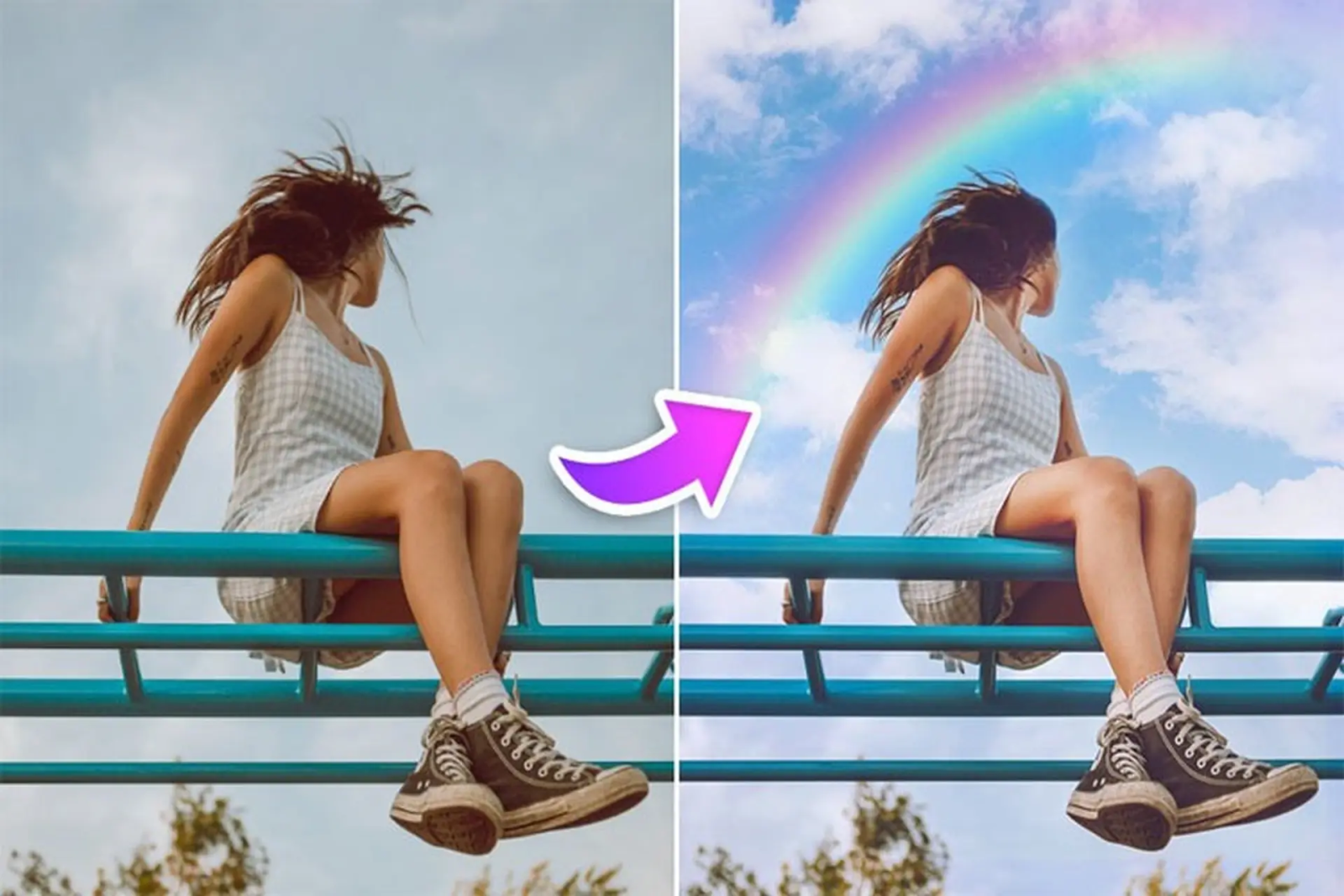
Muốn thay đổi hoàn toàn khung cảnh: Nếu bạn muốn chuyển bầu trời xám thành trời xanh trong, thêm mây trắng hoặc tạo không khí hoàng hôn, công cụ thay trời sẽ phù hợp hơn.
Với những trường hợp này, Photoshop có tính năng Sky Replacement giúp lựa chọn bầu trời mới và điều chỉnh độ sáng, màu sắc, hướng ánh sáng để phù hợp hơn với ảnh gốc. Dù vậy, bạn vẫn cần kiểm tra kỹ phần viền cây, mái nhà, tóc và các chi tiết phức tạp để tránh tạo cảm giác ghép ảnh.
6. Mẹo chỉnh bầu trời xanh tự nhiên, không bị giả
Để có được bức ảnh đẹp, việc sử dụng đúng công cụ chỉ là một phần. Cách bạn kiểm soát thông số và lựa chọn ảnh gốc cũng ảnh hưởng rất lớn đến kết quả cuối cùng.
-
Ưu tiên chụp đúng sáng: Khi chụp ngoài trời, hãy hạn chế để bầu trời bị cháy trắng ngay từ đầu. Nếu cần thiết, giảm nhẹ Exposure để giữ lại chi tiết vùng sáng.
-
Sử dụng ảnh RAW: Định dạng RAW thường lưu giữ nhiều thông tin về ánh sáng và màu sắc hơn JPEG, tạo điều kiện thuận lợi khi kéo Highlights hoặc điều chỉnh màu trời.
-
Không tăng Saturation quá mức: Hạn chế đẩy Saturation vượt +40 nếu không thực sự cần thiết, đặc biệt với ảnh JPEG. Màu xanh quá rực dễ khiến bầu trời giống đồ họa hơn là cảnh vật thực tế.
-
Sử dụng Masking khi cần chỉnh riêng bầu trời: Color Mixer tác động đến toàn bộ khu vực có cùng dải màu. Nếu muốn giữ nguyên màu áo, mặt nước và cây cối, hãy dùng Masking với tùy chọn Select Sky để giới hạn vùng chỉnh sửa.
-
Quan sát màu sắc tổng thể: Sau khi chỉnh bầu trời, hãy kiểm tra lại các chủ thể khác để đảm bảo màu sắc không bị lệch và ánh sáng vẫn đồng nhất.
7. Kết luận
Cách chỉnh bầu trời xanh hơn trong Lightroom không quá phức tạp nếu bạn biết kết hợp đúng các công cụ. Hãy bắt đầu bằng việc giảm Highlights, Whites để kiểm soát vùng sáng, sau đó điều chỉnh Blue và Aqua trong Color Mixer để tạo sắc xanh có chiều sâu. Cuối cùng, tăng Dehaze vừa đủ để bầu trời trong trẻo và làm nổi bật các lớp mây. Đặc biệt, đừng cố chỉnh quá mạnh với những bức ảnh đã cháy trắng hoặc xuất hiện nhiều vệt loang. Khi dữ liệu ảnh gốc không còn đủ để khôi phục, thay bầu trời bằng Photoshop sẽ là lựa chọn phù hợp hơn để có được kết quả đẹp và tự nhiên.