




 Đăng nhập/Đăng ký

Hướng dẫn chèn nhạc vào video từ CapCut và lọc tiếng ồn đơn giản, chi tiết nhất
Một video hấp dẫn không chỉ cần hình ảnh đẹp mà còn phải có âm thanh sống động, rõ ràng và phù hợp với nội dung. Nhạc nền giúp tạo cảm xúc, tăng sức hút cho từng khung hình, trong khi giọng nói trong trẻo giúp người xem dễ dàng tiếp nhận thông tin. Tuy nhiên, không phải video nào cũng có chất lượng âm thanh tốt ngay từ đầu. Tiếng gió, tiếng xe cộ, tiếng quạt hay những âm thanh không mong muốn trong môi trường xung quanh có thể khiến video mất đi sự chuyên nghiệp. Với CapCut, bạn có thể dễ dàng thêm nhạc, điều chỉnh âm lượng và sử dụng các công cụ giảm tiếng ồn mà không cần đến phần mềm chỉnh sửa phức tạp. Trong bài viết này, hãy cùng Sadesign tìm hiểu cách chèn nhạc vào video từ CapCut và lọc tiếng ồn chi tiết để tạo ra những thước phim chỉn chu, thu hút hơn.
Nội dung
- 1. Vì sao nên chèn nhạc và lọc tiếng ồn khi chỉnh sửa video bằng CapCut?
- 2. Cách chèn nhạc vào video bằng CapCut trên máy tính
- 2.1. Bước 1: Mở CapCut và tạo dự án mới
- 2.2. Bước 2: Chọn nhạc nền cho video
- 2.3. Bước 3: Thêm nhạc vào Timeline
- 2.4. Bước 4: Điều chỉnh âm lượng và hiệu ứng chuyển tiếp
- 2.5. Bước 5: Nghe thử và xuất video
- 3. Hướng dẫn chèn nhạc vào video bằng CapCut trên điện thoại
- 3.1. Bước 1: Tạo dự án và tải video lên
- 3.2. Bước 2: Chọn tính năng Âm thanh
- 3.3. Bước 3: Thêm nhạc vào video
- 3.4. Bước 4: Cắt nhạc và điều chỉnh âm lượng
- 3.5. Bước 5: Kiểm tra và lưu video
- 4. Hướng dẫn lọc tiếng ồn trong video bằng CapCut
- 4.1. Bước 1: Nhập video cần xử lý âm thanh
- 4.2. Bước 2: Chọn đoạn video hoặc âm thanh cần lọc
- 4.3. Bước 3: Bật tính năng giảm tiếng ồn
- 4.4. Bước 4: Điều chỉnh âm thanh sau khi lọc
- 4.5. Bước 5: Nghe lại và xuất video hoàn chỉnh
- 5. Một số mẹo giúp chèn nhạc và lọc tiếng ồn hiệu quả hơn
- 6. Những lỗi thường gặp khi chèn nhạc và lọc tiếng ồn bằng CapCut
- 7. Kết luận
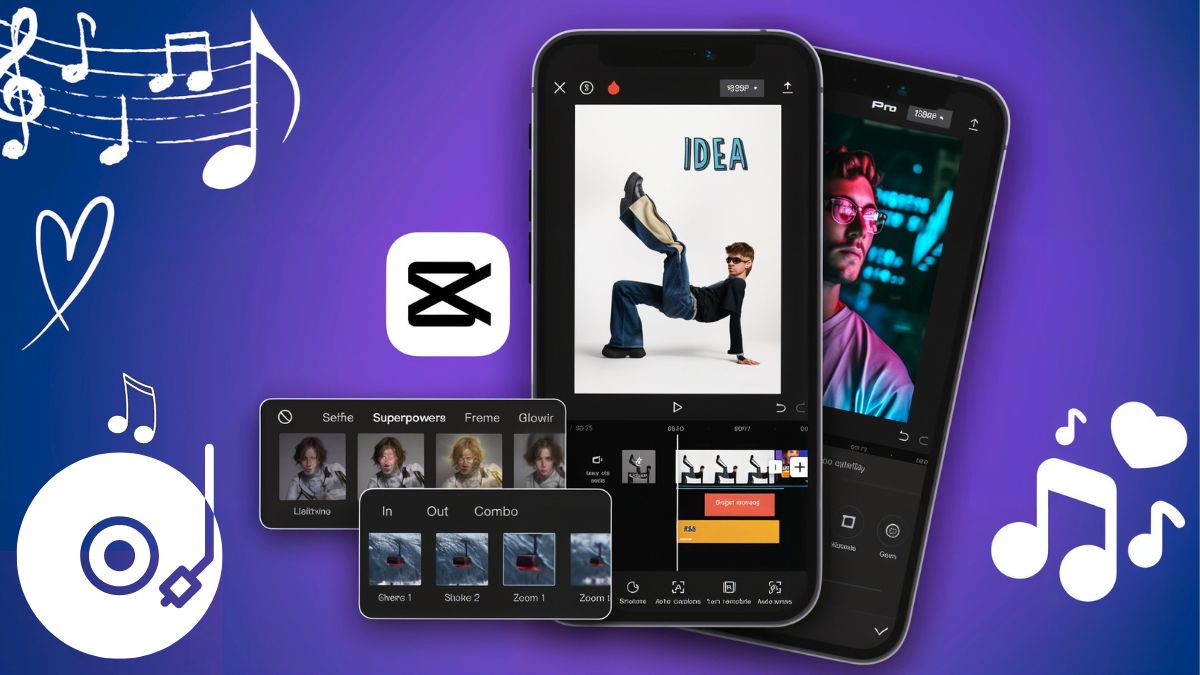
Một video hấp dẫn không chỉ cần hình ảnh đẹp mà còn phải có âm thanh sống động, rõ ràng và phù hợp với nội dung. Nhạc nền giúp tạo cảm xúc, tăng sức hút cho từng khung hình, trong khi giọng nói trong trẻo giúp người xem dễ dàng tiếp nhận thông tin. Tuy nhiên, không phải video nào cũng có chất lượng âm thanh tốt ngay từ đầu. Tiếng gió, tiếng xe cộ, tiếng quạt hay những âm thanh không mong muốn trong môi trường xung quanh có thể khiến video mất đi sự chuyên nghiệp. Với CapCut, bạn có thể dễ dàng thêm nhạc, điều chỉnh âm lượng và sử dụng các công cụ giảm tiếng ồn mà không cần đến phần mềm chỉnh sửa phức tạp. Trong bài viết này, hãy cùng Sadesign tìm hiểu cách chèn nhạc vào video từ CapCut và lọc tiếng ồn chi tiết để tạo ra những thước phim chỉn chu, thu hút hơn.
1. Vì sao nên chèn nhạc và lọc tiếng ồn khi chỉnh sửa video bằng CapCut?
Âm thanh là một trong những yếu tố quan trọng quyết định trải nghiệm của người xem. Một đoạn nhạc phù hợp có thể giúp video trở nên sinh động, tạo cảm xúc và truyền tải thông điệp hiệu quả hơn. Chẳng hạn, video du lịch thường phù hợp với những giai điệu vui tươi, nhẹ nhàng, trong khi video giới thiệu sản phẩm có thể sử dụng nhạc nền hiện đại để tạo cảm giác chuyên nghiệp.
Bên cạnh việc thêm nhạc, lọc tiếng ồn cũng là bước không nên bỏ qua. Những âm thanh như tiếng gió, tiếng xe chạy, tiếng điều hòa hoặc tạp âm từ môi trường có thể làm giọng nói bị lấn át. Khi được xử lý hợp lý, âm thanh sẽ trở nên dễ nghe hơn, giúp nội dung truyền tải rõ ràng và liền mạch.
CapCut cung cấp nhiều công cụ chỉnh sửa âm thanh thuận tiện, phù hợp với cả người mới bắt đầu. Bạn có thể thêm nhạc từ thư viện, tải tệp âm thanh cá nhân, cắt đoạn nhạc, điều chỉnh âm lượng và sử dụng tính năng giảm tiếng ồn ngay trong quá trình biên tập video.
2. Cách chèn nhạc vào video bằng CapCut trên máy tính
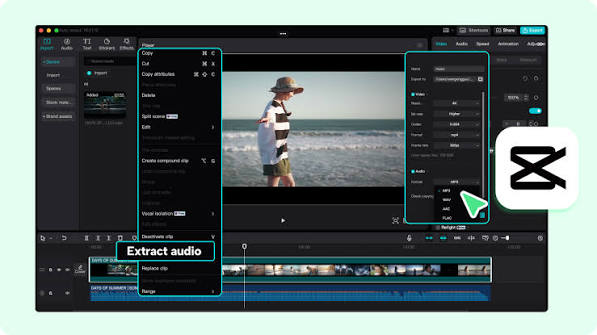
CapCut phiên bản máy tính mang đến không gian chỉnh sửa trực quan, thuận tiện khi bạn cần xử lý nhiều đoạn video và âm thanh cùng lúc. Các thao tác được thực hiện trên thanh thời gian (Timeline), giúp bạn dễ dàng căn chỉnh nhạc nền theo từng phân cảnh.
2.1. Bước 1: Mở CapCut và tạo dự án mới
Đầu tiên, bạn mở CapCut trên máy tính và đăng nhập vào tài khoản nếu được yêu cầu. Tại giao diện chính, chọn tạo dự án mới (New Project) để bắt đầu chỉnh sửa. Sau đó, nhấn Import để tải video muốn biên tập từ máy tính lên phần mềm.
Khi video đã được nhập thành công, hãy kéo tệp xuống khu vực Timeline để bắt đầu chỉnh sửa. Bạn nên xem qua toàn bộ video trước khi thêm nhạc nhằm xác định những đoạn cần nhấn mạnh, thời điểm chuyển cảnh và vị trí phù hợp để bắt đầu hoặc kết thúc âm thanh.
2.2. Bước 2: Chọn nhạc nền cho video
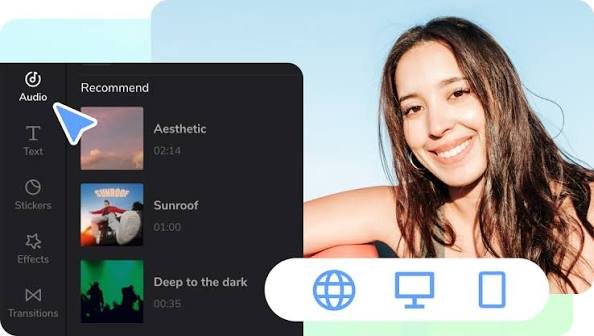
Trên thanh công cụ, tìm mục Audio để truy cập các tùy chọn âm thanh. Tùy phiên bản CapCut, bạn có thể lựa chọn nhạc từ thư viện có sẵn hoặc sử dụng tệp âm thanh được lưu trên máy tính. Nếu muốn dùng nhạc cá nhân, hãy chọn Import để tải tệp lên.
Sau khi chọn được bản nhạc phù hợp, bạn có thể nghe thử trước khi sử dụng. Nên ưu tiên những giai điệu có tiết tấu và cảm xúc tương đồng với nội dung video. Ví dụ, video chia sẻ kiến thức nên sử dụng nhạc nền nhẹ nhàng, còn video giới thiệu địa điểm vui chơi có thể chọn những bản nhạc vui tươi, năng động.
2.3. Bước 3: Thêm nhạc vào Timeline
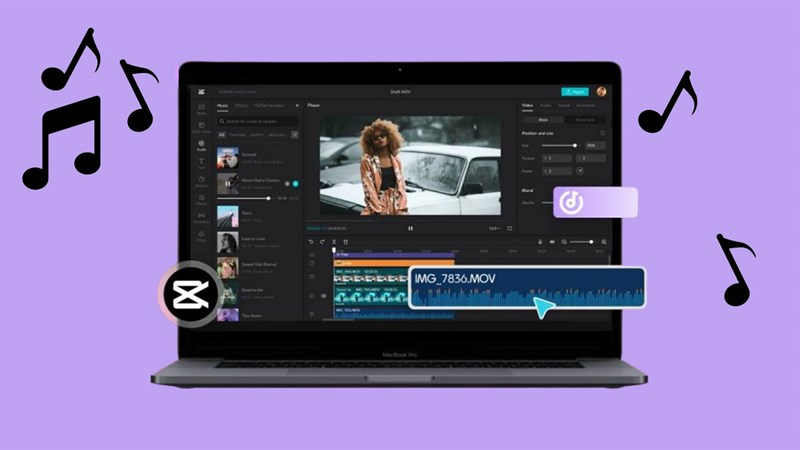
Sau khi chọn được tệp âm thanh, bạn kéo bản nhạc xuống một đường âm thanh riêng trên Timeline. Lúc này, nhạc nền sẽ được hiển thị thành một dải âm thanh nằm bên dưới hoặc bên cạnh các đoạn video, tùy cách bố trí giao diện.
Bạn có thể kéo thả để thay đổi vị trí bắt đầu của nhạc, giúp âm thanh xuất hiện đúng thời điểm mong muốn. Nếu bản nhạc dài hơn video, hãy sử dụng công cụ cắt (Split) hoặc kéo điểm cuối để loại bỏ phần dư. Ngược lại, nếu nhạc quá ngắn, bạn có thể chọn một đoạn khác hoặc ghép thêm phần âm thanh phù hợp.
2.4. Bước 4: Điều chỉnh âm lượng và hiệu ứng chuyển tiếp
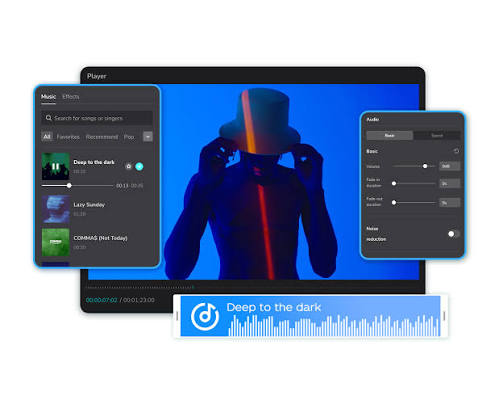
Nhấn chọn đoạn nhạc trên Timeline, sau đó tìm mục Volume trong bảng chỉnh sửa để điều chỉnh âm lượng. Nếu video có lời thoại, bạn nên giảm âm lượng nhạc nền để giọng nói vẫn giữ được độ rõ ràng. Không nên để nhạc quá lớn vì có thể khiến người xem khó nghe được nội dung chính.
Ngoài ra, CapCut còn hỗ trợ các hiệu ứng Fade In và Fade Out trên những phiên bản có tính năng này. Fade In giúp nhạc bắt đầu nhẹ nhàng rồi tăng dần âm lượng, trong khi Fade Out làm âm thanh nhỏ dần trước khi kết thúc. Hai hiệu ứng này giúp phần âm thanh tự nhiên hơn, tránh cảm giác nhạc xuất hiện hoặc biến mất quá đột ngột.
2.5. Bước 5: Nghe thử và xuất video
Sau khi hoàn tất việc chèn nhạc, hãy phát lại video từ đầu đến cuối để kiểm tra sự đồng bộ giữa hình ảnh và âm thanh. Chú ý những đoạn chuyển cảnh, phần lời thoại và thời điểm nhạc thay đổi để bảo đảm trải nghiệm nghe nhìn liền mạch.
Nếu mọi thứ đã phù hợp, nhấn Export để xuất video. Bạn có thể lựa chọn độ phân giải, tốc độ khung hình và định dạng tệp theo nhu cầu sử dụng. Với video đăng lên mạng xã hội, hãy ưu tiên thiết lập chất lượng hình ảnh phù hợp để giữ được độ sắc nét sau khi tải lên.
3. Hướng dẫn chèn nhạc vào video bằng CapCut trên điện thoại
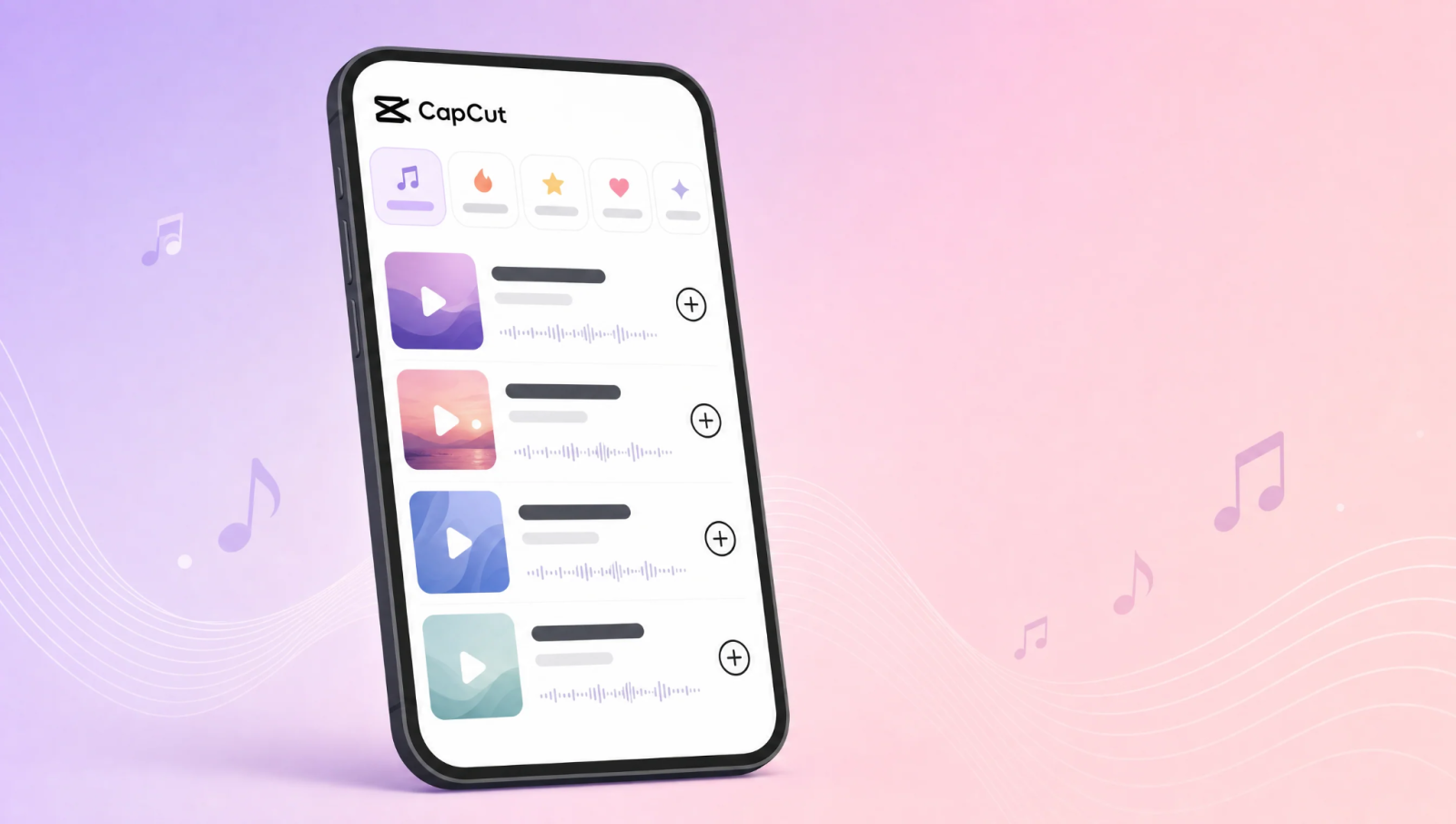
Nếu thường xuyên chỉnh sửa video bằng điện thoại, bạn vẫn có thể thêm nhạc nền nhanh chóng với ứng dụng CapCut. Giao diện di động được thiết kế đơn giản, các công cụ quan trọng đều có thể truy cập trực tiếp trong quá trình biên tập.
3.1. Bước 1: Tạo dự án và tải video lên
Mở ứng dụng CapCut trên điện thoại, tại giao diện chính chọn Dự án mới (New Project). Tiếp theo, chọn video từ thư viện ảnh mà bạn muốn chỉnh sửa rồi nhấn Thêm để đưa video vào giao diện biên tập.
Sau khi video xuất hiện trên Timeline, bạn có thể cắt bỏ những đoạn không cần thiết, sắp xếp lại thứ tự các phân cảnh và điều chỉnh thời lượng. Việc hoàn thiện phần hình ảnh trước sẽ giúp quá trình lựa chọn nhạc nền trở nên dễ dàng hơn.
3.2. Bước 2: Chọn tính năng Âm thanh
Tại thanh công cụ phía dưới màn hình, chọn mục Âm thanh (Audio). CapCut sẽ hiển thị các tùy chọn như âm thanh, hiệu ứng âm thanh hoặc trích xuất âm thanh tùy phiên bản ứng dụng.
Nếu muốn sử dụng nhạc có sẵn, bạn chọn mục Âm thanh để khám phá thư viện. Trong trường hợp đã có tệp nhạc riêng, hãy sử dụng tùy chọn nhập hoặc trích xuất âm thanh phù hợp để thêm vào dự án.
3.3. Bước 3: Thêm nhạc vào video
Sau khi tìm được bản nhạc ưng ý, nhấn vào bài hát để nghe thử rồi chọn sử dụng hoặc nút thêm tương ứng. Bản nhạc sẽ được đưa xuống Timeline và xuất hiện dưới dạng một dải âm thanh riêng biệt.
Bạn có thể kéo đoạn nhạc sang trái hoặc phải để thay đổi thời điểm bắt đầu. Nếu muốn nhạc xuất hiện đúng lúc một cảnh quay quan trọng diễn ra, hãy phóng to Timeline và căn chỉnh vị trí thật chính xác. Đây là thao tác hữu ích khi làm video giới thiệu sản phẩm, video du lịch hoặc nội dung kể chuyện.
3.4. Bước 4: Cắt nhạc và điều chỉnh âm lượng
Chạm vào đoạn nhạc trên Timeline để mở bảng công cụ chỉnh sửa. Tại đây, bạn có thể sử dụng tính năng Tách (Split) để chia nhạc thành nhiều phần, xóa những đoạn không cần thiết hoặc kéo hai đầu đoạn âm thanh để thay đổi thời lượng.
Tiếp theo, chọn Âm lượng (Volume) để điều chỉnh mức âm thanh phù hợp. Nếu video có giọng nói, hãy giữ nhạc nền ở mức vừa phải để không lấn át lời thoại. Bạn cũng có thể sử dụng hiệu ứng tăng giảm âm lượng ở đầu và cuối đoạn nhạc nếu phiên bản ứng dụng hỗ trợ.
3.5. Bước 5: Kiểm tra và lưu video
Khi đã hoàn thành các thao tác, hãy nhấn nút phát để nghe lại toàn bộ video. Kiểm tra xem nhạc nền có bị quá lớn, bị ngắt đột ngột hoặc không khớp với nội dung hình ảnh hay không.
Cuối cùng, nhấn biểu tượng Xuất (Export) ở góc trên màn hình để lưu video vào thiết bị. Hãy lựa chọn độ phân giải phù hợp với mục đích đăng tải, chẳng hạn video chất lượng cao có thể chọn 1080p nếu thiết bị và nguồn video đáp ứng tốt.
4. Hướng dẫn lọc tiếng ồn trong video bằng CapCut
Bên cạnh việc thêm nhạc, giảm tiếng ồn là thao tác quan trọng giúp video có chất lượng âm thanh tốt hơn. CapCut cung cấp tính năng giảm tiếng ồn (Reduce Noise) và một số công cụ xử lý giọng nói tùy phiên bản. Dưới đây là cách thực hiện cơ bản.
4.1. Bước 1: Nhập video cần xử lý âm thanh
Mở CapCut và tạo một dự án mới, sau đó nhập video có chứa những âm thanh không mong muốn. Kéo video xuống Timeline rồi phát thử để xác định vị trí xuất hiện tiếng ồn.
Bạn nên chú ý xem tạp âm xuất hiện xuyên suốt video hay chỉ tập trung ở một vài đoạn nhất định. Nếu tiếng ồn chỉ xuất hiện trong một phân cảnh, bạn có thể tách riêng đoạn đó để xử lý, tránh ảnh hưởng không cần thiết đến những phần âm thanh vốn đã rõ ràng.
4.2. Bước 2: Chọn đoạn video hoặc âm thanh cần lọc
Nhấn vào đoạn video trên Timeline để mở bảng công cụ chỉnh sửa. Tìm mục Âm thanh (Audio) hoặc các tùy chọn xử lý âm thanh được hiển thị trong giao diện.
Trong trường hợp âm thanh đã được tách riêng khỏi video, hãy chọn đúng đoạn âm thanh cần xử lý. Thao tác này giúp bạn dễ dàng kiểm soát phần lời thoại và tạp âm, đặc biệt khi video có nhiều lớp âm thanh khác nhau.
4.3. Bước 3: Bật tính năng giảm tiếng ồn
Tìm tùy chọn Giảm tiếng ồn (Reduce Noise) trong bảng chỉnh sửa âm thanh và bật tính năng này nếu được hỗ trợ. CapCut sẽ tiến hành xử lý âm thanh nhằm giảm bớt những tạp âm nền không mong muốn.
Tùy vào phiên bản ứng dụng và loại âm thanh, vị trí tính năng có thể khác nhau. Bạn nên nghe lại đoạn video sau khi áp dụng để đánh giá hiệu quả. Đối với những bản ghi có tiếng quạt, tiếng điều hòa hoặc tiếng môi trường nhẹ, tính năng này có thể giúp giọng nói nổi bật hơn.
4.4. Bước 4: Điều chỉnh âm thanh sau khi lọc
Sau khi giảm tiếng ồn, hãy phát lại đoạn âm thanh để kiểm tra chất lượng giọng nói. Nếu giọng bị nhỏ, bạn có thể tăng âm lượng ở mức phù hợp. Tránh đẩy âm lượng quá cao vì điều này có thể khiến tiếng rè hoặc những tạp âm còn sót lại trở nên rõ hơn.
Ngoài ra, nếu video có nhạc nền, hãy kiểm tra sự cân bằng giữa giọng nói và nhạc. Trong những đoạn cần truyền tải thông tin, giọng nói nên được ưu tiên. Với những phân cảnh chỉ có hình ảnh, bạn có thể tăng nhạc nền để tạo cảm xúc cho video.
4.5. Bước 5: Nghe lại và xuất video hoàn chỉnh
Đây là bước quan trọng giúp bạn đánh giá chất lượng âm thanh sau khi xử lý. Hãy nghe video bằng tai nghe hoặc loa ngoài để phát hiện những tạp âm còn sót lại, hiện tượng âm thanh bị méo hoặc giọng nói thiếu tự nhiên.
Nếu kết quả đã đạt yêu cầu, nhấn Export để lưu video. Trường hợp vẫn còn tiếng ồn quá lớn, bạn có thể cần sử dụng công cụ xử lý âm thanh chuyên sâu hơn thay vì tiếp tục tăng mức giảm tiếng ồn trong CapCut.

5. Một số mẹo giúp chèn nhạc và lọc tiếng ồn hiệu quả hơn
Để video có chất lượng âm thanh tốt, bạn không nên chỉ dựa vào những công cụ chỉnh sửa có sẵn mà cần chú ý ngay từ bước quay và thu âm. Một số mẹo dưới đây sẽ giúp quá trình biên tập thuận tiện hơn.
-
Lựa chọn nhạc phù hợp với nội dung: Nhạc nền cần có tiết tấu và cảm xúc tương đồng với chủ đề video. Không nên chọn nhạc quá sôi động cho những nội dung cần sự nhẹ nhàng, tập trung.
-
Cân bằng âm lượng: Nếu video có lời thoại, hãy giảm nhạc nền để giọng nói luôn rõ ràng. Tránh để nhiều lớp âm thanh cùng phát với âm lượng lớn.
-
Không lạm dụng tính năng giảm tiếng ồn: Mức lọc quá mạnh có thể khiến giọng nói bị méo, thiếu tự nhiên hoặc mất một số chi tiết âm thanh.
-
Thu âm trong môi trường yên tĩnh: Hạn chế quay gần đường lớn, quạt hoặc những thiết bị phát ra tiếng động liên tục. Điều này giúp giảm đáng kể lượng tạp âm cần xử lý.
-
Kiểm tra bản quyền âm nhạc: Nếu đăng video lên TikTok, YouTube hoặc các nền tảng thương mại, hãy ưu tiên nhạc được cấp phép sử dụng phù hợp với mục đích đăng tải.
-
Nghe thử trên nhiều thiết bị: Âm thanh có thể khác nhau khi phát bằng điện thoại, tai nghe hoặc loa máy tính. Vì vậy, hãy kiểm tra trước khi đăng tải để hạn chế những lỗi không mong muốn.
6. Những lỗi thường gặp khi chèn nhạc và lọc tiếng ồn bằng CapCut
Trong quá trình chỉnh sửa, người mới sử dụng CapCut có thể gặp một số vấn đề liên quan đến âm thanh. Việc xác định đúng nguyên nhân sẽ giúp bạn xử lý nhanh chóng và không phải chỉnh sửa lại toàn bộ video.
-
Nhạc nền quá lớn, lấn át giọng nói: Nguyên nhân thường do âm lượng nhạc chưa được cân chỉnh. Bạn chỉ cần chọn đoạn nhạc trên Timeline và giảm Volume để lời thoại trở nên rõ ràng hơn.
-
Không tìm thấy tính năng giảm tiếng ồn: Tùy chọn này có thể nằm ở vị trí khác nhau giữa CapCut trên điện thoại và máy tính. Bạn nên kiểm tra mục Audio hoặc các công cụ chỉnh sửa âm thanh sau khi chọn đúng đoạn video.
-
Âm thanh bị rè sau khi lọc: Tình trạng này có thể xuất hiện khi bản ghi gốc quá nhỏ, bị nhiễu nặng hoặc mức xử lý tiếng ồn không phù hợp. Hãy thử giảm cường độ xử lý, điều chỉnh âm lượng và nghe lại để tìm mức cân bằng.
-
Nhạc không khớp với thời lượng video: Nếu nhạc dài hoặc ngắn hơn video, hãy sử dụng Split để cắt đoạn dư hoặc thay đổi vị trí âm thanh trên Timeline. Bạn cũng có thể thêm hiệu ứng Fade Out để kết thúc tự nhiên hơn.
-
Không nghe thấy nhạc sau khi xuất video: Hãy kiểm tra xem đoạn âm thanh có bị tắt tiếng, nằm ngoài thời lượng video hoặc gặp lỗi trong quá trình xuất hay không. Nếu cần, hãy phát lại dự án và xuất video thêm một lần nữa.
7. Kết luận
Chèn nhạc vào video từ CapCut và lọc tiếng ồn là những thao tác hữu ích giúp cải thiện chất lượng âm thanh, tạo cảm xúc và nâng cao tính chuyên nghiệp cho nội dung. Chỉ với một vài bước đơn giản, bạn đã có thể thêm nhạc nền, căn chỉnh âm lượng, cắt ghép âm thanh và giảm bớt những tạp âm không mong muốn ngay trên điện thoại hoặc máy tính. Hãy kết hợp các công cụ chỉnh sửa hợp lý, lựa chọn nhạc phù hợp và kiểm tra kỹ âm thanh trước khi xuất video để tạo ra những thước phim chỉn chu, thu hút người xem hơn.