




 Đăng nhập/Đăng ký

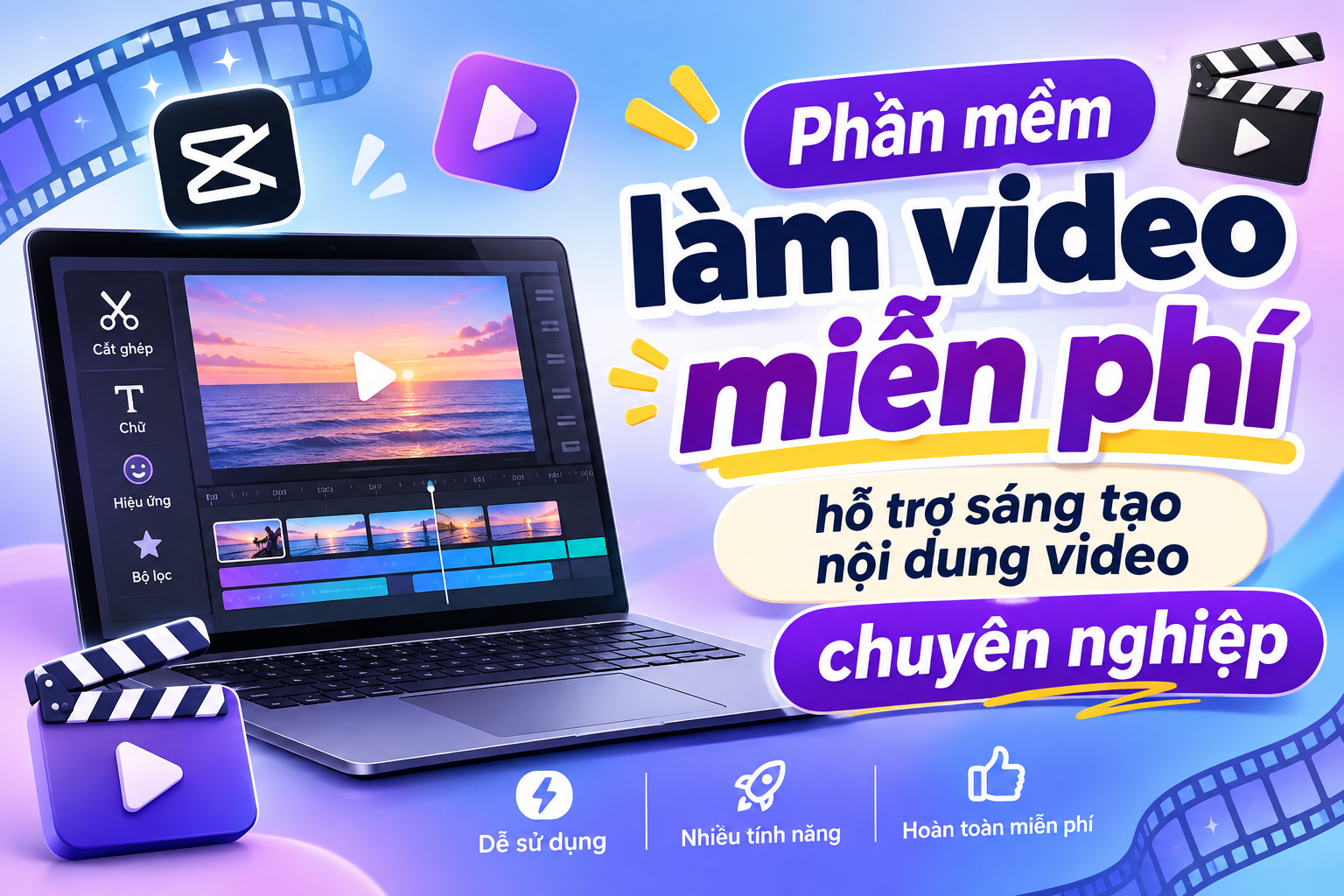
Phần mềm làm video miễn phí hỗ trợ sáng tạo nội dung video chuyên nghiệp
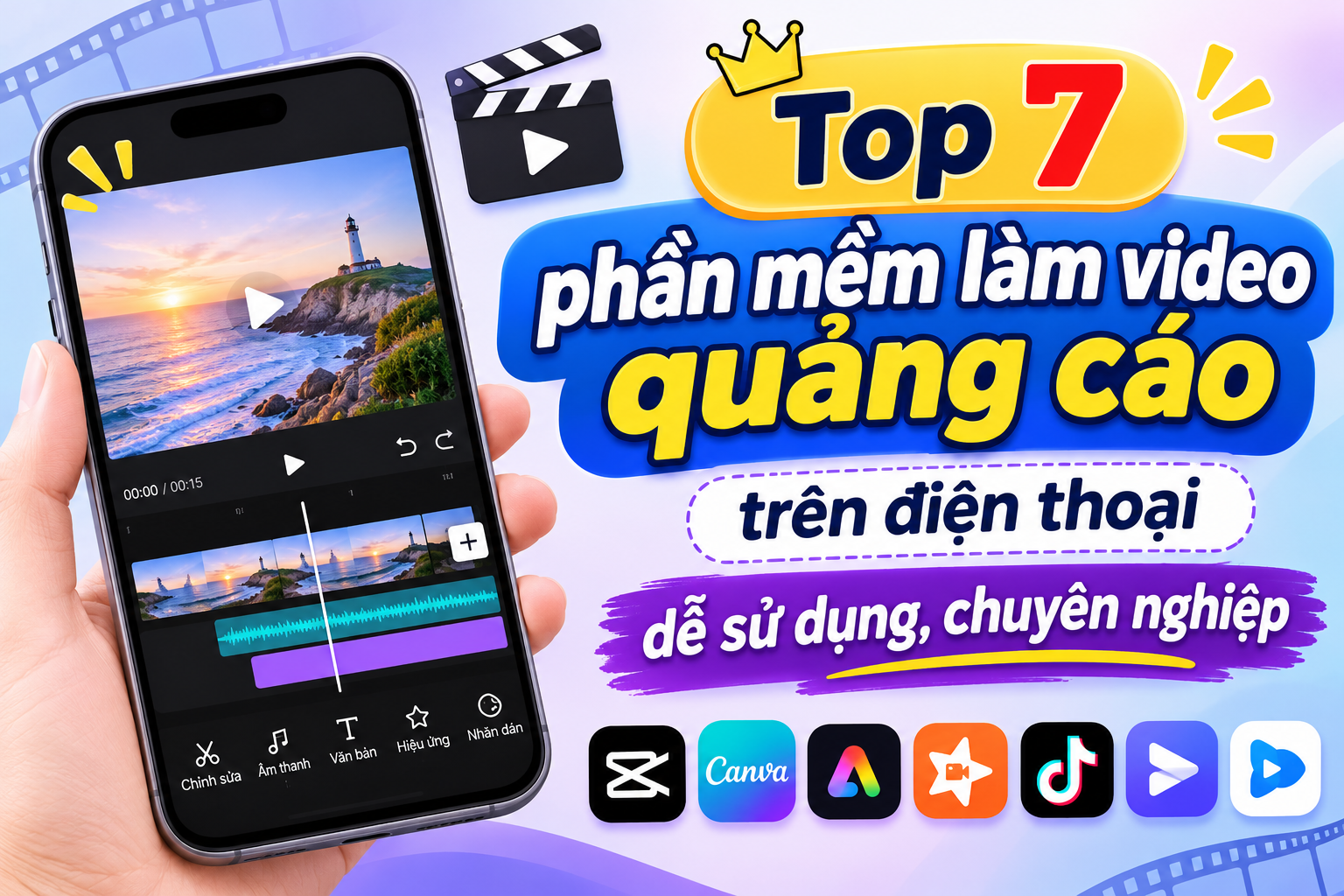
Sáng tạo video đang trở thành xu hướng được nhiều cá nhân, doanh nghiệp và nhà kinh doanh quan tâm. Từ những video TikTok ngắn, vlog đời thường đến nội dung quảng cáo, giới thiệu sản phẩm hay chia sẻ kiến thức trên YouTube, mỗi video đều cần được đầu tư về hình ảnh, âm thanh và cách truyền tải thông điệp. Tuy nhiên, không phải ai cũng có điều kiện sử dụng những phần mềm chỉnh sửa chuyên nghiệp có chi phí cao. Hiện nay, nhiều phần mềm làm video miễn phí đã được phát triển với giao diện thân thiện, tính năng đa dạng và khả năng hỗ trợ biên tập hiệu quả. Chỉ với một chiếc điện thoại hoặc máy tính, bạn đã có thể tạo ra những video đẹp mắt mà không cần quá nhiều kinh nghiệm. Hãy cùng Sadesign tìm hiểu những công cụ hữu ích và cách sử dụng để nâng cao hiệu quả sáng tạo nội dung.
Nội dung
Sáng tạo video đang trở thành xu hướng được nhiều cá nhân, doanh nghiệp và nhà kinh doanh quan tâm. Từ những video TikTok ngắn, vlog đời thường đến nội dung quảng cáo, giới thiệu sản phẩm hay chia sẻ kiến thức trên YouTube, mỗi video đều cần được đầu tư về hình ảnh, âm thanh và cách truyền tải thông điệp. Tuy nhiên, không phải ai cũng có điều kiện sử dụng những phần mềm chỉnh sửa chuyên nghiệp có chi phí cao. Hiện nay, nhiều phần mềm làm video miễn phí đã được phát triển với giao diện thân thiện, tính năng đa dạng và khả năng hỗ trợ biên tập hiệu quả. Chỉ với một chiếc điện thoại hoặc máy tính, bạn đã có thể tạo ra những video đẹp mắt mà không cần quá nhiều kinh nghiệm. Hãy cùng Sadesign tìm hiểu những công cụ hữu ích và cách sử dụng để nâng cao hiệu quả sáng tạo nội dung.
1. CapCut
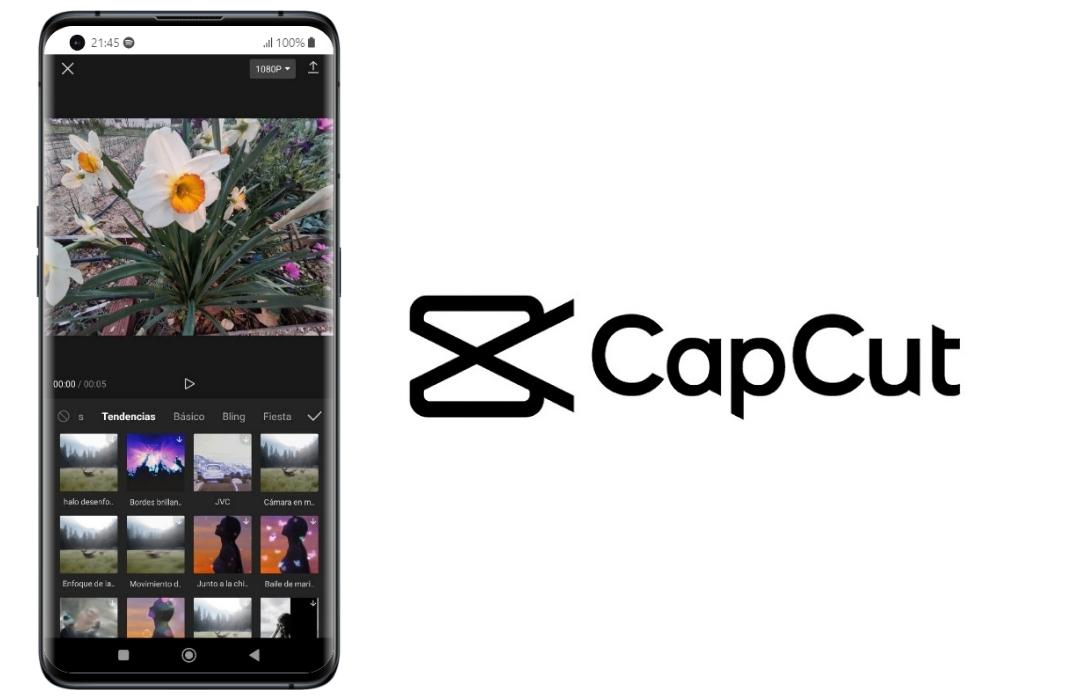
CapCut là phần mềm chỉnh sửa video quen thuộc với những người thường xuyên sáng tạo nội dung trên TikTok, Facebook Reels và YouTube Shorts. Công cụ cung cấp phiên bản dành cho điện thoại, máy tính và trình duyệt web, giúp người dùng dễ dàng lựa chọn thiết bị phù hợp với nhu cầu. Giao diện được thiết kế trực quan, các tính năng chỉnh sửa được sắp xếp rõ ràng nên ngay cả người mới cũng có thể nhanh chóng làm quen.
Điểm nổi bật của CapCut là hệ thống công cụ biên tập đa dạng. Người dùng có thể cắt ghép video, thêm nhạc nền, chèn văn bản, điều chỉnh tốc độ phát, sử dụng bộ lọc màu và tạo hiệu ứng chuyển cảnh. Ngoài ra, phần mềm còn tích hợp một số tính năng AI như tạo phụ đề tự động, chuyển văn bản thành giọng nói và hỗ trợ chỉnh sửa hình ảnh. Kho mẫu video phong phú cũng giúp bạn tiết kiệm thời gian khi cần tạo nội dung theo xu hướng.
Với những người kinh doanh online, CapCut là công cụ hữu ích để thực hiện video giới thiệu sản phẩm, hướng dẫn sử dụng hoặc chia sẻ trải nghiệm thực tế. Phiên bản miễn phí đáp ứng được nhiều nhu cầu cơ bản, tuy nhiên một số hiệu ứng, tài nguyên và tính năng nâng cao sẽ yêu cầu tài khoản Pro.
2. Canva
Canva là công cụ thiết kế trực tuyến được nhiều người lựa chọn khi muốn kết hợp hình ảnh, đồ họa và video trong cùng một dự án. Phần mềm phù hợp với những người không chuyên về thiết kế nhưng vẫn muốn tạo ra nội dung có bố cục đẹp mắt và phong cách nhất quán. Thay vì phải tự xây dựng mọi thứ từ đầu, bạn có thể lựa chọn mẫu có sẵn rồi thay đổi hình ảnh, màu sắc, văn bản và âm thanh theo nhu cầu.
Đối với tính năng chỉnh sửa video, Canva hỗ trợ cắt ghép cảnh quay, thêm nhạc nền, chèn chữ, hình minh họa và hiệu ứng chuyển cảnh. Người dùng cũng có thể kết hợp nhiều đoạn video trên timeline để tạo thành một nội dung hoàn chỉnh. Bên cạnh đó, thư viện mẫu thiết kế dành cho TikTok, Instagram, Facebook và YouTube giúp việc xây dựng nội dung trên nhiều nền tảng trở nên thuận tiện hơn.
Một ưu điểm đáng chú ý của Canva là khả năng làm việc trực tuyến, không cần cài đặt phần mềm phức tạp. Bạn có thể bắt đầu với tài khoản miễn phí và lưu trữ dự án để tiếp tục chỉnh sửa khi cần. Tuy nhiên, một số mẫu thiết kế, hình ảnh và công cụ nâng cao chỉ dành cho người dùng Canva Pro. Khi xuất video, hãy ưu tiên những tài nguyên miễn phí để tránh phát sinh chi phí không mong muốn.
3. Microsoft Clipchamp
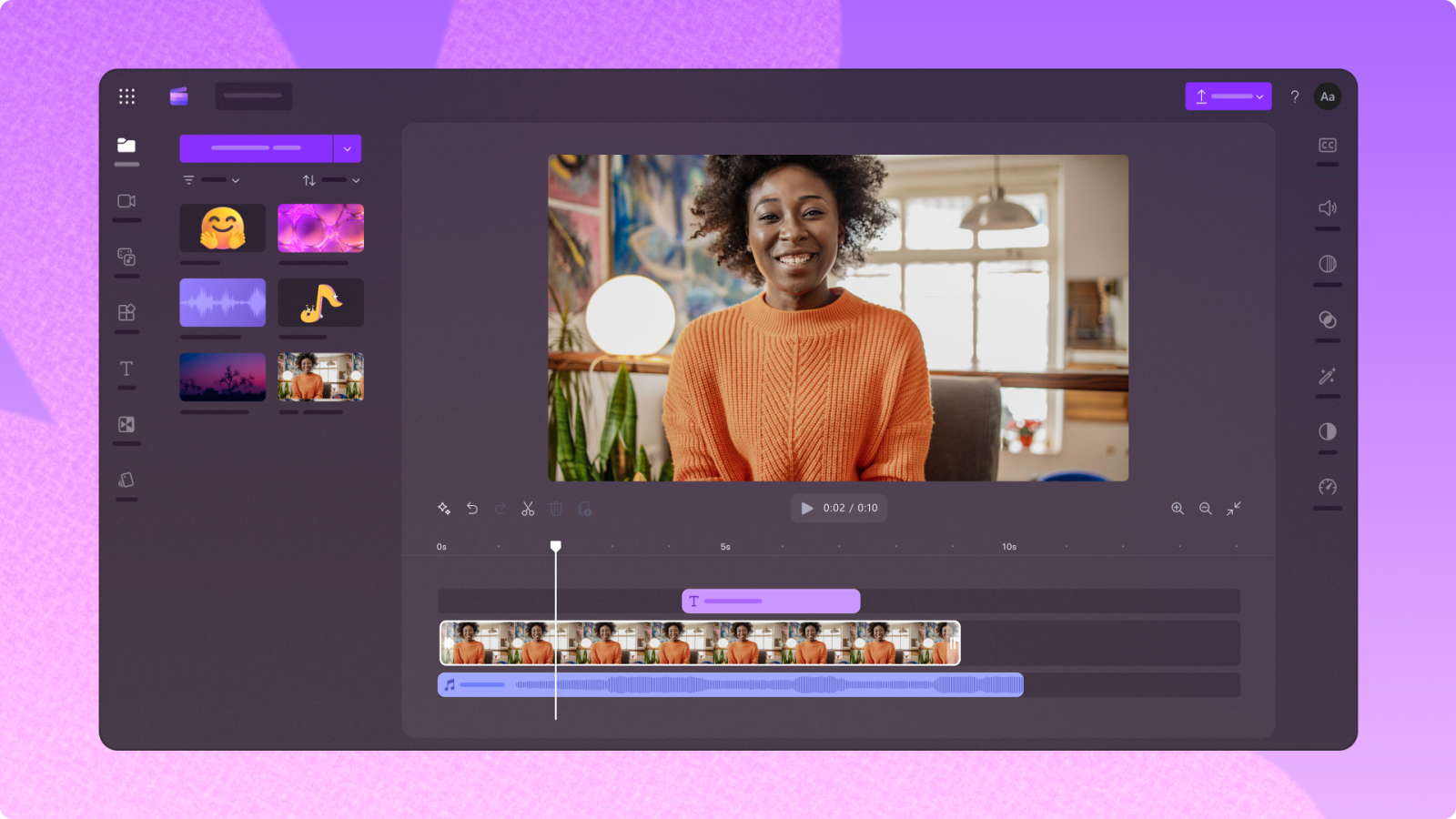
Microsoft Clipchamp là phần mềm chỉnh sửa video phù hợp với người mới bắt đầu và những ai thường xuyên làm việc trên máy tính. Công cụ có thể sử dụng trực tiếp trên trình duyệt hoặc thông qua ứng dụng Windows, giúp quá trình biên tập diễn ra linh hoạt mà không cần cài đặt những chương trình quá phức tạp.
Clipchamp cung cấp các tính năng chỉnh sửa cần thiết như cắt, ghép, xoay, thay đổi kích thước video và điều chỉnh tốc độ phát. Người dùng có thể bổ sung văn bản, nhạc nền, hình ảnh minh họa và hiệu ứng chuyển cảnh để nội dung trở nên sinh động hơn. Ngoài ra, phần mềm còn hỗ trợ ghi hình màn hình, webcam và thu âm, rất hữu ích khi thực hiện video hướng dẫn sử dụng phần mềm, bài giảng hoặc nội dung chia sẻ kiến thức.
Một điểm cộng của Clipchamp là khả năng xuất video không watermark với độ phân giải tối đa 1080p trong gói miễn phí. Đây là mức chất lượng phù hợp với nhiều nội dung đăng tải trên mạng xã hội. Nếu thường xuyên thực hiện video thuyết trình, giới thiệu doanh nghiệp hoặc hướng dẫn trực tuyến, bạn có thể trải nghiệm công cụ này để tối ưu thời gian biên tập.
4. VN Video Editor
VN Video Editor là phần mềm làm video được nhiều người yêu thích nhờ giao diện đơn giản và khả năng chỉnh sửa linh hoạt trên điện thoại. Công cụ phù hợp với những người thường xuyên quay vlog, làm video du lịch, chia sẻ cuộc sống hoặc sáng tạo nội dung ngắn trên mạng xã hội.
Phần mềm hỗ trợ cắt ghép nhiều đoạn phim, thêm hình ảnh, chèn văn bản, nhạc nền và hiệu ứng chuyển cảnh. Đặc biệt, timeline nhiều lớp cho phép người dùng kết hợp video, âm thanh, hình ảnh và sticker trong cùng một dự án. Một số tính năng nổi bật khác gồm điều chỉnh tốc độ theo đường cong, tạo keyframe và sử dụng bộ lọc màu để thay đổi phong cách hình ảnh.
VN Video Editor có cách thao tác tương đối dễ hiểu, phù hợp với cả người chưa từng sử dụng phần mềm chỉnh sửa chuyên nghiệp. Bạn có thể tận dụng những tính năng miễn phí để hoàn thiện video mà không cần đầu tư quá nhiều chi phí. Tuy nhiên, một số công cụ bổ sung có thể đi kèm giao dịch trong ứng dụng, vì vậy hãy kiểm tra trước khi sử dụng.
5. DaVinci Resolve
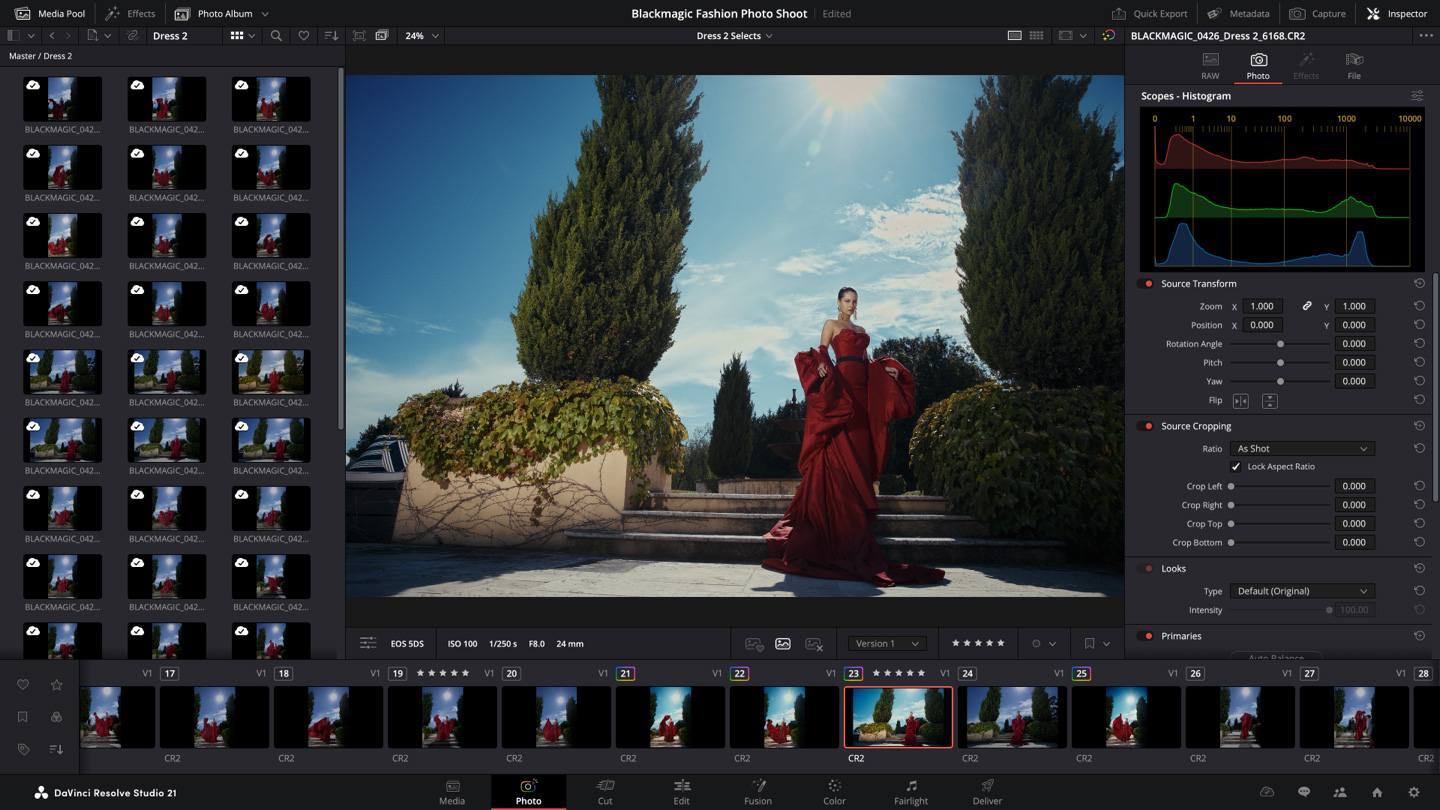
DaVinci Resolve là phần mềm chỉnh sửa video chuyên sâu dành cho những người muốn nâng cao kỹ năng biên tập và sản xuất nội dung chất lượng cao. Công cụ được sử dụng trong nhiều quy trình hậu kỳ chuyên nghiệp, nổi bật với khả năng chỉnh sửa hình ảnh, xử lý màu sắc, hiệu ứng hình ảnh và âm thanh.
Phần mềm tích hợp nhiều khu vực làm việc riêng biệt, hỗ trợ người dùng thực hiện các công đoạn từ cắt ghép cảnh quay đến hoàn thiện video. Trong đó, tính năng chỉnh màu là một trong những điểm mạnh đáng chú ý, giúp kiểm soát độ sáng, độ tương phản và sắc thái hình ảnh. Ngoài ra, DaVinci Resolve còn cung cấp công cụ xử lý âm thanh, tạo hiệu ứng chuyển động và kết hợp nhiều lớp hình ảnh.
Phiên bản miễn phí đã đáp ứng được nhiều nhu cầu biên tập video, hỗ trợ xuất nội dung có độ phân giải cao trong phạm vi nhất định. Tuy nhiên, phần mềm có khá nhiều công cụ chuyên sâu nên người mới cần thời gian tìm hiểu. Bên cạnh đó, bạn nên kiểm tra cấu hình máy tính trước khi cài đặt để đảm bảo quá trình chỉnh sửa diễn ra ổn định.
6. Shotcut
Shotcut là phần mềm chỉnh sửa video mã nguồn mở, tương thích với Windows, macOS và Linux. Đây là lựa chọn phù hợp với những người muốn sử dụng công cụ miễn phí trên máy tính mà không phải đăng ký gói thuê bao định kỳ.
Phần mềm hỗ trợ nhiều định dạng video và âm thanh, giúp người dùng dễ dàng nhập tư liệu từ các thiết bị khác nhau. Những tính năng nổi bật bao gồm cắt ghép cảnh quay, sắp xếp video trên timeline, thêm bộ lọc, điều chỉnh màu sắc và xử lý âm thanh. Bạn cũng có thể sử dụng nhiều lớp hình ảnh để tạo nội dung có bố cục phong phú hơn.
Shotcut mang đến khả năng tùy chỉnh linh hoạt, phù hợp với những người muốn chủ động kiểm soát từng chi tiết trong video. Tuy nhiên, giao diện có nhiều bảng công cụ nên người mới có thể mất một khoảng thời gian để làm quen. Nếu thường xuyên thực hiện vlog, video chia sẻ kiến thức hoặc nội dung dài, đây là một lựa chọn đáng trải nghiệm.
7. OpenShot
OpenShot là phần mềm làm video miễn phí có mã nguồn mở, được phát triển nhằm giúp người dùng tiếp cận công việc chỉnh sửa một cách đơn giản. Công cụ hỗ trợ nhiều hệ điều hành như Windows, macOS và Linux, phù hợp với những ai muốn biên tập video trực tiếp trên máy tính.
OpenShot cung cấp các tính năng cơ bản như cắt, ghép, thay đổi kích thước clip, thêm văn bản và điều chỉnh âm thanh. Ngoài ra, người dùng có thể kết hợp nhiều lớp video, hình ảnh, sử dụng hiệu ứng chuyển cảnh và tạo chuyển động bằng keyframe. Những tính năng này giúp bạn dễ dàng xây dựng video giới thiệu, nội dung trình chiếu hoặc các đoạn phim ngắn phục vụ công việc.
Ưu điểm của OpenShot là giao diện kéo thả tương đối trực quan, không yêu cầu người dùng phải có kiến thức chuyên sâu về dựng phim. Phần mềm cũng hỗ trợ nhiều định dạng xuất video và không chèn watermark theo thông tin từ nhà phát triển. Tuy nhiên, khi thực hiện những dự án có nhiều hiệu ứng hoặc lớp hình ảnh, hiệu suất xử lý vẫn phụ thuộc đáng kể vào cấu hình máy tính.
8. Kết luận
Phần mềm làm video miễn phí là giải pháp hữu ích giúp cá nhân và doanh nghiệp tiết kiệm chi phí nhưng vẫn có thể tạo ra những nội dung sáng tạo, đẹp mắt. Mỗi công cụ như CapCut, Canva, Clipchamp, VN Video Editor, DaVinci Resolve, Shotcut hay OpenShot đều sở hữu những ưu điểm riêng, đáp ứng nhiều nhu cầu biên tập khác nhau. Nếu mới bắt đầu, bạn nên ưu tiên phần mềm dễ sử dụng và có đầy đủ tính năng cơ bản. Khi đã có kinh nghiệm, hãy thử nghiệm thêm những công cụ chuyên sâu để nâng cao chất lượng hình ảnh, âm thanh và hiệu ứng. Quan trọng hơn cả, một video hấp dẫn không chỉ nằm ở kỹ thuật chỉnh sửa mà còn phụ thuộc vào ý tưởng độc đáo, cách kể chuyện và giá trị nội dung mà bạn mang đến cho người xem.