Đăng nhập/Đăng ký
Cách làm ảnh nghiêng 3D trong Canva cực đơn giản, người mới cũng làm được
Một bức ảnh được đặt ngay ngắn đôi khi vẫn chưa đủ để tạo điểm nhấn cho thiết kế. Nếu muốn hình ảnh trông nổi bật, có chiều sâu và tạo cảm giác hiện đại hơn, bạn có thể thử hiệu ứng ảnh nghiêng 3D trong Canva. Chỉ với vài thao tác đơn giản, một hình ảnh phẳng thông thường có thể trở nên giống như đang được đặt trong không gian, giúp tổng thể thiết kế sinh động và cuốn hút hơn. Điều thú vị là bạn không cần phải thành thạo Photoshop hay những phần mềm đồ họa chuyên nghiệp để thực hiện hiệu ứng này. Canva có sẵn nhiều công cụ hỗ trợ chỉnh sửa trực quan, trong đó Skew Image là lựa chọn hữu ích nếu bạn muốn biến đổi hình ảnh theo góc nghiêng. Chỉ cần thực hiện đúng các bước, ngay cả người mới bắt đầu cũng có thể tạo được hiệu ứng đẹp mắt. Hãy cùng Sadesign khám phá ngay!
Nội dung
- 1. Ảnh nghiêng 3D trong Canva là gì?
- 2. Lợi ích khi tạo ảnh nghiêng 3D trong Canva
- 2.1. Tăng chiều sâu thị giác cho thiết kế
- 2.2. Giúp thiết kế nổi bật và bớt nhàm chán
- 2.3. Dễ thực hiện ngay cả với người mới
- 3. Cách làm ảnh nghiêng 3D trong Canva trên máy tính
- 3.1. Bước 1: Mở thiết kế và tải ảnh lên Canva
- 3.2. Bước 2: Mở mục Ứng dụng trong Canva
- 3.3. Bước 3: Tìm công cụ Skew Image
- 3.4. Bước 4: Chọn hình ảnh muốn tạo hiệu ứng
- 3.5. Bước 5: Điều chỉnh góc nghiêng phù hợp
- 3.6. Bước 6: Thêm ảnh đã chỉnh vào thiết kế
- 4. Mẹo tạo ảnh nghiêng 3D đẹp hơn trong Canva
- 4.1. Kết hợp ảnh nghiêng với bóng đổ
- 4.2. Chọn background đơn giản
- 4.3. Điều chỉnh góc nghiêng vừa phải
- 5. Những lỗi thường gặp khi làm ảnh nghiêng 3D trong Canva
- 5.1. Nghiêng ảnh quá mạnh khiến hình bị méo
- 5.2. Đặt ảnh không cân đối với phần chữ
- 5.3. Lạm dụng quá nhiều hiệu ứng
- 6. Ứng dụng ảnh nghiêng 3D trong thiết kế
- 6.1. Thiết kế thumbnail và bài đăng mạng xã hội
- 6.2. Thiết kế banner và quảng bá sản phẩm
- 6.3. Thiết kế slide thuyết trình và poster
- 7. Lưu ý để ảnh nghiêng 3D trong Canva trông chuyên nghiệp hơn
- 8. Kết luận
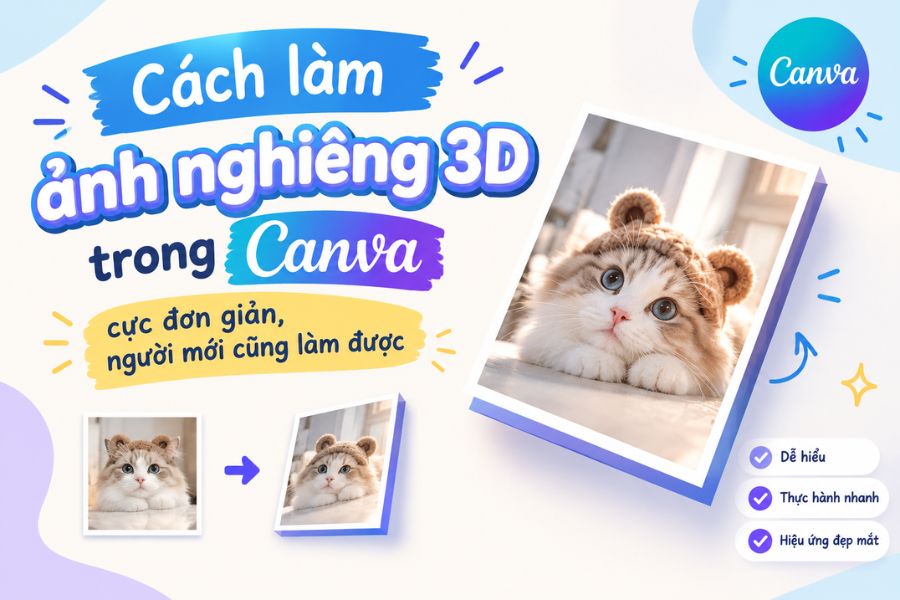
Một bức ảnh được đặt ngay ngắn đôi khi vẫn chưa đủ để tạo điểm nhấn cho thiết kế. Nếu muốn hình ảnh trông nổi bật, có chiều sâu và tạo cảm giác hiện đại hơn, bạn có thể thử hiệu ứng ảnh nghiêng 3D trong Canva. Chỉ với vài thao tác đơn giản, một hình ảnh phẳng thông thường có thể trở nên giống như đang được đặt trong không gian, giúp tổng thể thiết kế sinh động và cuốn hút hơn. Điều thú vị là bạn không cần phải thành thạo Photoshop hay những phần mềm đồ họa chuyên nghiệp để thực hiện hiệu ứng này. Canva có sẵn nhiều công cụ hỗ trợ chỉnh sửa trực quan, trong đó Skew Image là lựa chọn hữu ích nếu bạn muốn biến đổi hình ảnh theo góc nghiêng. Chỉ cần thực hiện đúng các bước, ngay cả người mới bắt đầu cũng có thể tạo được hiệu ứng đẹp mắt. Hãy cùng Sadesign khám phá ngay!
1. Ảnh nghiêng 3D trong Canva là gì?
Ảnh nghiêng 3D có thể hiểu đơn giản là hình ảnh được biến đổi theo một góc nhất định để tạo cảm giác vật thể đang nằm trong không gian thay vì chỉ xuất hiện phẳng trên màn hình. Khi được điều chỉnh hợp lý, hiệu ứng này tạo cảm giác chiều sâu, giúp hình ảnh có điểm nhấn và khiến bố cục trở nên linh hoạt hơn.
Hiệu ứng ảnh nghiêng đặc biệt phù hợp với những thiết kế cần tạo sự chú ý ngay từ cái nhìn đầu tiên. Bạn có thể sử dụng cách này khi thiết kế thumbnail, banner, poster, bài đăng mạng xã hội, slide thuyết trình hoặc hình ảnh giới thiệu sản phẩm. Tuy nhiên, điều quan trọng là chọn góc nghiêng vừa phải để hình ảnh vẫn giữ được sự tự nhiên.
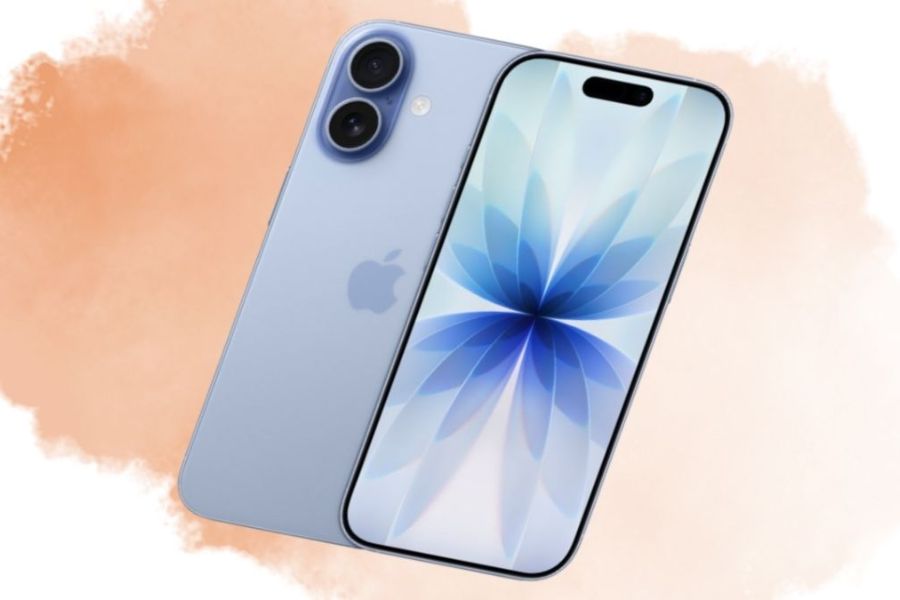
2. Lợi ích khi tạo ảnh nghiêng 3D trong Canva
Ảnh nghiêng 3D không chỉ là một hiệu ứng trang trí. Khi được sử dụng đúng cách, nó có thể giúp bố cục có chiều sâu hơn, tạo điểm nhấn cho chủ thể và khiến thiết kế bớt đơn điệu. Đây cũng là lý do hiệu ứng này thường xuất hiện trong các thiết kế quảng cáo, công nghệ, mạng xã hội và nội dung sáng tạo.
Đặc biệt, Canva giúp quá trình thực hiện trở nên dễ tiếp cận hơn. Bạn không cần học các thao tác biến dạng phức tạp mà có thể thực hiện trực tiếp thông qua công cụ hỗ trợ. Nhờ đó, người mới vẫn có thể thử nghiệm nhiều kiểu bố cục khác nhau mà không mất quá nhiều thời gian.
2.1. Tăng chiều sâu thị giác cho thiết kế
Khi một hình ảnh được nghiêng theo một hướng nhất định, mắt người xem sẽ có cảm giác hình ảnh đang nằm trong một không gian ba chiều. So với cách đặt ảnh hoàn toàn phẳng, hiệu ứng này giúp thiết kế có chiều sâu và tạo cảm giác hiện đại hơn. Chỉ một thay đổi nhỏ về góc nhìn cũng có thể khiến bố cục trở nên thú vị hơn đáng kể.
Bạn có thể tăng hiệu ứng này bằng cách kết hợp ảnh nghiêng với bóng đổ, nền gradient hoặc một vài hình khối trang trí. Tuy nhiên, các yếu tố phụ nên được sử dụng vừa phải để hình ảnh chính vẫn là tâm điểm. Một bố cục có chiều sâu không nhất thiết phải chứa quá nhiều hiệu ứng.
2.2. Giúp thiết kế nổi bật và bớt nhàm chán
Những hình ảnh được đặt theo đường thẳng và khoảng cách giống nhau đôi khi khiến thiết kế trở nên khá cứng nhắc. Một bức ảnh được nghiêng nhẹ có thể tạo ra sự khác biệt, đồng thời dẫn ánh nhìn của người xem đến đúng khu vực mà bạn muốn nhấn mạnh.
Hiệu ứng này đặc biệt hữu ích với thumbnail, bài đăng mạng xã hội hoặc banner quảng cáo, nơi hình ảnh cần gây chú ý nhanh. Bạn có thể nghiêng ảnh sang trái, sang phải hoặc kết hợp nhiều hình ảnh với những góc khác nhau để tạo bố cục có cảm giác chuyển động.
2.3. Dễ thực hiện ngay cả với người mới
Một ưu điểm lớn của Canva là giao diện trực quan và các thao tác chỉnh sửa tương đối dễ làm quen. Bạn không cần có kiến thức chuyên sâu về thiết kế đồ họa mới có thể thử hiệu ứng ảnh nghiêng 3D.
Chỉ cần chuẩn bị hình ảnh, mở công cụ phù hợp và điều chỉnh các thông số theo nhu cầu, bạn đã có thể tạo ra một phiên bản ảnh mới. Đây là lựa chọn phù hợp với người làm nội dung, chủ shop, sinh viên hoặc bất kỳ ai thường xuyên cần tự thiết kế hình ảnh.

3. Cách làm ảnh nghiêng 3D trong Canva trên máy tính
Trước khi bắt đầu, bạn nên chuẩn bị sẵn hình ảnh muốn sử dụng. Một bức ảnh có độ phân giải tốt sẽ giúp kết quả sau khi biến đổi giữ được độ rõ nét. Nếu ảnh quá nhỏ hoặc chất lượng thấp, việc thay đổi góc nghiêng và phóng to có thể khiến hình ảnh bị vỡ.
Ngoài ra, bạn cũng nên hình dung sơ bộ vị trí của ảnh trong thiết kế. Chẳng hạn, nếu phần chữ nằm bên trái, bạn có thể để hình ảnh nghiêng về bên phải để tạo sự cân bằng. Việc xác định bố cục từ đầu sẽ giúp quá trình chỉnh sửa nhanh và dễ hơn.
3.1. Bước 1: Mở thiết kế và tải ảnh lên Canva
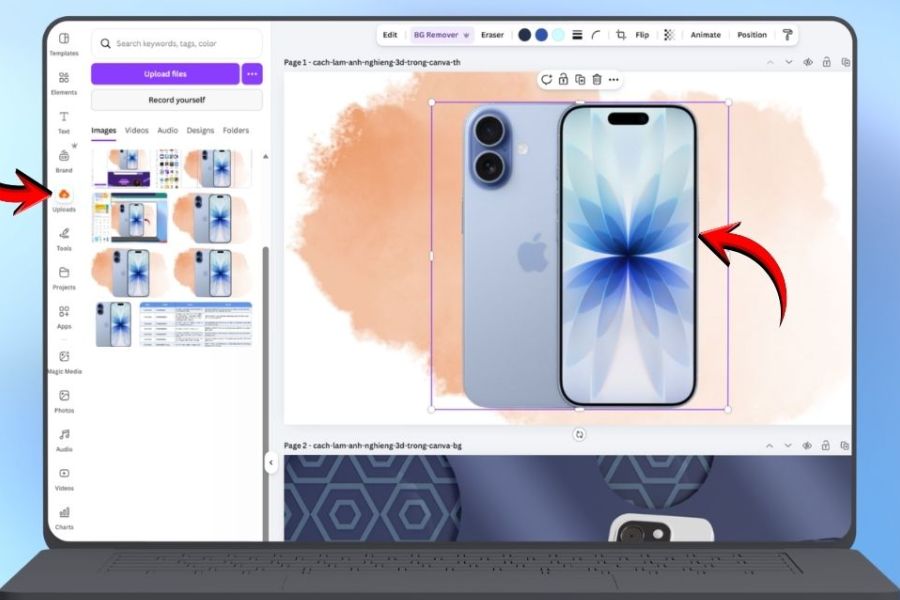
Đầu tiên, hãy truy cập Canva và mở một thiết kế mới hoặc thiết kế đang chỉnh sửa. Bạn có thể lựa chọn kích thước tùy theo nhu cầu, chẳng hạn thiết kế bài đăng mạng xã hội, thumbnail, poster hoặc banner. Sau đó, tìm mục tải nội dung lên để đưa hình ảnh cần chỉnh sửa vào Canva.
Khi ảnh đã được tải lên, hãy kéo và thả hình ảnh vào trang thiết kế. Bạn có thể điều chỉnh kích thước và vị trí ban đầu nhưng chưa cần thực hiện hiệu ứng nghiêng ngay. Hãy đảm bảo ảnh có đủ không gian xung quanh để sau khi biến đổi vẫn dễ dàng sắp xếp vào bố cục.
3.2. Bước 2: Mở mục Ứng dụng trong Canva
Sau khi đưa ảnh vào thiết kế, hãy chọn hình ảnh đó rồi tìm mục Ứng dụng trên thanh công cụ của Canva. Đây là nơi tập hợp nhiều công cụ có thể mở rộng khả năng chỉnh sửa và tạo hiệu ứng cho hình ảnh.
Nhấn vào mục Ứng dụng để mở giao diện tìm kiếm. Tùy phiên bản Canva hoặc giao diện hiện tại, vị trí của mục này có thể có đôi chút khác biệt. Nếu chưa nhìn thấy ngay, bạn chỉ cần quan sát thanh công cụ và tìm khu vực chứa các ứng dụng hỗ trợ chỉnh sửa.
3.3. Bước 3: Tìm công cụ Skew Image
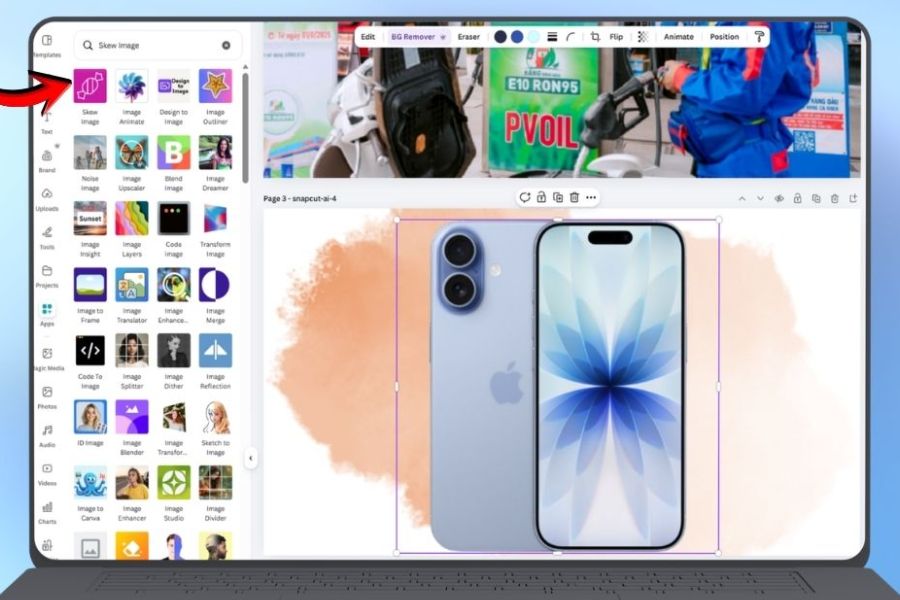
Trong ô tìm kiếm của phần Ứng dụng, nhập từ khóa Skew Image. Đây là công cụ hỗ trợ biến đổi hình ảnh theo góc nghiêng, giúp tạo cảm giác giống như hình ảnh đang được đặt trong không gian.
Khi kết quả xuất hiện, hãy chọn Skew Image để mở công cụ. Bạn nên quan sát giao diện và thử nghiệm từng tùy chọn trước khi điều chỉnh mạnh. Việc làm quen với công cụ ngay từ đầu sẽ giúp bạn kiểm soát hiệu ứng tốt hơn.
3.4. Bước 4: Chọn hình ảnh muốn tạo hiệu ứng
Sau khi mở Skew Image, hãy chọn hình ảnh mà bạn muốn biến đổi. Nếu ảnh đã có sẵn trong thiết kế, công cụ sẽ cho phép bạn sử dụng hình ảnh đó để bắt đầu chỉnh sửa.
Ở bước này, hãy kiểm tra lại hình ảnh trước khi tiến hành nghiêng. Nếu ảnh đã có kích thước phù hợp và chủ thể nằm đúng vị trí, quá trình chỉnh sửa sẽ thuận tiện hơn. Với ảnh sản phẩm hoặc ảnh có nhiều đường thẳng, bạn càng nên điều chỉnh từ từ để hạn chế tình trạng méo hình.
3.5. Bước 5: Điều chỉnh góc nghiêng phù hợp
Tiếp theo, hãy sử dụng các thanh điều chỉnh của Skew Image để thay đổi góc nghiêng. Bạn có thể thử nghiêng hình ảnh sang trái, phải hoặc điều chỉnh phần trên và phần dưới tùy theo bố cục mong muốn.
Đừng cố tạo góc nghiêng quá mạnh ngay từ đầu. Một góc nghiêng nhẹ thường mang lại cảm giác tự nhiên và dễ kết hợp với các thành phần khác. Nếu ảnh bị kéo giãn hoặc méo quá nhiều, hãy giảm mức độ và kiểm tra lại cho đến khi đạt kết quả vừa mắt.
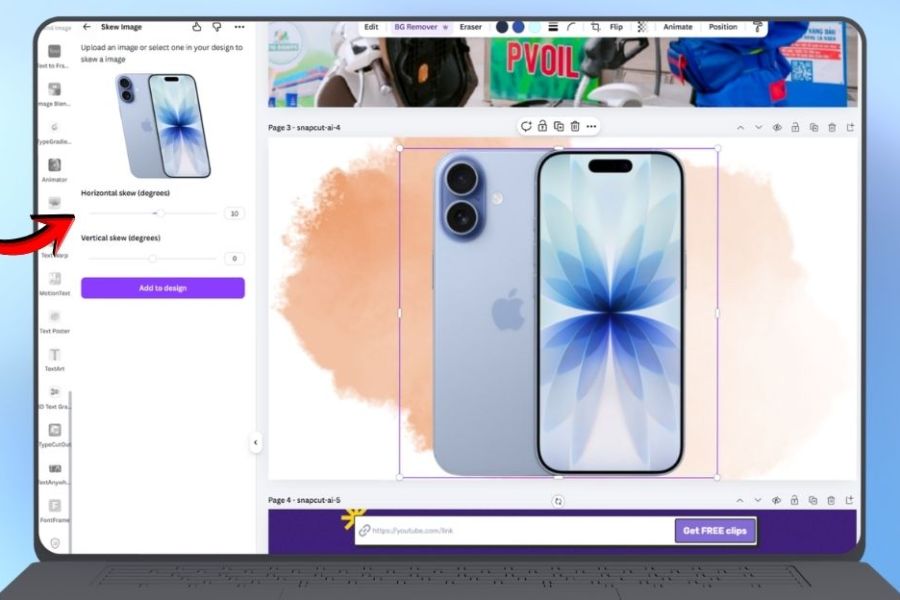
3.6. Bước 6: Thêm ảnh đã chỉnh vào thiết kế
Sau khi hoàn thành việc chỉnh góc nghiêng, hãy chọn Add to design để đưa hình ảnh đã biến đổi trở lại trang thiết kế. Lúc này, bạn có thể sử dụng hình ảnh giống như một thành phần thông thường trong Canva.
Hãy thử thay đổi vị trí, kích thước và khoảng cách của ảnh để tìm ra bố cục đẹp nhất. Nếu cần, bạn cũng có thể thêm bóng đổ hoặc một vài yếu tố trang trí nhẹ để tăng cảm giác chiều sâu cho hình ảnh.
4. Mẹo tạo ảnh nghiêng 3D đẹp hơn trong Canva
Tạo hiệu ứng nghiêng chỉ là một phần của quá trình thiết kế. Để hình ảnh thực sự nổi bật, bạn cần chú ý đến sự cân bằng giữa ảnh, chữ, màu sắc và background. Một hiệu ứng đẹp nhưng đặt sai vị trí vẫn có thể khiến tổng thể trở nên rối mắt.
Vì vậy, sau khi tạo ảnh nghiêng, hãy dành thêm thời gian để cân chỉnh toàn bộ bố cục. Đôi khi chỉ cần giảm nhẹ độ nghiêng hoặc di chuyển ảnh sang một vị trí khác là thiết kế đã có sự thay đổi rõ rệt.
4.1. Kết hợp ảnh nghiêng với bóng đổ
Bóng đổ là một trong những cách đơn giản để làm ảnh nghiêng trông có chiều sâu hơn. Một lớp bóng nhẹ phía sau có thể tạo cảm giác hình ảnh đang nổi lên khỏi background thay vì chỉ bị biến dạng về hình dạng.
Tuy nhiên, bạn không nên sử dụng bóng quá đậm hoặc quá lớn. Bóng nên hòa vào nền và hỗ trợ cho hình ảnh thay vì trở thành một chi tiết gây chú ý hơn cả chủ thể.
4.2. Chọn background đơn giản
Một background đơn giản sẽ giúp hình ảnh nghiêng trở thành điểm nhấn rõ ràng hơn. Bạn có thể sử dụng màu trơn, gradient nhẹ hoặc một background có họa tiết nhưng không quá nhiều chi tiết.
Nếu hình ảnh chính đã có nhiều màu sắc, background càng nên được tiết chế. Khi cả ảnh và nền đều quá nổi bật, người xem có thể khó xác định đâu là nội dung quan trọng nhất.
4.3. Điều chỉnh góc nghiêng vừa phải
Góc nghiêng là yếu tố quyết định hiệu ứng có tự nhiên hay không. Nếu nghiêng quá ít, người xem có thể khó nhận thấy sự khác biệt. Ngược lại, nếu nghiêng quá nhiều, hình ảnh dễ bị méo và mất cân đối.
Đối với người mới, cách an toàn nhất là bắt đầu với góc nghiêng nhẹ rồi tăng dần nếu cần. Hãy luôn quan sát chủ thể trong ảnh và tổng thể bố cục thay vì chỉ tập trung vào mức độ nghiêng.
5. Những lỗi thường gặp khi làm ảnh nghiêng 3D trong Canva
Trong quá trình thực hiện, một số lỗi nhỏ có thể khiến hiệu ứng không đẹp như mong muốn. Phần lớn đều xuất phát từ việc điều chỉnh góc quá mạnh hoặc chưa cân đối ảnh với những thành phần còn lại trong thiết kế.
Chỉ cần kiểm tra lại bố cục sau mỗi lần chỉnh sửa, bạn có thể nhanh chóng phát hiện và khắc phục những vấn đề này. Đặc biệt, đừng ngại thử nhiều phiên bản khác nhau trước khi lựa chọn thiết kế cuối cùng.
5.1. Nghiêng ảnh quá mạnh khiến hình bị méo
Đây là lỗi khá phổ biến khi mới làm quen với Skew Image. Khi muốn tạo hiệu ứng 3D rõ ràng, nhiều người thường kéo thanh điều chỉnh quá xa khiến hình ảnh bị biến dạng mạnh.
Cách khắc phục đơn giản nhất là giảm mức nghiêng và quan sát lại hình dạng của chủ thể. Với ảnh người, ảnh sản phẩm hoặc những hình có đường thẳng, bạn càng nên ưu tiên góc nghiêng vừa phải để giữ cảm giác tự nhiên.
5.2. Đặt ảnh không cân đối với phần chữ
Một hình ảnh đẹp nhưng nằm sai vị trí vẫn có thể khiến thiết kế mất cân bằng. Nếu ảnh nghiêng chiếm quá nhiều diện tích hoặc che mất phần chữ, người xem sẽ khó tiếp nhận thông tin.
Bạn nên thử nhiều cách sắp xếp khác nhau và tạo khoảng trống giữa ảnh với nội dung. Nếu chữ nằm bên trái, ảnh có thể được đặt lệch sang phải và ngược lại để bố cục có sự cân bằng.
5.3. Lạm dụng quá nhiều hiệu ứng
Ảnh nghiêng 3D vốn đã tạo điểm nhấn nên không nhất thiết phải kết hợp với quá nhiều hiệu ứng khác. Nếu thêm quá nhiều bóng, ánh sáng, gradient hoặc hình khối, thiết kế có thể trở nên nặng nề.
Hãy xác định một yếu tố chính và để những thành phần còn lại đóng vai trò hỗ trợ. Một thiết kế đẹp thường không cần quá nhiều hiệu ứng, mà quan trọng là các yếu tố được sắp xếp đúng vị trí và có sự liên kết.
6. Ứng dụng ảnh nghiêng 3D trong thiết kế
Sau khi nắm được cách tạo ảnh nghiêng, bạn có thể áp dụng hiệu ứng này vào nhiều loại nội dung khác nhau. Tùy từng trường hợp, chỉ cần thay đổi góc nghiêng và cách bố trí là bạn đã có thể tạo ra một thiết kế hoàn toàn mới.
Hiệu ứng này đặc biệt phù hợp với những nội dung cần tạo ấn tượng trực quan ngay từ đầu. Bạn có thể bắt đầu bằng những thiết kế đơn giản rồi dần thử nghiệm với các bố cục phức tạp hơn.
6.1. Thiết kế thumbnail và bài đăng mạng xã hội
Thumbnail là nơi ảnh nghiêng 3D có thể phát huy hiệu quả khá rõ. Bạn có thể nghiêng hình nhân vật, sản phẩm hoặc ảnh chụp màn hình để tạo điểm nhấn và khiến bố cục khác biệt hơn.
Với bài đăng mạng xã hội, ảnh nghiêng có thể được kết hợp cùng tiêu đề lớn và background đơn giản. Cách này giúp thiết kế có cảm giác hiện đại, đồng thời tạo khoảng trống để bố trí nội dung mà không khiến hình ảnh trở nên nhàm chán.
6.2. Thiết kế banner và quảng bá sản phẩm
Nếu đang làm banner giới thiệu sản phẩm, bạn có thể đặt sản phẩm ở góc nghiêng nhẹ để tạo cảm giác nổi bật. Kết hợp thêm bóng đổ và background phù hợp sẽ giúp sản phẩm có cảm giác tách khỏi nền.
Cách làm này cũng phù hợp với những thiết kế giới thiệu điện thoại, laptop, ứng dụng hoặc các sản phẩm công nghệ. Hình ảnh nghiêng có thể tạo cảm giác năng động và hiện đại hơn so với cách đặt sản phẩm hoàn toàn thẳng.
6.3. Thiết kế slide thuyết trình và poster
Trong slide thuyết trình, ảnh nghiêng có thể được sử dụng để phá vỡ bố cục quá cứng nhắc. Bạn có thể đặt một hình ảnh nghiêng ở một bên và phần nội dung ở bên còn lại, từ đó tạo sự phân chia rõ ràng.
Với poster, hiệu ứng này giúp hình ảnh chính trở thành điểm thu hút. Tuy nhiên, nên giữ phần chữ và các chi tiết khác tương đối gọn gàng để tránh việc thiết kế trở nên quá nhiều thông tin.
7. Lưu ý để ảnh nghiêng 3D trong Canva trông chuyên nghiệp hơn
Một hiệu ứng đẹp không nằm ở việc sử dụng thật nhiều công cụ mà ở cách kiểm soát từng chi tiết. Khi thiết kế ảnh nghiêng 3D, hãy luôn ưu tiên sự cân bằng, khả năng đọc nội dung và tính nhất quán với chủ đề.
Trước khi tải thiết kế về, bạn có thể kiểm tra nhanh một số yếu tố như:
-
Ảnh có bị méo hoặc mất tỷ lệ không?
-
Góc nghiêng có phù hợp với bố cục không?
-
Chủ thể chính có còn rõ ràng không?
-
Phần chữ có dễ đọc không?
-
Background có đang quá nổi bật không?
-
Bóng đổ có tạo cảm giác tự nhiên không?
-
Các thành phần có bị chồng lên nhau không?
-
Hiệu ứng 3D có thực sự giúp thiết kế đẹp hơn không?
Nếu mọi yếu tố đã cân đối, bạn có thể xuất thiết kế theo định dạng phù hợp với mục đích sử dụng. Đồng thời, nên giữ lại bản thiết kế gốc trên Canva để thuận tiện chỉnh sửa khi cần.
8. Kết luận
Cách làm ảnh nghiêng 3D trong Canva thực tế không hề phức tạp như nhiều người vẫn nghĩ. Chỉ với một hình ảnh có sẵn, công cụ Skew Image và vài thao tác điều chỉnh, bạn đã có thể biến một bức ảnh phẳng thành hình ảnh có cảm giác chiều sâu và nổi bật hơn. Đối với người mới, hãy bắt đầu bằng những góc nghiêng nhẹ và bố cục đơn giản. Khi đã quen với cách điều chỉnh, bạn có thể kết hợp thêm bóng đổ, background gradient, hình khối hoặc typography để tạo ra những thiết kế ấn tượng hơn. Quan trọng nhất vẫn là sự cân đối: hiệu ứng chỉ nên hỗ trợ hình ảnh và thông điệp, thay vì khiến thiết kế trở nên rối mắt. Chỉ cần luyện tập một vài lần, bạn sẽ dễ dàng làm chủ hiệu ứng này và ứng dụng vào thumbnail, banner, poster, bài đăng mạng xã hội hay slide thuyết trình. Đây là một mẹo nhỏ nhưng có thể giúp những thiết kế Canva quen thuộc trở nên hiện đại và thu hút hơn đáng kể.