




 Đăng nhập/Đăng ký
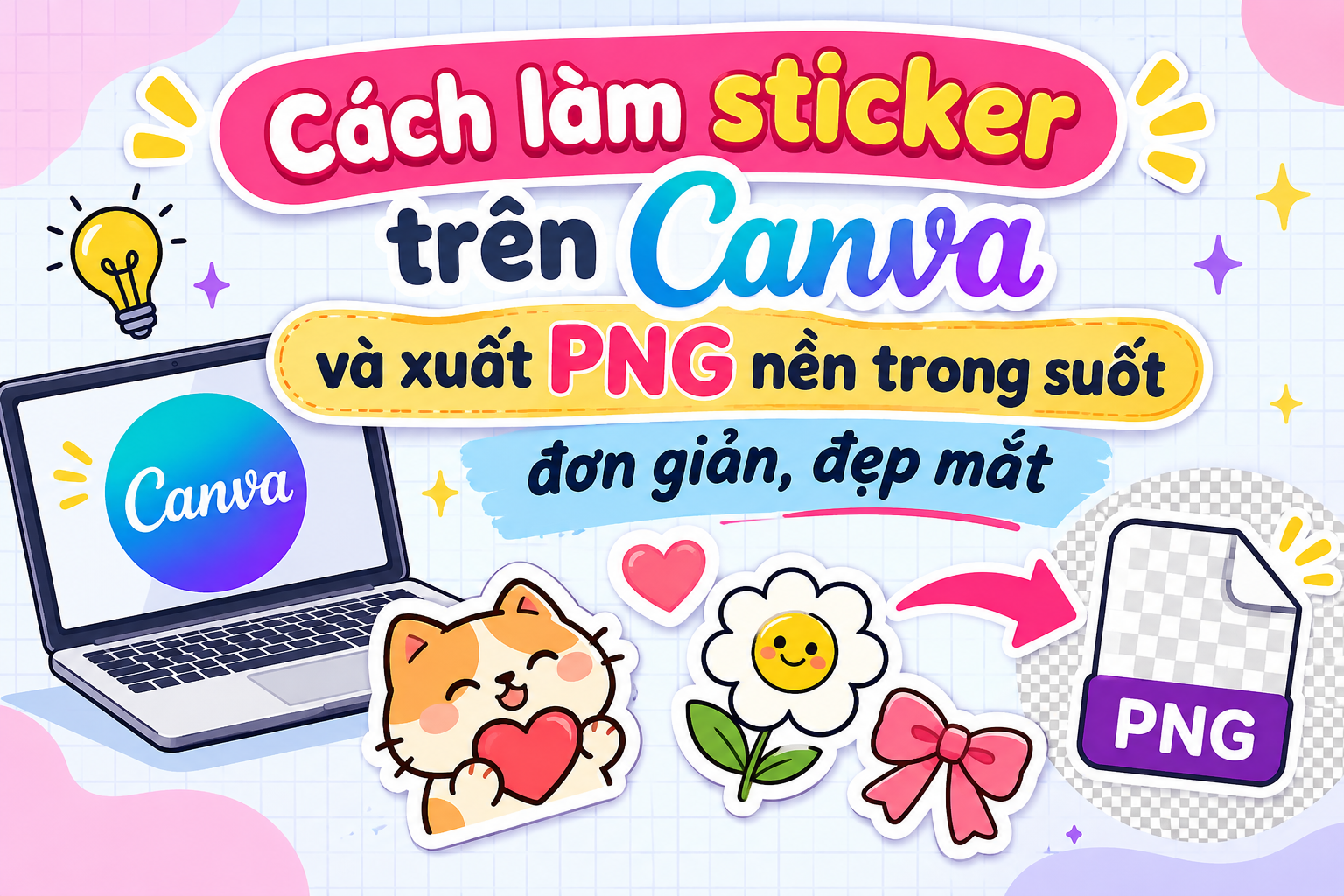
Cách làm sticker trên Canva và xuất PNG nền trong suốt đơn giản, đẹp mắt
Sticker là một trong những yếu tố trang trí được yêu thích khi thiết kế thiệp, sổ tay, hình ảnh mạng xã hội hay tạo nội dung cá nhân. Thay vì sử dụng những mẫu có sẵn, bạn hoàn toàn có thể tự tạo sticker theo phong cách riêng bằng Canva với thao tác khá đơn giản. Đặc biệt, nếu biết cách xuất PNG nền trong suốt, bạn có thể dễ dàng sử dụng sticker trên nhiều hình nền khác nhau mà không bị xuất hiện khung trắng khó chịu. Trong bài viết này, hãy cùng Sadesign tìm hiểu cách làm sticker trên Canva từ khâu chọn mẫu, chỉnh sửa chữ, màu sắc đến cách tải ảnh PNG chất lượng cao và xử lý nền trong suốt ngay cả khi sử dụng tài khoản Canva Free.
Nội dung
- 1. Sticker trên Canva là gì? Vì sao nên tự thiết kế?
- 2. Hướng dẫn cách làm sticker trên Canva chi tiết
- Bước 1: Tìm mẫu sticker phù hợp trên Canva
- Bước 2: Chỉnh sửa chữ và màu sắc trên sticker
- Bước 3: Tách một sticker riêng lẻ để sử dụng
- Bước 4: Tải sticker dưới định dạng PNG
- Bước 5: Kiểm tra nền trong suốt sau khi tải PNG
- 3. Cách tạo sticker PNG nền trong suốt không cần Canva Pro
- 4. Mẹo thiết kế và in sticker từ Canva đẹp, sắc nét
- 4.1. Chọn kích thước sticker phù hợp
- 4.2. Ưu tiên màu sắc hài hòa, dễ nhìn
- 4.3. Sử dụng font chữ dễ đọc
- 4.4. Chọn định dạng file phù hợp với mục đích sử dụng
- 5. Một số lỗi thường gặp khi làm sticker trên Canva
- 6. Kết luận
Sticker là một trong những yếu tố trang trí được yêu thích khi thiết kế thiệp, sổ tay, hình ảnh mạng xã hội hay tạo nội dung cá nhân. Thay vì sử dụng những mẫu có sẵn, bạn hoàn toàn có thể tự tạo sticker theo phong cách riêng bằng Canva với thao tác khá đơn giản. Đặc biệt, nếu biết cách xuất PNG nền trong suốt, bạn có thể dễ dàng sử dụng sticker trên nhiều hình nền khác nhau mà không bị xuất hiện khung trắng khó chịu. Trong bài viết này, hãy cùng Sadesign tìm hiểu cách làm sticker trên Canva từ khâu chọn mẫu, chỉnh sửa chữ, màu sắc đến cách tải ảnh PNG chất lượng cao và xử lý nền trong suốt ngay cả khi sử dụng tài khoản Canva Free.
1. Sticker trên Canva là gì? Vì sao nên tự thiết kế?
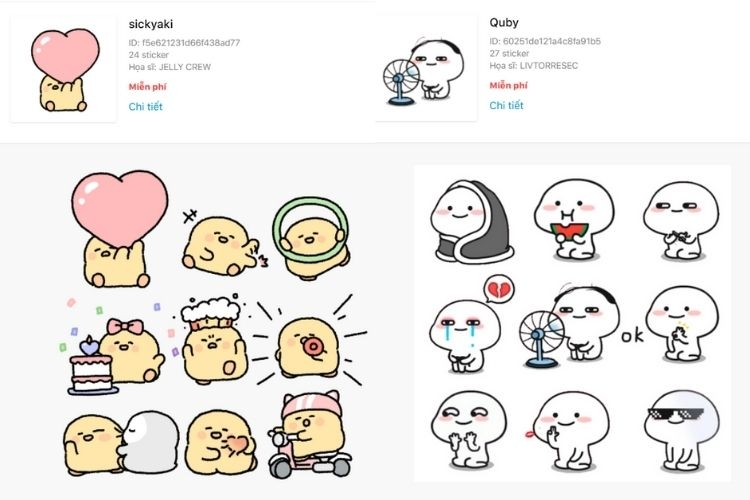
Sticker là những hình ảnh nhỏ được thiết kế với hình dáng, màu sắc và nội dung đa dạng, thường được sử dụng để trang trí hoặc truyền tải cảm xúc. Bạn có thể bắt gặp sticker hình trái tim, hoa lá, nhân vật hoạt hình, biểu tượng dễ thương hay những câu chữ ngắn mang thông điệp riêng.
Canva cung cấp thư viện mẫu sticker phong phú, giúp người dùng dễ dàng lựa chọn và chỉnh sửa theo sở thích mà không cần có kiến thức chuyên sâu về thiết kế. Bạn có thể thay đổi màu sắc, nội dung chữ, kích thước và bố cục để tạo ra những mẫu sticker mang dấu ấn cá nhân. Việc tự làm sticker trên Canva mang lại nhiều lợi ích:
-
Dễ sử dụng: Giao diện trực quan, thao tác kéo thả đơn giản, phù hợp cả với người mới bắt đầu.
-
Nhiều mẫu thiết kế: Có sẵn sticker theo chủ đề tình yêu, sinh nhật, học tập, Giáng sinh và nhiều phong cách khác.
-
Tùy chỉnh linh hoạt: Dễ dàng thay đổi màu sắc, font chữ, hình minh họa và nội dung.
-
Ứng dụng đa dạng: Có thể dùng sticker để trang trí ảnh, thiết kế bài đăng, làm nhãn dán hoặc in thành decal.
-
Tiết kiệm thời gian: Không cần tự vẽ từng chi tiết mà vẫn có thể tạo ra thiết kế đẹp mắt.
2. Hướng dẫn cách làm sticker trên Canva chi tiết
Để tạo một bộ sticker đẹp, bạn nên bắt đầu từ mẫu có sẵn, sau đó chỉnh sửa nội dung và màu sắc theo phong cách mong muốn. Dưới đây là các bước thực hiện cụ thể.
Bước 1: Tìm mẫu sticker phù hợp trên Canva
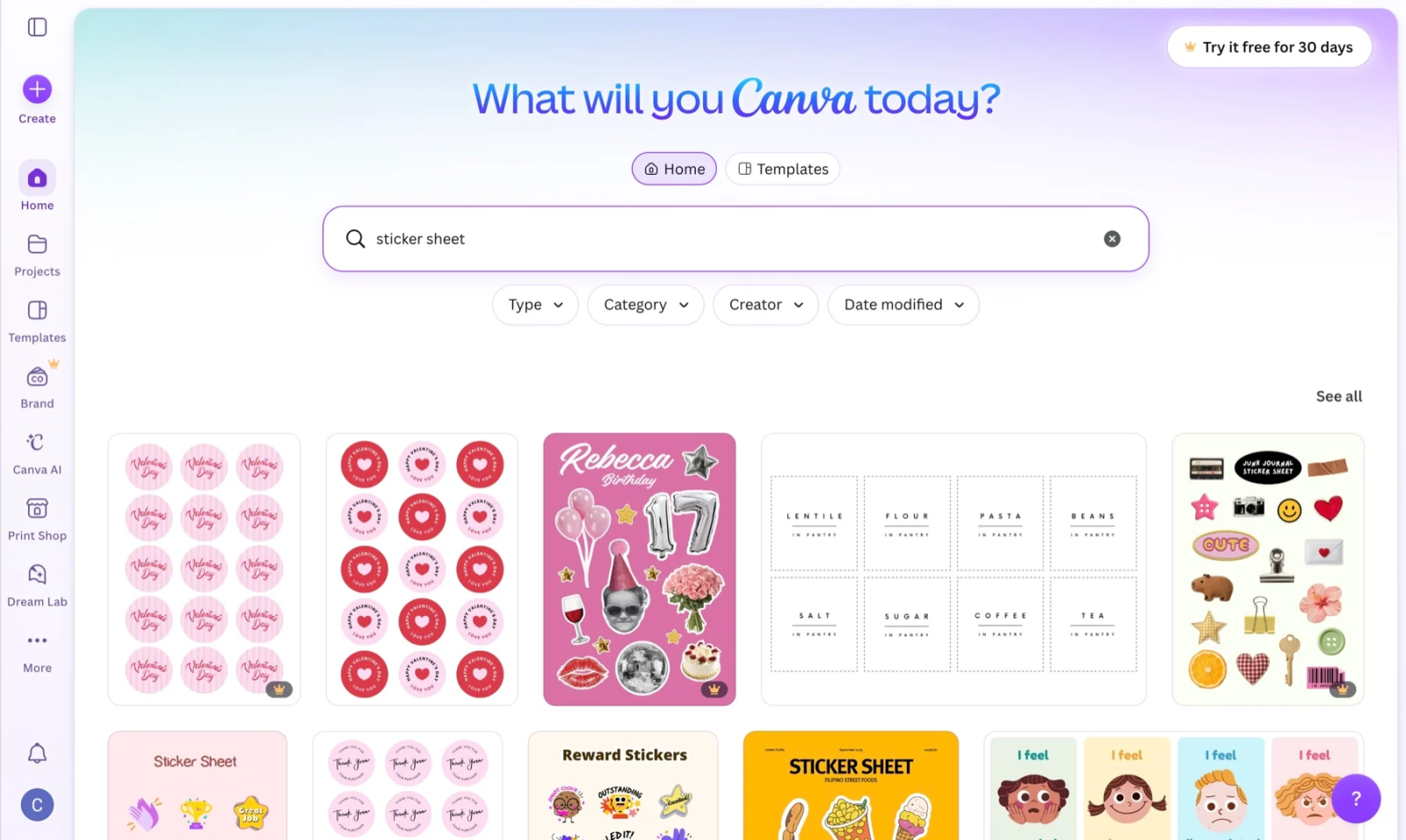
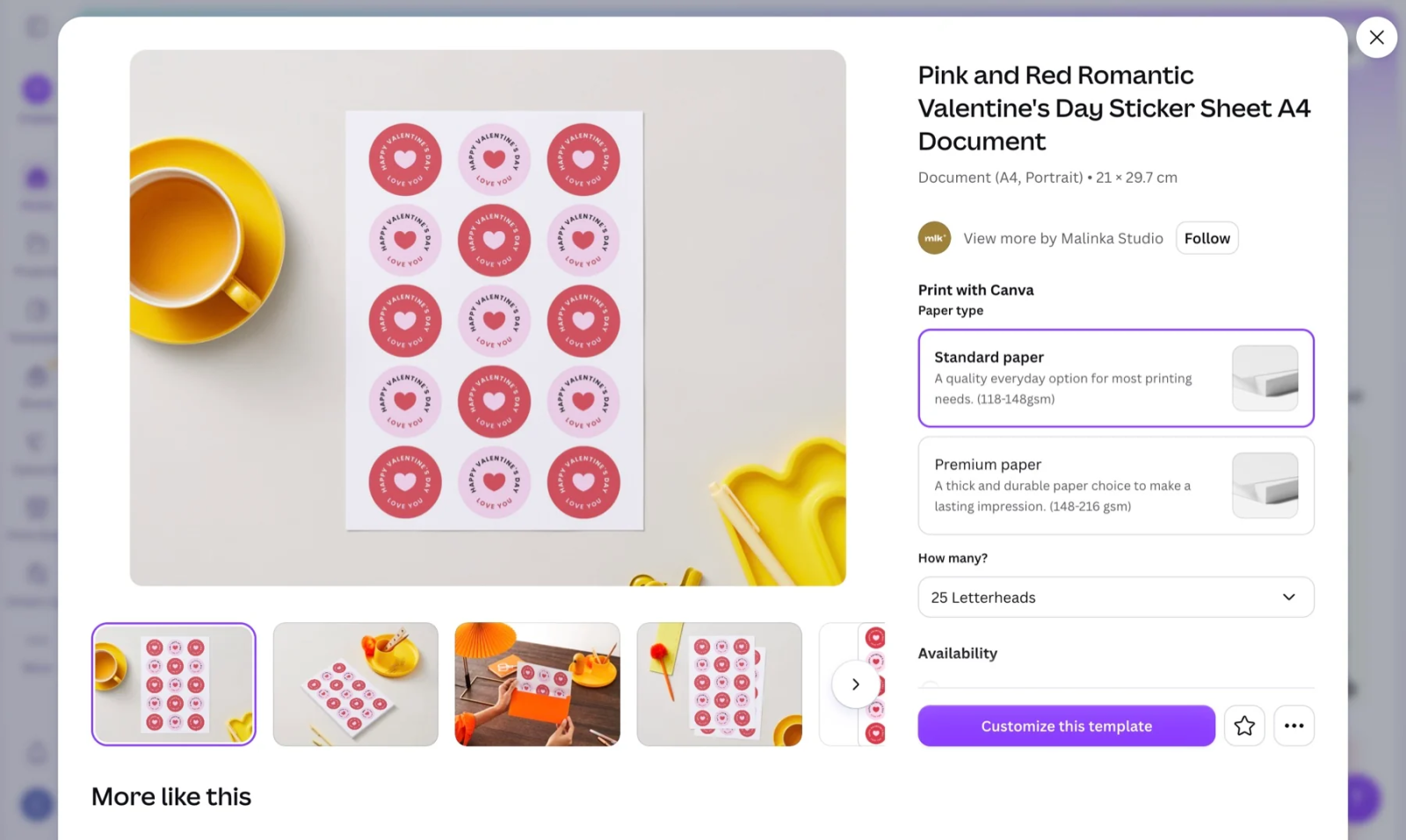
Trước tiên, truy cập Canva và đăng nhập vào tài khoản của bạn. Tại trang chủ, nhập từ khóa Sticker vào thanh tìm kiếm để khám phá các mẫu thiết kế có sẵn. Canva sẽ hiển thị nhiều gợi ý như Sticker Sheet (tờ sticker), Sticker Template hoặc Sticker Circle (sticker hình tròn). Nếu muốn thiết kế một trang gồm nhiều nhãn dán, bạn có thể ưu tiên chọn Sticker Sheet để tiết kiệm thời gian sắp xếp từng hình.
Khi lựa chọn mẫu, hãy chú ý đến biểu tượng vương miện ở góc dưới. Đây là dấu hiệu nhận biết các mẫu thuộc Canva Pro. Nếu đang sử dụng tài khoản miễn phí, bạn nên chọn mẫu không có biểu tượng này để tránh phát sinh yêu cầu nâng cấp. Sau khi tìm được thiết kế phù hợp, hãy nhấn vào mẫu để xem trước bố cục và chọn Customize this template để bắt đầu chỉnh sửa. Trong ví dụ này, bạn có thể chọn một mẫu sticker hình tròn khổ A4, kích thước 21 × 29,7 cm, phù hợp để thiết kế nhiều nhãn dán trên cùng một trang.
Bước 2: Chỉnh sửa chữ và màu sắc trên sticker
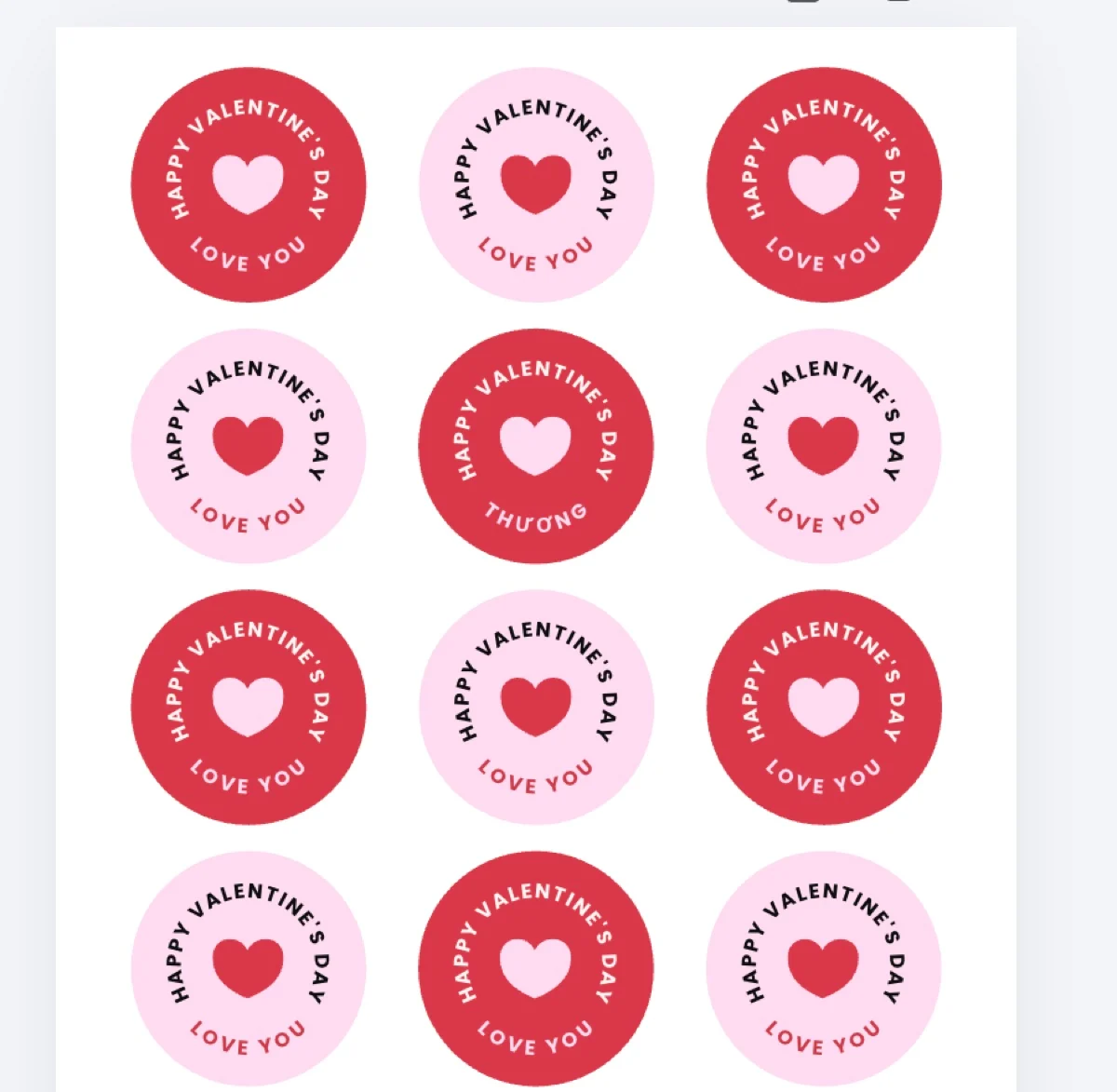
Sau khi mở mẫu thiết kế, bạn có thể bắt đầu thay đổi nội dung theo sở thích. Hãy nhấn vào sticker muốn chỉnh sửa, sau đó nhấn đúp vào phần chữ để nhập nội dung mới. Chẳng hạn, bạn có thể đổi dòng chữ LOVE YOU thành THƯƠNG để tạo một mẫu sticker mang thông điệp tiếng Việt gần gũi hơn. Với font Poppins trong mẫu minh họa, chữ tiếng Việt có thể hiển thị đầy đủ dấu. Tuy nhiên, bạn vẫn nên kiểm tra lại kiểu chữ sau khi thay đổi nội dung để tránh lỗi hiển thị.
Một lưu ý quan trọng là những mẫu sticker có chữ chạy theo đường cong hoặc bố trí trong khung tròn thường có giới hạn về độ dài. Nếu nhập nội dung quá dài, chẳng hạn THƯƠNG LẮM, chữ có thể chạm vào dòng phía trên hoặc khiến bố cục trở nên chật chội. Vì vậy, hãy ưu tiên những cụm từ ngắn gọn, dễ đọc và cân đối với hình minh họa. Nếu muốn đổi màu sticker, hãy chọn hình hoặc chi tiết cần chỉnh sửa, sau đó nhấn vào ô màu trên thanh công cụ để lựa chọn sắc độ phù hợp. Bạn có thể phối màu đỏ, hồng, trắng hoặc các tông pastel để tạo cảm giác hài hòa, bắt mắt.
Bước 3: Tách một sticker riêng lẻ để sử dụng
Nếu không muốn sử dụng nguyên cả tờ sticker A4, bạn có thể tách riêng một hình để dùng trong các thiết kế khác. Cách thực hiện khá đơn giản: tạo một thiết kế mới với kích thước tùy chỉnh, chẳng hạn 1000 × 1000 px, sau đó quay lại trang sticker ban đầu và sao chép hình muốn sử dụng. Tiếp theo, dán hình vào thiết kế mới rồi điều chỉnh kích thước, vị trí sao cho nằm cân đối trong khung vuông.
Cách làm này đặc biệt hữu ích khi bạn muốn sử dụng sticker làm ảnh đại diện, trang trí tin nhắn, tạo hình minh họa cho bài đăng Facebook hoặc TikTok. Ngoài ra, bạn cũng có thể kết hợp nhiều chi tiết khác nhau để tạo một mẫu sticker độc lập theo phong cách riêng. Hãy chú ý giữ khoảng cách hợp lý giữa hình và mép thiết kế để khi xuất ảnh hoặc cắt sticker, các chi tiết không bị mất.
Bước 4: Tải sticker dưới định dạng PNG
Khi đã hoàn thiện thiết kế, bước tiếp theo là tải sticker về máy tính. Trên giao diện Canva, nhấn Share (Chia sẻ) ở góc trên bên phải, sau đó chọn Download (Tải xuống). Trong phần File type, hãy chọn định dạng PNG thay vì JPG nếu muốn giữ hình ảnh có chất lượng tốt và hỗ trợ nền trong suốt.
Canva cung cấp thêm một số tùy chọn khi tải ảnh như Size (kích thước), Quality (chất lượng) và Transparent background (nền trong suốt). Bạn có thể điều chỉnh kích thước để tăng độ phân giải hình ảnh nếu cần. Tuy nhiên, cần lưu ý rằng một số tùy chọn, đặc biệt là Transparent background, thuộc tính năng trả phí. Sau khi kiểm tra các thiết lập, nhấn Download để lưu file về thiết bị.
Bước 5: Kiểm tra nền trong suốt sau khi tải PNG
Đây là bước rất quan trọng nếu bạn muốn sử dụng sticker trên nhiều màu nền khác nhau. Khi bật Transparent background trong Canva, tài khoản Free có thể xuất hiện cửa sổ mời dùng thử Canva Pro hoặc Canva Business. Nếu đóng cửa sổ này và tiếp tục tải ảnh bằng tùy chọn thông thường, file PNG có thể vẫn giữ nền trắng.
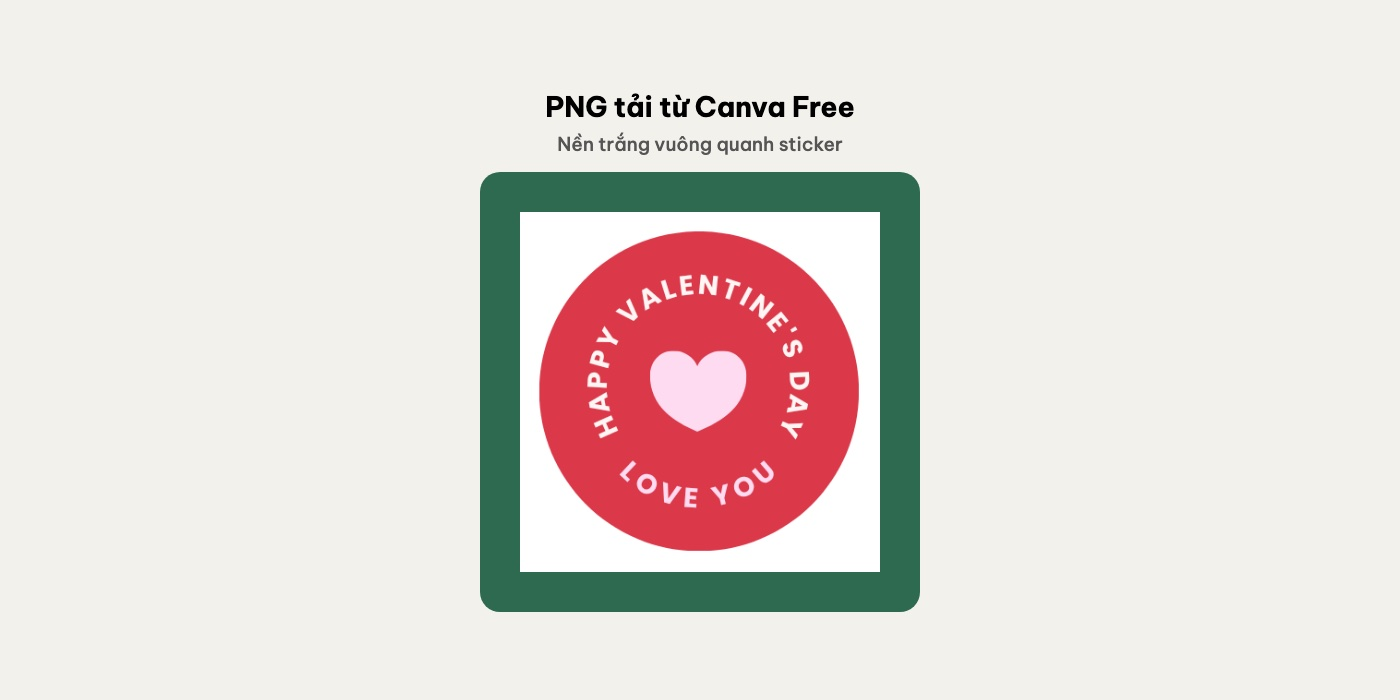
Ví dụ, khi tải một tờ sticker A4 từ Canva Free, file nhận được có kích thước 1414 × 2000 px nhưng phần nền vẫn là màu trắng. Nếu bạn cắt riêng một sticker hình tròn rồi đặt lên nền xanh lá, phần nền trắng hình vuông xung quanh sticker sẽ lộ rõ. Điều này khiến thiết kế thiếu tự nhiên và không đạt được hiệu ứng nhãn dán như mong muốn. Vì vậy, đừng chỉ dựa vào phần mở rộng PNG để xác định ảnh đã có nền trong suốt hay chưa. Hãy mở file bằng một trình xem ảnh hoặc đưa lên nền màu khác để kiểm tra thực tế..
3. Cách tạo sticker PNG nền trong suốt không cần Canva Pro
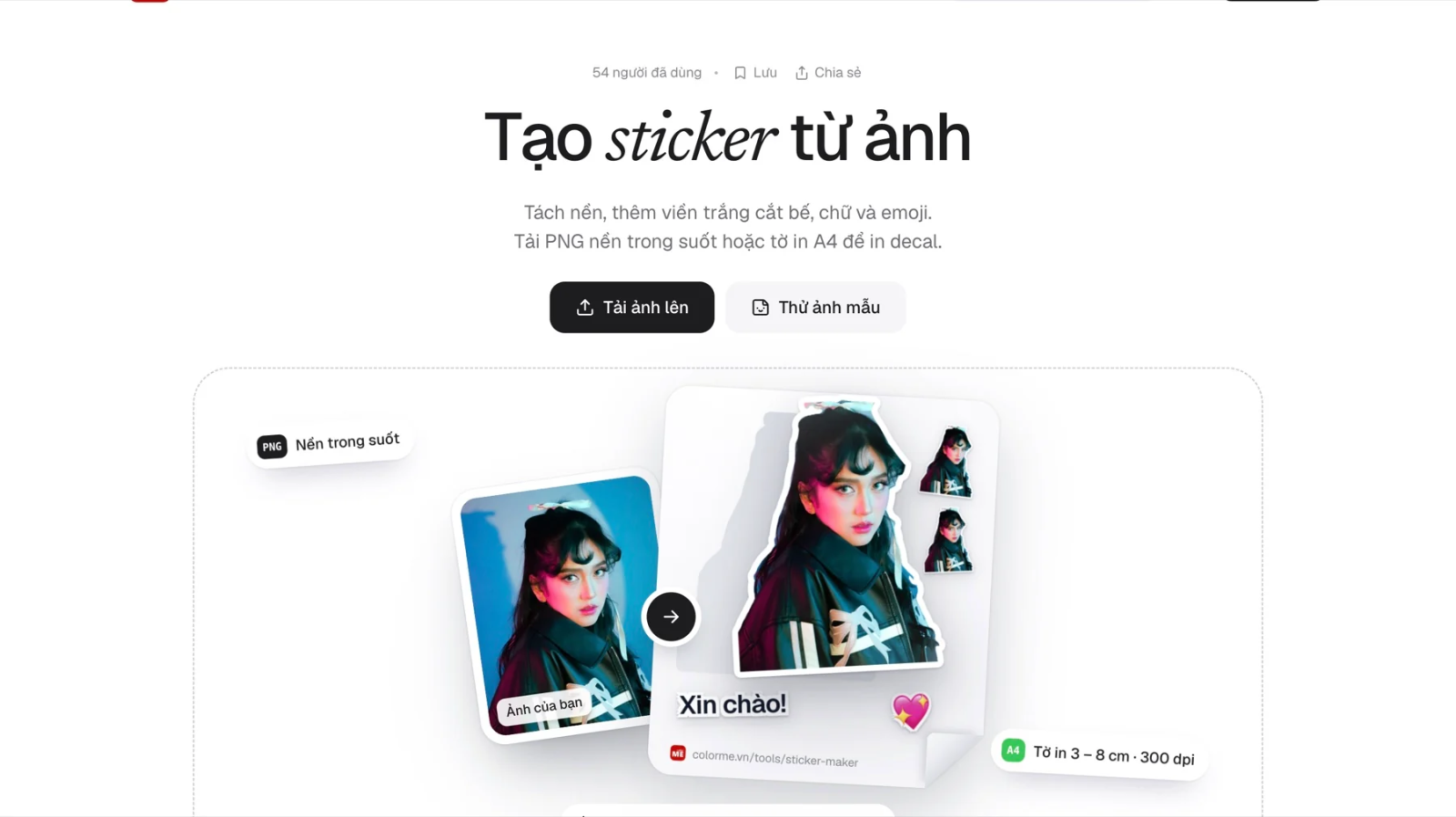
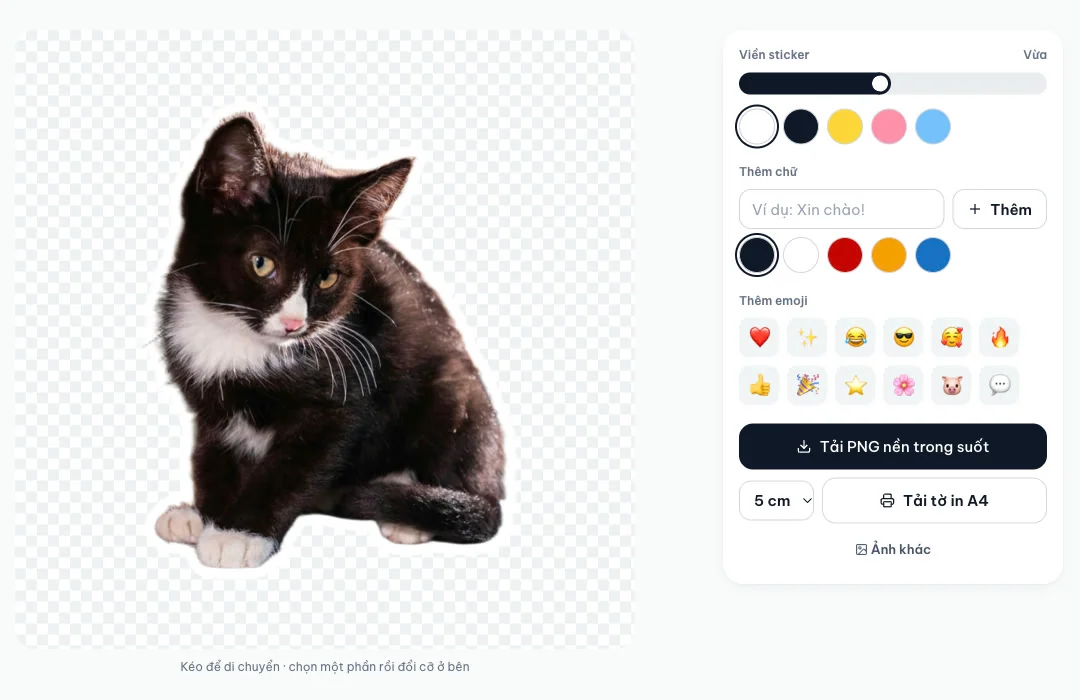
Nếu đang sử dụng Canva Free và không muốn nâng cấp tài khoản, bạn có thể kết hợp Canva với các công cụ xóa nền ảnh trực tuyến. Trước tiên, hãy tải sticker đã thiết kế về máy dưới định dạng PNG, sau đó tải hình ảnh lên công cụ xóa nền để hệ thống tự động loại bỏ phần nền phía sau. Khi hoàn tất, bạn chỉ cần kiểm tra lại các chi tiết, điều chỉnh nếu cần và tải ảnh PNG nền trong suốt về thiết bị.
Ngoài ra, một số công cụ tạo sticker chuyên dụng còn hỗ trợ thêm viền trắng theo kiểu cắt bế, chèn chữ, emoji và sắp xếp nhiều sticker trên trang A4 để in ấn. Sau khi tải ảnh về, bạn có thể đưa PNG trở lại Canva, Photoshop hoặc Figma để sử dụng trên nhiều màu nền khác nhau mà không xuất hiện khung trắng xung quanh. Đây là cách đơn giản giúp bạn tạo sticker đẹp mắt mà không nhất thiết phải sử dụng Canva Pro.
4. Mẹo thiết kế và in sticker từ Canva đẹp, sắc nét
Một mẫu sticker đẹp không chỉ phụ thuộc vào hình minh họa mà còn cần có bố cục hợp lý, màu sắc hài hòa và kích thước phù hợp với mục đích sử dụng. Nếu muốn sticker sau khi tải về hoặc in ra đạt chất lượng tốt, bạn nên lưu ý một số mẹo sau.
4.1. Chọn kích thước sticker phù hợp
Trước khi thiết kế, hãy xác định sticker sẽ được dùng để trang trí sổ tay, làm nhãn dán sản phẩm hay sử dụng trên các nền tảng trực tuyến. Nếu thiết kế một tờ sticker để in, khổ A4 là lựa chọn thuận tiện vì có đủ không gian để sắp xếp nhiều hình trên cùng một trang. Với sticker hình tròn, kích thước khoảng 4 đến 5 cm khá phổ biến, dễ sử dụng cho nhiều mục đích. Bạn nên đo kích thước trực tiếp trên thiết kế Canva để tránh trường hợp hình sau khi in lớn hoặc nhỏ hơn dự kiến.
4.2. Ưu tiên màu sắc hài hòa, dễ nhìn
Màu sắc quyết định rất nhiều đến cảm giác tổng thể của sticker. Nếu thích phong cách dễ thương, bạn có thể phối các tông hồng pastel, kem, trắng và đỏ nhạt. Với sticker học tập hoặc trang trí sổ tay, màu xanh dương, vàng nhạt và tím cũng là những lựa chọn thú vị. Không nên sử dụng quá nhiều màu nổi trên cùng một hình vì dễ khiến thiết kế trở nên rối mắt. Hãy chọn một đến hai màu chủ đạo, sau đó kết hợp thêm màu phụ để tạo điểm nhấn.
4.3. Sử dụng font chữ dễ đọc
Sticker thường có kích thước nhỏ nên chữ cần được trình bày rõ ràng. Những cụm từ ngắn như LOVE, HAPPY, THANK YOU hoặc THƯƠNG thường dễ bố trí hơn những câu dài. Khi chọn font, bạn nên ưu tiên kiểu chữ có nét rõ, không quá mảnh và hỗ trợ đầy đủ tiếng Việt. Đặc biệt, hãy kiểm tra dấu câu, dấu thanh và khoảng cách chữ sau khi chỉnh sửa. Nếu chữ quá nhỏ, người nhìn sẽ khó đọc khi sticker được in ra hoặc hiển thị trên màn hình điện thoại.
4.4. Chọn định dạng file phù hợp với mục đích sử dụng
Không phải định dạng nào cũng phù hợp với mọi nhu cầu. Nếu muốn sử dụng sticker trên các nền màu khác nhau, PNG nền trong suốt là lựa chọn phù hợp. Nếu cần in một tờ sticker hoàn chỉnh, bạn có thể chọn PDF để giữ bố cục và kích thước trang. Trong Canva, một số tùy chọn liên quan đến PDF in ấn, chẳng hạn hệ màu CMYK, có thể yêu cầu tài khoản Pro. Vì vậy, hãy kiểm tra thiết lập xuất file và trao đổi với đơn vị in về yêu cầu kỹ thuật trước khi gửi thiết kế.
5. Một số lỗi thường gặp khi làm sticker trên Canva
Trong quá trình thiết kế, người mới bắt đầu có thể gặp một số vấn đề khiến sticker không hiển thị như mong muốn. Dưới đây là những lỗi phổ biến và cách khắc phục.
-
Sticker tải về vẫn có nền trắng: Nguyên nhân thường do chưa bật được tùy chọn Transparent background hoặc tính năng này yêu cầu tài khoản trả phí. Bạn có thể sử dụng công cụ tách nền để xử lý file PNG sau khi tải về.
-
Chữ tiếng Việt bị lỗi dấu: Một số font không hỗ trợ đầy đủ ký tự tiếng Việt. Hãy thử đổi sang font khác có hỗ trợ tiếng Việt và kiểm tra lại toàn bộ nội dung.
-
Chữ bị chồng lên hình: Điều này thường xảy ra khi nội dung quá dài hoặc kích thước chữ chưa phù hợp. Bạn nên rút gọn câu chữ, giảm cỡ chữ hoặc điều chỉnh vị trí.
-
Hình sticker bị mờ khi in: Hãy kiểm tra kích thước và độ phân giải file trước khi gửi in. Không nên phóng to một hình ảnh có độ phân giải thấp vì có thể làm giảm độ sắc nét.
-
Viền sticker không đều: Khi thêm viền trắng, hãy kiểm tra khoảng cách giữa viền và hình minh họa. Viền nên có độ dày đồng nhất để hình trông gọn gàng và dễ cắt.
6. Kết luận
Cách làm sticker trên Canva không quá phức tạp, ngay cả khi bạn chưa có kinh nghiệm thiết kế. Chỉ với vài thao tác tìm mẫu, chỉnh sửa chữ, phối màu và sắp xếp bố cục, bạn đã có thể tạo ra những nhãn dán mang phong cách riêng. Tuy nhiên, nếu muốn sử dụng sticker trên nhiều màu nền mà không xuất hiện khung trắng, bạn cần chú ý đến tùy chọn Transparent background khi tải PNG. Trong trường hợp sử dụng Canva Free, các công cụ tách nền như ColorME cũng là giải pháp hữu ích để hoàn thiện thiết kế. Hãy thử sáng tạo những bộ sticker theo chủ đề yêu thích để trang trí sổ tay, làm nhãn dán hoặc tạo điểm nhấn cho các nội dung trực tuyến của mình.