Đăng nhập/Đăng ký
Cách lên lịch và đặt lời nhắc trong ChatGPT đơn giản
Thay vì phải tự ghi chú rồi kiểm tra lịch liên tục, bạn có thể yêu cầu ChatGPT thực hiện một nhiệm vụ vào thời gian cụ thể và gửi thông báo khi có kết quả. Trong bài viết này, hãy cùng Sadesign tìm hiểu cách lên lịch và đặt lời nhắc trong ChatGPT trên máy tính, cách quản lý lịch trình và những câu lệnh mẫu để áp dụng cho công việc, học tập lẫn cuộc sống hằng ngày.
Nội dung
- 1. Tính năng Lịch trình trên ChatGPT là gì?
- 2. Vì sao nên sử dụng Lịch trình trên ChatGPT?
- 3. Cách lên lịch và đặt lời nhắc trong ChatGPT
- Bước 1: Đăng nhập vào ChatGPT
- Bước 2: Mở mục Lịch trình
- Bước 3: Viết câu lệnh rõ ràng
- Bước 4: Thêm nguồn tham khảo nếu cần
- Bước 5: Gửi yêu cầu lên lịch
- Bước 6: Bật thông báo
- 4. Cách viết câu lệnh để ChatGPT đặt lịch chính xác
- 5. Gợi ý câu lệnh lên lịch ChatGPT cho công việc
- 6. Gợi ý câu lệnh để quản lý học tập và công việc
- 8. Cách xóa hoặc tạm dừng lời nhắc trên ChatGPT
- 9. Cách cho nhiệm vụ chạy ngay khi cần
- 10. Những lưu ý khi lên lịch nhiệm vụ trên ChatGPT
- 11. Kết luận

Có những công việc chỉ mất vài phút nhưng nếu quên lại khiến cả ngày bị đảo lộn, chẳng hạn như gửi báo cáo, chuẩn bị cuộc họp, kiểm tra deadline hay theo dõi một thông tin quan trọng. Nếu bạn thường xuyên rơi vào cảnh “nhớ ra thì đã muộn”, tính năng Lịch trình trên ChatGPT có thể trở thành một trợ lý nhỏ khá hữu ích. Thay vì phải tự ghi chú rồi kiểm tra lịch liên tục, bạn có thể yêu cầu ChatGPT thực hiện một nhiệm vụ vào thời gian cụ thể và gửi thông báo khi có kết quả. Trong bài viết này, hãy cùng Sadesign tìm hiểu cách lên lịch và đặt lời nhắc trong ChatGPT trên máy tính, cách quản lý lịch trình và những câu lệnh mẫu để áp dụng cho công việc, học tập lẫn cuộc sống hằng ngày.
1. Tính năng Lịch trình trên ChatGPT là gì?
Lịch trình là tính năng cho phép bạn thiết lập trước một nhiệm vụ để ChatGPT thực hiện vào thời điểm đã chọn. Điểm tiện lợi nằm ở chỗ bạn không cần phải mở ChatGPT và nhập lại cùng một yêu cầu mỗi ngày hoặc mỗi tuần. Ví dụ, thay vì tự nhớ mỗi sáng thứ Hai phải cập nhật tin tức ngành, bạn có thể thiết lập một nhiệm vụ để ChatGPT tự tổng hợp thông tin theo lịch. Khi đến thời gian đã cài đặt, nhiệm vụ sẽ được thực hiện và bạn có thể nhận thông báo. Tính năng này đặc biệt phù hợp với những công việc có tính lặp lại như:
-
Nhắc lịch họp và deadline.
-
Tổng hợp tin tức mới.
-
Theo dõi xu hướng mạng xã hội.
-
Gợi ý ý tưởng content.
-
Lập kế hoạch học tập.
-
Kiểm tra tiến độ công việc.
-
Theo dõi một chủ đề hoặc lĩnh vực cụ thể.
2. Vì sao nên sử dụng Lịch trình trên ChatGPT?
Điều khiến tính năng này đáng thử là nó giúp bạn giảm bớt những việc phải ghi nhớ trong đầu. Thay vì vừa làm việc vừa lo “không biết mình còn quên gì không”, bạn có thể giao những nhiệm vụ định kỳ cho ChatGPT và tập trung vào công việc quan trọng hơn. Đặc biệt, tính năng này hữu ích với những người có lịch trình bận rộn hoặc phải xử lý nhiều đầu việc cùng lúc. Một lần thiết lập đúng có thể giúp bạn tiết kiệm khá nhiều thao tác lặp lại về sau. Bạn có thể dùng Lịch trình để:
-
Quản lý công việc: Nhắc kiểm tra danh sách việc cần làm đầu tuần.
-
Làm content: Gợi ý chủ đề mới vào một ngày cố định.
-
Theo dõi xu hướng: Tổng hợp những chủ đề đang được quan tâm.
-
Học tập: Nhắc ôn bài hoặc xây dựng kế hoạch học mỗi tuần.
-
Cá nhân: Nhắc lịch hẹn, sự kiện hoặc những việc cần chuẩn bị.
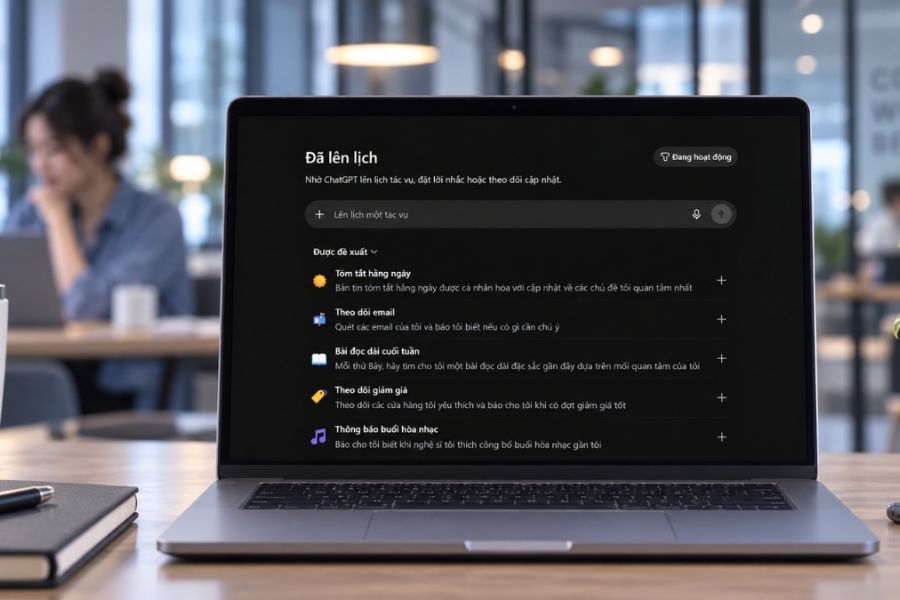
3. Cách lên lịch và đặt lời nhắc trong ChatGPT
Bước 1: Đăng nhập vào ChatGPT
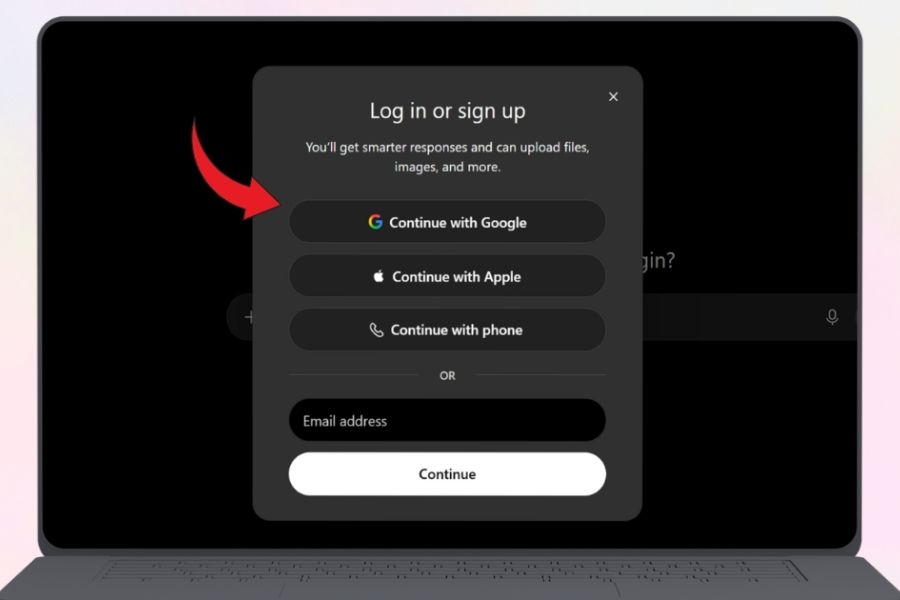
Mở trình duyệt trên máy tính và truy cập ChatGPT. Tại giao diện đăng nhập, chọn Đăng nhập, sau đó sử dụng phương thức phù hợp như Google, Apple, số điện thoại hoặc email. Sau khi đăng nhập thành công, bạn sẽ được chuyển đến giao diện trò chuyện chính. Hãy đảm bảo đang sử dụng đúng tài khoản mà bạn muốn thiết lập nhiệm vụ.
Bước 2: Mở mục Lịch trình
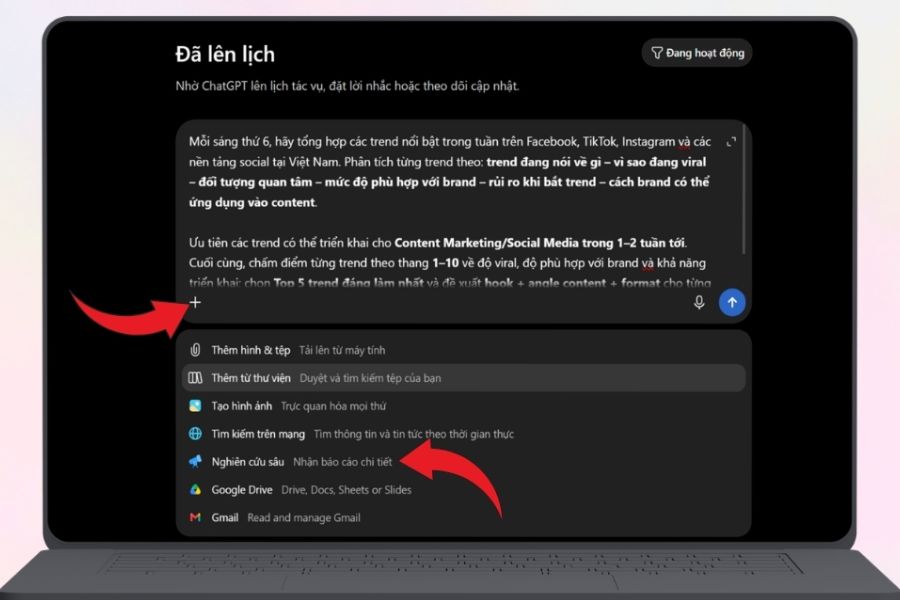
Tại thanh công cụ bên trái, tìm và chọn Lịch trình. Khu vực này sẽ hiển thị những nhiệm vụ đã được thiết lập và cho phép bạn tạo lịch trình mới. Tiếp theo, chọn Lên lịch một tác vụ để bắt đầu. Một khu vực nhập yêu cầu sẽ xuất hiện, lúc này bạn có thể mô tả nhiệm vụ muốn ChatGPT thực hiện.
Bước 3: Viết câu lệnh rõ ràng
Đây là bước khá quan trọng. Thay vì viết một câu quá ngắn như “Nhắc tôi làm content”, bạn nên nói rõ thời gian và nội dung cần thực hiện. Ví dụ “Mỗi sáng thứ Hai lúc 8 giờ, hãy gợi ý 10 chủ đề content về công nghệ, kèm tiêu đề và góc triển khai cho từng chủ đề.”
Một câu lệnh tốt nên có:
-
Nhiệm vụ: ChatGPT cần làm gì?
-
Thời gian: Thực hiện vào ngày, giờ nào?
-
Tần suất: Một lần, hằng ngày, hằng tuần hay hằng tháng?
-
Đầu ra: Bạn muốn nhận kết quả dưới dạng nào?
Bước 4: Thêm nguồn tham khảo nếu cần
Với những nhiệm vụ đơn giản như nhắc lịch, bạn có thể bỏ qua bước này. Tuy nhiên, nếu muốn ChatGPT tổng hợp hoặc phân tích một chủ đề, việc bổ sung nguồn tham khảo có thể giúp yêu cầu cụ thể hơn. Bạn có thể nhấn biểu tượng + ở khu vực nhập lệnh để xem những lựa chọn được hỗ trợ. Với các nhiệm vụ cần tìm hiểu thông tin chuyên sâu, bạn cũng có thể cân nhắc sử dụng Nghiên cứu sâu nếu tài khoản của mình có tính năng này.
Bước 5: Gửi yêu cầu lên lịch
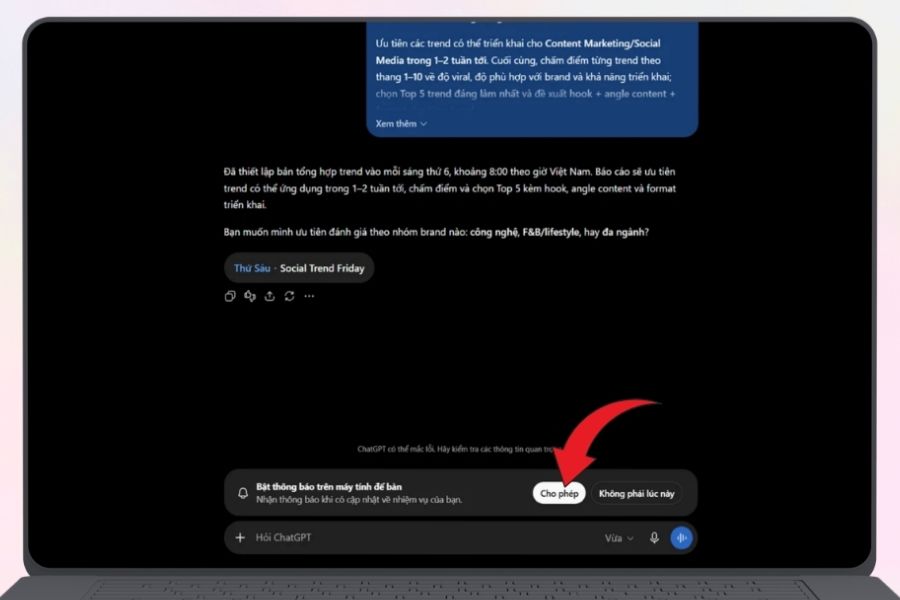
Sau khi nhập xong câu lệnh, hãy đọc lại một lượt để kiểm tra ngày, giờ và tần suất. Nếu mọi thông tin đã chính xác, nhấn nút gửi để ChatGPT tiếp nhận nhiệm vụ. ChatGPT sẽ xử lý yêu cầu và hiển thị thông tin xác nhận nếu lịch trình được thiết lập thành công. Bạn nên kiểm tra lại tên nhiệm vụ và thời gian chạy tiếp theo để tránh nhầm lịch.
Bước 6: Bật thông báo
Để nhận biết khi nhiệm vụ được thực hiện hoặc có kết quả, bạn nên cho phép ChatGPT gửi thông báo. Khi trình duyệt hiển thị yêu cầu cấp quyền, hãy chọn Cho phép. Nếu chưa muốn bật ngay, bạn có thể chọn Không phải lúc này và điều chỉnh lại sau. Đối với những lời nhắc quan trọng, việc bật thông báo sẽ giúp bạn hạn chế tình trạng đã tạo nhiệm vụ nhưng lại quên kiểm tra kết quả.
4. Cách viết câu lệnh để ChatGPT đặt lịch chính xác
Không phải cứ câu lệnh dài là ChatGPT sẽ hiểu tốt hơn. Điều quan trọng là thông tin cần thiết phải được viết rõ ràng và tránh những cách diễn đạt quá mơ hồ.
Bạn có thể áp dụng công thức: Thời gian + nhiệm vụ + tần suất + yêu cầu đầu ra.
-
Ví dụ, thay vì viết: “Nhắc tôi theo dõi tin công nghệ.”
-
Hãy viết: “Mỗi sáng lúc 8 giờ, hãy tổng hợp những tin công nghệ đáng chú ý trong 24 giờ qua, ưu tiên AI, smartphone và các sản phẩm mới. Trình bày ngắn gọn theo từng mục.”
Cách thứ hai giúp ChatGPT dễ xác định hơn cả khi nào cần chạy, cần làm gì và kết quả cần trình bày ra sao.
5. Gợi ý câu lệnh lên lịch ChatGPT cho công việc
Nếu thường xuyên sử dụng ChatGPT trong công việc, bạn có thể tạo những nhiệm vụ định kỳ để giảm bớt các thao tác thủ công. Những câu lệnh dưới đây có thể thay đổi theo lĩnh vực của bạn.
-
Marketing và mạng xã hội: “Mỗi sáng thứ Hai, hãy tổng hợp 5 xu hướng nổi bật trên mạng xã hội trong tuần. Với mỗi xu hướng, giải thích lý do được quan tâm và gợi ý một ý tưởng content có thể triển khai.”
-
Sáng tạo nội dung: “Mỗi thứ Hai lúc 9 giờ, hãy gợi ý 10 chủ đề content mới về [lĩnh vực]. Mỗi chủ đề gồm tiêu đề, góc khai thác và ý tưởng mở đầu.”
-
Theo dõi đối thủ: “Mỗi thứ Sáu, hãy tổng hợp những hoạt động nội dung đáng chú ý của các thương hiệu trong ngành [tên ngành]. Chỉ ra những điểm nổi bật và ý tưởng có thể tham khảo.”
6. Gợi ý câu lệnh để quản lý học tập và công việc
Không chỉ dành cho dân văn phòng, Lịch trình còn có thể hỗ trợ học tập và quản lý kế hoạch cá nhân. Bạn chỉ cần thay đổi nội dung câu lệnh theo mục tiêu của mình.
Một số mẫu dễ áp dụng:
-
Học tập: “Mỗi tối Chủ nhật, hãy giúp tôi lập kế hoạch học tập cho tuần mới dựa trên các môn và mục tiêu tôi đã cung cấp.”
-
Deadline: “Mỗi sáng thứ Hai, hãy nhắc tôi kiểm tra những công việc có deadline trong tuần.”
-
Cuộc họp: “Trước mỗi cuộc họp một ngày, hãy nhắc tôi kiểm tra tài liệu và những vấn đề cần trao đổi.”
-
Dự án: “Mỗi chiều thứ Sáu, hãy nhắc tôi rà soát tiến độ dự án và liệt kê những việc cần ưu tiên trong tuần tiếp theo.”

7. Cách quản lý nhiệm vụ đã lên lịch trong ChatGPT
Sau một thời gian sử dụng, danh sách nhiệm vụ có thể tăng lên khá nhanh. Vì vậy, bạn nên thường xuyên kiểm tra lại để biết nhiệm vụ nào còn cần thiết và nhiệm vụ nào có thể tạm dừng. Để quản lý lịch trình, bạn thực hiện như sau:
-
Bước 1: Mở mục Lịch trình: Đăng nhập ChatGPT trên máy tính, sau đó chọn Lịch trình ở thanh công cụ bên trái. Tại đây, bạn có thể xem danh sách những nhiệm vụ đã thiết lập.
-
Bước 2: Chọn nhiệm vụ cần chỉnh sửa: Tìm nhiệm vụ muốn thay đổi rồi nhấn vào nhiệm vụ đó. Bạn có thể kiểm tra thời gian chạy, nội dung và tần suất trước khi thực hiện chỉnh sửa.
-
Bước 3: Chỉnh sửa lịch trình: Chọn biểu tượng chỉnh sửa để thay đổi câu lệnh hoặc thời gian. Bạn có thể điều chỉnh ngày, giờ, tần suất lặp lại hoặc thời điểm kết thúc nếu có nhu cầu. Sau khi hoàn tất, hãy nhấn Lưu để áp dụng thay đổi.
8. Cách xóa hoặc tạm dừng lời nhắc trên ChatGPT
Không phải nhiệm vụ nào cũng cần chạy mãi. Với những lịch trình chỉ phục vụ một chiến dịch, dự án hoặc khoảng thời gian nhất định, bạn nên xóa hoặc tạm dừng sau khi hoàn thành. Hãy thực hiện theo các bước:
-
Mở Lịch trình.
-
Tìm nhiệm vụ muốn xử lý.
-
Nhấn biểu tượng ba chấm bên cạnh nhiệm vụ.
-
Chọn Tạm dừng nếu chỉ muốn ngừng trong thời gian ngắn.
-
Chọn Xóa nếu không còn nhu cầu sử dụng.
9. Cách cho nhiệm vụ chạy ngay khi cần
Có trường hợp bạn đã tạo lịch định kỳ nhưng muốn nhận kết quả ngay mà không muốn chờ đến lần chạy tiếp theo. Khi đó, bạn có thể sử dụng tùy chọn Chạy ngay nếu được cung cấp trong phần quản lý nhiệm vụ. Các bước thực hiện khá nhanh:
-
Mở mục Lịch trình.
-
Chọn nhiệm vụ cần thực hiện.
-
Nhấn biểu tượng ba chấm.
-
Chọn Chạy ngay.
-
Chờ ChatGPT xử lý yêu cầu và trả về kết quả.
Cách này đặc biệt tiện khi bạn cần kiểm tra trước chất lượng kết quả hoặc muốn sử dụng thông tin ngay nhưng vẫn muốn giữ nguyên lịch định kỳ ban đầu.
10. Những lưu ý khi lên lịch nhiệm vụ trên ChatGPT
Để tránh tạo lịch sai hoặc bỏ lỡ thông báo, bạn nên kiểm tra một vài yếu tố trước khi hoàn tất.
-
Ghi rõ thời gian: Không nên chỉ viết “buổi sáng” nếu nhiệm vụ cần thực hiện vào một giờ cụ thể.
-
Nêu tần suất: Hãy nói rõ một lần, mỗi ngày, mỗi tuần hay mỗi tháng.
-
Mô tả đầu ra: Cho ChatGPT biết bạn muốn kết quả ngắn gọn, dạng danh sách hay phân tích chi tiết.
-
Kiểm tra thông báo: Đảm bảo thiết bị hoặc trình duyệt cho phép nhận thông báo.
-
Theo dõi số lượng nhiệm vụ: Nếu đã có nhiều lịch trình đang hoạt động, hãy kiểm tra giới hạn của gói tài khoản.
-
Rà soát định kỳ: Xóa hoặc tạm dừng những nhiệm vụ không còn sử dụng.
11. Kết luận
Biết cách lên lịch và đặt lời nhắc trong ChatGPT sẽ giúp bạn chủ động hơn trong việc quản lý những công việc định kỳ. Từ nhắc deadline, chuẩn bị cuộc họp đến tổng hợp tin tức hay lên ý tưởng content, bạn có thể thiết lập trước để ChatGPT hỗ trợ theo lịch thay vì phải nhập lại yêu cầu nhiều lần. Điều quan trọng nhất là hãy viết câu lệnh thật rõ nh làm gì, khi nào, lặp lại bao lâu một lần và muốn nhận kết quả như thế nào. Chỉ cần bắt đầu từ một vài nhiệm vụ đơn giản, bạn sẽ nhanh chóng xây dựng được một hệ thống nhắc việc phù hợp và bớt cảnh “nước đến chân mới nhớ ra” trong công việc hằng ngày.