Đăng nhập/Đăng ký
Cách sử dụng Notion quản lý học tập hiệu quả cho học sinh, sinh viên
Trong thời đại học tập gắn liền với công nghệ, việc sắp xếp lịch học, ghi chú bài giảng và theo dõi deadline đôi khi khiến học sinh, sinh viên cảm thấy quá tải. Nếu thường xuyên quên lịch kiểm tra, thất lạc tài liệu hoặc không biết bắt đầu ôn tập từ đâu, Notion sẽ là công cụ hữu ích giúp bạn giải quyết những vấn đề này. Với khả năng ghi chú linh hoạt, tạo bảng dữ liệu, thiết lập thời gian biểu và quản lý công việc trên cùng một không gian, ứng dụng cho phép bạn xây dựng hệ thống học tập theo nhu cầu cá nhân. Vậy cách sử dụng Notion quản lý học tập hiệu quả như thế nào? Hãy cùng Sadesign khám phá hướng dẫn chi tiết dưới đây để biến việc học trở nên khoa học, chủ động và nhẹ nhàng hơn nhé!
Nội dung
- 1. Notion là gì? Vì sao nên sử dụng Notion để quản lý học tập?
- 2. Hướng dẫn tạo trang Notion quản lý học tập tổng quan
- Bước 1: Tạo trang học tập mới
- Bước 2: Sắp xếp bố cục trang chủ
- Bước 3: Tạo danh sách việc cần làm
- 3. Cách sử dụng Notion ghi chú bài học theo từng môn
- Bước 1: Tạo bảng quản lý bài học
- Bước 2: Ghi chú chi tiết trong từng bài học
- Bước 3: Tạo câu hỏi ôn tập bằng Toggle
- 4. Hướng dẫn tạo bảng tính điểm trên Notion
- Bước 1: Thiết lập bảng điểm
- Bước 2: Thiết lập công thức tính điểm
- Bước 3: Kiểm tra và đánh giá kết quả
- 5. Cách quản lý lịch kiểm tra và deadline bằng Notion
- Bước 1: Tạo bảng theo dõi công việc
- Bước 2: Sử dụng Filter để lọc nhiệm vụ
- Bước 3: Hiển thị nhiệm vụ ngay trên trang chủ
- 6. Tạo thời khóa biểu và lịch học trực quan trên Notion
- Bước 1: Tạo lịch từ cơ sở dữ liệu có sẵn
- Bước 2: Tùy chỉnh thông tin hiển thị
- Bước 3: Phân bổ thời gian học hợp lý
- 7. Mẹo sử dụng Notion quản lý học tập hiệu quả hơn
- 8. Kết luận

Trong thời đại học tập gắn liền với công nghệ, việc sắp xếp lịch học, ghi chú bài giảng và theo dõi deadline đôi khi khiến học sinh, sinh viên cảm thấy quá tải. Nếu thường xuyên quên lịch kiểm tra, thất lạc tài liệu hoặc không biết bắt đầu ôn tập từ đâu, Notion sẽ là công cụ hữu ích giúp bạn giải quyết những vấn đề này. Với khả năng ghi chú linh hoạt, tạo bảng dữ liệu, thiết lập thời gian biểu và quản lý công việc trên cùng một không gian, ứng dụng cho phép bạn xây dựng hệ thống học tập theo nhu cầu cá nhân. Vậy cách sử dụng Notion quản lý học tập hiệu quả như thế nào? Hãy cùng Sadesign khám phá hướng dẫn chi tiết dưới đây để biến việc học trở nên khoa học, chủ động và nhẹ nhàng hơn nhé!
1. Notion là gì? Vì sao nên sử dụng Notion để quản lý học tập?
Notion là ứng dụng hỗ trợ ghi chú, quản lý công việc và tổ chức thông tin trên một không gian làm việc trực quan. Thay vì sử dụng nhiều cuốn sổ hoặc ứng dụng riêng biệt, bạn có thể tập hợp kiến thức các môn học, thời khóa biểu, lịch thi và danh sách nhiệm vụ vào cùng một hệ thống. Điểm nổi bật của Notion là khả năng tùy chỉnh linh hoạt, giúp mỗi người tạo ra một không gian học tập phù hợp với lịch trình và phương pháp học của mình.
Một số lợi ích nổi bật khi sử dụng Notion trong học tập gồm:
-
Quản lý kiến thức tập trung: Lưu trữ bài giảng, tài liệu tham khảo và ghi chú theo từng môn học để dễ dàng tìm kiếm.
-
Theo dõi tiến độ học tập: Ghi nhận những nhiệm vụ đã hoàn thành, bài tập đang thực hiện và công việc còn dang dở.
-
Hạn chế quên deadline: Tổng hợp lịch kiểm tra, lịch thuyết trình và hạn nộp bài trên bảng dữ liệu hoặc lịch trực quan.
-
Cá nhân hóa không gian học tập: Thay đổi màu sắc, biểu tượng, ảnh bìa và cách trình bày theo sở thích.
-
Học tập linh hoạt: Truy cập không gian làm việc trên các thiết bị được hỗ trợ, thuận tiện khi cần xem lại kiến thức hoặc cập nhật kế hoạch.
2. Hướng dẫn tạo trang Notion quản lý học tập tổng quan
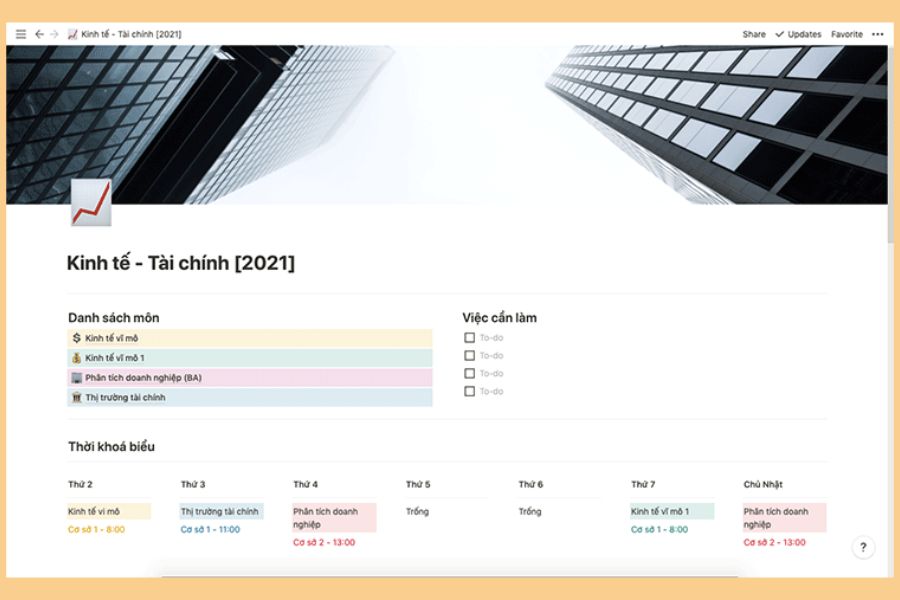
Để bắt đầu quản lý học tập bằng Notion, bạn nên xây dựng một trang chủ đóng vai trò như trung tâm điều hành. Trang này sẽ tổng hợp những thông tin quan trọng nhất, từ thời khóa biểu, danh sách việc cần làm đến lịch kiểm tra sắp tới. Khi mở Notion, bạn chỉ cần truy cập trang chủ là có thể nhanh chóng nắm được hôm nay cần học gì và nhiệm vụ nào cần ưu tiên.
Bước 1: Tạo trang học tập mới
Sau khi đăng nhập Notion, hãy tạo một trang mới bằng cách chọn mục tạo trang trong thanh công cụ. Bạn có thể đặt tên như “Study Planner”, “Góc học tập” hoặc “Kế hoạch học tập cá nhân”. Để trang chủ sinh động hơn, hãy thêm biểu tượng và ảnh bìa theo sở thích.
Tiếp theo, bạn có thể tạo các trang con tương ứng với từng môn học bằng cách nhập lệnh /page. Chẳng hạn, học sinh có thể tạo trang Toán, Ngữ văn, Tiếng Anh; sinh viên có thể chia thành các môn chuyên ngành, môn đại cương và dự án nhóm.
Bước 2: Sắp xếp bố cục trang chủ
Notion cho phép bạn kéo thả các khối nội dung để xây dựng bố cục phù hợp. Bạn nên chia trang chủ thành những khu vực riêng biệt để dễ quan sát, tránh đưa quá nhiều thông tin vào một vị trí.
-
Thời khóa biểu: Hiển thị các buổi học trong tuần.
-
Việc cần làm hôm nay: Ghi những nhiệm vụ cần hoàn thành trong ngày.
-
Deadline sắp tới: Theo dõi bài tập, bài thuyết trình và kỳ thi quan trọng.
-
Ghi chú nhanh: Lưu ý tưởng hoặc thông tin cần xử lý sau.
-
Mục tiêu học tập: Đặt mục tiêu theo tuần, tháng hoặc học kỳ.
Bạn có thể sử dụng các cột để đặt thời khóa biểu cạnh danh sách nhiệm vụ. Tuy nhiên, hãy ưu tiên sự rõ ràng thay vì trang trí quá nhiều, bởi mục đích chính của trang chủ là giúp bạn tìm thông tin nhanh chóng.
Bước 3: Tạo danh sách việc cần làm
Danh sách công việc là thành phần không thể thiếu nếu bạn muốn sử dụng Notion quản lý học tập hiệu quả. Hãy tạo các ô đánh dấu hoàn thành để theo dõi tiến độ từng nhiệm vụ, từ đọc tài liệu, làm bài tập đến chuẩn bị bài thuyết trình.
Bạn có thể chia công việc theo mức độ ưu tiên hoặc thời hạn thực hiện. Ví dụ, bài tập phải nộp vào ngày mai cần được xử lý trước những nhiệm vụ chưa có thời hạn cụ thể. Khi hoàn thành một công việc, chỉ cần đánh dấu để cập nhật tiến độ và tạo động lực tiếp tục học tập.
3. Cách sử dụng Notion ghi chú bài học theo từng môn
Ghi chú khoa học giúp bạn tiết kiệm đáng kể thời gian khi ôn tập. Thay vì lưu nội dung bài giảng rải rác trong nhiều tệp, bạn có thể tạo một hệ thống ghi chú riêng cho từng môn học trên Notion. Mỗi bài học được lưu thành một trang độc lập, cho phép bổ sung nội dung, hình ảnh minh họa và tài liệu liên quan bất cứ khi nào cần thiết.
Bước 1: Tạo bảng quản lý bài học
Truy cập trang môn học, sau đó nhập lệnh /table để tạo bảng dữ liệu. Tùy phiên bản giao diện, bạn có thể chọn bảng cơ sở dữ liệu hoặc tạo bảng mới trong trang hiện tại.
Để thuận tiện theo dõi, hãy thiết lập các cột cơ bản sau:
-
Tên bài học: Ghi tên chương hoặc chủ đề đã học.
-
Tuần học: Chọn tuần tương ứng để phân loại kiến thức.
-
Ngày học: Lưu thời điểm tiếp nhận nội dung.
-
Trạng thái ôn tập: Đánh dấu chưa học, đang ôn hoặc đã nắm vững.
-
Ghi chú: Thêm từ khóa hoặc những điểm cần chú ý.
Khi số lượng bài học tăng lên, bảng này sẽ trở thành mục lục kiến thức hữu ích, giúp bạn biết mình đã học đến đâu và phần nào cần xem lại.
Bước 2: Ghi chú chi tiết trong từng bài học
Khi thêm tên bài học vào cơ sở dữ liệu, bạn có thể mở mục đó thành một trang riêng để viết nội dung chi tiết. Tại đây, hãy trình bày kiến thức theo từng đề mục, sử dụng danh sách, tiêu đề và bảng biểu để thông tin dễ đọc hơn.
Một số cách ghi chú hiệu quả gồm:
-
Tóm tắt ý chính: Viết lại kiến thức bằng ngôn ngữ của bạn thay vì chép nguyên văn toàn bộ bài giảng.
-
Đánh dấu nội dung quan trọng: Sử dụng chữ in đậm, màu sắc hoặc nhãn để nhận biết công thức, định nghĩa và lưu ý.
-
Bổ sung hình ảnh: Chèn sơ đồ, biểu đồ, ảnh minh họa hoặc ảnh chụp nội dung trên bảng khi cần thiết.
-
Thêm ví dụ thực tế: Ghi lại bài tập mẫu và cách giải để hiểu rõ hơn cách áp dụng kiến thức.
-
Liên kết tài liệu: Lưu đường dẫn đến tài liệu tham khảo hoặc trang ghi chú liên quan.
Ví dụ, với môn Sinh học, bạn có thể chia bài học thành các phần như khái niệm, đặc điểm, cơ chế hoạt động và ví dụ. Với môn Toán, hãy ưu tiên công thức, điều kiện áp dụng và các dạng bài tập thường gặp.
Bước 3: Tạo câu hỏi ôn tập bằng Toggle
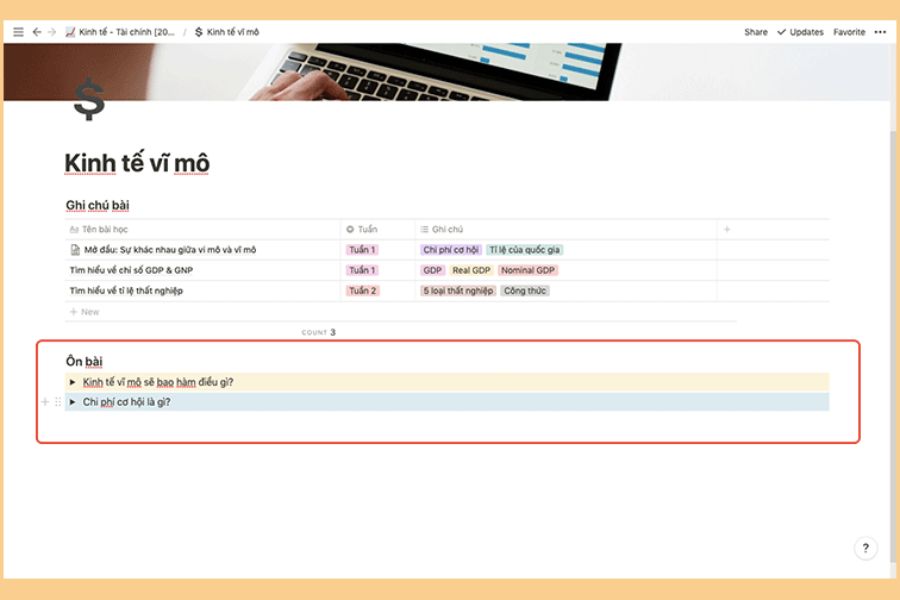
Một tính năng hữu ích khác của Notion là Toggle, cho phép thu gọn hoặc mở rộng nội dung. Bạn có thể sử dụng tính năng này để tự kiểm tra kiến thức trước kỳ thi.
Hãy nhập câu hỏi ở phần hiển thị bên ngoài, sau đó đặt câu trả lời bên trong nội dung thu gọn. Khi ôn tập, bạn thử trả lời trước rồi mới mở phần đáp án để đối chiếu. Phương pháp này giúp bạn chủ động nhớ lại kiến thức thay vì chỉ đọc đi đọc lại ghi chú.
Chẳng hạn, với môn Lịch sử, bạn có thể đặt câu hỏi về nguyên nhân, diễn biến và ý nghĩa của một sự kiện. Với môn Tiếng Anh, hãy tạo câu hỏi về từ vựng, cấu trúc ngữ pháp và cách sử dụng trong câu. Sau mỗi lần ôn, bạn có thể cập nhật trạng thái để ưu tiên những nội dung chưa nắm vững.
.jpg)
4. Hướng dẫn tạo bảng tính điểm trên Notion
Theo dõi điểm số thường xuyên giúp bạn đánh giá kết quả học tập và điều chỉnh kế hoạch ôn luyện phù hợp. Thay vì tính toán thủ công trên nhiều tệp khác nhau, bạn có thể tạo một bảng riêng cho từng môn học, ghi lại điểm kiểm tra và tỷ trọng của từng đầu điểm.
Bước 1: Thiết lập bảng điểm
Trong trang môn học, tạo một cơ sở dữ liệu dạng bảng và thêm các thuộc tính cần thiết:
-
Tên bài kiểm tra: Kiểm tra thường xuyên, giữa kỳ, cuối kỳ hoặc bài tập lớn.
-
Ngày kiểm tra: Lưu ngày làm bài hoặc ngày nhận kết quả.
-
Điểm số: Ghi điểm đạt được.
-
Tỷ trọng: Nhập tỷ lệ đóng góp của đầu điểm vào kết quả chung.
-
Điểm quy đổi: Tính điểm sau khi nhân với tỷ trọng.
Bạn nên sử dụng kiểu dữ liệu ngày tháng cho cột ngày kiểm tra, kiểu số cho điểm và tỷ trọng. Việc thiết lập đúng định dạng ngay từ đầu sẽ giúp bảng dễ sử dụng và hạn chế sai sót.
Bước 2: Thiết lập công thức tính điểm
Notion hỗ trợ thuộc tính Formula để tự động tính toán dựa trên dữ liệu trong bảng. Nếu cột điểm số có tên Điểm số và cột tỷ trọng có tên Tỷ trọng, bạn có thể sử dụng công thức:
prop("Điểm số") * prop("Tỷ trọng") / 100
Công thức trên áp dụng khi tỷ trọng được nhập theo thang phần trăm, chẳng hạn 20 tương ứng với 20%. Nếu bạn nhập tỷ trọng dưới dạng số thập phân, ví dụ 0,2, hãy sử dụng công thức nhân trực tiếp điểm số với tỷ trọng.
Lưu ý, bạn cần điều chỉnh công thức theo đúng tên thuộc tính và quy định tính điểm của trường. Nếu điểm được tính theo thang 10 và tỷ trọng của các đầu điểm lần lượt là 20%, 30% và 50%, tổng điểm quy đổi sẽ phản ánh mức đóng góp của từng bài vào kết quả cuối cùng.
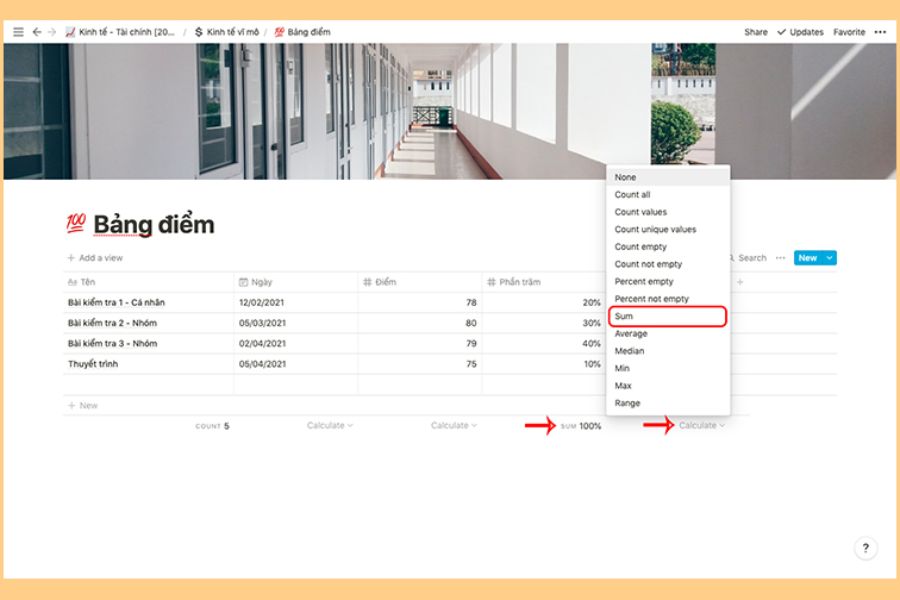
Bước 3: Kiểm tra và đánh giá kết quả
Sau khi nhập dữ liệu, hãy sử dụng chức năng tính toán ở cuối cột để xem tổng hoặc giá trị trung bình phù hợp. Bạn cũng có thể kiểm tra tổng tỷ trọng của các đầu điểm để bảo đảm chúng khớp với cơ cấu đánh giá của môn học.
Bảng điểm không chỉ giúp bạn theo dõi kết quả mà còn hỗ trợ xác định nội dung cần cải thiện. Nếu điểm bài kiểm tra gần đây thấp hơn kỳ vọng, hãy dành thêm thời gian ôn lại phần kiến thức liên quan và điều chỉnh kế hoạch cho những lần kiểm tra tiếp theo.
5. Cách quản lý lịch kiểm tra và deadline bằng Notion
Một trong những nguyên nhân khiến học sinh, sinh viên dễ rơi vào tình trạng học dồn là không theo dõi sát các thời hạn. Khi lịch kiểm tra, hạn nộp bài và hoạt động nhóm xuất hiện cùng lúc, việc ghi nhớ bằng trí óc có thể khiến bạn bỏ sót nhiệm vụ quan trọng. Notion cho phép tổng hợp những mốc thời gian này trong một cơ sở dữ liệu chung để bạn chủ động chuẩn bị.
Bước 1: Tạo bảng theo dõi công việc
Tại trang chủ, nhập lệnh /table để tạo bảng quản lý lịch kiểm tra và hoạt động. Bạn có thể thiết lập các cột sau:
-
Trạng thái: Sử dụng checkbox để đánh dấu khi hoàn thành.
-
Môn học: Chọn môn tương ứng.
-
Tên nhiệm vụ: Ghi bài kiểm tra, bài tập hoặc buổi thuyết trình.
-
Ngày đến hạn: Chọn ngày phải hoàn thành.
-
Mức độ ưu tiên: Phân loại cao, trung bình hoặc thấp.
-
Ghi chú: Bổ sung yêu cầu, tài liệu cần chuẩn bị hoặc thông tin của nhóm.
Sau khi hoàn thành bảng, hãy nhập các nhiệm vụ đã biết thời hạn. Bạn nên ghi cả những công việc nhỏ như đọc tài liệu, làm đề cương hoặc chuẩn bị slide để dễ phân bổ thời gian.
Bước 2: Sử dụng Filter để lọc nhiệm vụ
Khi bảng có nhiều môn học và hàng chục công việc, bạn không cần xem toàn bộ dữ liệu cùng lúc. Tính năng Filter cho phép lọc theo môn học, trạng thái hoặc ngày đến hạn để hiển thị đúng thông tin cần thiết.
Ví dụ, bạn có thể tạo bộ lọc chỉ hiển thị các bài tập chưa hoàn thành trong tuần này. Nếu muốn tập trung cho một môn cụ thể, hãy thêm điều kiện lọc theo tên môn học. Những thay đổi về cách hiển thị không làm mất các dữ liệu đã lưu trong bảng gốc.
Bước 3: Hiển thị nhiệm vụ ngay trên trang chủ
Để không phải mở từng trang mỗi khi cần kiểm tra công việc, hãy thêm một chế độ xem liên kết từ cơ sở dữ liệu đã tạo vào trang chủ. Tùy giao diện Notion, bạn có thể sử dụng lệnh tạo linked view hoặc thêm chế độ xem liên kết của cơ sở dữ liệu.
Sau đó, đặt bộ lọc để chỉ hiển thị những nhiệm vụ sắp đến hạn hoặc chưa hoàn thành. Khi truy cập trang chủ, bạn sẽ nhanh chóng biết việc nào cần giải quyết trước, từ đó hạn chế tình trạng quên deadline hoặc học tập thiếu kế hoạch.
6. Tạo thời khóa biểu và lịch học trực quan trên Notion
Bên cạnh bảng công việc, một lịch học trực quan sẽ giúp bạn hình dung toàn bộ kế hoạch trong tuần hoặc tháng. Bạn có thể kết hợp thời khóa biểu cố định với lịch kiểm tra, lịch học nhóm và thời gian tự học để tránh sắp xếp công việc chồng chéo.
Bước 1: Tạo lịch từ cơ sở dữ liệu có sẵn
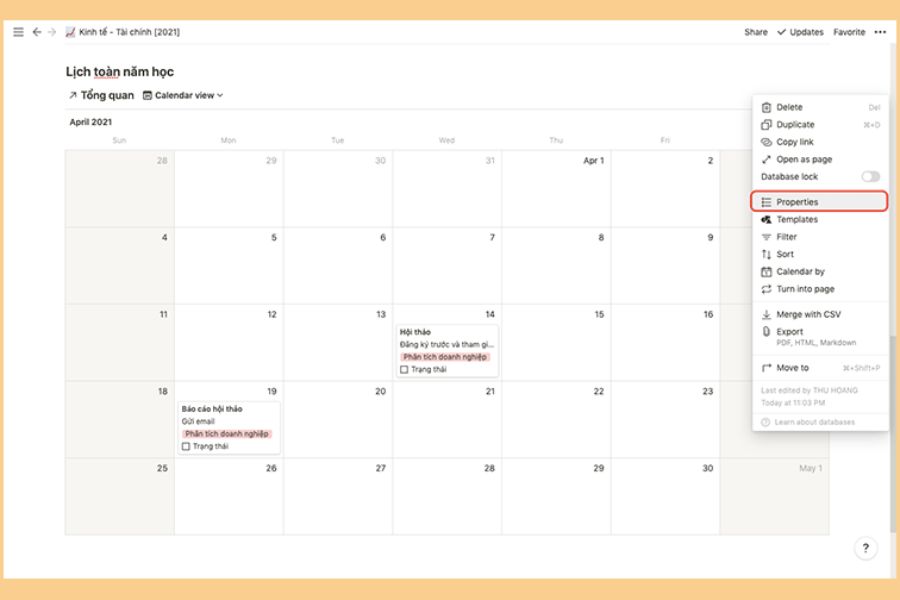
Nếu đã có bảng quản lý lịch kiểm tra và hoạt động, bạn không cần tạo lại dữ liệu từ đầu. Hãy thêm chế độ xem liên kết của bảng đó vào trang chủ, sau đó chọn thêm chế độ xem mới và lựa chọn Calendar.
Notion sẽ sử dụng thuộc tính ngày tháng của từng nhiệm vụ để hiển thị thông tin trên lịch. Vì vậy, bạn cần bảo đảm các công việc đã được điền ngày chính xác trước khi chuyển sang chế độ xem này.
Bước 2: Tùy chỉnh thông tin hiển thị
Trong phần cài đặt chế độ xem, bạn có thể chọn những thuộc tính muốn hiển thị trên từng mục lịch. Hãy ưu tiên tên nhiệm vụ, môn học và trạng thái để dễ nhận biết công việc mà không phải mở từng trang.
Bạn cũng có thể tạo các chế độ xem khác nhau, chẳng hạn lịch kiểm tra, lịch nộp bài hoặc kế hoạch hoạt động nhóm. Cách phân chia này giúp trang học tập gọn gàng hơn, đặc biệt khi bạn có nhiều môn học cùng lúc.
Bước 3: Phân bổ thời gian học hợp lý
Sau khi có lịch tổng quan, hãy dành thời gian mỗi tuần để sắp xếp lịch tự học. Với những bài kiểm tra quan trọng, bạn nên chia quá trình chuẩn bị thành các nhiệm vụ nhỏ như đọc lý thuyết, làm bài tập, luyện đề và kiểm tra lại kiến thức.
-
Đầu tuần: Xác định các nhiệm vụ và thời hạn quan trọng.
-
Trong tuần: Hoàn thành từng phần theo lịch đã lên.
-
Cuối tuần: Kiểm tra tiến độ, bổ sung công việc còn thiếu và điều chỉnh kế hoạch.
Cách tổ chức này giúp bạn tránh việc dồn toàn bộ khối lượng học tập vào sát ngày thi. Tuy nhiên, hãy để lại khoảng thời gian dự phòng cho những công việc phát sinh để lịch trình không trở nên quá áp lực.
7. Mẹo sử dụng Notion quản lý học tập hiệu quả hơn
Tạo một không gian học tập đẹp mắt mới chỉ là bước đầu. Để Notion thực sự hỗ trợ quá trình học, bạn cần duy trì thói quen cập nhật dữ liệu và lựa chọn cách tổ chức phù hợp với nhu cầu của mình. Một hệ thống đơn giản nhưng được sử dụng thường xuyên sẽ hữu ích hơn một trang quá cầu kỳ nhưng nhanh chóng bị bỏ quên.
Dưới đây là những mẹo bạn có thể áp dụng:
-
Bắt đầu từ nhu cầu thực tế: Ưu tiên trang ghi chú, danh sách việc cần làm và lịch kiểm tra trước khi bổ sung các tính năng khác.
-
Cập nhật sau mỗi buổi học: Dành vài phút ghi lại kiến thức chính, bài tập được giao và thời hạn cần nhớ.
-
Đặt tên thống nhất: Sử dụng cách đặt tên dễ hiểu cho từng môn, chương học và nhiệm vụ để tìm kiếm nhanh hơn.
-
Tận dụng mẫu có sẵn: Bạn có thể tham khảo các mẫu quản lý học tập trên Notion rồi điều chỉnh theo lịch trình của mình.
-
Ôn tập chủ động: Kết hợp Toggle với câu hỏi và đáp án để tự kiểm tra mức độ ghi nhớ.
-
Rà soát định kỳ: Cuối tuần, hãy cập nhật điểm số, đánh dấu nhiệm vụ hoàn thành và lên kế hoạch cho tuần tiếp theo.
-
Tránh trang trí quá mức: Chỉ sử dụng biểu tượng, màu sắc và ảnh bìa khi chúng giúp việc phân loại thông tin thuận tiện hơn.
Ngoài ra, hãy nhớ rằng Notion là công cụ hỗ trợ tổ chức thông tin chứ không thể thay thế việc học và ôn luyện thực tế. Bạn vẫn cần tự đọc tài liệu, luyện bài tập, trao đổi với giảng viên và chủ động giải quyết những phần kiến thức chưa hiểu.
8. Kết luận
Sử dụng Notion quản lý học tập hiệu quả là cách giúp học sinh, sinh viên tổ chức kiến thức, theo dõi lịch trình và chủ động hơn trong quá trình học. Chỉ với một trang chủ, bạn đã có thể kết nối ghi chú từng môn, bảng điểm, danh sách công việc và lịch kiểm tra thành một hệ thống thống nhất. Nhờ đó, việc tìm kiếm tài liệu trở nên nhanh chóng, thời hạn được theo dõi rõ ràng và kế hoạch ôn tập cũng dễ dàng điều chỉnh hơn. Nếu mới bắt đầu, bạn không cần thiết lập mọi tính năng ngay lập tức. Hãy tạo trang chủ, thêm các môn học và xây dựng danh sách nhiệm vụ trước, sau đó từng bước bổ sung bảng điểm hoặc lịch học khi có nhu cầu. Khi duy trì thói quen cập nhật mỗi ngày, Notion sẽ trở thành trợ thủ đắc lực giúp bạn học tập có kế hoạch, quản lý thời gian tốt hơn và từng bước cải thiện kết quả của mình.