




 Đăng nhập/Đăng ký
Cách tạo Gradient trong Photoshop đẹp mắt, chuyển màu cực mượt cho người mới
Gradient là một trong những kỹ thuật thiết kế quen thuộc, giúp hình ảnh trở nên sinh động, có chiều sâu và thu hút hơn nhờ hiệu ứng chuyển màu mềm mại. Thay vì sử dụng những gam màu đơn sắc, bạn có thể kết hợp nhiều màu sắc để tạo nên background ấn tượng, chữ viết nổi bật hoặc những hiệu ứng ánh sáng độc đáo. Nếu đang tìm hiểu cách tạo Gradient trong Photoshop, bài viết dưới đây Sadesign sẽ hướng dẫn chi tiết từ cơ bản đến nâng cao, giúp bạn dễ dàng thực hiện ngay cả khi mới làm quen với phần mềm.
Nội dung
- 1. Gradient là gì?
- 2. Các loại Gradient phổ biến trong Photoshop
- 3. Hướng dẫn chi tiết cách tạo Gradient trong Photoshop
- 3.1. Sử dụng Gradient Tool
- 3.2. Sử dụng Gradient Overlay
- 4. Một vài mẹo hữu ích khi tạo Gradient trong Photoshop
- 4.1. Sử dụng Gradient Map Adjustment Layer
- 4.2. Tạo và lưu Gradient Presets
- 4.3. Phối hợp Blend Modes
- 4.4. Kết hợp Gradient và Layer Mask
- 5. Những lưu ý giúp tạo Gradient đẹp và mượt hơn
- 6. Kết luận
Gradient là một trong những kỹ thuật thiết kế quen thuộc, giúp hình ảnh trở nên sinh động, có chiều sâu và thu hút hơn nhờ hiệu ứng chuyển màu mềm mại. Thay vì sử dụng những gam màu đơn sắc, bạn có thể kết hợp nhiều màu sắc để tạo nên background ấn tượng, chữ viết nổi bật hoặc những hiệu ứng ánh sáng độc đáo. Nếu đang tìm hiểu cách tạo Gradient trong Photoshop, bài viết dưới đây Sadesign sẽ hướng dẫn chi tiết từ cơ bản đến nâng cao, giúp bạn dễ dàng thực hiện ngay cả khi mới làm quen với phần mềm.
1. Gradient là gì?
Gradient (chuyển sắc) là kỹ thuật pha trộn hai hoặc nhiều màu sắc theo một hướng nhất định, tạo thành dải màu chuyển tiếp tự nhiên. Tùy vào cách phối màu và điều chỉnh thông số, hiệu ứng này có thể mang đến cảm giác nhẹ nhàng, rực rỡ hoặc tạo chiều sâu cho tổng thể thiết kế. Trong Photoshop, Gradient được ứng dụng rộng rãi trong nhiều lĩnh vực thiết kế khác nhau:
-
Tạo background: Kết hợp nhiều gam màu để tạo phông nền đẹp mắt cho poster, banner và hình ảnh quảng cáo.
-
Trang trí chữ viết: Tạo hiệu ứng chữ chuyển màu giúp tiêu đề nổi bật và có cá tính riêng.
-
Tạo hiệu ứng ánh sáng: Mô phỏng vùng sáng, quầng sáng hoặc hiệu ứng phát sáng trong hình ảnh.
-
Chỉnh màu ảnh: Thay đổi tông màu tổng thể, tạo phong cách riêng cho bức ảnh.
-
Hòa trộn hình ảnh: Kết hợp nhiều layer để tạo hiệu ứng chuyển tiếp mềm mại, không xuất hiện đường cắt rõ ràng.
Nhờ khả năng tùy chỉnh linh hoạt, Gradient là công cụ hữu ích giúp người dùng biến những thiết kế đơn giản trở nên bắt mắt và chuyên nghiệp hơn.
2. Các loại Gradient phổ biến trong Photoshop
Photoshop cung cấp 5 kiểu Gradient cơ bản, mỗi loại có cách chuyển màu và ứng dụng riêng. Việc hiểu rõ đặc điểm của từng kiểu sẽ giúp bạn lựa chọn hiệu ứng phù hợp với bố cục thiết kế.
-
Linear Gradient: Tạo hiệu ứng chuyển màu theo đường thẳng từ điểm bắt đầu đến điểm kết thúc. Đây là kiểu phổ biến nhất, thường dùng cho background, banner và các thanh tiêu đề.
-
Radial Gradient: Chuyển màu theo dạng hình tròn, tạo cảm giác màu sắc lan tỏa từ trung tâm ra bên ngoài. Kiểu này thích hợp để tạo điểm sáng, hiệu ứng ánh sáng hoặc làm nổi bật một chi tiết.
-
Angle Gradient: Chuyển màu theo góc xoay quanh điểm bắt đầu, mang đến hiệu ứng độc đáo và có tính chuyển động.
-
Reflected Gradient: Tạo dải màu phản chiếu đối xứng qua một trục, phù hợp với những thiết kế cần hiệu ứng cân bằng hoặc phản chiếu.
-
Diamond Gradient: Chuyển màu theo hình kim cương, lan tỏa từ trung tâm ra bốn phía, thường được sử dụng trong các thiết kế mang tính nghệ thuật.
Mỗi kiểu Gradient đều có thể thay đổi màu sắc, hướng kéo và độ chuyển tiếp. Bạn nên thử nghiệm từng loại để tìm ra hiệu ứng phù hợp với mục đích sử dụng.
3. Hướng dẫn chi tiết cách tạo Gradient trong Photoshop
Để tạo hiệu ứng chuyển màu đẹp mắt, Photoshop cung cấp nhiều công cụ và tính năng khác nhau. Trong đó, Gradient Tool và Gradient Overlay là hai phương pháp được sử dụng phổ biến nhất. Dưới đây là hướng dẫn chi tiết từng cách thực hiện.
3.1. Sử dụng Gradient Tool
Gradient Tool là công cụ trực tiếp giúp bạn tạo dải màu chuyển sắc trên vùng làm việc. Người dùng có thể tùy chọn màu sắc, kiểu Gradient và hướng chuyển màu theo ý muốn.
Các bước thực hiện:
-
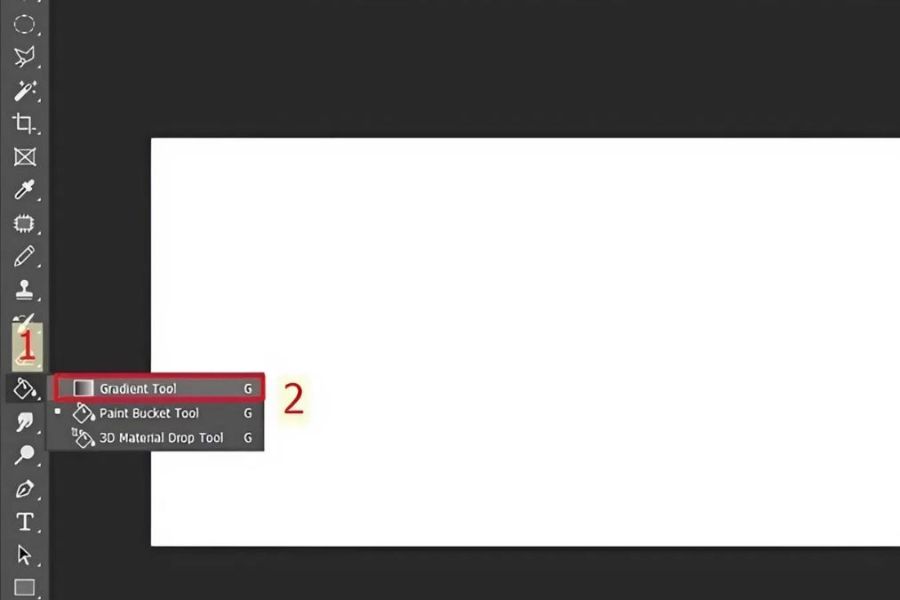
Bước 1: Mở Photoshop, tạo một file thiết kế mới hoặc mở hình ảnh cần chỉnh sửa. Tiếp theo, chọn Gradient Tool trên thanh công cụ bên trái hoặc nhấn phím G.
-
Bước 2: Tại thanh tùy chọn phía trên, nhấn vào thanh màu Gradient để mở Gradient Editor. Bạn có thể chọn preset có sẵn hoặc tự phối màu theo sở thích.
-
Bước 3: Nhấn vào các điểm màu bên dưới thanh Gradient để thay đổi màu sắc. Nếu muốn kết hợp nhiều gam màu hơn, bạn có thể thêm Color Stop tại vị trí mong muốn.
-
Bước 4: Lựa chọn kiểu Gradient phù hợp như Linear, Radial, Angle, Reflected hoặc Diamond.
-
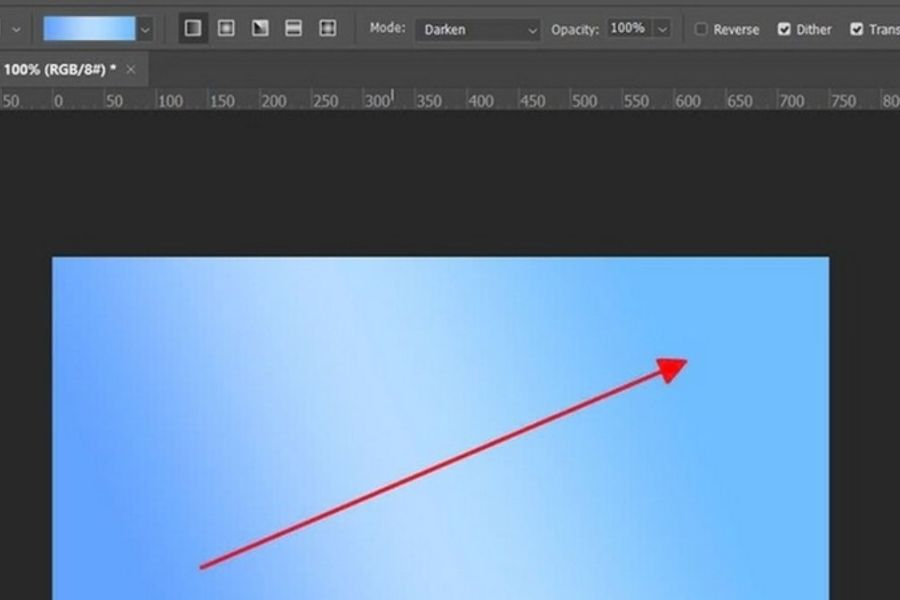
Bước 5: Đưa chuột đến vị trí muốn bắt đầu chuyển màu, nhấn giữ và kéo theo hướng mong muốn rồi thả chuột để áp dụng hiệu ứng.
3.2. Sử dụng Gradient Overlay
Gradient Overlay là tính năng nằm trong Layer Style, cho phép áp dụng hiệu ứng chuyển màu lên một layer mà không làm thay đổi trực tiếp nội dung ban đầu. Cách này đặc biệt phù hợp khi thiết kế chữ viết, biểu tượng hoặc hình khối.
Các bước thực hiện:
Bước 1: Mở file thiết kế, chọn layer chứa đối tượng muốn tạo hiệu ứng Gradient.
Bước 2: Nhấp chuột phải vào layer và chọn Blending Options. Bạn cũng có thể nhấn biểu tượng Fx ở phía dưới bảng Layers.
Bước 3: Trong cửa sổ Layer Style, tích chọn Gradient Overlay để kích hoạt hiệu ứng chuyển màu.
Bước 4: Nhấn vào thanh màu Gradient để mở Gradient Editor. Tại đây, bạn có thể lựa chọn preset hoặc phối những gam màu theo ý muốn.
Bước 5: Điều chỉnh các thông số để tạo hiệu ứng phù hợp:
-
Blend Mode: Thay đổi chế độ hòa trộn giữa Gradient và layer gốc.
-
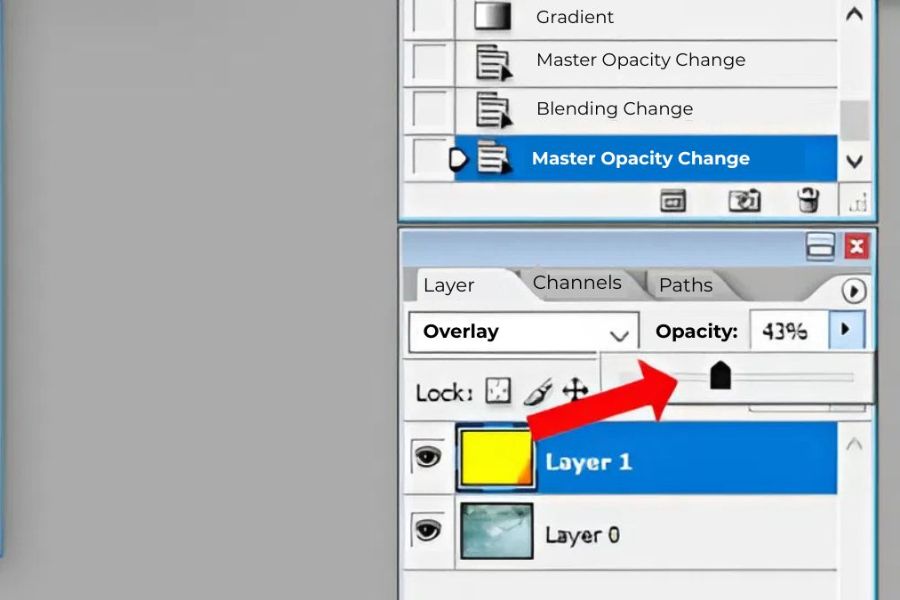
Opacity: Điều chỉnh độ trong suốt của hiệu ứng.
-
Style: Lựa chọn kiểu chuyển màu phù hợp.
-
Angle: Thay đổi góc chuyển màu.
-
Scale: Điều chỉnh phạm vi và độ rộng của dải màu.
-
Reverse: Đảo ngược thứ tự màu sắc trong Gradient.
Bước 6: Nhấn OK để lưu thiết lập và hoàn tất quá trình chỉnh sửa.
Ưu điểm của Gradient Overlay là bạn có thể thay đổi màu sắc, hướng chuyển hoặc độ trong suốt bất cứ lúc nào mà không cần thực hiện lại từ đầu. Đây cũng là phương pháp thuận tiện khi muốn thiết kế chữ chuyển màu trong Photoshop.
4. Một vài mẹo hữu ích khi tạo Gradient trong Photoshop
Ngoài những cách tạo Gradient cơ bản, bạn có thể kết hợp thêm các tính năng khác để nâng cao hiệu quả thiết kế. Những mẹo dưới đây sẽ giúp dải màu trở nên mềm mại, tự nhiên và có chiều sâu hơn.
4.1. Sử dụng Gradient Map Adjustment Layer
Gradient Map là một lớp điều chỉnh màu sắc, cho phép chuyển đổi các vùng sáng, tối của hình ảnh thành những gam màu tương ứng trên dải Gradient. Công cụ này rất hữu ích khi bạn muốn thay đổi phong cách màu sắc của toàn bộ bức ảnh mà vẫn giữ nguyên layer gốc.
Cách sử dụng:
-
Mở hình ảnh cần chỉnh sửa trong Photoshop.
-
Chọn Layer, nhấn New Adjustment Layer và chọn Gradient Map.
-
Nhấn vào thanh Gradient để mở bảng Gradient Editor.
-
Lựa chọn preset có sẵn hoặc tự phối màu theo ý thích.
-
Điều chỉnh Opacity và Blend Mode để màu sắc hiển thị tự nhiên hơn.
Với Gradient Map, bạn có thể thử nghiệm nhiều phong cách màu sắc khác nhau như tông lạnh, tông ấm hoặc hiệu ứng tương phản sáng tối. Đây là lựa chọn phù hợp khi muốn tạo màu ảnh mang phong cách nghệ thuật.
4.2. Tạo và lưu Gradient Presets
Nếu thường xuyên sử dụng những bảng màu giống nhau, bạn nên tạo và lưu Gradient Presets để tiết kiệm thời gian. Thay vì phải phối màu thủ công cho từng thiết kế, bạn chỉ cần chọn preset đã lưu để áp dụng nhanh chóng.
Cách thực hiện:
-
Chọn Gradient Tool và mở Gradient Editor.
-
Thiết lập các màu sắc, điểm chuyển màu theo mong muốn.
-
Nhập tên cho Gradient mới tại mục Name.
-
Nhấn New để thêm hiệu ứng vào danh sách preset.
-
Chọn OK để hoàn tất.
Ngoài ra, bạn có thể tham khảo và tải các bộ Gradient được chia sẻ từ những nguồn tài nguyên thiết kế uy tín. Hãy ưu tiên những preset có bảng màu hài hòa và phù hợp với phong cách thiết kế đang hướng đến.
4.3. Phối hợp Blend Modes
Blend Modes là tính năng giúp các layer hòa trộn với nhau theo nhiều cách khác nhau. Khi kết hợp với Gradient, công cụ này giúp tạo hiệu ứng ánh sáng, tăng độ tương phản và làm nổi bật những chi tiết quan trọng trong thiết kế.
Một số chế độ hòa trộn thường được sử dụng gồm:
-
Overlay: Tăng độ tương phản, giúp màu sắc và ánh sáng nổi bật hơn.
-
Soft Light: Tạo hiệu ứng ánh sáng nhẹ nhàng, phù hợp với thiết kế cần sự mềm mại.
-
Multiply: Làm màu sắc tối hơn, thường được dùng để tạo chiều sâu hoặc hiệu ứng bóng.
-
Screen: Làm sáng hình ảnh, thích hợp khi muốn tạo vùng sáng và hiệu ứng phát sáng.
Bên cạnh đó, bạn có thể điều chỉnh Opacity để kiểm soát cường độ của Gradient. Hãy thử kết hợp nhiều chế độ hòa trộn để tìm ra hiệu ứng phù hợp với từng bố cục.
4.4. Kết hợp Gradient và Layer Mask
Gradient kết hợp Layer Mask là kỹ thuật hữu ích khi cần làm mờ một phần hình ảnh hoặc hòa trộn hai bức ảnh vào cùng một bố cục. Thay vì xóa trực tiếp các chi tiết, bạn có thể sử dụng mặt nạ để kiểm soát vùng hiển thị một cách linh hoạt.
Các bước thực hiện:
-
Mở hai hình ảnh cần kết hợp trong Photoshop và đặt chúng trên các layer riêng biệt.
-
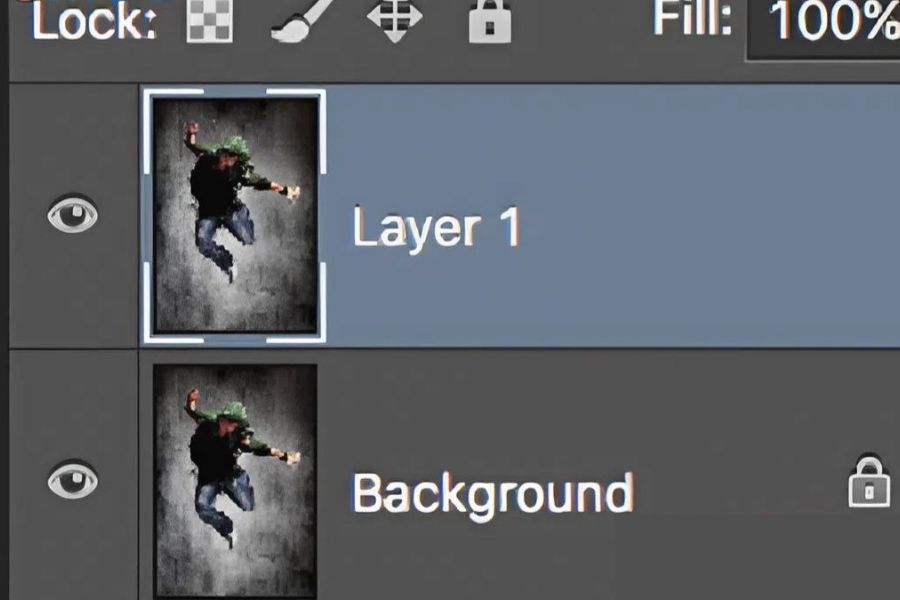
Chọn layer phía trên, nhấn biểu tượng Add Layer Mask ở bảng Layers.
-
Chọn Gradient Tool bằng phím G.
-
Thiết lập dải màu đen - trắng và chọn Linear Gradient.
-
Nhấn vào Layer Mask rồi kéo chuột theo hướng muốn hòa trộn hình ảnh.
Trong Layer Mask, màu đen có tác dụng che nội dung layer, màu trắng giữ nguyên nội dung và màu xám tạo độ trong suốt một phần. Khi kết hợp với Gradient, hai hình ảnh sẽ chuyển tiếp mềm mại hơn, hạn chế cảm giác bị tách rời hoặc xuất hiện đường viền cứng.
5. Những lưu ý giúp tạo Gradient đẹp và mượt hơn
Để hiệu ứng chuyển màu đạt tính thẩm mỹ cao, bạn cần chú ý đến cách phối màu và thiết lập thông số. Một số lưu ý dưới đây sẽ giúp quá trình thiết kế dễ dàng hơn:
-
Lựa chọn màu sắc hài hòa: Ưu tiên những gam màu có sự liên kết về sắc độ, tránh kết hợp quá nhiều màu tương phản khiến thiết kế trở nên rối mắt.
-
Điều chỉnh hướng chuyển màu: Kéo Gradient theo hướng phù hợp với bố cục để tạo cảm giác cân đối và làm nổi bật chủ thể.
-
Sử dụng màu trung gian: Thêm các Color Stop khi cần chuyển đổi giữa nhiều gam màu, giúp dải màu liền mạch hơn.
-
Kiểm soát độ trong suốt: Điều chỉnh Opacity để Gradient không che mất những chi tiết quan trọng của hình ảnh.
-
Tạo bản sao layer: Giữ lại layer gốc trước khi chỉnh sửa để dễ dàng khôi phục nếu hiệu ứng không đạt yêu cầu.
Ngoài ra, nếu xuất hiện hiện tượng dải màu bị phân tầng hoặc có vệt chuyển màu không đều (banding), bạn có thể thử bật Dither trong tùy chọn Gradient nếu phiên bản Photoshop hỗ trợ. Đồng thời, hãy lựa chọn độ phân giải và chế độ màu phù hợp với mục đích sử dụng để đảm bảo chất lượng thiết kế.
6. Kết luận
Cách tạo Gradient trong Photoshop không quá phức tạp nếu bạn nắm được cách sử dụng các công cụ và thông số cơ bản. Từ Gradient Tool, Gradient Overlay đến Gradient Map hay Layer Mask, mỗi phương pháp đều mang đến những hiệu ứng chuyển màu riêng, phù hợp với nhiều mục đích thiết kế khác nhau. Đối với người mới bắt đầu, hãy thử luyện tập với những bảng màu đơn giản trước, sau đó kết hợp thêm các tính năng nâng cao để tạo nên những thiết kế có chiều sâu và dấu ấn riêng.