Đăng nhập/Đăng ký
Canva Offline và Learn Grid là gì? Hướng dẫn sử dụng đơn giản cho người mới
Canva vốn được biết đến là công cụ thiết kế trực tuyến quen thuộc với học sinh, sinh viên, giáo viên, nhân viên văn phòng và những người thường xuyên sáng tạo nội dung. Thế nhưng, Canva hiện còn mang đến nhiều tiện ích giúp quá trình học tập và làm việc trở nên linh hoạt hơn, trong đó Canva Offline và Learn Grid là hai tính năng rất đáng chú ý. Một bên giúp bạn tiếp tục thiết kế ngay cả khi Internet chập chờn, một bên lại hỗ trợ tìm kiếm và tạo tài liệu học tập nhanh chóng. Nếu bạn thường xuyên làm việc trên laptop, phải di chuyển hoặc cần chuẩn bị bài giảng, bài tập trong thời gian ngắn, việc hiểu rõ cách hoạt động của hai tính năng này sẽ giúp tiết kiệm đáng kể thời gian.
Nội dung
- 1. Canva Offline và Learn Grid có gì mới?
- 2. Learn Grid có thể tạo những nội dung nào?
- 3. Hướng dẫn sử dụng Canva Offline cho người mới
- Bước 1: Mở biểu tượng đám mây
- Bước 2: Chọn “Cho phép dùng khi không có mạng”
- Bước 3: Kiểm tra trạng thái đã sẵn sàng
- 4. Hướng dẫn sử dụng Learn Grid trên Canva
- Bước 1: Mở Learn Grid
- Bước 2: Chọn chương trình học phù hợp
- Bước 3: Chọn chủ đề học tập
- 5. Mẹo sử dụng Canva Offline và Learn Grid hiệu quả
- 6. Canva Offline và Learn Grid phù hợp với ai?
- 7. Những lưu ý khi sử dụng Canva Offline và Learn Grid
- 8. Kết luận
Canva vốn được biết đến là công cụ thiết kế trực tuyến quen thuộc với học sinh, sinh viên, giáo viên, nhân viên văn phòng và những người thường xuyên sáng tạo nội dung. Thế nhưng, Canva hiện còn mang đến nhiều tiện ích giúp quá trình học tập và làm việc trở nên linh hoạt hơn, trong đó Canva Offline và Learn Grid là hai tính năng rất đáng chú ý. Một bên giúp bạn tiếp tục thiết kế ngay cả khi Internet chập chờn, một bên lại hỗ trợ tìm kiếm và tạo tài liệu học tập nhanh chóng. Nếu bạn thường xuyên làm việc trên laptop, phải di chuyển hoặc cần chuẩn bị bài giảng, bài tập trong thời gian ngắn, việc hiểu rõ cách hoạt động của hai tính năng này sẽ giúp tiết kiệm đáng kể thời gian. Canva Offline giúp hạn chế gián đoạn khi mất mạng, còn Learn Grid mở ra một không gian học tập trực quan với nhiều tài nguyên và công cụ AI hỗ trợ. Cùng Sadesign tìm hiểu chi tiết cách sử dụng Canva Offline và Learn Grid ngay sau đây.
1. Canva Offline và Learn Grid có gì mới?
Canva Offline và Learn Grid mang đến hai trải nghiệm khác nhau nhưng đều giúp việc sử dụng Canva trở nên tiện lợi hơn. Canva Offline cho phép bạn tiếp tục chỉnh sửa những thiết kế đã chuẩn bị ngay cả khi không có Internet, rất hữu ích khi đang di chuyển hoặc làm việc tại nơi có kết nối mạng không ổn định. Trong khi đó, Learn Grid được phát triển theo hướng hỗ trợ giáo dục, giúp giáo viên và học sinh tìm kiếm tài liệu theo môn học, cấp lớp, ngôn ngữ và tạo nội dung học tập với sự hỗ trợ của AI. Cả hai tính năng đều được tích hợp trực tiếp vào Canva, vì vậy người mới có thể dễ dàng tiếp cận mà không cần cài đặt thêm công cụ riêng.
-
Canva Offline: Tiếp tục chỉnh sửa thiết kế khi không có Internet.
-
Làm việc linh hoạt: Hữu ích khi Wi-Fi yếu, mất mạng hoặc đang di chuyển.
-
Tự động đồng bộ: Các thay đổi được cập nhật lại khi thiết bị kết nối mạng.
-
Learn Grid: Không gian hỗ trợ học tập và giảng dạy ngay trong Canva.
-
Tìm kiếm tài liệu: Lọc nội dung theo ngôn ngữ, môn học và cấp học.
-
Hỗ trợ AI: Tạo phiếu bài tập, Whiteboard và các hoạt động học tập nhanh hơn.

2. Learn Grid có thể tạo những nội dung nào?
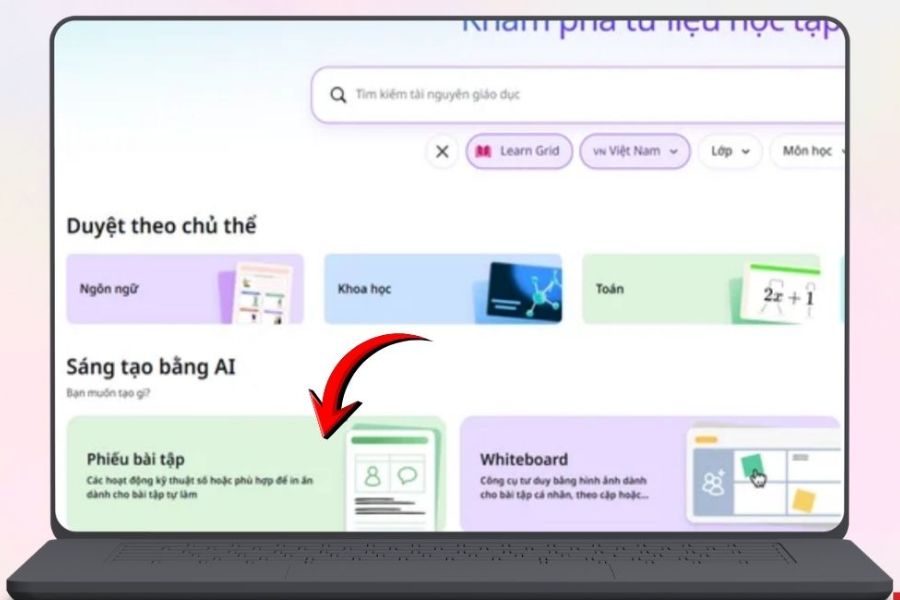
Learn Grid không chỉ giúp tìm kiếm tài liệu mà còn hỗ trợ tạo nhiều nội dung phục vụ học tập và giảng dạy. Người dùng chỉ cần lựa chọn loại nội dung, cung cấp một số thông tin như chương trình, lớp, môn học và chủ đề, sau đó AI sẽ hỗ trợ xây dựng bản nháp. Trong đó, Phiếu bài tập phù hợp để tạo nội dung ôn tập, luyện tập hoặc vận dụng kiến thức, còn Whiteboard giúp biến ý tưởng và bài học thành những hoạt động trực quan, thuận tiện cho thảo luận nhóm, xây dựng sơ đồ hoặc tương tác trong lớp. Sau khi AI hoàn thành, bạn vẫn có thể chỉnh sửa, thêm bớt nội dung và điều chỉnh bố cục để phù hợp với nhu cầu thực tế.
-
Phiếu bài tập: Tạo nhanh câu hỏi và hoạt động luyện tập theo môn học, lớp và chủ đề.
-
Ôn tập kiến thức: Phù hợp để xây dựng nội dung củng cố sau mỗi bài học.
-
Hoạt động vận dụng: Có thể tạo bài tập gắn với tình huống thực tế hoặc hoạt động sáng tạo.
-
Whiteboard: Trình bày ý tưởng, xây dựng sơ đồ và tổ chức hoạt động tương tác.
-
AI hỗ trợ: Tạo bản nháp dựa trên thông tin người dùng cung cấp.
-
Tùy chỉnh linh hoạt: Có thể chỉnh sửa nội dung và bố cục trước khi đưa vào sử dụng.
3. Hướng dẫn sử dụng Canva Offline cho người mới
Thiết lập Canva Offline khá đơn giản, nhưng có một điểm quan trọng cần nhớ: bạn nên chuẩn bị thiết kế khi máy tính vẫn đang kết nối Internet ổn định. Đây là lúc Canva có thể lưu những dữ liệu cần thiết để thiết kế sẵn sàng hoạt động khi chuyển sang chế độ ngoại tuyến. Trước khi ngắt mạng, hãy kiểm tra lại trạng thái lưu của thiết kế. Việc chủ động chuẩn bị từ trước sẽ giúp bạn tránh tình huống đang cần chỉnh sửa gấp nhưng thiết kế chưa được thiết lập để sử dụng Offline.
Bước 1: Mở biểu tượng đám mây
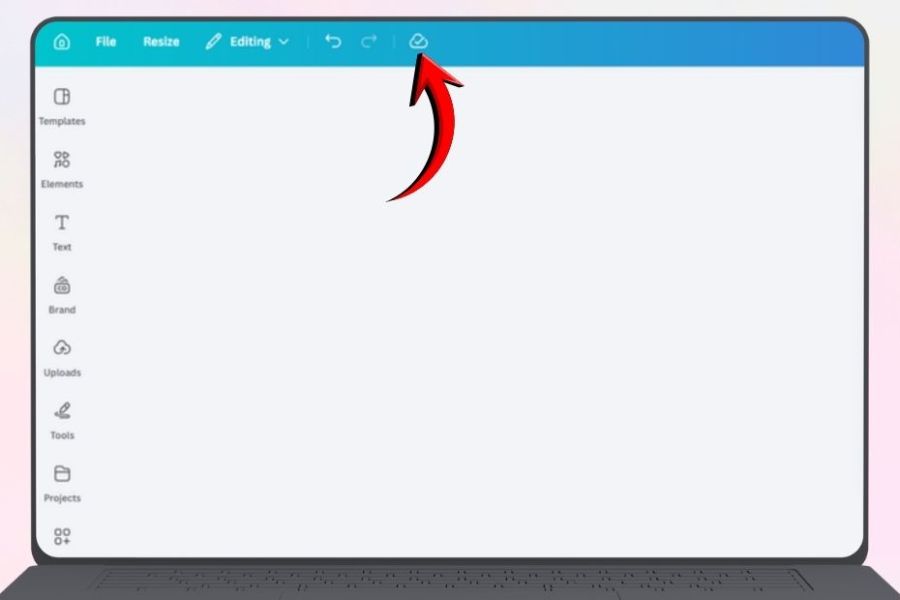
Đầu tiên, bạn đăng nhập Canva và mở thiết kế muốn tiếp tục sử dụng khi không có Internet. Trên giao diện chỉnh sửa, hãy tìm biểu tượng đám mây ở khu vực phía trên màn hình. Đây là nơi hiển thị trạng thái lưu và đồng bộ của thiết kế.
Bạn nên chờ thiết kế hoàn tất quá trình lưu trước khi bật chế độ Offline. Nếu đang sử dụng mạng không ổn định, hãy đợi đến khi trạng thái lưu được cập nhật đầy đủ rồi mới chuyển sang bước tiếp theo.
Bước 2: Chọn “Cho phép dùng khi không có mạng”
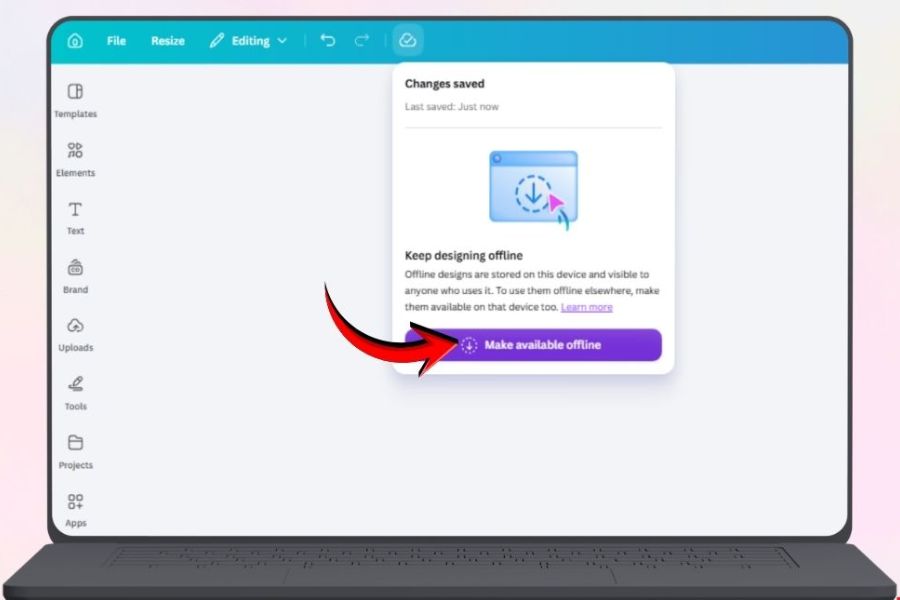
Sau khi mở phần quản lý trạng thái lưu trữ, bạn tìm tùy chọn “Cho phép dùng khi không có mạng” và chọn vào đó. Canva sẽ bắt đầu chuẩn bị dữ liệu cần thiết để thiết kế có thể tiếp tục hoạt động trong trường hợp thiết bị mất kết nối Internet.
Thời gian chuẩn bị có thể phụ thuộc vào thiết kế và dữ liệu liên quan. Vì vậy, tốt nhất bạn nên thực hiện thao tác này trước khi rời khỏi khu vực có mạng thay vì chờ đến lúc Internet đã bị ngắt.
Bước 3: Kiểm tra trạng thái đã sẵn sàng
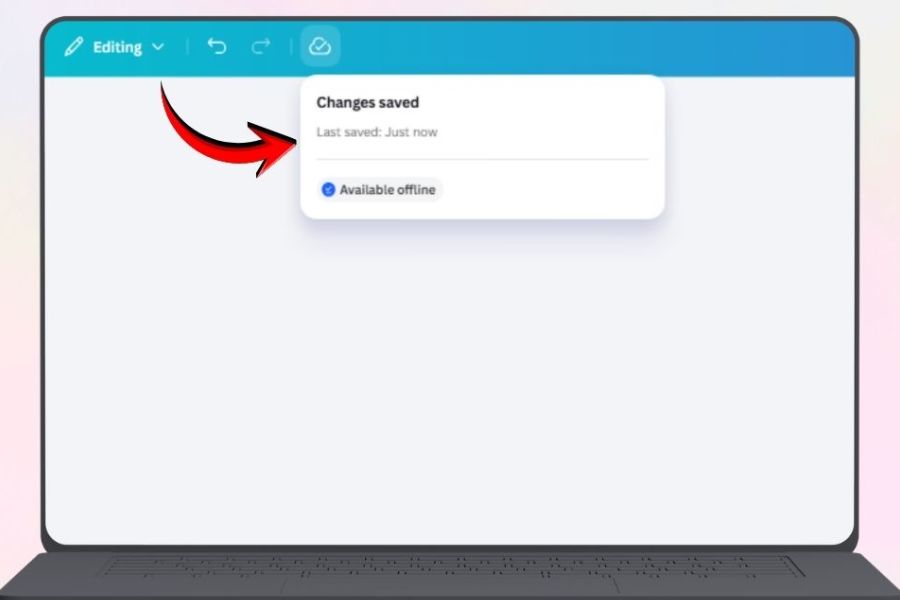
Khi hoàn tất, Canva sẽ hiển thị trạng thái cho biết thiết kế đã sẵn sàng sử dụng ngoại tuyến. Đây là dấu hiệu cho thấy bạn có thể tiếp tục làm việc ngay cả khi không có Internet.
Sau khi mạng được kết nối trở lại, những thay đổi phát sinh trong thời gian Offline sẽ được đồng bộ. Tuy nhiên, bạn vẫn nên kiểm tra lại thiết kế sau khi có mạng để chắc chắn nội dung đã được cập nhật chính xác.
4. Hướng dẫn sử dụng Learn Grid trên Canva
Learn Grid được tích hợp trong Canva nên người dùng không cần cài thêm một phần mềm riêng. Sau khi đăng nhập, bạn có thể truy cập khu vực học tập và bắt đầu khám phá các tài nguyên có sẵn. Điểm thuận tiện của Learn Grid nằm ở cách phân loại nội dung. Thay vì phải tìm kiếm một cách thủ công giữa rất nhiều tài nguyên, bạn có thể thu hẹp lựa chọn dựa trên ngôn ngữ, cấp học, môn học và chủ đề. Điều này đặc biệt hữu ích khi bạn đang tìm tài liệu phục vụ một bài học cụ thể.
Bước 1: Mở Learn Grid
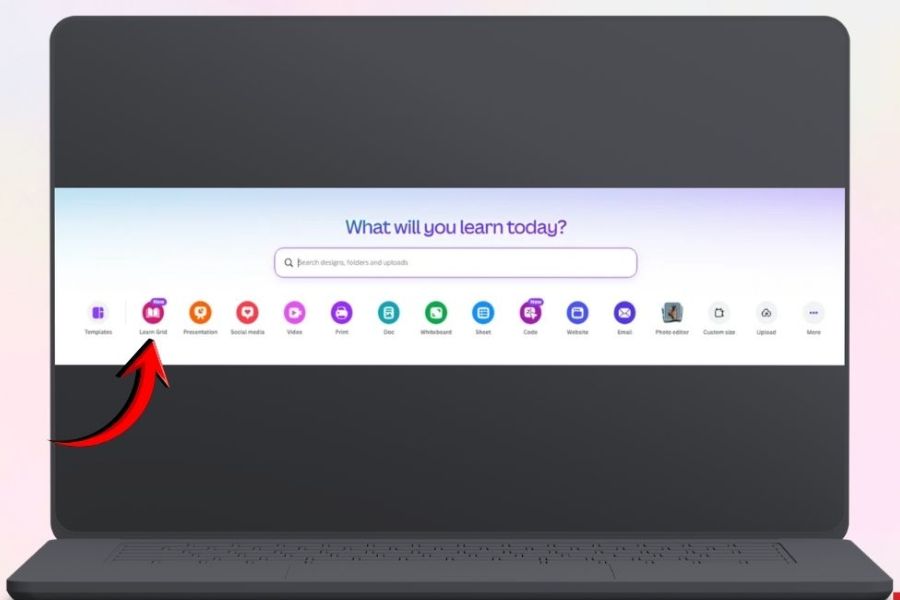
Trước tiên, hãy đăng nhập vào Canva bằng tài khoản của bạn. Tại trang chủ, tìm và chọn mục “Learn Grid” để mở không gian học tập.
Khi truy cập thành công, bạn sẽ thấy giao diện tập trung vào các tài nguyên giáo dục. Hãy dành một chút thời gian làm quen với cách bố trí danh mục để việc tìm tài liệu ở những lần sau trở nên nhanh hơn.
Bước 2: Chọn chương trình học phù hợp
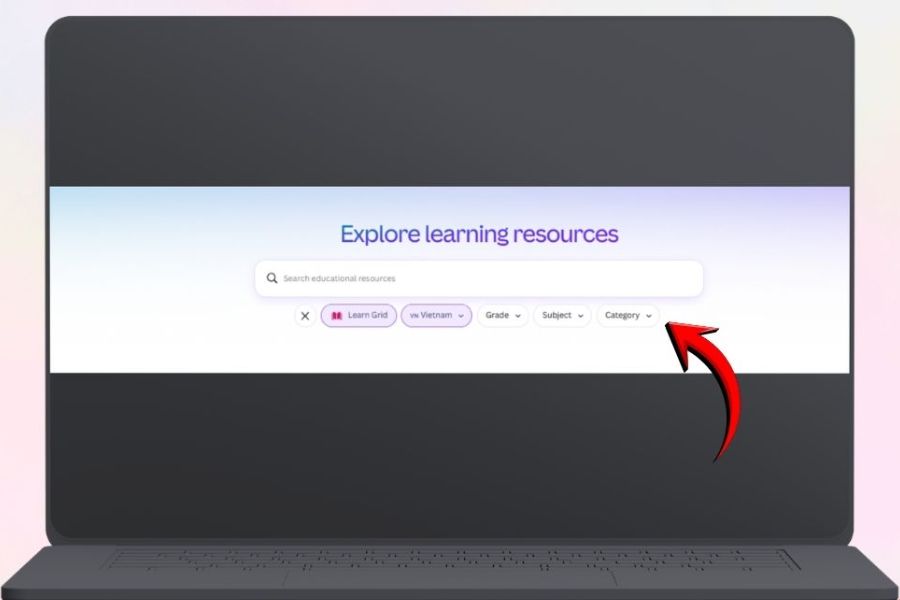
Tiếp theo, bạn lựa chọn các thông tin phù hợp với nhu cầu sử dụng, chẳng hạn như ngôn ngữ, cấp học và môn học. Việc thiết lập bộ lọc ngay từ đầu sẽ giúp hệ thống đưa ra những nội dung gần với mục tiêu của bạn hơn.
Learn Grid hỗ trợ nhiều ngôn ngữ và nội dung dành cho nhiều cấp học. Sau khi hoàn thành lựa chọn, Canva sẽ hiển thị những tài liệu và chủ đề liên quan để bạn tiếp tục khám phá.
Bước 3: Chọn chủ đề học tập
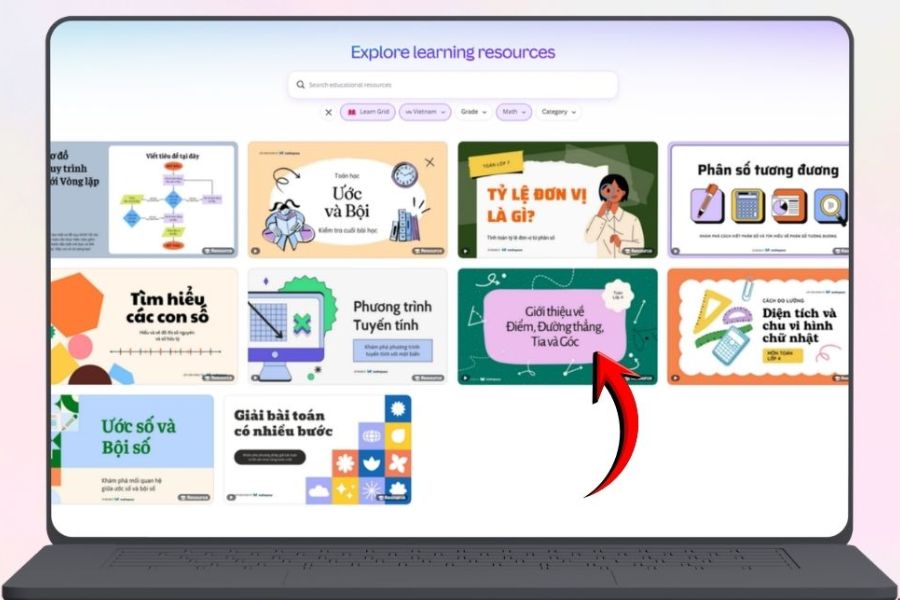
Sau khi xác định môn học và cấp độ, bạn tiếp tục chọn chủ đề mình quan tâm. Hãy ưu tiên chủ đề sát với bài học hoặc mục tiêu đang cần giải quyết để tiết kiệm thời gian.
Từ đây, bạn có thể mở tài liệu để tham khảo hoặc sử dụng các công cụ tạo nội dung nếu muốn xây dựng phiếu bài tập hay hoạt động tương tác riêng. Đây cũng là lúc bạn có thể kết hợp tài nguyên có sẵn với AI để tạo ra nội dung phù hợp hơn.
5. Mẹo sử dụng Canva Offline và Learn Grid hiệu quả
Để Canva Offline hoạt động thuận tiện, thói quen chuẩn bị trước là yếu tố quan trọng nhất. Hãy mở những thiết kế cần sử dụng, đảm bảo chúng đã được lưu và bật khả năng dùng khi không có mạng trước khi rời khỏi nơi có Internet. Nếu thiết kế chứa nhiều thành phần quan trọng, bạn cũng nên kiểm tra trước để tránh phụ thuộc vào những tài nguyên chỉ có thể truy cập trực tuyến.
Với Learn Grid, hãy bắt đầu từ mục tiêu cụ thể thay vì tìm kiếm quá rộng. Xác định trước bạn cần tài liệu cho môn nào, cấp học nào và chủ đề gì. Khi sử dụng AI để tạo phiếu bài tập hoặc Whiteboard, càng cung cấp thông tin rõ ràng thì bản nháp càng dễ định hướng. Sau đó, hãy đọc và kiểm tra nội dung trước khi sử dụng thực tế, đặc biệt với tài liệu dành cho học sinh.
6. Canva Offline và Learn Grid phù hợp với ai?
Canva Offline phù hợp với những người thường xuyên làm việc trên laptop và cần duy trì tiến độ ngay cả khi Internet không ổn định. Học sinh, sinh viên có thể sử dụng để chỉnh sửa bài thuyết trình hoặc tài liệu đã chuẩn bị. Nhân viên văn phòng cũng có thể tận dụng tính năng này khi đang di chuyển hoặc làm việc ở những nơi có kết nối mạng hạn chế.
Trong khi đó, Learn Grid hướng nhiều hơn đến nhu cầu giáo dục. Giáo viên có thể dùng công cụ để tìm tài nguyên, xây dựng phiếu bài tập và hoạt động tương tác. Học sinh cũng có thể khám phá tài liệu phù hợp với môn học và chủ đề đang học. Với những người mới sử dụng Canva, giao diện trực quan và quy trình tạo nội dung theo từng bước giúp việc làm quen trở nên dễ dàng hơn.
Điểm đáng chú ý là hai tính năng này có thể bổ trợ cho nhau trong một quy trình làm việc. Bạn có thể dùng Learn Grid để chuẩn bị nội dung học tập, thiết kế và chỉnh sửa tài liệu trên Canva, sau đó chuẩn bị những thiết kế cần thiết cho chế độ Offline để tiếp tục hoàn thiện khi không có mạng.
7. Những lưu ý khi sử dụng Canva Offline và Learn Grid
Trước khi sử dụng Canva Offline, hãy đảm bảo thiết kế đã được lưu đầy đủ và được cho phép sử dụng khi không có mạng. Không nên đợi đến khi Internet mất hoàn toàn mới tìm cách kích hoạt, bởi lúc đó bạn có thể không truy cập được những thiết lập hoặc dữ liệu cần thiết.
Đối với Learn Grid, AI chỉ đóng vai trò hỗ trợ tạo nội dung nên người dùng vẫn cần kiểm tra lại thông tin trước khi đưa vào bài giảng hoặc sử dụng cho học tập. Đặc biệt với các nội dung liên quan đến kiến thức chuyên môn, hãy đối chiếu với tài liệu chính thống để hạn chế sai sót. Khi kết hợp khả năng sáng tạo của Canva với việc kiểm tra nội dung cẩn thận, bạn sẽ khai thác được công cụ hiệu quả hơn rất nhiều.
8. Kết luận
Canva Offline và Learn Grid mang đến hai hướng sử dụng khá thiết thực cho người dùng Canva hiện nay. Canva Offline giúp công việc không bị gián đoạn khi Internet gặp vấn đề, trong khi Learn Grid mở rộng Canva sang không gian học tập với thư viện tài nguyên và khả năng hỗ trợ tạo nội dung bằng AI. Với người mới, cách bắt đầu cũng không quá phức tạp. Chỉ cần chuẩn bị thiết kế trước khi mất mạng để sử dụng Canva Offline, đồng thời làm quen với bộ lọc và các công cụ tạo nội dung trên Learn Grid, bạn đã có thể tận dụng đáng kể những tiện ích này. Khi kết hợp đúng cách, Canva không còn đơn thuần là công cụ thiết kế mà trở thành một trợ thủ hữu ích cho cả học tập, giảng dạy và công việc hằng ngày.