




 Đăng nhập/Đăng ký

ChatGPT báo Your Card Has Been Declined: Nguyên nhân và cách xử lý
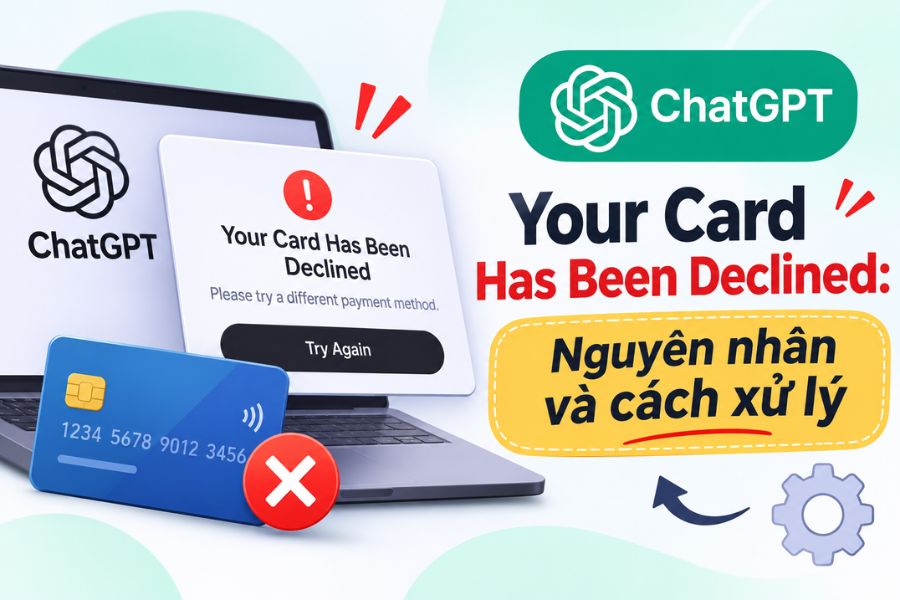
Khi đăng ký hoặc nâng cấp ChatGPT Plus, Pro, không ít người dùng gặp thông báo Your Card Has Been Declined và không thể hoàn tất thanh toán. Lỗi này có thể xuất phát từ thông tin thẻ chưa chính xác, số dư không đủ, ngân hàng chặn giao dịch hoặc phương thức thanh toán chưa được hỗ trợ. Nếu đang gặp tình trạng tương tự, hãy cùng Sadesig tìm hiểu nguyên nhân và cách khắc phục dưới đây để quá trình nâng cấp tài khoản diễn ra thuận lợi hơn.
Nội dung
- 1. Lỗi Your Card Has Been Declined ChatGPT là gì?
- 2. Vì sao ChatGPT báo lỗi Your Card Has Been Declined?
- 3. Cách khắc phục lỗi Your Card Has Been Declined trên ChatGPT
- 3.1 Kiểm tra lại thông tin thẻ và địa chỉ thanh toán
- 3.2 Kiểm tra số dư và hạn mức thanh toán của thẻ
- 3.3 Hoàn tất xác thực 3D Secure hoặc SCA
- 3.4 Tắt VPN và các tiện ích có thể chặn thanh toán
- 3.5 Xóa cache, cookie hoặc thử trình duyệt khác
- 3.6 Kiểm tra quốc gia và nơi phát hành thẻ
- 3.7 Liên hệ ngân hàng để mở giao dịch
- 3.8 Thử phương thức thanh toán khác được hỗ trợ
- 4. Cần lưu ý gì để tránh lỗi thanh toán ChatGPT?
- 4. Kết luận
Khi đăng ký hoặc nâng cấp ChatGPT Plus, Pro, không ít người dùng gặp thông báo Your Card Has Been Declined và không thể hoàn tất thanh toán. Lỗi này có thể xuất phát từ thông tin thẻ chưa chính xác, số dư không đủ, ngân hàng chặn giao dịch hoặc phương thức thanh toán chưa được hỗ trợ. Nếu đang gặp tình trạng tương tự, hãy cùng Sadesig tìm hiểu nguyên nhân và cách khắc phục dưới đây để quá trình nâng cấp tài khoản diễn ra thuận lợi hơn.
1. Lỗi Your Card Has Been Declined ChatGPT là gì?
Your Card Has Been Declined ChatGPT là thông báo xuất hiện khi hệ thống thanh toán từ chối giao dịch bằng thẻ ngân hàng. Lỗi thường xảy ra khi người dùng đăng ký mới, nâng cấp lên ChatGPT Plus, Pro hoặc gia hạn gói dịch vụ đang sử dụng. Khi đó, khoản tiền cần thanh toán chưa được xử lý thành công và tài khoản chưa thể kích hoạt quyền lợi của gói mới.
Thông báo này không đồng nghĩa tài khoản ChatGPT bị khóa hay gặp sự cố nghiêm trọng. Nguyên nhân có thể nằm ở ngân hàng phát hành thẻ, thông tin thanh toán hoặc đơn vị xử lý giao dịch. Vì vậy, bạn nên kiểm tra từng yếu tố trước khi thử lại để tránh mất thời gian.
2. Vì sao ChatGPT báo lỗi Your Card Has Been Declined?
Có nhiều lý do khiến ChatGPT từ chối thẻ thanh toán. Một số trường hợp chỉ cần chỉnh sửa thông tin, nhưng cũng có tình huống cần liên hệ trực tiếp với ngân hàng để được hỗ trợ.
-
Nhập sai thông tin thẻ: Số thẻ, ngày hết hạn, mã CVV hoặc tên chủ thẻ không trùng khớp với dữ liệu ngân hàng.
-
Thẻ chưa hỗ trợ thanh toán quốc tế: Thẻ nội địa hoặc thẻ chưa kích hoạt chức năng thanh toán trực tuyến quốc tế có thể không thực hiện được giao dịch.
-
Số dư không đủ: Tài khoản không có đủ tiền để thanh toán phí đăng ký hoặc gia hạn gói ChatGPT.
-
Vượt hạn mức giao dịch: Ngân hàng giới hạn số tiền hoặc số lần thanh toán trực tuyến khiến giao dịch bị từ chối.
-
Ngân hàng nghi ngờ giao dịch bất thường: Một số giao dịch quốc tế có thể bị hệ thống bảo mật tự động chặn để hạn chế rủi ro.
-
Chưa hoàn tất xác thực: Người dùng bỏ qua yêu cầu xác minh 3D Secure, OTP hoặc phương thức bảo mật của ngân hàng.
-
Khu vực thanh toán chưa được hỗ trợ: Quốc gia phát hành thẻ hoặc thông tin thanh toán không đáp ứng điều kiện hỗ trợ của dịch vụ.
-
Sự cố hệ thống thanh toán: Lỗi kết nối hoặc trục trặc tạm thời từ đơn vị xử lý thanh toán cũng có thể khiến giao dịch thất bại.
3. Cách khắc phục lỗi Your Card Has Been Declined trên ChatGPT
Khi gặp lỗi Your Card Has Been Declined ChatGPT, bạn không nên liên tục nhập lại thông tin và thanh toán nhiều lần. Thay vào đó, hãy lần lượt kiểm tra các yếu tố dưới đây để xác định vấn đề và lựa chọn cách xử lý phù hợp.
3.1 Kiểm tra lại thông tin thẻ và địa chỉ thanh toán
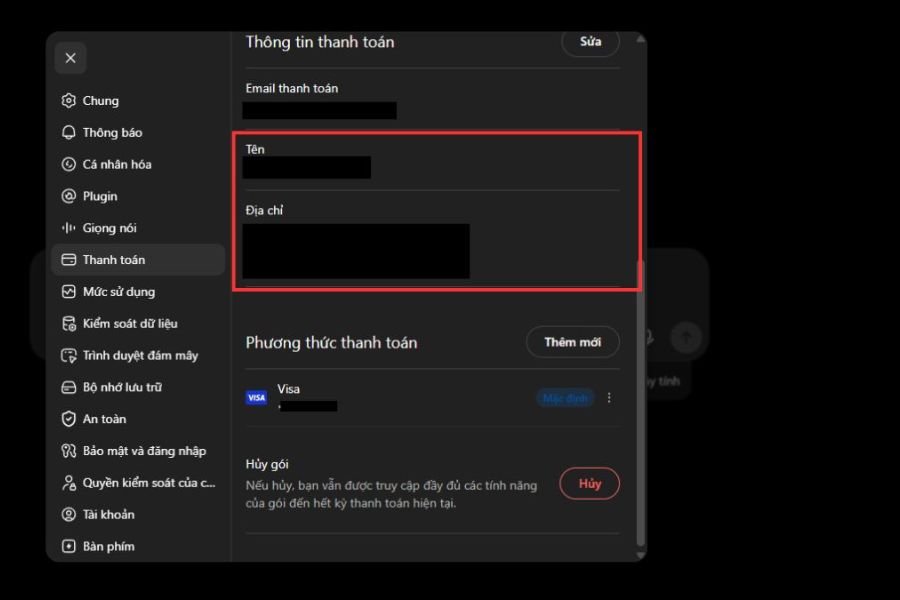
Thông tin thanh toán không chính xác là một trong những nguyên nhân phổ biến khiến giao dịch bị từ chối. Bạn nên đối chiếu tên chủ thẻ, số thẻ, ngày hết hạn, mã bảo mật và địa chỉ thanh toán với thông tin đã đăng ký tại ngân hàng.
-
Bước 1: Mở ChatGPT và nhấn vào biểu tượng tài khoản cá nhân ở góc dưới giao diện.
-
Bước 2: Chọn mục Cài đặt (Settings).
-
Bước 3: Truy cập phần Thanh toán (Billing) hoặc quản lý gói dịch vụ.
-
Bước 4: Kiểm tra phương thức thanh toán, cập nhật thông tin nếu phát hiện sai sót rồi thử lại.
Lưu ý, địa chỉ thanh toán cần khớp với thông tin mà ngân hàng lưu trữ. Không nên tự ý thay đổi quốc gia hoặc sử dụng địa chỉ không chính xác để vượt qua bước xác minh.
3.2 Kiểm tra số dư và hạn mức thanh toán của thẻ
Ngay cả khi thẻ vẫn còn hiệu lực, giao dịch vẫn có thể thất bại nếu số dư không đủ hoặc hạn mức thanh toán trực tuyến đã chạm ngưỡng. Bạn hãy mở ứng dụng ngân hàng để kiểm tra số tiền hiện có, hạn mức chi tiêu và trạng thái thanh toán quốc tế. Ngoài phí gói dịch vụ, nên dự phòng một khoản nhỏ cho chênh lệch tỷ giá hoặc phí phát sinh từ ngân hàng. Nếu tài khoản thiếu tiền, hãy nạp bổ sung; trường hợp đã đạt hạn mức, bạn có thể liên hệ ngân hàng để điều chỉnh trước khi thực hiện giao dịch mới.
3.3 Hoàn tất xác thực 3D Secure hoặc SCA
Một số ngân hàng yêu cầu xác thực bổ sung nhằm đảm bảo người thực hiện giao dịch chính là chủ thẻ. Nếu chưa hoàn tất bước này, khoản thanh toán ChatGPT có thể bị từ chối dù thông tin thẻ hoàn toàn chính xác. Khi thanh toán, hãy chú ý thông báo xác minh từ ngân hàng, mã OTP hoặc yêu cầu phê duyệt trên ứng dụng. Sau khi xác nhận thành công, quay lại trang thanh toán và kiểm tra trạng thái giao dịch. Không chia sẻ mã OTP hoặc thông tin bảo mật cho bất kỳ ai trong quá trình xử lý.

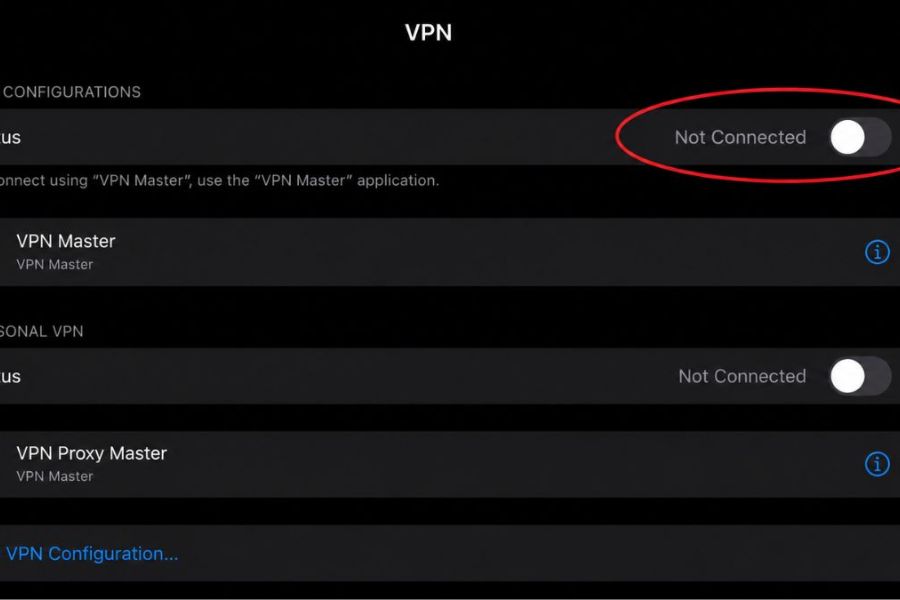
3.4 Tắt VPN và các tiện ích có thể chặn thanh toán
VPN hoặc proxy có thể làm thay đổi địa chỉ IP, khiến thông tin vị trí truy cập không nhất quán với khu vực thanh toán. Điều này đôi khi khiến giao dịch bị đánh giá là bất thường. Bạn nên tắt VPN, proxy và thử lại bằng kết nối Internet thông thường tại khu vực của mình. Nếu đang sử dụng các tiện ích mở rộng có khả năng chặn tập lệnh hoặc cookie, hãy tạm thời vô hiệu hóa chúng để kiểm tra. Sau đó tải lại trang ChatGPT và thực hiện thanh toán. Không nên sử dụng VPN để giả mạo quốc gia hoặc thay đổi thông tin khu vực nhằm né tránh các giới hạn thanh toán.
3.5 Xóa cache, cookie hoặc thử trình duyệt khác
Dữ liệu trình duyệt cũ đôi khi gây xung đột với trang thanh toán, khiến quá trình đăng ký gói ChatGPT không diễn ra như mong muốn. Bạn có thể xóa bộ nhớ đệm và cookie theo các bước sau:
-
Bước 1: Nhấn biểu tượng ba chấm ở góc trên bên phải trình duyệt, sau đó chọn Cài đặt.
-
Bước 2: Truy cập mục Quyền riêng tư và bảo mật.
-
Bước 3: Chọn Xóa dữ liệu duyệt web.
-
Bước 4: Tích chọn Cookie và dữ liệu trang web cùng Tệp và hình ảnh được lưu trong bộ nhớ đệm, sau đó nhấn Xóa dữ liệu.
Sau khi hoàn tất, hãy đăng nhập lại ChatGPT và thử thanh toán. Nếu tình trạng vẫn tiếp diễn, bạn có thể sử dụng trình duyệt khác như Chrome, Microsoft Edge, Firefox hoặc Safari. Nên kiểm tra kỹ địa chỉ trang web trước khi nhập thông tin thẻ để đảm bảo an toàn.
3.6 Kiểm tra quốc gia và nơi phát hành thẻ
ChatGPT có những điều kiện riêng về quốc gia được hỗ trợ và phương thức thanh toán. Nếu thẻ được phát hành tại khu vực không đáp ứng điều kiện hoặc thông tin địa chỉ thanh toán không phù hợp, giao dịch có thể bị từ chối. Bạn nên kiểm tra danh sách quốc gia và vùng lãnh thổ được OpenAI hỗ trợ, đồng thời đảm bảo thẻ được phát hành tại khu vực đủ điều kiện sử dụng dịch vụ. Không nên sử dụng thẻ của bên thứ ba hoặc thông tin thanh toán không chính chủ khi chưa xác minh được tính hợp lệ.
3.7 Liên hệ ngân hàng để mở giao dịch
Nếu đã kiểm tra mọi thông tin nhưng ChatGPT vẫn báo Your Card Has Been Declined, hãy liên hệ bộ phận chăm sóc khách hàng của ngân hàng phát hành thẻ. Bạn có thể yêu cầu nhân viên kiểm tra lý do giao dịch quốc tế bị từ chối, trạng thái thanh toán trực tuyến và các giới hạn bảo mật đang áp dụng. Khi trao đổi, hãy cung cấp thời gian giao dịch, số tiền dự kiến và tên đơn vị nhận thanh toán. Ngân hàng có thể hướng dẫn mở chức năng thanh toán quốc tế hoặc xác minh bổ sung nếu cần. Tuyệt đối không cung cấp mã OTP, mã PIN hay toàn bộ thông tin bảo mật của thẻ.
3.8 Thử phương thức thanh toán khác được hỗ trợ
Trong trường hợp thẻ hiện tại không tương thích với hệ thống thanh toán, bạn có thể cân nhắc sử dụng một thẻ quốc tế khác đáp ứng điều kiện của OpenAI. Trước khi đổi thẻ, hãy kiểm tra khả năng thanh toán trực tuyến, hạn mức và khu vực phát hành. Ngoài ra, người dùng đăng ký qua ứng dụng ChatGPT trên điện thoại có thể kiểm tra các phương thức thanh toán được cung cấp thông qua App Store hoặc Google Play. Điều kiện và mức phí có thể khác nhau tùy nền tảng, vì vậy hãy xem kỹ thông tin trước khi xác nhận.
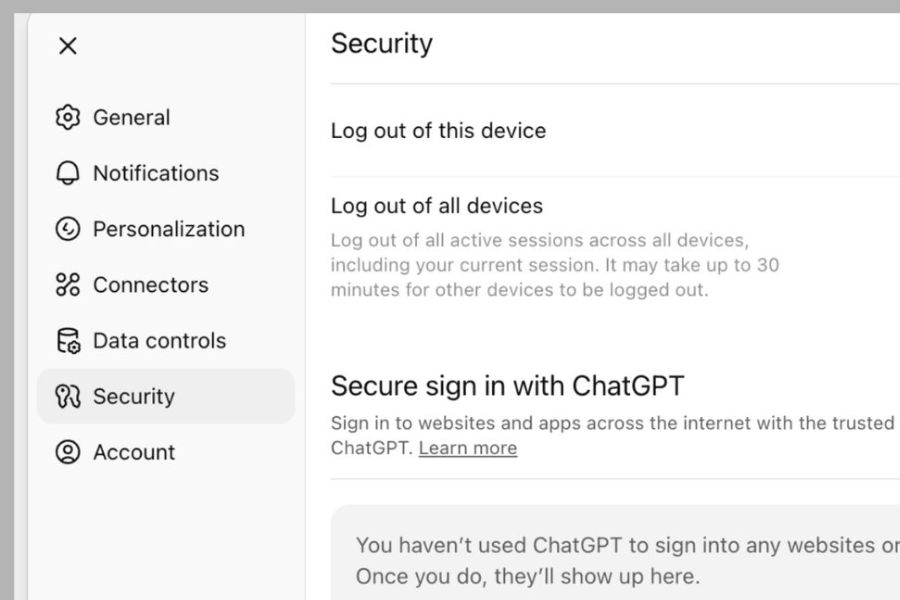
4. Cần lưu ý gì để tránh lỗi thanh toán ChatGPT?
Để hạn chế tình trạng Your Card Has Been Declined xuất hiện trở lại, bạn nên chủ động kiểm tra phương thức thanh toán trước mỗi lần đăng ký hoặc gia hạn. Một vài thói quen nhỏ sẽ giúp giao dịch ổn định và bảo vệ tài khoản tốt hơn.
-
Sử dụng thẻ chính chủ, có hỗ trợ thanh toán quốc tế và thanh toán trực tuyến.
-
Đảm bảo số dư đủ để chi trả phí đăng ký hoặc gia hạn.
-
Kiểm tra ngày hết hạn và hạn mức thẻ định kỳ.
-
Nhập thông tin thanh toán chính xác, thống nhất với dữ liệu ngân hàng.
-
Sử dụng kết nối Internet ổn định, hạn chế thay đổi IP bất thường.
-
Không thử thanh toán liên tục khi giao dịch vừa bị từ chối.
-
Chỉ thực hiện giao dịch trên trang ChatGPT chính thức và không chia sẻ thông tin thẻ cho người khác.
4. Kết luận
Lỗi Your Card Has Been Declined ChatGPT thường liên quan đến thông tin thẻ, số dư, hạn mức hoặc quy định bảo mật của ngân hàng. Khi gặp thông báo này, bạn nên xác định nguyên nhân và thử từng phương án khắc phục thay vì thanh toán liên tục. Nếu đã kiểm tra nhưng chưa xử lý được, hãy liên hệ ngân hàng hoặc bộ phận hỗ trợ OpenAI để được hướng dẫn. Chuẩn bị phương thức thanh toán hợp lệ sẽ giúp quá trình đăng ký ChatGPT Plus, Pro thuận lợi và hạn chế gián đoạn khi sử dụng.