Đăng nhập/Đăng ký
Hướng dẫn cách đổ màu trong Photoshop, tô màu cho layer và vùng chọn cực dễ
Photoshop là một trong những phần mềm quen thuộc với những ai thường xuyên chỉnh sửa hình ảnh, thiết kế banner, poster hay sáng tạo nội dung trên máy tính. Bên cạnh những thao tác phức tạp như tách nền, ghép ảnh hoặc chỉnh màu, đổ màu trong Photoshop lại là kỹ năng cơ bản nhưng được sử dụng rất thường xuyên. Chỉ với vài thao tác đơn giản, bạn có thể phủ màu cho toàn bộ layer, tô một vùng chọn hoặc thay đổi màu sắc của từng khu vực trong thiết kế. Chỉ cần nắm được sự khác nhau giữa Foreground và Background, biết cách chọn màu và ghi nhớ một vài phím tắt quan trọng, bạn đã có thể thực hiện nhanh hơn rất nhiều.
Nội dung
- 1. Đổ màu trong Photoshop là gì?
- 2. Foreground và Background trong Photoshop khác nhau thế nào?
- 3. Cách chọn màu trước khi đổ màu trong Photoshop
- 4. Cách đổ màu cho toàn bộ Layer trong Photoshop
- 5. Một số mẹo giúp đổ màu trong Photoshop nhanh và chính xác hơn
- 6. Vì sao nên nâng cấp Photoshop tại Sadesign?
- 7. Kết luận
Photoshop là một trong những phần mềm quen thuộc với những ai thường xuyên chỉnh sửa hình ảnh, thiết kế banner, poster hay sáng tạo nội dung trên máy tính. Bên cạnh những thao tác phức tạp như tách nền, ghép ảnh hoặc chỉnh màu, đổ màu trong Photoshop lại là kỹ năng cơ bản nhưng được sử dụng rất thường xuyên. Chỉ với vài thao tác đơn giản, bạn có thể phủ màu cho toàn bộ layer, tô một vùng chọn hoặc thay đổi màu sắc của từng khu vực trong thiết kế. Chỉ cần nắm được sự khác nhau giữa Foreground và Background, biết cách chọn màu và ghi nhớ một vài phím tắt quan trọng, bạn đã có thể thực hiện nhanh hơn rất nhiều. Trong bài viết này, hãy cùng Sadesign tìm hiểu cách đổ màu trong Photoshop từ cơ bản đến những mẹo giúp thao tác thuận tiện hơn. Nếu bạn đang cần một tài khoản Photoshop hoặc các công cụ thiết kế để phục vụ công việc, học tập, sáng tạo nội dung, có thể tham khảo nâng cấp tại Sadesign để được hỗ trợ trong quá trình sử dụng.
1. Đổ màu trong Photoshop là gì?
Đổ màu trong Photoshop là thao tác dùng một màu được lựa chọn để phủ lên toàn bộ layer hoặc một khu vực cụ thể trong hình ảnh. Tùy vào mục đích thiết kế, bạn có thể đổ một màu duy nhất cho nền, tạo mảng màu cho sản phẩm, thay đổi màu của vùng chọn hoặc kết hợp nhiều layer để tạo hiệu ứng trực quan hơn. Đây là một trong những thao tác cơ bản nhưng xuất hiện rất nhiều trong quá trình chỉnh sửa ảnh. Điểm tiện lợi của Photoshop nằm ở việc bạn không nhất thiết phải dùng cọ để tô thủ công từng khu vực. Với phím tắt phù hợp, màu có thể được phủ lên layer chỉ trong vài giây. Khi đã quen tay, thao tác này giúp tiết kiệm đáng kể thời gian, đặc biệt khi bạn thường xuyên thiết kế nhiều hình ảnh có bố cục tương tự nhau.
-
Foreground: Màu tiền cảnh, thường được dùng làm màu chính khi tô hoặc đổ màu.
-
Background: Màu nền, nằm phía sau Foreground và có thể sử dụng để phủ màu bằng phím tắt riêng.
-
Layer: Lớp hình ảnh hoặc lớp thiết kế mà bạn muốn áp dụng màu.
-
Vùng chọn: Khu vực đã được khoanh bằng các công cụ Selection để giới hạn phạm vi đổ màu.
-
Phím X: Đổi nhanh vị trí giữa Foreground và Background.
2. Foreground và Background trong Photoshop khác nhau thế nào?
Khi mở Photoshop, bạn sẽ thấy ở khu vực thanh công cụ có hai ô màu được xếp chồng lên nhau. Đây chính là Foreground và Background. Hai màu này đóng vai trò quan trọng trong rất nhiều thao tác chỉnh sửa, từ đổ màu, sử dụng Brush cho đến tạo gradient. Hiểu rõ hai khái niệm này sẽ giúp bạn hạn chế tình trạng chọn nhầm màu khi thao tác. Foreground nằm ở phía trước và thường được Photoshop ưu tiên khi thực hiện các thao tác tô màu nhanh. Trong khi đó, Background nằm phía sau và được sử dụng khi bạn muốn phủ màu nền. Hai màu có thể thay đổi bất cứ lúc nào nên bạn không cần mất thời gian thiết lập lại từ đầu.
-
Foreground: Ô màu nằm phía trên, thường là màu được sử dụng để tô trực tiếp.
-
Background: Ô màu nằm phía dưới, đại diện cho màu nền.
-
Phím X: Nhấn một lần để đổi vị trí Foreground và Background.
-
Phím D: Đưa màu Foreground và Background về thiết lập mặc định là đen và trắng.
-
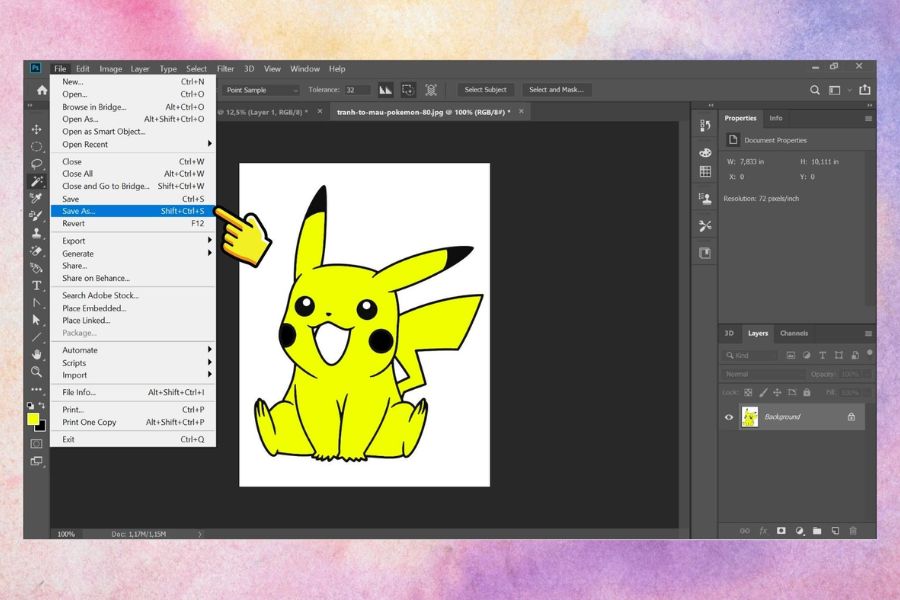
Alt + Delete: Đổ màu Foreground vào layer hoặc vùng chọn.
-
Ctrl + Delete: Đổ màu Background vào layer hoặc vùng chọn.
Một mẹo nhỏ là trước khi đổ màu, bạn nên nhìn nhanh vào hai ô màu ở thanh công cụ. Chỉ một giây kiểm tra cũng giúp tránh trường hợp bạn muốn tô màu xanh nhưng Photoshop lại phủ màu trắng hoặc đen do đang chọn nhầm Background. Khi thao tác thường xuyên, việc kiểm tra này gần như trở thành phản xạ.
3. Cách chọn màu trước khi đổ màu trong Photoshop
Trước khi bắt đầu đổ màu, bạn cần xác định màu muốn sử dụng. Photoshop cung cấp bảng Color Picker để người dùng lựa chọn màu theo cách trực quan hoặc nhập chính xác thông số màu. Điều này đặc biệt hữu ích khi thiết kế cần sử dụng màu thương hiệu, màu nhận diện hoặc một mã màu cụ thể. Để chọn màu Foreground, bạn chỉ cần nhấp vào ô màu Foreground trên thanh công cụ. Một cửa sổ chọn màu sẽ xuất hiện, cho phép bạn điều chỉnh màu theo ý muốn. Sau khi hoàn tất, nhấn OK để xác nhận. Màu vừa chọn sẽ trở thành màu Foreground và sẵn sàng được sử dụng cho thao tác đổ màu.
-
Nhấn vào ô Foreground trên thanh công cụ.
-
Chọn màu trực tiếp trên bảng màu.
-
Điều chỉnh độ sáng, sắc độ nếu cần.
-
Nhập mã màu HEX khi đã có màu cụ thể.
-
Nhấn OK để xác nhận lựa chọn.
-
Kiểm tra lại ô Foreground trước khi tiến hành đổ màu.
Nếu đang làm thiết kế có yêu cầu đồng nhất màu sắc, việc nhập mã màu sẽ thuận tiện hơn so với chọn bằng mắt. Chẳng hạn, khi màu thương hiệu được cung cấp dưới dạng mã HEX, bạn chỉ cần nhập đúng mã vào Color Picker để có được màu gần như chính xác với thiết kế ban đầu. Đây cũng là cách giúp nhiều ấn phẩm có sự đồng bộ về mặt hình ảnh.
4. Cách đổ màu cho toàn bộ Layer trong Photoshop
Bước 1: Xác định màu Foreground hoặc Background
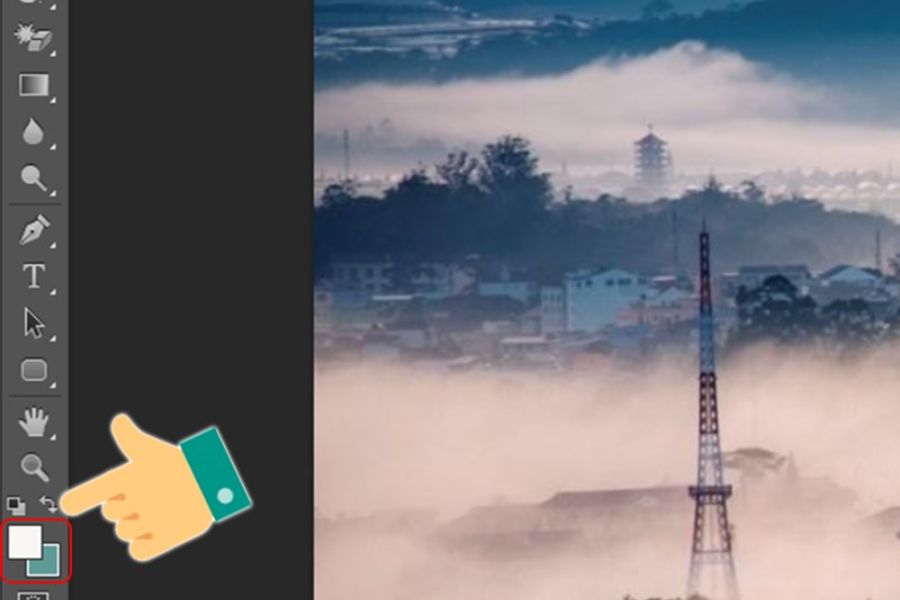
Nhìn vào thanh công cụ bên trái Photoshop, bạn sẽ thấy hai ô màu chồng lên nhau. Ô phía trên là Foreground, ô phía dưới là Background. Nếu muốn sử dụng màu Foreground, hãy nhấp vào ô này và chọn màu mong muốn.
Bạn cũng có thể nhấn phím X để đổi nhanh Foreground thành Background và ngược lại. Đây là phím tắt rất hữu ích nếu bạn đã thiết lập sẵn hai màu và muốn chuyển đổi liên tục trong quá trình thiết kế.
Bước 2: Chọn màu muốn sử dụng
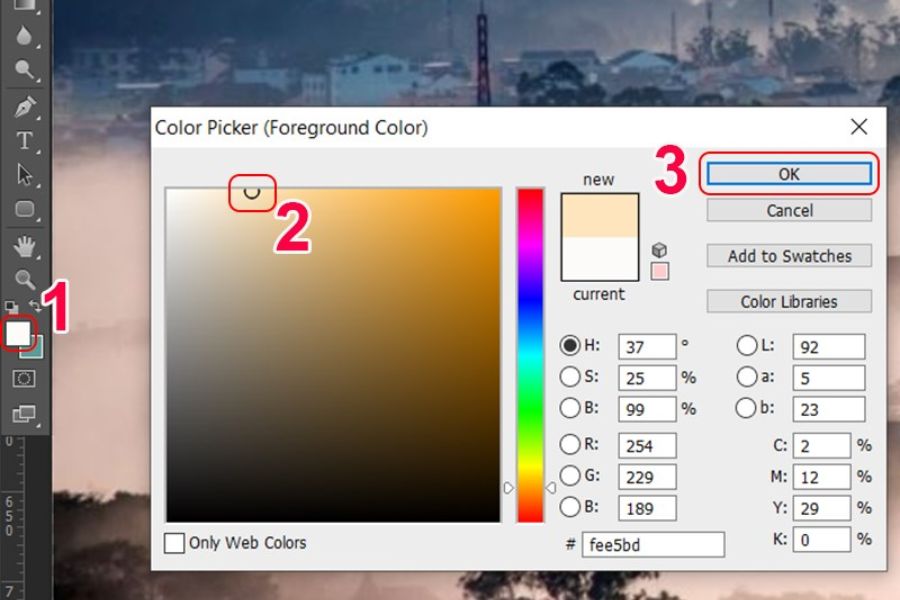
Sau khi nhấp vào Foreground hoặc Background, bảng chọn màu sẽ xuất hiện. Tại đây, bạn có thể chọn màu trực tiếp hoặc nhập mã màu nếu đã có thông số cụ thể.
Sau khi chọn xong, nhấn OK. Hãy quan sát hai ô màu trên thanh công cụ để chắc chắn rằng màu cần dùng đã được đặt đúng vị trí trước khi chuyển sang bước tiếp theo.
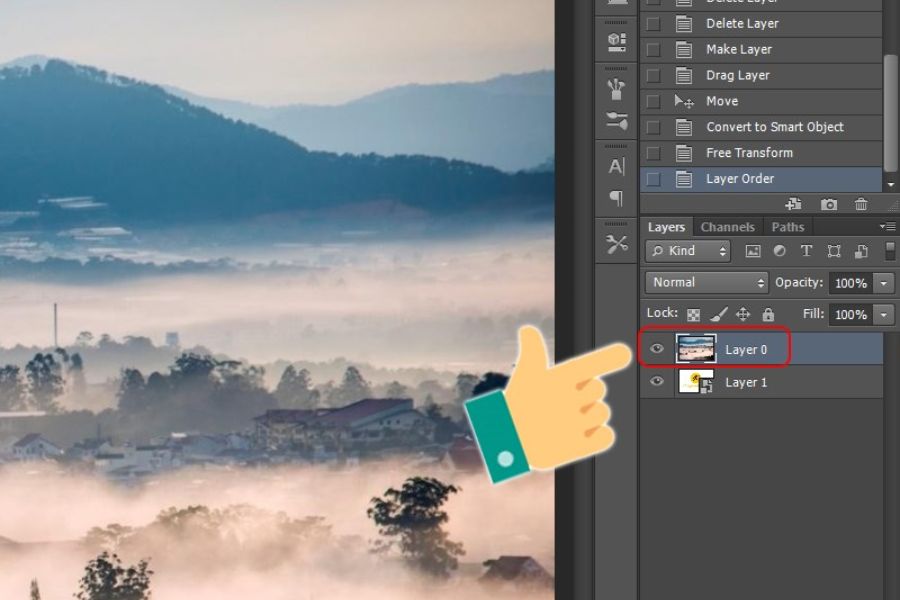
Bước 3: Chọn Layer cần đổ màu
Tiếp theo, nhìn sang bảng Layers và nhấp chuột trái vào layer muốn áp dụng màu. Layer đang được chọn thường sẽ được làm nổi bật trong bảng Layers.
Nếu file Photoshop có nhiều layer, hãy kiểm tra tên hoặc nội dung từng layer trước khi thực hiện. Việc này đặc biệt quan trọng với những file thiết kế phức tạp vì một thao tác đổ màu có thể làm thay đổi toàn bộ lớp đang được chọn.
Bước 4: Đổ màu cho Layer
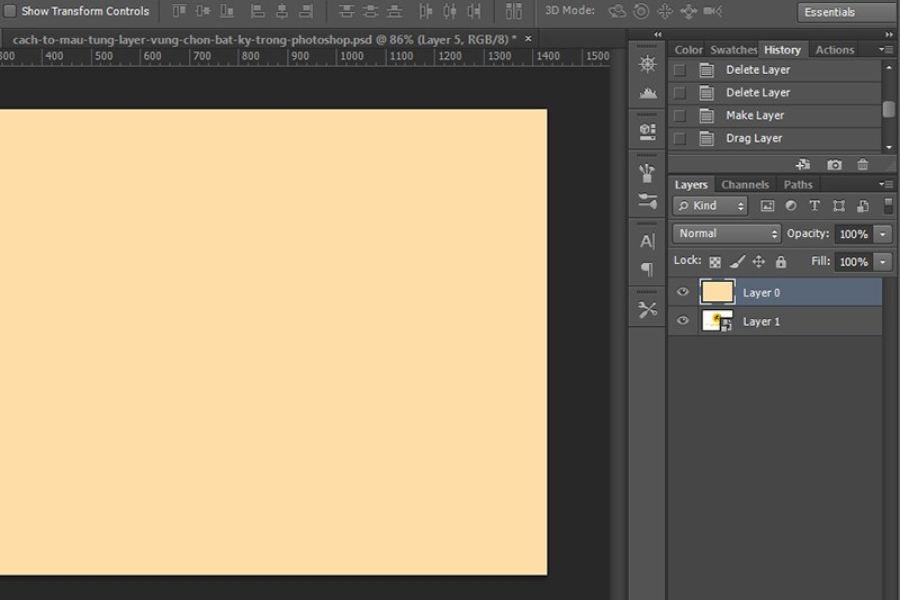
Khi đã chọn đúng layer, bạn có thể sử dụng phím tắt để hoàn tất thao tác. Nếu muốn đổ màu Foreground, nhấn Alt + Delete. Nếu muốn sử dụng màu Background, nhấn Ctrl + Delete trên Windows.
Sau khi nhấn tổ hợp phím, Photoshop sẽ nhanh chóng phủ màu lên layer đang chọn. Đây là cách đổ màu rất nhanh và tiện lợi, đặc biệt khi bạn phải xử lý nhiều layer liên tiếp.
-
Alt + Delete: Đổ màu Foreground.
-
Ctrl + Delete: Đổ màu Background.
-
X: Đổi vị trí Foreground và Background.
-
D: Đặt lại màu mặc định đen và trắng.
5. Một số mẹo giúp đổ màu trong Photoshop nhanh và chính xác hơn
Khi mới học Photoshop, bạn có thể thường xuyên sử dụng chuột để tìm công cụ và thực hiện từng thao tác. Cách này không sai nhưng sẽ mất nhiều thời gian nếu phải chỉnh sửa ảnh liên tục. Ghi nhớ một vài phím tắt cơ bản sẽ giúp quy trình làm việc nhanh gọn hơn rất nhiều. Bên cạnh đó, việc đổ màu trực tiếp lên layer gốc đôi khi có thể khiến bạn khó quay lại chỉnh sửa. Với những thiết kế quan trọng, nên cân nhắc tạo layer riêng hoặc sử dụng phương pháp chỉnh sửa không phá hủy để dễ dàng thay đổi màu về sau.
-
Alt + Delete: Đổ màu Foreground.
-
Ctrl + Delete: Đổ màu Background.
-
X: Đổi Foreground và Background.
-
D: Khôi phục màu đen và trắng mặc định.
-
Ctrl + D: Bỏ vùng chọn.
-
Ctrl + Z: Hoàn tác thao tác vừa thực hiện.
-
Tạo layer mới trước khi tô nếu muốn bảo toàn hình ảnh gốc.
-
Đặt tên layer rõ ràng để dễ quản lý file thiết kế.
-
Kiểm tra vùng chọn trước khi đổ màu để tránh tô nhầm khu vực.
-
Sử dụng mã HEX nếu cần đảm bảo màu sắc đồng nhất.
Một mẹo rất đáng áp dụng là không nên vội vàng đổ màu ngay khi vừa mở file. Hãy kiểm tra layer, xác định khu vực cần chỉnh và xem màu hiện tại đang nằm ở Foreground hay Background. Chỉ vài giây chuẩn bị có thể giúp bạn tránh phải sửa lại nhiều bước sau đó. Nếu đang làm một thiết kế có nhiều phiên bản màu, bạn cũng nên nhân đôi layer trước khi thay đổi. Cách này cho phép giữ lại bản gốc và tạo thêm nhiều phiên bản khác nhau để so sánh. Khi khách hàng hoặc bản thân muốn quay về màu cũ, bạn chỉ cần chuyển sang layer ban đầu thay vì thực hiện lại từ đầu.
6. Vì sao nên nâng cấp Photoshop tại Sadesign?
Khi thường xuyên chỉnh sửa ảnh, thiết kế banner, poster hoặc sáng tạo nội dung, việc sử dụng đầy đủ công cụ sẽ giúp quá trình làm việc thuận tiện hơn. Những thao tác như đổ màu, tạo vùng chọn, chỉnh layer chỉ là một phần nhỏ trong hệ thống tính năng của Photoshop. Khi kết hợp chúng với các công cụ khác, bạn có thể xây dựng những thiết kế hoàn chỉnh mà không phải chuyển đổi qua quá nhiều phần mềm. Nếu nhu cầu sử dụng Photoshop của bạn diễn ra thường xuyên, có thể tham khảo nâng cấp tại Sadesign để có thêm lựa chọn phù hợp cho công việc thiết kế. Bên cạnh việc hỗ trợ quá trình nâng cấp, Sadesign còn hướng đến trải nghiệm sử dụng thuận tiện để người dùng có thể tập trung hơn vào công việc sáng tạo.
-
Hỗ trợ người dùng trong quá trình nâng cấp và sử dụng.
-
Phù hợp với nhu cầu thiết kế, chỉnh sửa hình ảnh và sáng tạo nội dung.
-
Có thể sử dụng Photoshop cho nhiều công việc khác nhau.
-
Hỗ trợ giải đáp khi gặp khó khăn trong quá trình thao tác.
-
Giúp bạn tiếp cận thêm nhiều tính năng phục vụ công việc thiết kế.
7. Kết luận
Nếu mới bắt đầu học Photoshop, hãy thử luyện tập với những thao tác đơn giản như tạo một layer mới, chọn màu, đổ màu toàn bộ layer rồi chuyển sang đổ màu cho từng vùng chọn. Khi đã quen với quy trình này, bạn sẽ dễ dàng kết hợp thêm Brush, Gradient, Layer Mask và nhiều công cụ khác để tạo ra những thiết kế đẹp mắt, linh hoạt hơn.