Đăng nhập/Đăng ký
Photoshop brush là gì? Kho cọ sáng tạo giúp thiết kế đẹp và chuyên nghiệp hơn
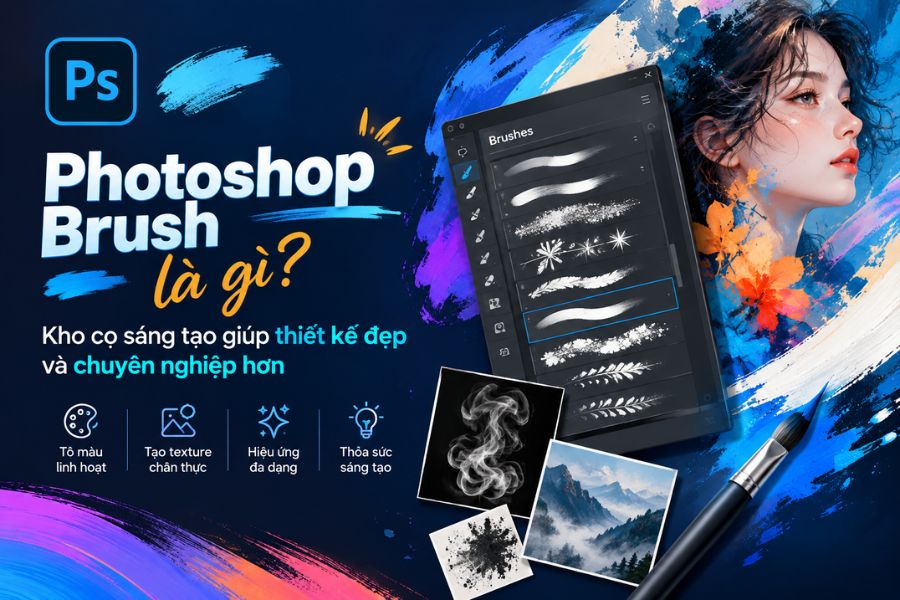
Nếu thường xuyên làm việc với Photoshop, chắc hẳn bạn đã từng sử dụng hoặc nghe đến Photoshop brush. Đây là công cụ quen thuộc nhưng có khả năng tạo ra rất nhiều hiệu ứng thú vị, từ những nét vẽ đơn giản đến texture, ánh sáng, khói, bụi hay các mảng màu nghệ thuật. Chỉ với một vài thao tác, brush có thể giúp thiết kế trở nên sinh động mà không cần mất hàng giờ để vẽ thủ công từng chi tiết. Không dừng lại ở những bộ cọ có sẵn, người dùng còn có thể tìm và download Photoshop brush free từ nhiều nguồn khác nhau trên Internet. Mỗi bộ cọ lại mang đến một phong cách riêng, phù hợp với từng nhu cầu thiết kế. Vậy Photoshop brush là gì, có những loại nào và tải brush ở đâu? Hãy cùng Sadesign tìm hiểu ngay dưới đây.
Nội dung
- 1. Photoshop brush là gì?
- 2. Những loại Photoshop brush phổ biến hiện nay
- 3. Vì sao nên quản lý thư viện Photoshop brush?
- 4. Một số website tải Photoshop brush free chất lượng
- Brusheezy
- BrushKing
- FBrushes
- My Photoshop Brushes
- DeviantArt
- All Free Download
- 5. Cách sử dụng và cài Photoshop brush đơn giản
- 6. Những lỗi thường gặp khi sử dụng Photoshop brush
- Brush không hiển thị
- Brush không hoạt động
- Photoshop bị chậm khi dùng brush lớn
- 7. Nâng cấp Photoshop tại Sadesign để sáng tạo hiệu quả hơn
- 8. Kết luận
Nếu thường xuyên làm việc với Photoshop, chắc hẳn bạn đã từng sử dụng hoặc nghe đến Photoshop brush. Đây là công cụ quen thuộc nhưng có khả năng tạo ra rất nhiều hiệu ứng thú vị, từ những nét vẽ đơn giản đến texture, ánh sáng, khói, bụi hay các mảng màu nghệ thuật. Chỉ với một vài thao tác, brush có thể giúp thiết kế trở nên sinh động mà không cần mất hàng giờ để vẽ thủ công từng chi tiết. Không dừng lại ở những bộ cọ có sẵn, người dùng còn có thể tìm và download Photoshop brush free từ nhiều nguồn khác nhau trên Internet. Mỗi bộ cọ lại mang đến một phong cách riêng, phù hợp với từng nhu cầu thiết kế. Vậy Photoshop brush là gì, có những loại nào và tải brush ở đâu? Hãy cùng Sadesign tìm hiểu ngay dưới đây.
1. Photoshop brush là gì?
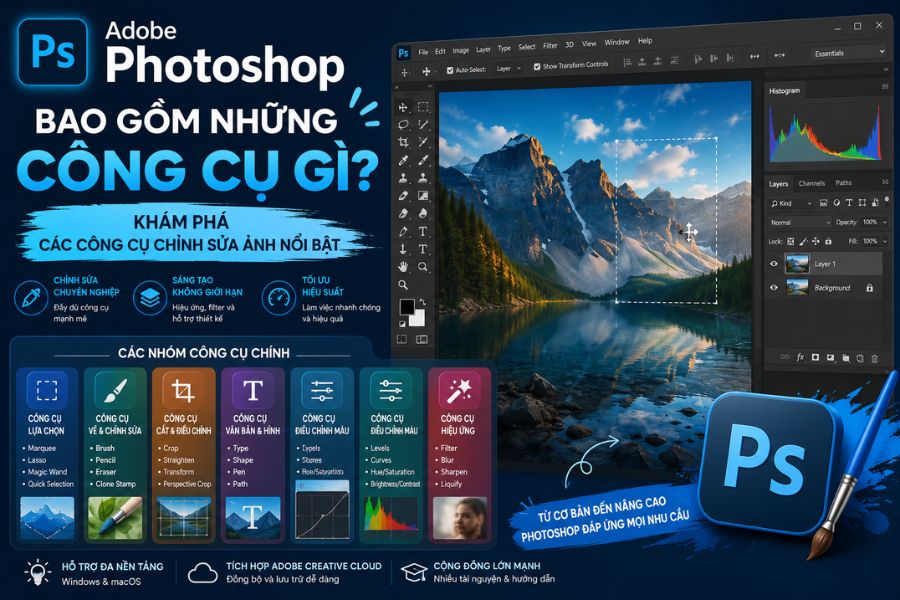
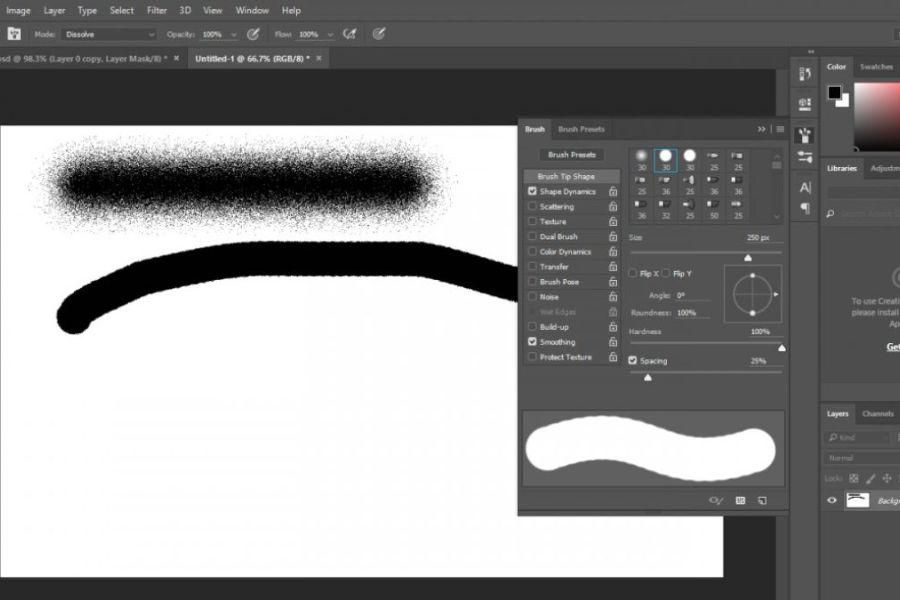
Photoshop brush là hệ thống cọ vẽ được tích hợp trong Adobe Photoshop, cho phép người dùng tạo các nét vẽ, hình dạng và hiệu ứng trực tiếp trên hình ảnh hoặc thiết kế. Thay vì phải tạo từng chi tiết bằng tay, bạn chỉ cần chọn brush phù hợp, điều chỉnh kích thước, độ trong suốt và màu sắc rồi thao tác trên vùng cần chỉnh sửa. Điểm thú vị của brush nằm ở khả năng biến đổi linh hoạt. Một công cụ tưởng như chỉ dùng để tô màu lại có thể tạo ra rất nhiều hiệu ứng khác nhau. Đây cũng là lý do brush được sử dụng thường xuyên trong thiết kế đồ họa, chỉnh sửa ảnh, digital painting và sáng tạo nội dung.
Một số ứng dụng phổ biến của Photoshop brush gồm:
-
Tô màu: Tạo các mảng màu nhanh chóng và điều chỉnh theo ý muốn.
-
Tạo texture: Thêm bề mặt sần, giấy, vải, đá, bụi hoặc nhiều chất liệu khác.
-
Tạo hiệu ứng: Dễ dàng tạo khói, lửa, mưa, tuyết, tia sáng, ánh sáng hay bụi.
-
Trang trí hình ảnh: Thêm hoa văn, họa tiết, splash màu hoặc các chi tiết nghệ thuật.
-
Vẽ minh họa: Hỗ trợ tạo nét vẽ giống bút chì, màu nước, mực hoặc sơn.
-
Tạo điểm nhấn: Làm nổi bật một khu vực trong poster, banner hoặc hình ảnh quảng cáo.
2. Những loại Photoshop brush phổ biến hiện nay
Kho brush của Photoshop rất đa dạng. Tùy mục đích thiết kế, bạn có thể lựa chọn những bộ cọ khác nhau để tạo ra phong cách mong muốn. Một bộ brush phù hợp không chỉ giúp tiết kiệm thời gian mà còn khiến quá trình sáng tạo trở nên thú vị hơn.
Dưới đây là một số loại Photoshop brush được sử dụng phổ biến:
-
Basic Brushes: Đây là nhóm cọ cơ bản với nét đơn giản, phù hợp để tô màu, phác thảo hoặc thực hiện những thao tác chỉnh sửa thông thường.
-
Watercolor Brushes: Mô phỏng chất liệu màu nước với những đường nét mềm mại, loang màu tự nhiên. Loại brush này phù hợp với tranh minh họa và thiết kế mang hơi hướng nghệ thuật.
-
Smoke Brushes: Tạo hiệu ứng khói với nhiều hình dáng và độ đậm nhạt khác nhau. Đây là lựa chọn quen thuộc khi thiết kế poster, ảnh quảng cáo hoặc artwork.
-
Grunge Brushes: Mang đến bề mặt sần, cũ, bụi hoặc có phần thô ráp. Grunge brush thường được dùng cho thiết kế vintage, retro và phong cách đường phố.
-
Texture Brushes: Tạo thêm chiều sâu cho hình ảnh bằng các bề mặt và chất liệu khác nhau.
-
Splatter Brushes: Mô phỏng những vệt sơn hoặc giọt màu bắn ra ngẫu nhiên, giúp thiết kế có cảm giác phóng khoáng và cá tính.
-
Lighting & Glow Brushes: Tạo ánh sáng, tia sáng hoặc vùng phát sáng để làm nổi bật chủ thể và tăng cảm giác bắt mắt.
-
Nature Brushes: Bao gồm các bộ cọ hình lá cây, cỏ, hoa, mây hoặc những chi tiết thiên nhiên.
-
Ink Brushes: Tạo cảm giác giống nét mực truyền thống, thích hợp với minh họa, lettering và các thiết kế mang phong cách thủ công.
Khi lựa chọn brush, bạn không nhất thiết phải tải thật nhiều. Điều quan trọng là xác định phong cách thiết kế thường sử dụng rồi lựa chọn những bộ cọ phù hợp. Một thư viện nhỏ nhưng được sắp xếp khoa học đôi khi hữu ích hơn hàng trăm bộ brush nhưng khó tìm kiếm.
3. Vì sao nên quản lý thư viện Photoshop brush?
Sau một thời gian sử dụng Photoshop, thư viện brush rất dễ trở nên lộn xộn. Hôm nay tải một bộ cọ texture, ngày mai thêm brush ánh sáng, vài hôm sau lại có thêm cọ màu nước. Nếu không sắp xếp ngay từ đầu, bạn có thể mất khá nhiều thời gian chỉ để tìm đúng brush cần sử dụng. Quản lý brush tốt giúp quá trình thiết kế liền mạch hơn. Khi biết chính xác bộ cọ nằm ở đâu, bạn có thể nhanh chóng chuyển từ ý tưởng sang sản phẩm thay vì phải liên tục tìm kiếm trong một danh sách dài.
Một số cách quản lý Photoshop brush hiệu quả:
-
Phân loại theo công dụng: Tách brush thành nhóm texture, ánh sáng, khói, màu nước, grunge...
-
Đặt tên dễ nhận biết: Ưu tiên tên ngắn gọn, thể hiện rõ đặc điểm của bộ cọ.
-
Xóa brush không sử dụng: Những bộ cọ kém chất lượng hoặc không còn phù hợp có thể được loại bỏ để thư viện gọn hơn.
-
Giữ lại brush thường dùng: Những bộ cọ sử dụng thường xuyên nên được ưu tiên để thao tác nhanh.
-
Kiểm tra nguồn tải: Chỉ nên sử dụng brush từ nguồn đáng tin cậy, đặc biệt khi thiết kế cho khách hàng hoặc dự án thương mại.
-
Chú ý bản quyền: Một số brush miễn phí chỉ được phép sử dụng cho mục đích cá nhân, vì vậy hãy đọc kỹ điều khoản trước khi đưa vào sản phẩm thương mại.
Việc quản lý khoa học không chỉ giúp tiết kiệm thời gian mà còn hạn chế tình trạng Photoshop phải xử lý quá nhiều tài nguyên không cần thiết. Đây là thói quen nhỏ nhưng rất hữu ích với những người thường xuyên làm việc với thiết kế.
4. Một số website tải Photoshop brush free chất lượng
Nếu bộ cọ mặc định của Photoshop chưa đáp ứng đủ nhu cầu, bạn có thể mở rộng thư viện bằng cách download brush từ các website tài nguyên thiết kế. Trên Internet hiện có nhiều nguồn cung cấp brush miễn phí với phong cách rất đa dạng.
Brusheezy
Brusheezy là một trong những thư viện được nhiều người biết đến khi tìm kiếm brush cho Photoshop. Website có nhiều bộ cọ với chủ đề khác nhau, từ texture, ánh sáng cho đến các hiệu ứng nghệ thuật. Điểm thuận tiện là người dùng có thể tìm kiếm theo từng nhóm thay vì phải lọc thủ công một danh sách quá dài. Đây là lựa chọn phù hợp nếu bạn đang muốn mở rộng kho brush mà chưa biết bắt đầu từ đâu.
BrushKing
BrushKing tập trung vào các bộ Photoshop brush với nhiều phong cách. Bạn có thể tìm thấy những bộ cọ phục vụ vẽ tay, minh họa, hiệu ứng và trang trí. Giao diện khá trực quan nên việc tìm và tải brush tương đối đơn giản. Tuy nhiên, trước khi sử dụng cho dự án thương mại, bạn vẫn nên kiểm tra thông tin giấy phép của từng bộ cọ.
FBrushes
FBrushes là nguồn tài nguyên đáng tham khảo nếu bạn muốn tìm những bộ cọ mang tính nghệ thuật. Thư viện có nhiều phong cách từ màu nước, sơn dầu cho đến texture và các họa tiết trang trí. Việc phân loại theo chủ đề giúp người dùng tiết kiệm thời gian tìm kiếm. Đây cũng là nơi phù hợp để khám phá những phong cách brush mới và đưa thêm ý tưởng vào thiết kế.
My Photoshop Brushes
My Photoshop Brushes cung cấp nhiều bộ cọ phục vụ thiết kế đồ họa và chỉnh sửa hình ảnh. Các chủ đề khá đa dạng, bao gồm thiên nhiên, splash màu, ánh sáng, hình học và nhiều hiệu ứng khác. Nếu bạn đang tìm những bộ cọ để bổ sung chi tiết cho poster, banner hoặc artwork, đây là một nguồn có thể tham khảo.
DeviantArt
DeviantArt là cộng đồng sáng tạo lớn, nơi nhiều họa sĩ và designer chia sẻ tài nguyên do chính họ tạo ra. Vì vậy, thư viện brush tại đây khá phong phú và có nhiều phong cách độc đáo. Tuy nhiên, điểm cần chú ý là điều kiện sử dụng có thể khác nhau giữa từng tác giả. Hãy đọc kỹ phần mô tả và giấy phép trước khi sử dụng brush trong sản phẩm thương mại.
All Free Download
All Free Download cũng cung cấp nhiều tài nguyên dành cho designer, trong đó có Photoshop brush. Ngoài brush, người dùng còn có thể tìm thấy vector, icon, background và nhiều tài nguyên đồ họa khác. Dù tải brush ở bất kỳ đâu, bạn cũng nên kiểm tra định dạng, phiên bản Photoshop tương thích và điều khoản sử dụng trước khi cài đặt.
5. Cách sử dụng và cài Photoshop brush đơn giản
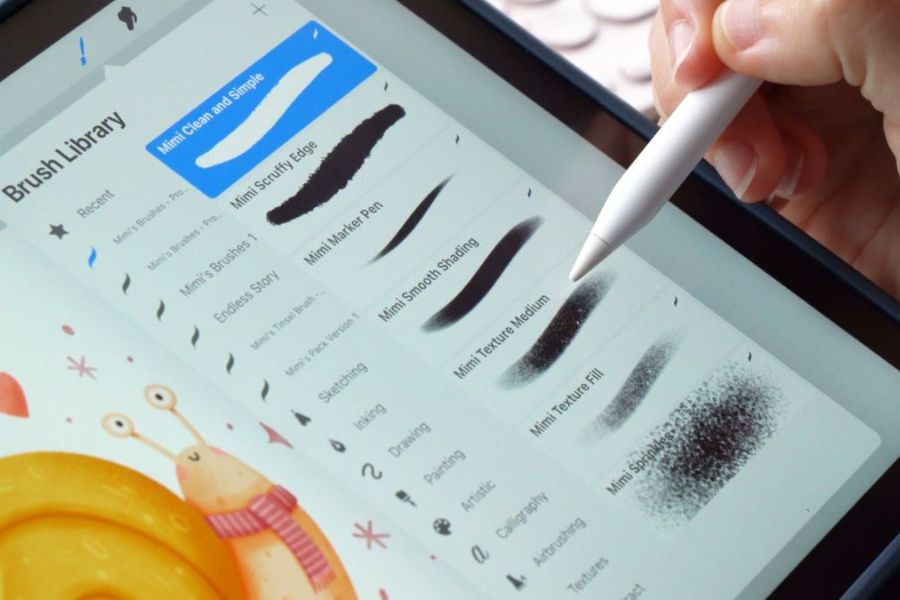
Sau khi download Photoshop brush, bước tiếp theo là đưa bộ cọ vào Photoshop để sử dụng. Với những người mới làm quen, thao tác này có thể hơi lạ nhưng thực tế khá đơn giản. Thông thường, brush Photoshop có thể được cung cấp dưới dạng tệp ABR. Đây là định dạng phổ biến dành cho các bộ cọ Photoshop. Sau khi tải về, bạn có thể thực hiện theo các bước cơ bản:
-
Bước 1: Tải bộ brush muốn sử dụng về máy tính và giải nén nếu tệp đang ở dạng ZIP hoặc RAR.
-
Bước 2: Mở Photoshop trên máy tính.
-
Bước 3: Chọn công cụ Brush Tool trên thanh công cụ.
-
Bước 4: Mở bảng chọn brush và tìm tùy chọn để thêm hoặc import brush.
-
Bước 5: Chọn tệp brush đã tải về, sau đó xác nhận để thêm vào thư viện.
-
Bước 6: Chọn bộ cọ vừa cài và thử vẽ trên một layer mới.
Sau khi cài xong, bạn nên thử thay đổi một số thông số như kích thước, độ cứng, độ trong suốt hoặc khoảng cách giữa các nét. Chỉ cần thay đổi một vài thiết lập, cùng một brush cũng có thể tạo ra những kết quả rất khác nhau.
Một mẹo nhỏ là hãy tạo layer mới trước khi thử các brush hiệu ứng. Cách này giúp bạn dễ dàng chỉnh sửa, giảm độ mờ hoặc xóa hiệu ứng mà không làm ảnh gốc bị ảnh hưởng.
6. Những lỗi thường gặp khi sử dụng Photoshop brush
Dù thao tác với brush khá đơn giản, đôi lúc bạn vẫn có thể gặp tình trạng cọ không hoạt động, không hiển thị hoặc Photoshop phản hồi chậm. Nguyên nhân có thể đến từ bộ cọ, thiết lập phần mềm hoặc tài nguyên của máy tính.
Brush không hiển thị
Nếu bộ brush vừa cài không xuất hiện, trước tiên hãy kiểm tra xem quá trình import đã hoàn tất hay chưa. Bạn cũng nên kiểm tra định dạng tệp và khả năng tương thích với phiên bản Photoshop đang sử dụng. Có thể thử đóng rồi mở lại Photoshop, sau đó kiểm tra thư viện brush một lần nữa. Nếu vẫn không thấy, hãy thử cài lại bộ cọ từ nguồn khác.
Brush không hoạt động
Trường hợp chọn brush nhưng không thể vẽ có thể xuất phát từ việc bạn đang chọn sai layer, layer bị khóa hoặc một số thiết lập của công cụ Brush đang không phù hợp.
Bạn có thể kiểm tra nhanh:
-
Layer hiện tại có đang bị khóa hay không.
-
Màu Foreground có phù hợp không.
-
Opacity và Flow có đang để quá thấp không.
-
Công cụ hiện tại có đúng là Brush Tool không.
-
Bộ cọ có tương thích với phiên bản Photoshop đang dùng không.
Photoshop bị chậm khi dùng brush lớn
Một số brush có kích thước lớn hoặc chứa nhiều chi tiết có thể yêu cầu nhiều tài nguyên xử lý. Khi sử dụng trên tài liệu có độ phân giải cao, Photoshop có thể phản hồi chậm hơn bình thường. Nếu gặp tình trạng này, hãy thử giảm kích thước brush, đóng bớt những ứng dụng đang chạy hoặc tối ưu thiết lập hiệu suất Photoshop. Đồng thời, hạn chế mở quá nhiều tài liệu nặng cùng lúc để máy có thêm tài nguyên xử lý.
7. Nâng cấp Photoshop tại Sadesign để sáng tạo hiệu quả hơn
Sở hữu một kho Photoshop brush free phong phú sẽ giúp bạn có thêm nhiều lựa chọn khi thiết kế. Tuy nhiên, để khai thác tốt các công cụ chỉnh sửa, điều quan trọng vẫn là sử dụng một phiên bản Photoshop phù hợp với nhu cầu và có đầy đủ tính năng cần thiết. Nếu bạn đang tìm giải pháp nâng cấp Photoshop tại Sadesign, đây có thể là lựa chọn thuận tiện để tiếp cận công cụ phục vụ công việc thiết kế. Khi có phiên bản phù hợp, bạn có thể kết hợp Brush Tool với nhiều tính năng khác để chỉnh sửa ảnh, tạo poster, thiết kế banner, minh họa hoặc xây dựng các sản phẩm đồ họa theo phong cách riêng.
Khi lựa chọn dịch vụ nâng cấp tại Sadesign sẽ được tận hưởng nhiều ưu đãi như:
-
Hỗ trợ trong quá trình sử dụng: Có nơi hỗ trợ khi gặp vấn đề trong quá trình cài đặt hoặc sử dụng.
-
Chi phí phù hợp: Lựa chọn gói phù hợp với nhu cầu cá nhân hoặc công việc.
-
Tính tiện lợi: Quy trình nâng cấp đơn giản giúp tiết kiệm thời gian.
-
Hỗ trợ sau khi đăng ký: Có kênh liên hệ để được hướng dẫn khi cần thiết.
-
Phù hợp nhu cầu thiết kế: Đặc biệt hữu ích với người thường xuyên làm việc với Photoshop và các công cụ sáng tạo.
8. Kết luận
Photoshop brush có thể xem là một trong những công cụ nhỏ nhưng tạo ra khác biệt lớn trong quá trình thiết kế. Từ một nét cọ đơn giản, bạn có thể biến thành hiệu ứng ánh sáng, texture, khói, màu nước hoặc hàng loạt chi tiết mang dấu ấn riêng. Khi kết hợp thư viện brush được sắp xếp khoa học với các tính năng chỉnh sửa của Photoshop, quá trình sáng tạo sẽ nhanh chóng và linh hoạt hơn rất nhiều. Nếu đang muốn mở rộng khả năng thiết kế, hãy bắt đầu bằng việc chọn những bộ brush thật sự phù hợp với công việc, kiểm tra kỹ giấy phép sử dụng và luyện tập cách điều chỉnh từng thông số. Khi đã quen tay, bạn sẽ nhận ra Brush Tool không đơn thuần là một chiếc cọ kỹ thuật số mà còn là một công cụ giúp biến những ý tưởng đồ họa thành hình ảnh trực quan và cuốn hút hơn.