Đăng nhập/Đăng ký
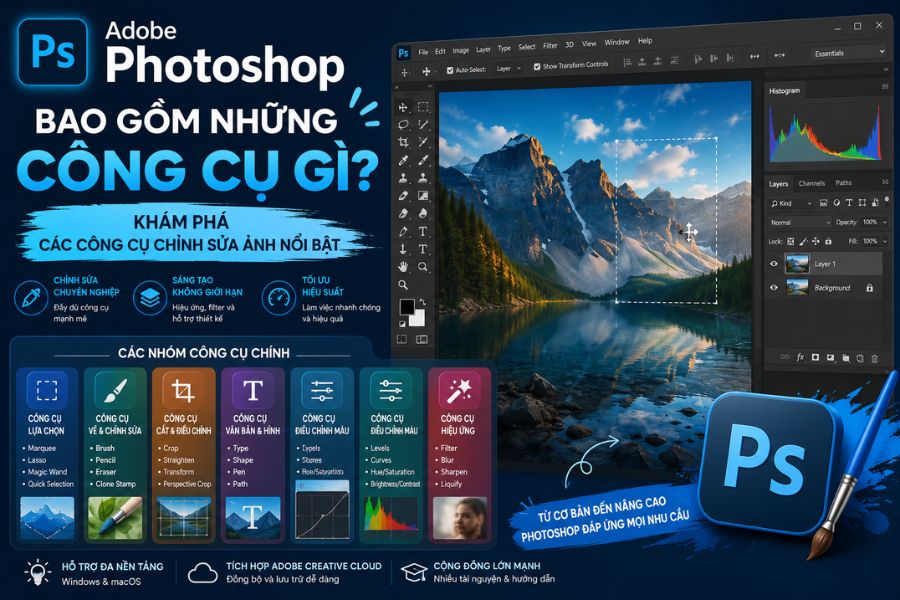
Adobe Photoshop bao gồm những công cụ gì? Khám phá các công cụ chỉnh sửa ảnh nổi bật
Adobe Photoshop là phần mềm chỉnh sửa hình ảnh quen thuộc với designer, nhiếp ảnh gia, marketer và những người thường xuyên sáng tạo nội dung. Không chỉ hỗ trợ cắt ghép ảnh, Photoshop còn sở hữu hàng loạt công cụ mạnh mẽ để chỉnh màu, tách nền, xóa vật thể, retouch chân dung, thiết kế banner và tạo hiệu ứng. Vậy Adobe Photoshop bao gồm những công cụ gì? Hãy cùng Sadesign tìm hiểu chi tiết qua bài viết dưới đây.
Nội dung
- 1. Adobe Photoshop là gì?
- 2. Adobe Photoshop bao gồm những công cụ gì?
- 2.1. Move Tool
- 2.2. Marquee Tool
- 2.3. Lasso Tool
- 2.4. Crop Tool
- 2.5. Brush Tool
- 2.6. Eraser Tool
- 2.7. Clone Stamp Tool
- 2.8. Healing Brush Tool
- 2.9. Pen Tool
- 2.10. Gradient Tool
- 2.11. Eyedropper Tool
- 2.12. Text Tool
- 3. Các công cụ chỉnh màu trong Adobe Photoshop
- 3.1. Brightness/Contrast
- 3.2. Hue/Saturation
- 3.3. Levels
- 3.4. Curves
- 4. Các công cụ hỗ trợ tách nền và chọn đối tượng
- 4.1. Object Selection Tool
- 4.2. Quick Selection Tool
- 4.3. Magic Wand Tool
- 5. Adobe Photoshop có thể làm được những gì?
- 5.1. Chỉnh sửa và retouch ảnh
- 5.2. Cắt ghép và tách nền
- 5.3. Thiết kế banner, poster và thumbnail
- 6. Nên nâng cấp Adobe Photoshop tại Sadesign
- 7. Kết luận
Adobe Photoshop là phần mềm chỉnh sửa hình ảnh quen thuộc với designer, nhiếp ảnh gia, marketer và những người thường xuyên sáng tạo nội dung. Không chỉ hỗ trợ cắt ghép ảnh, Photoshop còn sở hữu hàng loạt công cụ mạnh mẽ để chỉnh màu, tách nền, xóa vật thể, retouch chân dung, thiết kế banner và tạo hiệu ứng. Vậy Adobe Photoshop bao gồm những công cụ gì? Hãy cùng Sadesign tìm hiểu chi tiết qua bài viết dưới đây.
Nâng cấp Adobe Photoshop bản quyền
1. Adobe Photoshop là gì?
Adobe Photoshop là phần mềm đồ họa nổi tiếng được phát triển bởi Adobe, chuyên xử lý và chỉnh sửa hình ảnh kỹ thuật số. Phần mềm cung cấp hệ thống công cụ đa dạng, cho phép người dùng chỉnh sửa từng chi tiết trên ảnh hoặc tạo ra những thiết kế hoàn toàn mới.
Điểm mạnh của Adobe Photoshop nằm ở khả năng làm việc với layer, mask, vùng chọn, màu sắc và nhiều hiệu ứng khác nhau. Từ những thao tác đơn giản như cắt ảnh, thêm chữ cho đến các công việc chuyên sâu như tách nền, ghép ảnh, phục hồi ảnh cũ hay retouch chân dung đều có thể thực hiện trên Photoshop.
2. Adobe Photoshop bao gồm những công cụ gì?
Adobe Photoshop sở hữu rất nhiều công cụ được sắp xếp thành từng nhóm chức năng. Mỗi công cụ phục vụ một mục đích riêng nhưng có thể kết hợp với nhau để tạo ra quy trình chỉnh sửa hoàn chỉnh.
2.1. Move Tool
Move Tool là công cụ dùng để di chuyển layer, đối tượng hoặc vùng nội dung trên ảnh. Đây là một trong những công cụ cơ bản nhất và thường xuyên được sử dụng trong quá trình thiết kế.
Khi làm việc với banner, poster hoặc nhiều lớp hình ảnh, Move Tool giúp sắp xếp các thành phần vào đúng vị trí một cách nhanh chóng.
2.2. Marquee Tool
Marquee Tool được sử dụng để tạo vùng chọn theo các hình dạng cơ bản như hình chữ nhật hoặc hình elip. Sau khi tạo vùng chọn, người dùng có thể cắt, sao chép, di chuyển hoặc chỉnh sửa riêng khu vực đó.
Công cụ này phù hợp với những thao tác lựa chọn đơn giản và thường được kết hợp với Layer Mask, Adjustment Layer hoặc các công cụ chỉnh sửa khác.
2.3. Lasso Tool
Lasso Tool hỗ trợ tạo vùng chọn tự do, phù hợp với những đối tượng có hình dạng không theo khuôn mẫu nhất định. Photoshop cung cấp nhiều biến thể như Lasso Tool, Polygonal Lasso Tool và Magnetic Lasso Tool.
Tùy vào hình dạng chủ thể, người dùng có thể lựa chọn công cụ phù hợp để khoanh vùng nhanh chóng và chính xác hơn.
2.4. Crop Tool
Crop Tool được sử dụng để cắt ảnh, thay đổi bố cục và tỷ lệ khung hình. Đây là công cụ đặc biệt hữu ích khi ảnh có nhiều khoảng trống hoặc cần điều chỉnh kích thước để đăng lên các nền tảng khác nhau.
Người dùng có thể thiết lập tỷ lệ mong muốn trước khi crop, chẳng hạn như tỷ lệ vuông, dọc hoặc ngang, giúp hình ảnh có bố cục cân đối và chuyên nghiệp hơn.
2.5. Brush Tool
Brush Tool là công cụ quen thuộc trong Adobe Photoshop, cho phép người dùng vẽ, tô màu hoặc chỉnh sửa từng khu vực trên hình ảnh. Kích thước, độ cứng và độ trong suốt của cọ đều có thể tùy chỉnh.
Brush Tool còn thường được sử dụng kết hợp với Layer Mask để chỉnh sửa ảnh mà không làm mất dữ liệu gốc. Đây là công cụ rất quan trọng trong retouch và thiết kế.
2.6. Eraser Tool
Eraser Tool dùng để xóa các vùng hình ảnh không mong muốn. Người dùng có thể thay đổi kích thước, độ cứng và độ trong suốt của công cụ để kiểm soát vùng cần xóa.
Trong những dự án cần chỉnh sửa linh hoạt, Eraser Tool thường được thay thế hoặc kết hợp với Layer Mask để có thể khôi phục phần nội dung đã ẩn khi cần.
2.7. Clone Stamp Tool
Clone Stamp Tool cho phép sao chép một vùng hình ảnh và áp dụng lên khu vực khác. Công cụ này thường được dùng để xóa các chi tiết thừa, che khuyết điểm hoặc phục hồi những khu vực bị thiếu.
Ví dụ, khi muốn loại bỏ một vật thể nhỏ trên nền ảnh, người dùng có thể lấy mẫu từ khu vực xung quanh rồi dùng Clone Stamp để che lại.
2.8. Healing Brush Tool
Healing Brush Tool hỗ trợ chỉnh sửa các khuyết điểm trên ảnh bằng cách hòa trộn màu sắc và kết cấu của vùng cần xử lý với khu vực xung quanh.
Công cụ này được sử dụng phổ biến khi retouch ảnh chân dung, xóa mụn, vết thâm, bụi bẩn hoặc những chi tiết nhỏ không mong muốn.
2.9. Pen Tool
Pen Tool là một trong những công cụ quan trọng khi cần tạo đường path hoặc vùng chọn chính xác. Người dùng có thể tạo đường thẳng, đường cong và các hình dạng phức tạp.
Pen Tool thường được sử dụng để tách sản phẩm, tạo đường viền hoặc xử lý những chủ thể có hình dạng phức tạp mà các công cụ chọn tự động khó nhận diện chính xác.
Nâng cấp Adobe Photoshop bản quyền
2.10. Gradient Tool
Gradient Tool tạo hiệu ứng chuyển màu giữa hai hoặc nhiều màu sắc. Công cụ này thường được sử dụng để thiết kế background, tạo hiệu ứng ánh sáng hoặc làm nổi bật một khu vực trên hình ảnh.
Người dùng có thể tùy chỉnh hướng chuyển màu, màu sắc và độ trong suốt để tạo ra nhiều hiệu ứng khác nhau.
2.11. Eyedropper Tool
Eyedropper Tool giúp lấy mẫu màu trực tiếp từ hình ảnh. Khi cần xác định chính xác một màu đang xuất hiện trên thiết kế, người dùng chỉ cần chọn công cụ rồi nhấp vào vị trí mong muốn.
Đây là công cụ hữu ích khi cần phối màu đồng nhất giữa nhiều thành phần trong cùng một thiết kế.
2.12. Text Tool
Text Tool cho phép thêm chữ vào hình ảnh và thiết kế. Người dùng có thể tùy chỉnh font chữ, kích thước, màu sắc, khoảng cách và nhiều thuộc tính khác.
Công cụ này thường được sử dụng khi thiết kế banner, poster, thumbnail, ảnh quảng cáo hoặc các nội dung truyền thông trên mạng xã hội.
3. Các công cụ chỉnh màu trong Adobe Photoshop
Bên cạnh những công cụ thao tác trực tiếp, Adobe Photoshop còn có hệ thống chỉnh màu rất mạnh mẽ. Đây là nhóm tính năng được sử dụng thường xuyên trong nhiếp ảnh và thiết kế.
3.1. Brightness/Contrast
Brightness/Contrast cho phép điều chỉnh độ sáng và độ tương phản của hình ảnh. Nếu ảnh quá tối, người dùng có thể tăng Brightness để cải thiện tổng thể.
Contrast giúp làm rõ sự khác biệt giữa vùng sáng và vùng tối, từ đó tạo chiều sâu và giúp hình ảnh nổi bật hơn.
3.2. Hue/Saturation
Hue/Saturation cho phép thay đổi sắc độ, độ bão hòa và độ sáng của màu sắc. Công cụ này phù hợp khi muốn thay đổi màu của một đối tượng hoặc tạo phong cách màu mới cho toàn bộ hình ảnh.
Ví dụ, người dùng có thể biến màu xanh thành tím, tăng độ rực rỡ của cảnh vật hoặc giảm Saturation để tạo phong cách ảnh nhẹ nhàng.
3.3. Levels
Levels giúp điều chỉnh vùng sáng, vùng tối và điểm trung gian của hình ảnh. Công cụ này hỗ trợ cải thiện độ tương phản và cân bằng ánh sáng.
Đây là lựa chọn phù hợp khi hình ảnh bị thiếu sáng, quá sáng hoặc có độ tương phản chưa tốt.
3.4. Curves
Curves là công cụ chỉnh màu nâng cao, cho phép kiểm soát ánh sáng và tương phản một cách chi tiết hơn. Người dùng có thể tạo các điểm điều chỉnh trên đường cong để tác động đến từng vùng sáng tối.
Khi sử dụng thành thạo Curves, bạn có thể tạo nhiều phong cách màu khác nhau và kiểm soát hình ảnh chính xác hơn.

4. Các công cụ hỗ trợ tách nền và chọn đối tượng
4.1. Object Selection Tool
Object Selection Tool giúp nhận diện và lựa chọn nhanh một đối tượng trong ảnh. Công cụ này phù hợp khi cần tách chủ thể khỏi nền hoặc chỉnh sửa riêng một vật thể.
Đây là lựa chọn hữu ích cho những người mới học Photoshop vì thao tác đơn giản và tiết kiệm thời gian hơn so với việc tạo vùng chọn thủ công.
4.2. Quick Selection Tool
Quick Selection Tool cho phép tạo vùng chọn bằng cách quét trực tiếp lên khu vực cần lựa chọn. Photoshop sẽ dựa vào màu sắc và kết cấu để xác định phạm vi vùng chọn.
Công cụ này thường được sử dụng để chọn người, đồ vật hoặc những khu vực có sự khác biệt rõ ràng với phần nền.
4.3. Magic Wand Tool
Magic Wand Tool lựa chọn các khu vực có màu sắc tương đồng. Đây là công cụ hữu ích khi cần chọn nền đơn sắc hoặc những vùng có màu tương đối đồng nhất.
Để có kết quả chính xác hơn, người dùng có thể điều chỉnh thông số Tolerance trước khi tạo vùng chọn.
Nâng cấp Adobe Photoshop bản quyền
5. Adobe Photoshop có thể làm được những gì?
Nhờ hệ thống công cụ đa dạng, Adobe Photoshop có thể phục vụ nhiều nhu cầu chỉnh sửa và thiết kế khác nhau.
5.1. Chỉnh sửa và retouch ảnh
Photoshop có thể xử lý nhiều vấn đề thường gặp như ảnh thiếu sáng, màu sắc chưa đẹp, da có khuyết điểm hoặc xuất hiện các chi tiết thừa.
Kết hợp Brush, Healing Brush, Clone Stamp cùng các công cụ chỉnh màu giúp người dùng tạo ra những bức ảnh tự nhiên và chuyên nghiệp hơn.
5.2. Cắt ghép và tách nền
Adobe Photoshop hỗ trợ cắt chủ thể, tách nền và ghép nhiều hình ảnh thành một bố cục mới. Đây là tính năng được sử dụng phổ biến trong thiết kế quảng cáo, ảnh sản phẩm và sáng tạo nội dung.
Người dùng có thể kết hợp Pen Tool, Object Selection Tool, Layer Mask và các công cụ vùng chọn để xử lý hình ảnh chính xác hơn.
5.3. Thiết kế banner, poster và thumbnail
Photoshop không chỉ dùng để chỉnh sửa ảnh mà còn có thể tạo nhiều sản phẩm thiết kế như banner quảng cáo, poster, thumbnail YouTube, hình ảnh mạng xã hội và ấn phẩm truyền thông.
Layer, Text Tool, Shape Tool, Brush và Gradient giúp người dùng xây dựng bố cục trực quan, sáng tạo và phù hợp với nhiều mục đích khác nhau.
6. Nên nâng cấp Adobe Photoshop tại Sadesign
Nếu bạn thường xuyên sử dụng Photoshop cho công việc thiết kế, chỉnh sửa ảnh hoặc sáng tạo nội dung, việc sử dụng phiên bản phù hợp sẽ giúp khai thác tốt hơn các tính năng của phần mềm. Đặc biệt, khi cần làm việc thường xuyên, một công cụ ổn định và đầy đủ tính năng sẽ giúp tiết kiệm đáng kể thời gian.
Sadesign là lựa chọn bạn có thể tham khảo khi muốn nâng cấp và sử dụng Adobe Photoshop. Bạn có thể liên hệ Sadesign để được tư vấn gói sử dụng phù hợp với nhu cầu, từ chỉnh sửa ảnh cá nhân đến thiết kế chuyên nghiệp. Việc đầu tư vào một công cụ chỉnh sửa ảnh mạnh mẽ không chỉ giúp nâng cao chất lượng sản phẩm mà còn hỗ trợ tối ưu quy trình làm việc. Khi nắm vững các công cụ của Photoshop, bạn có thể chủ động hơn trong việc chỉnh sửa, sáng tạo và xây dựng những thiết kế mang dấu ấn riêng.
7. Kết luận
Adobe Photoshop sở hữu hệ thống công cụ đa dạng, từ những tính năng cơ bản như Move Tool, Crop Tool, Brush Tool đến các công cụ chuyên sâu như Pen Tool, Clone Stamp, Healing Brush, Curves và Levels. Mỗi công cụ đều có một vai trò riêng và có thể kết hợp để xử lý nhiều nhu cầu khác nhau. Nếu đang học thiết kế hoặc muốn nâng cao khả năng chỉnh sửa hình ảnh, việc tìm hiểu kỹ từng nhóm công cụ sẽ giúp bạn sử dụng Adobe Photoshop hiệu quả hơn. Khi đã thành thạo, Photoshop không chỉ là phần mềm chỉnh sửa ảnh mà còn trở thành công cụ sáng tạo mạnh mẽ phục vụ học tập, công việc và kinh doanh.