




 Đăng nhập/Đăng ký

Cách bóp mặt trong Photoshop tự nhiên, thon gọn chỉ với vài bước
Photoshop là công cụ chỉnh sửa hình ảnh quen thuộc, được nhiều người sử dụng để hoàn thiện những bức ảnh chân dung đẹp mắt. Trong đó, bóp mặt là một thao tác được yêu thích bởi khả năng điều chỉnh đường nét khuôn mặt, giúp gương mặt trông thon gọn và cân đối hơn mà không cần chỉnh sửa quá phức tạp. Chỉ với vài bước đơn giản, bạn đã có thể thay đổi nhẹ phần má, cằm hay trán theo ý muốn. Nếu chưa biết bắt đầu từ đâu, hãy cùng Sadesign tìm hiểu cách bóp mặt trong Photoshop chi tiết dưới đây để có được kết quả tự nhiên và hài hòa nhất.
Nội dung

Photoshop là công cụ chỉnh sửa hình ảnh quen thuộc, được nhiều người sử dụng để hoàn thiện những bức ảnh chân dung đẹp mắt. Trong đó, bóp mặt là một thao tác được yêu thích bởi khả năng điều chỉnh đường nét khuôn mặt, giúp gương mặt trông thon gọn và cân đối hơn mà không cần chỉnh sửa quá phức tạp. Chỉ với vài bước đơn giản, bạn đã có thể thay đổi nhẹ phần má, cằm hay trán theo ý muốn. Nếu chưa biết bắt đầu từ đâu, hãy cùng Sadesign tìm hiểu cách bóp mặt trong Photoshop chi tiết dưới đây để có được kết quả tự nhiên và hài hòa nhất.
1. Hướng dẫn cách bóp mặt trong Photoshop chi tiết
Để chỉnh sửa khuôn mặt trong Photoshop, bạn có thể sử dụng công cụ Liquify. Đây là tính năng cho phép thay đổi hình dáng của các vùng ảnh bằng cách kéo, đẩy hoặc điều chỉnh các điểm trên khuôn mặt. Đặc biệt, Face Tool có khả năng nhận diện khuôn mặt tự động, giúp người mới dễ dàng thao tác mà không cần có quá nhiều kinh nghiệm chỉnh sửa.
Bước 1: Mở hình ảnh và truy cập Liquify
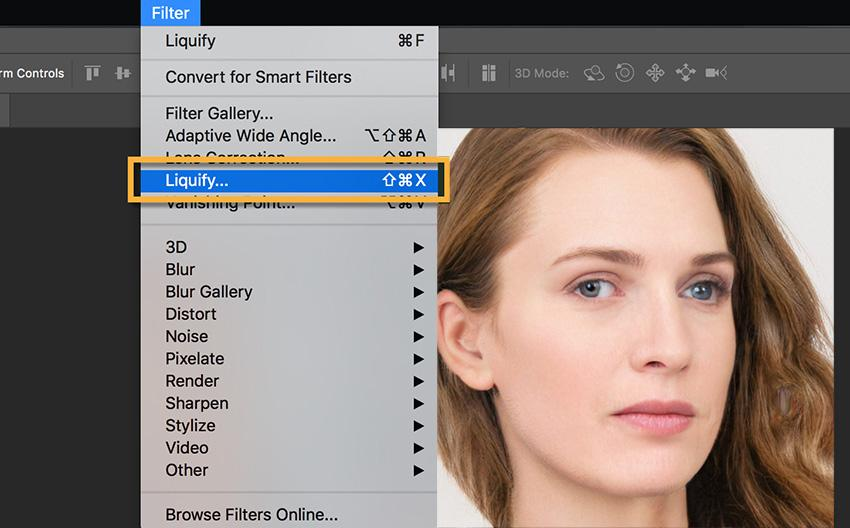
Trước tiên, hãy khởi động Photoshop và mở bức ảnh chân dung mà bạn muốn chỉnh sửa. Bạn nên ưu tiên hình ảnh có độ phân giải tốt, khuôn mặt rõ nét và không bị che khuất quá nhiều để phần mềm nhận diện chính xác hơn. Sau khi mở ảnh, hãy chọn đúng layer chứa hình chân dung, tiếp tục truy cập mục Filter trên thanh công cụ phía trên rồi nhấn Liquify. Nếu muốn thao tác nhanh hơn, bạn có thể sử dụng tổ hợp phím Shift + Ctrl + X trên Windows để mở trực tiếp giao diện chỉnh sửa.
Bước 2: Chọn công cụ Face Tool
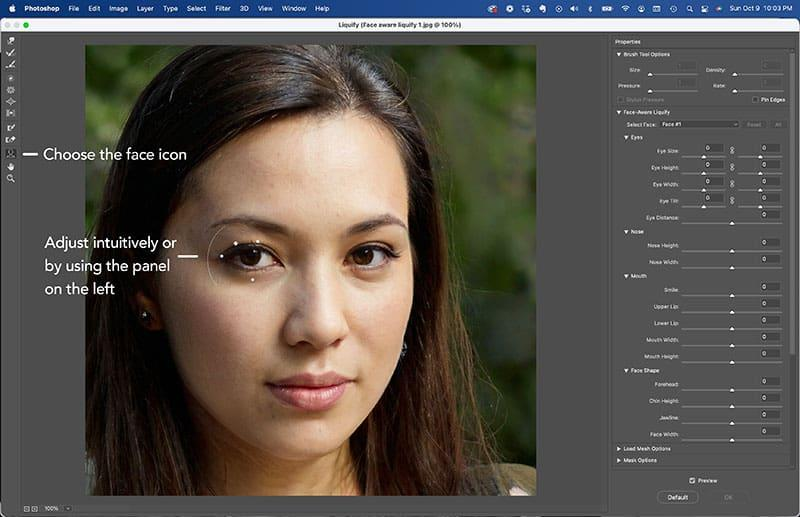
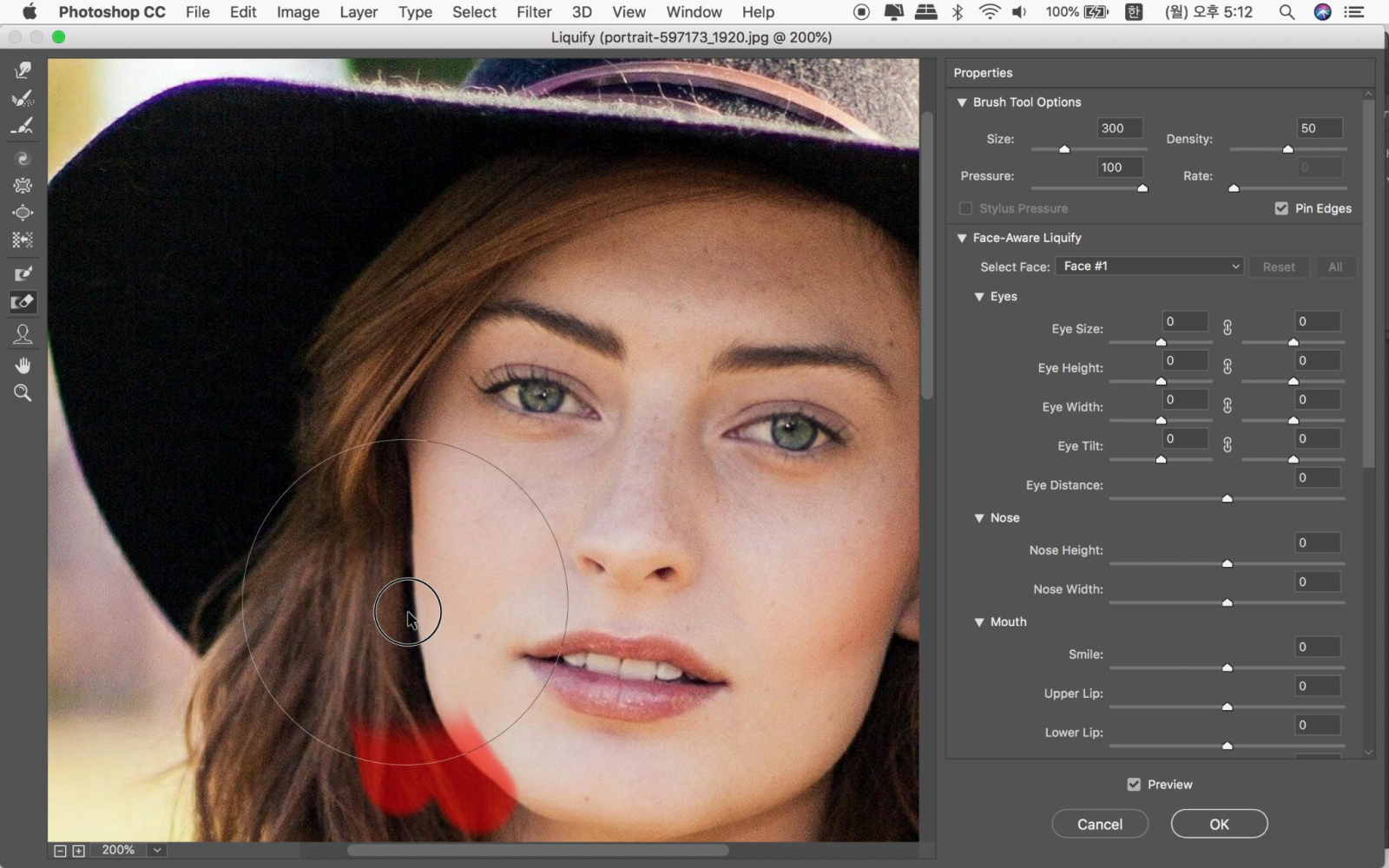
Khi giao diện Liquify xuất hiện, bạn hãy quan sát thanh công cụ nằm bên trái màn hình và chọn Face Tool (biểu tượng khuôn mặt). Công cụ này sử dụng khả năng nhận diện của Photoshop để xác định các đường nét quan trọng như mắt, mũi, miệng, má và cằm. Nhờ đó, bạn có thể điều chỉnh từng bộ phận mà không cần tự xác định vùng cần bóp bằng tay. Đây là lựa chọn phù hợp nếu bạn muốn chỉnh khuôn mặt nhanh chóng nhưng vẫn kiểm soát được mức độ thay đổi.
Bước 3: Xác định khuôn mặt cần chỉnh sửa
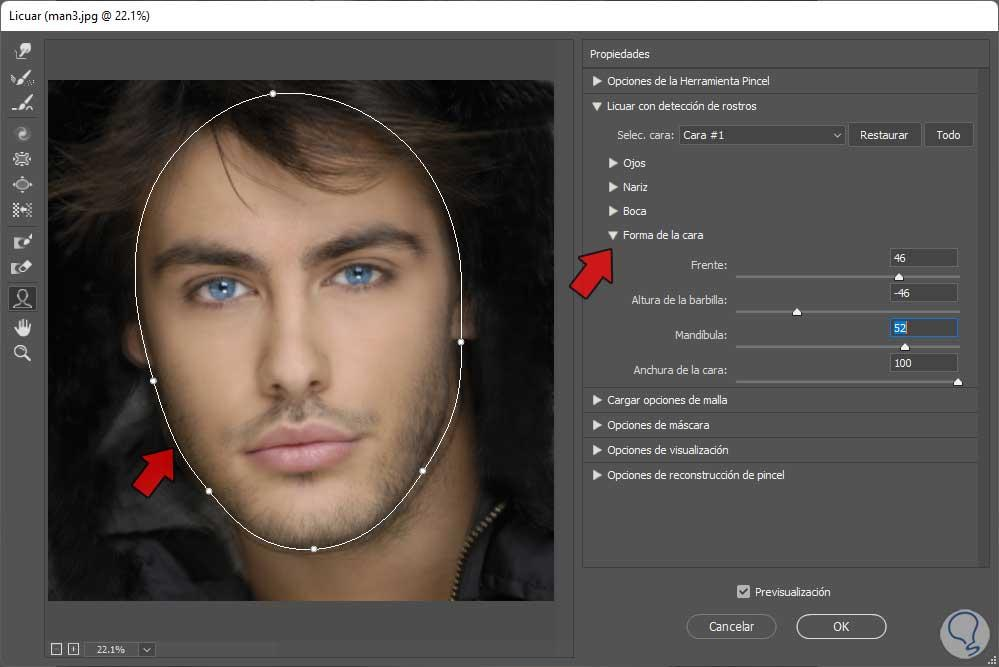
Sau khi chọn Face Tool, Photoshop sẽ tự động nhận diện khuôn mặt và hiển thị các điểm điều chỉnh tương ứng. Những điểm này thường xuất hiện ở vùng trán, hai bên má, cằm, mắt và miệng. Nếu bức ảnh có nhiều người, bạn có thể sử dụng mục Select Face trong bảng Face-Aware Liquify ở bên phải để chọn đúng người muốn chỉnh sửa. Hãy kiểm tra kỹ các điểm nhận diện trước khi thao tác, đặc biệt với những bức ảnh có góc chụp nghiêng hoặc khuôn mặt bị che một phần.
Bước 4: Điều chỉnh hai bên má để khuôn mặt thon gọn
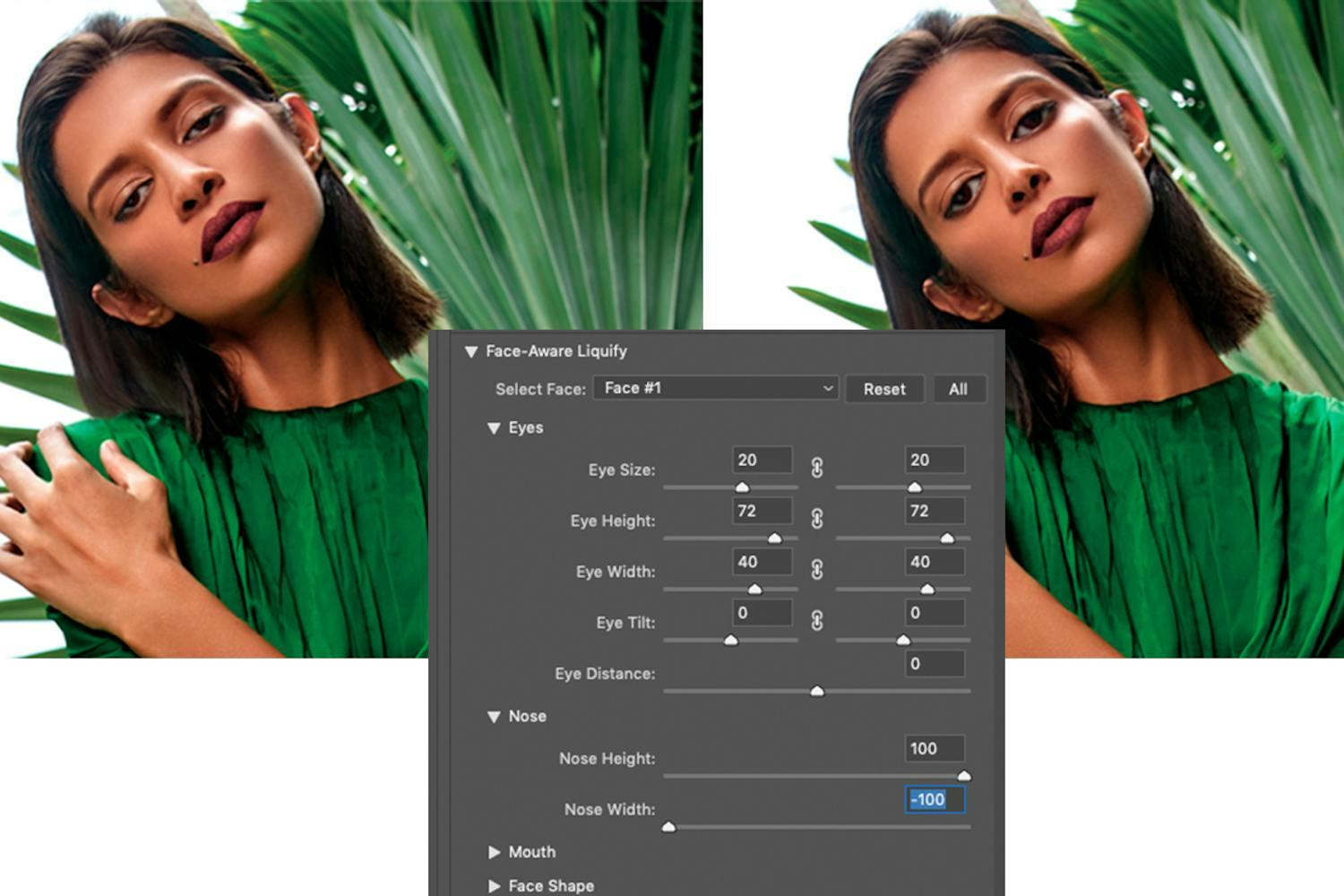
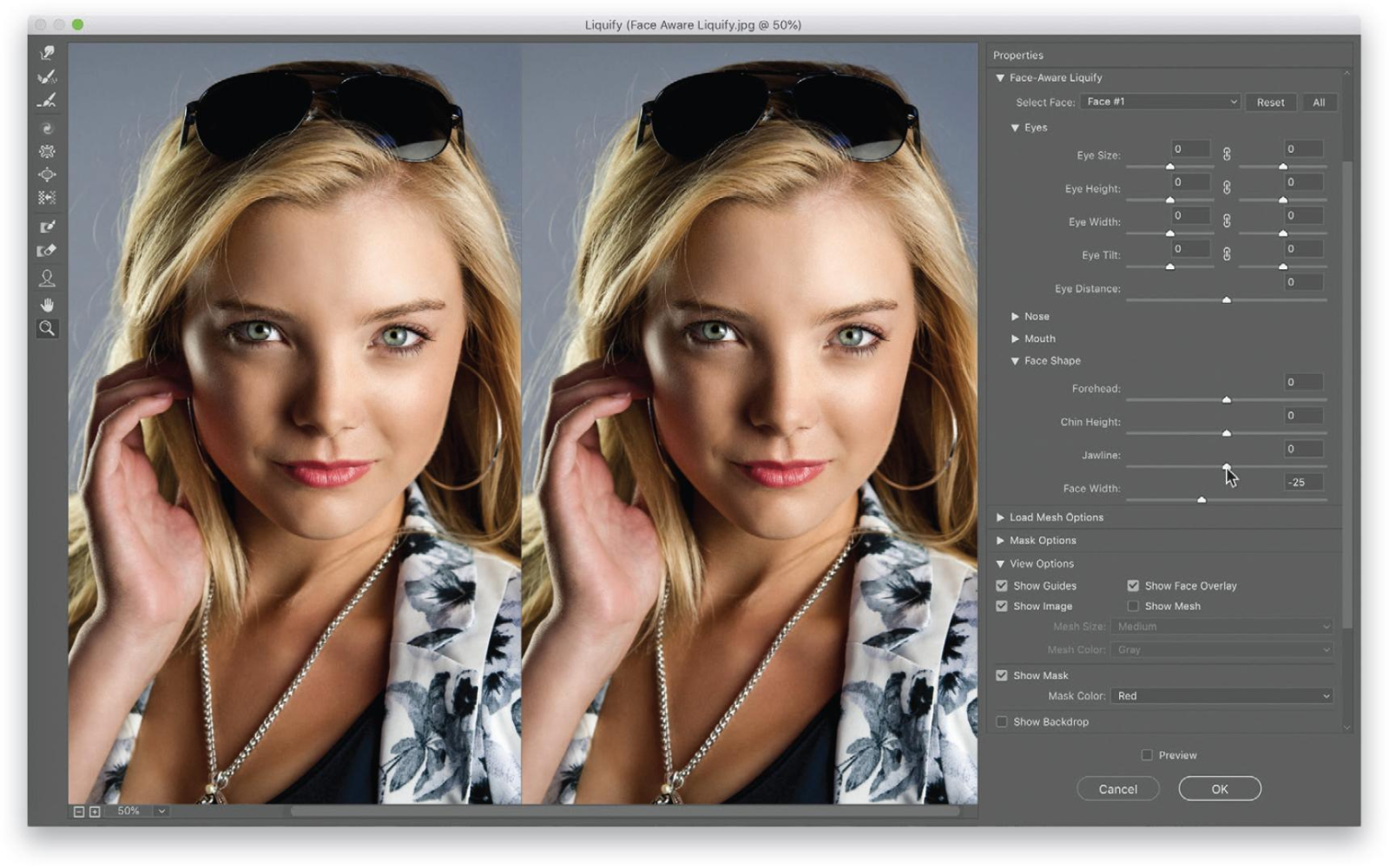
Đây là bước quan trọng nhất khi thực hiện cách bóp mặt trong Photoshop. Bạn hãy di chuyển chuột đến các điểm điều chỉnh nằm ở hai bên má, nhấn giữ chuột trái rồi kéo nhẹ vào phía trong để thu gọn chiều ngang khuôn mặt. Nên thực hiện lần lượt từng bên và quan sát sự thay đổi sau mỗi thao tác để tránh khiến gương mặt bị lệch. Nếu muốn giữ vẻ tự nhiên, bạn chỉ nên điều chỉnh một lượng vừa phải, đặc biệt ở vùng gần gò má và quai hàm.
Bước 5: Chỉnh cằm và trán để cân đối tổng thể
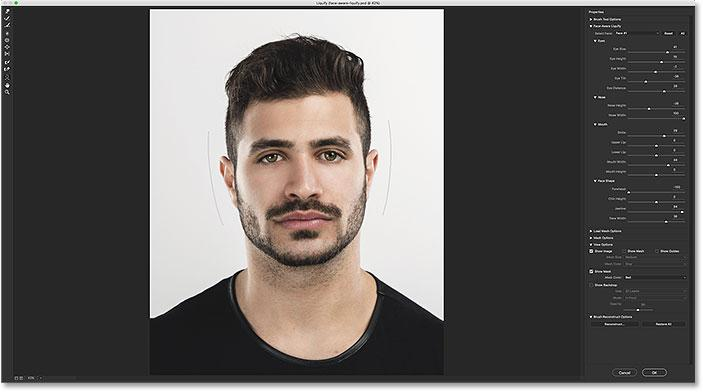
Sau khi hoàn thiện phần má, bạn có thể tiếp tục điều chỉnh cằm và trán để tạo cảm giác khuôn mặt hài hòa hơn. Với phần cằm, hãy kéo nhẹ điểm điều chỉnh để thay đổi độ dài hoặc chiều rộng theo mong muốn. Nếu muốn gương mặt trông mềm mại, bạn nên tránh kéo cằm quá nhọn hoặc quá dài vì dễ làm mất đi tỷ lệ tự nhiên. Đối với vùng trán, hãy điều chỉnh nhẹ nhàng khi thực sự cần thiết, tránh thay đổi quá nhiều khiến khuôn mặt mất cân đối.
Bước 6: Kiểm tra kết quả và lưu hình ảnh
Khi đã hoàn tất các thao tác, bạn hãy quan sát tổng thể khuôn mặt để kiểm tra xem hai bên có cân đối hay không. Trong giao diện Liquify, bạn có thể bật tùy chọn Show Backdrop hoặc sử dụng chức năng xem trước để so sánh hình ảnh trước và sau khi chỉnh sửa. Nếu cảm thấy khuôn mặt đã hài hòa, hãy nhấn OK để áp dụng thay đổi. Cuối cùng, chọn File > Save As hoặc Save a Copy để lưu ảnh thành một tệp mới, giúp giữ lại hình ảnh ban đầu phòng trường hợp cần chỉnh sửa thêm.
2. Mẹo để bóp mặt trông tự nhiên hơn trong Photoshop
Bóp mặt không đơn thuần là thu nhỏ kích thước khuôn mặt mà còn cần giữ được sự hài hòa giữa các bộ phận. Một bức ảnh đẹp là khi người xem nhận thấy diện mạo được cải thiện nhưng vẫn giữ được những đường nét vốn có. Dù sử dụng Photoshop CS6 hay các phiên bản mới hơn, bạn có thể áp dụng một số mẹo sau để hạn chế lỗi trong quá trình chỉnh sửa.
-
Chỉnh sửa vừa phải: Không nên kéo các điểm điều chỉnh quá xa so với vị trí ban đầu. Bạn chỉ cần thu gọn nhẹ phần má, quai hàm hoặc cằm để khuôn mặt trông thanh thoát hơn. Việc thay đổi quá nhiều có thể khiến gương mặt mất đi nét riêng và tạo cảm giác thiếu chân thực.
-
Chú ý đến phông nền: Khi bóp mặt gần những chi tiết như mép bàn, tường, khung cửa hoặc đường thẳng phía sau, bạn cần quan sát kỹ để tránh làm biến dạng cảnh vật. Có thể sử dụng Freeze Mask Tool trong Liquify để tô lên những khu vực không muốn bị ảnh hưởng, từ đó hạn chế tình trạng nền ảnh bị cong hoặc méo.
-
Phóng to để chỉnh sửa chi tiết: Thay vì chỉ quan sát toàn bộ bức ảnh, bạn nên phóng to từng vùng như má, cằm và đường viền hàm để kiểm tra các thay đổi. Cách làm này giúp bạn dễ phát hiện những điểm bị méo, đường viền không đều hoặc các chi tiết chưa tự nhiên.
-
So sánh liên tục trước và sau: Trong quá trình chỉnh sửa, hãy thường xuyên bật và tắt chế độ xem trước để nhận biết mức độ thay đổi của khuôn mặt. Bạn cũng có thể sử dụng nút Reconstruct để khôi phục một phần hoặc toàn bộ những điều chỉnh chưa phù hợp.
-
Giữ nguyên tỷ lệ các bộ phận: Khi làm thon gọn khuôn mặt, đừng quên quan sát sự tương quan giữa mắt, mũi, miệng và cằm. Nếu chỉ thu nhỏ phần má mà không kiểm tra tổng thể, gương mặt có thể trông mất cân đối so với ban đầu.
3. Một số lỗi thường gặp khi bóp mặt trong Photoshop
Dù Liquify là công cụ khá dễ sử dụng, người mới vẫn có thể gặp một số lỗi khiến bức ảnh sau chỉnh sửa không đạt kết quả như mong muốn. Việc nhận biết những vấn đề này sẽ giúp bạn chủ động điều chỉnh và tiết kiệm thời gian hơn.
-
Khuôn mặt bị méo hoặc mất cân đối: Lỗi này thường xuất hiện khi kéo các điểm điều chỉnh quá mạnh hoặc chỉ chỉnh một bên mặt. Bạn nên giảm mức độ thay đổi và kiểm tra lại cả hai bên má để tạo sự cân đối.
-
Phông nền bị biến dạng: Khi kéo đường viền khuôn mặt, các chi tiết phía sau có thể bị ảnh hưởng, nhất là những đường thẳng gần khuôn mặt. Hãy sử dụng Freeze Mask Tool để bảo vệ những vùng nền quan trọng trước khi chỉnh sửa.
-
Cằm quá nhọn hoặc quá dài: Việc cố gắng tạo dáng V-line bằng cách kéo cằm quá mức có thể khiến gương mặt trông thiếu tự nhiên. Bạn nên giữ độ dài và hình dáng cằm gần với tỷ lệ ban đầu.
-
Photoshop không nhận diện được khuôn mặt: Điều này có thể xảy ra khi ảnh quá mờ, thiếu sáng, khuôn mặt bị che khuất hoặc góc chụp quá nghiêng. Hãy thử sử dụng ảnh rõ nét hơn hoặc chuyển sang các công cụ chỉnh sửa thủ công trong Liquify.
4. Kết luận
Cách bóp mặt trong Photoshop sẽ trở nên đơn giản hơn khi bạn biết tận dụng công cụ Liquify và Face Tool. Chỉ với vài thao tác, bạn đã có thể điều chỉnh phần má, cằm và trán để khuôn mặt trông thon gọn, hài hòa hơn. Tuy nhiên, hãy luôn ưu tiên sự tự nhiên, tránh chỉnh sửa quá đà làm thay đổi những đường nét vốn có. Hy vọng hướng dẫn trên sẽ giúp bạn tự tin hơn khi chỉnh sửa ảnh chân dung và tạo ra những bức hình đẹp mắt, chuyên nghiệp.