




 Đăng nhập/Đăng ký

Hướng dẫn tạo hiệu ứng chuyển cảnh CapCut đẹp mắt, chuyên nghiệp và đơn giản
Trong quá trình chỉnh sửa video, hiệu ứng chuyển cảnh là yếu tố quan trọng giúp các khung hình kết nối với nhau một cách tự nhiên, tạo cảm giác liền mạch và thu hút người xem. Thay vì để video chuyển từ cảnh này sang cảnh khác một cách đột ngột, bạn có thể sử dụng những hiệu ứng phù hợp để tăng tính thẩm mỹ, nhấn mạnh nội dung và tạo điểm nhấn cho từng khoảnh khắc. Với CapCut, việc tạo hiệu ứng chuyển cảnh trở nên đơn giản hơn nhờ kho hiệu ứng đa dạng, thao tác dễ thực hiện và khả năng tùy chỉnh linh hoạt. Nếu bạn đang muốn làm mới video TikTok, Reels hay các nội dung sáng tạo cá nhân, hãy cùng Sadesign tìm hiểu cách tạo hiệu ứng chuyển cảnh CapCut đẹp mắt qua hướng dẫn chi tiết dưới đây.
Nội dung
- 1. Hiệu ứng chuyển cảnh CapCut là gì?
- 2. Lợi ích khi sử dụng hiệu ứng chuyển cảnh trong CapCut
- 2.1. Giúp video liền mạch và tự nhiên hơn
- 2.2. Tăng tính thẩm mỹ và sự chuyên nghiệp
- 2.3. Giữ chân người xem lâu hơn
- 3. Các hiệu ứng chuyển cảnh CapCut đẹp mắt được yêu thích
- 3.1. Hiệu ứng Zoom
- 3.2. Hiệu ứng Blur
- 3.3. Hiệu ứng Slide
- 3.4. Hiệu ứng Spin
- 3.5. Hiệu ứng Fade
- 4. Hướng dẫn tạo hiệu ứng chuyển cảnh CapCut đẹp mắt trên điện thoại
- Bước 1: Mở CapCut và tạo dự án mới
- Bước 2: Sắp xếp và cắt ghép các đoạn video
- Bước 3: Chọn vị trí cần thêm hiệu ứng chuyển cảnh
- Bước 4: Lựa chọn hiệu ứng chuyển cảnh phù hợp
- Bước 5: Điều chỉnh thời lượng chuyển cảnh
- Bước 6: Áp dụng hiệu ứng cho các đoạn video khác
- Bước 7: Xem trước và xuất video
- 5. Mẹo kết hợp hiệu ứng chuyển cảnh CapCut để video đẹp hơn
- 5.1. Đồng bộ chuyển cảnh với nhịp điệu âm nhạc
- 5.2. Không sử dụng quá nhiều hiệu ứng trong một video
- 5.3. Lựa chọn hiệu ứng theo nội dung video
- 5.4. Chú ý đến sự đồng nhất giữa các khung hình
- 6. Kết luận
Trong quá trình chỉnh sửa video, hiệu ứng chuyển cảnh là yếu tố quan trọng giúp các khung hình kết nối với nhau một cách tự nhiên, tạo cảm giác liền mạch và thu hút người xem. Thay vì để video chuyển từ cảnh này sang cảnh khác một cách đột ngột, bạn có thể sử dụng những hiệu ứng phù hợp để tăng tính thẩm mỹ, nhấn mạnh nội dung và tạo điểm nhấn cho từng khoảnh khắc. Với CapCut, việc tạo hiệu ứng chuyển cảnh trở nên đơn giản hơn nhờ kho hiệu ứng đa dạng, thao tác dễ thực hiện và khả năng tùy chỉnh linh hoạt. Nếu bạn đang muốn làm mới video TikTok, Reels hay các nội dung sáng tạo cá nhân, hãy cùng Sadesign tìm hiểu cách tạo hiệu ứng chuyển cảnh CapCut đẹp mắt qua hướng dẫn chi tiết dưới đây.
1. Hiệu ứng chuyển cảnh CapCut là gì?
Hiệu ứng chuyển cảnh CapCut là những hiệu ứng hình ảnh được sử dụng để kết nối hai đoạn video hoặc hai khung hình liên tiếp. Thay vì chuyển đổi trực tiếp, người chỉnh sửa có thể thêm hiệu ứng làm mờ, phóng to, thu nhỏ, xoay, lật hoặc trượt hình ảnh để tạo sự chuyển tiếp sinh động hơn. Nhờ đó, video trở nên mềm mại, có nhịp điệu và mang lại trải nghiệm xem hấp dẫn.
CapCut cung cấp nhiều kiểu chuyển cảnh với phong cách khác nhau, từ nhẹ nhàng, tối giản đến hiện đại, sáng tạo. Người dùng có thể lựa chọn hiệu ứng có sẵn, điều chỉnh thời lượng và kết hợp với âm nhạc để tạo nên những đoạn video mang dấu ấn riêng. Đây cũng là một trong những cách đơn giản giúp video trông chuyên nghiệp hơn mà không cần có nhiều kinh nghiệm dựng phim.
2. Lợi ích khi sử dụng hiệu ứng chuyển cảnh trong CapCut
2.1. Giúp video liền mạch và tự nhiên hơn
Khi ghép nhiều đoạn video lại với nhau, sự thay đổi đột ngột giữa các khung hình đôi khi khiến người xem cảm thấy khó chịu. Hiệu ứng chuyển cảnh giúp kết nối các phân đoạn một cách hài hòa, hạn chế cảm giác rời rạc và tạo nên mạch nội dung xuyên suốt. Đặc biệt, với những video tổng hợp hình ảnh, video du lịch hoặc vlog, chuyển cảnh phù hợp sẽ giúp các khoảnh khắc được kết nối tự nhiên hơn.
2.2. Tăng tính thẩm mỹ và sự chuyên nghiệp
Một video đẹp không chỉ phụ thuộc vào chất lượng hình ảnh mà còn nằm ở cách sắp xếp và chuyển đổi giữa các cảnh quay. Những hiệu ứng như Zoom, Blur, Slide hay Spin có thể tạo điểm nhấn thú vị, giúp nội dung trở nên sinh động hơn. Khi được sử dụng đúng cách, hiệu ứng chuyển cảnh còn góp phần thể hiện phong cách riêng, khiến video có bố cục chỉn chu và bắt mắt.
2.3. Giữ chân người xem lâu hơn
Những chuyển động hình ảnh hợp lý có thể tạo sự tò mò và khiến người xem muốn tiếp tục theo dõi nội dung. Chẳng hạn, hiệu ứng phóng to nhanh có thể tạo cảm giác bất ngờ, trong khi hiệu ứng làm mờ lại phù hợp với những khoảnh khắc nhẹ nhàng. Việc kết hợp chuyển cảnh với nhịp nhạc cũng giúp video có tiết tấu hấp dẫn, đặc biệt khi sản xuất nội dung ngắn trên TikTok, Facebook Reels hoặc YouTube Shorts.
3. Các hiệu ứng chuyển cảnh CapCut đẹp mắt được yêu thích
3.1. Hiệu ứng Zoom
Zoom là hiệu ứng phóng to hoặc thu nhỏ khung hình, thường được sử dụng để tạo điểm nhấn cho một nhân vật, đồ vật hoặc chi tiết quan trọng. Hiệu ứng này phù hợp với video giới thiệu sản phẩm, video biến hình và nội dung có tiết tấu nhanh. Khi kết hợp với nhịp nhạc, Zoom giúp tạo cảm giác chuyển động mạnh mẽ và thu hút sự chú ý ngay lập tức.
3.2. Hiệu ứng Blur
Blur tạo hiệu ứng làm mờ hình ảnh trong quá trình chuyển đổi giữa hai cảnh quay. Đây là lựa chọn phù hợp với những video có phong cách nhẹ nhàng, tinh tế hoặc mang hơi hướng điện ảnh. Bạn có thể sử dụng Blur để làm dịu sự thay đổi giữa các khung hình, đặc biệt khi ghép những đoạn video có góc quay hoặc ánh sáng khác nhau.
3.3. Hiệu ứng Slide
Slide giúp hình ảnh di chuyển theo các hướng như trái, phải, lên trên hoặc xuống dưới. Nhờ chuyển động rõ ràng, hiệu ứng này thường được sử dụng trong video hướng dẫn, trình chiếu hình ảnh và vlog du lịch. Slide cũng phù hợp khi bạn muốn thể hiện sự thay đổi giữa các địa điểm, hoạt động hoặc nội dung theo trình tự.
3.4. Hiệu ứng Spin
Spin tạo chuyển động xoay khung hình, mang lại cảm giác năng động và mới lạ. Hiệu ứng này thường xuất hiện trong các video biến hình, video thời trang hoặc nội dung giải trí. Tuy nhiên, bạn nên sử dụng Spin tại những vị trí phù hợp thay vì áp dụng liên tục, tránh khiến người xem cảm thấy chóng mặt hoặc mất tập trung.
3.5. Hiệu ứng Fade
Fade là kiểu chuyển cảnh xuất hiện dần hoặc biến mất từ từ, thường kết hợp với hiệu ứng tối hoặc sáng màn hình. Đây là lựa chọn lý tưởng cho video kể chuyện, video kỷ niệm, vlog và những nội dung có nhịp điệu chậm. Fade giúp các phân đoạn kết nối nhẹ nhàng, tạo cảm giác dễ chịu và tăng tính cảm xúc cho video.
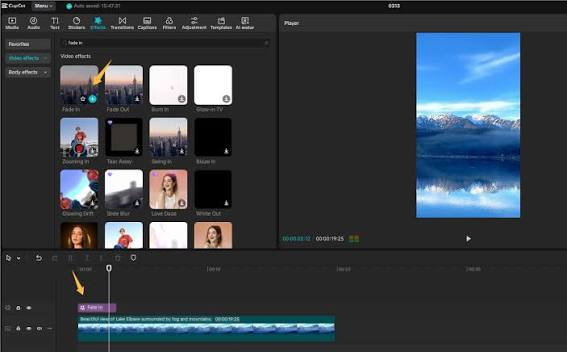
4. Hướng dẫn tạo hiệu ứng chuyển cảnh CapCut đẹp mắt trên điện thoại
CapCut có giao diện trực quan nên người dùng có thể dễ dàng thêm hiệu ứng chuyển cảnh ngay trên điện thoại. Bạn không cần sử dụng phần mềm chỉnh sửa phức tạp mà vẫn có thể tạo ra những đoạn video sinh động. Dưới đây là các bước thực hiện chi tiết.
Bước 1: Mở CapCut và tạo dự án mới
Đầu tiên, bạn mở ứng dụng CapCut trên điện thoại Android hoặc iPhone. Tại giao diện chính, chọn mục Dự án mới (New project), sau đó cấp quyền truy cập thư viện ảnh và video nếu ứng dụng yêu cầu. Tiếp theo, lựa chọn những đoạn video hoặc hình ảnh muốn sử dụng để tạo thành nội dung hoàn chỉnh rồi nhấn Thêm (Add). Bạn nên sắp xếp các tư liệu theo đúng thứ tự xuất hiện để quá trình chỉnh sửa thuận tiện hơn.
Bước 2: Sắp xếp và cắt ghép các đoạn video
Sau khi thêm tư liệu, CapCut sẽ hiển thị các đoạn video trên thanh thời gian (Timeline). Tại đây, bạn có thể kéo thả để thay đổi vị trí, cắt bỏ những phần không cần thiết hoặc điều chỉnh độ dài từng đoạn quay. Hãy chú ý đến nội dung của các cảnh liền kề để lựa chọn vị trí chuyển cảnh phù hợp. Ví dụ, khi dựng video du lịch, bạn có thể sắp xếp cảnh di chuyển trước, sau đó đến cảnh phong cảnh và cuối cùng là những khoảnh khắc trải nghiệm.
Bước 3: Chọn vị trí cần thêm hiệu ứng chuyển cảnh
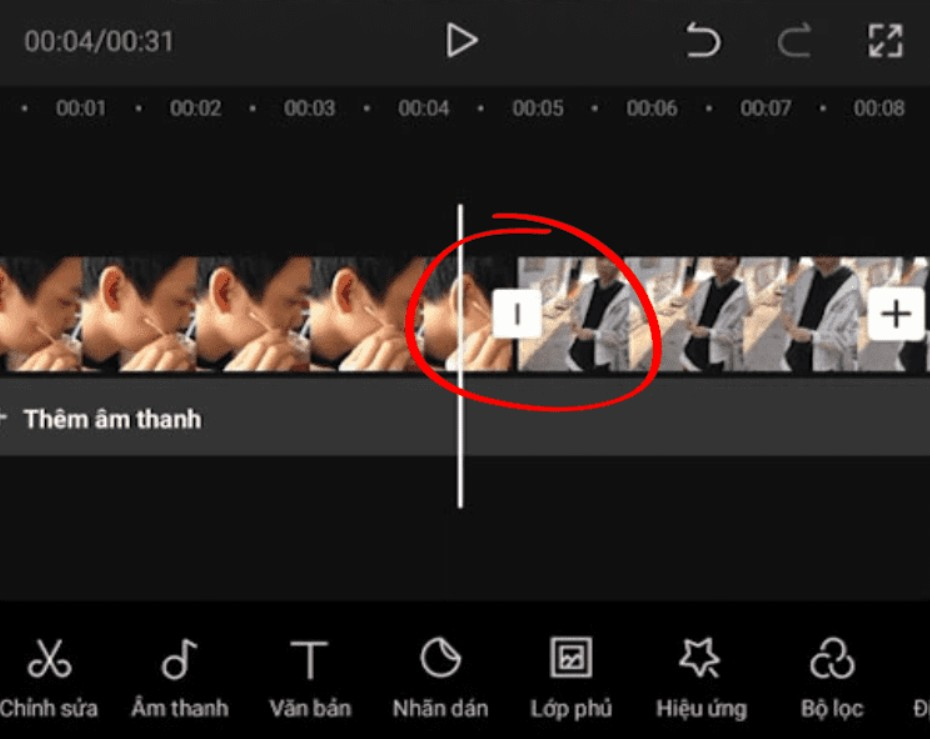
Khi đã hoàn tất việc sắp xếp, bạn hãy quan sát khu vực tiếp giáp giữa hai đoạn video trên Timeline. Tại vị trí này thường xuất hiện biểu tượng hình vuông nhỏ hoặc biểu tượng chuyển cảnh. Nhấn vào biểu tượng để mở thư viện hiệu ứng mà CapCut cung cấp. Nếu dự án có nhiều đoạn video, bạn có thể lựa chọn từng điểm nối để thiết lập hiệu ứng riêng, giúp nội dung có sự thay đổi linh hoạt thay vì lặp lại một kiểu chuyển cảnh từ đầu đến cuối.
Bước 4: Lựa chọn hiệu ứng chuyển cảnh phù hợp
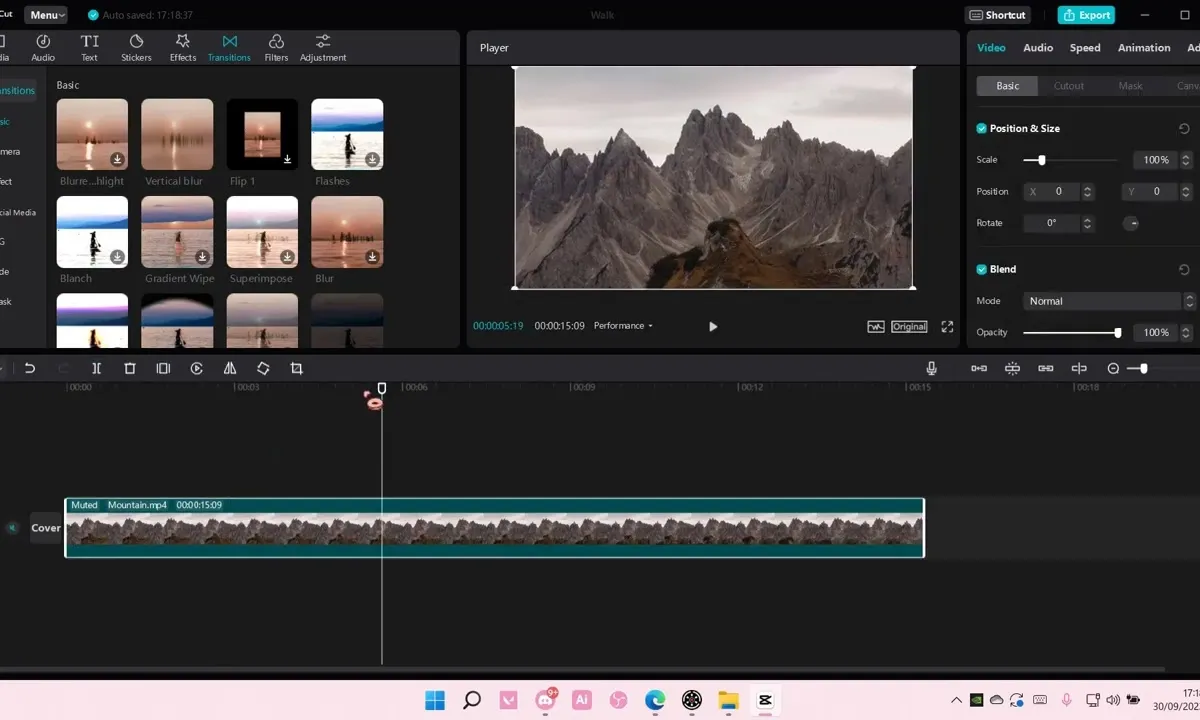
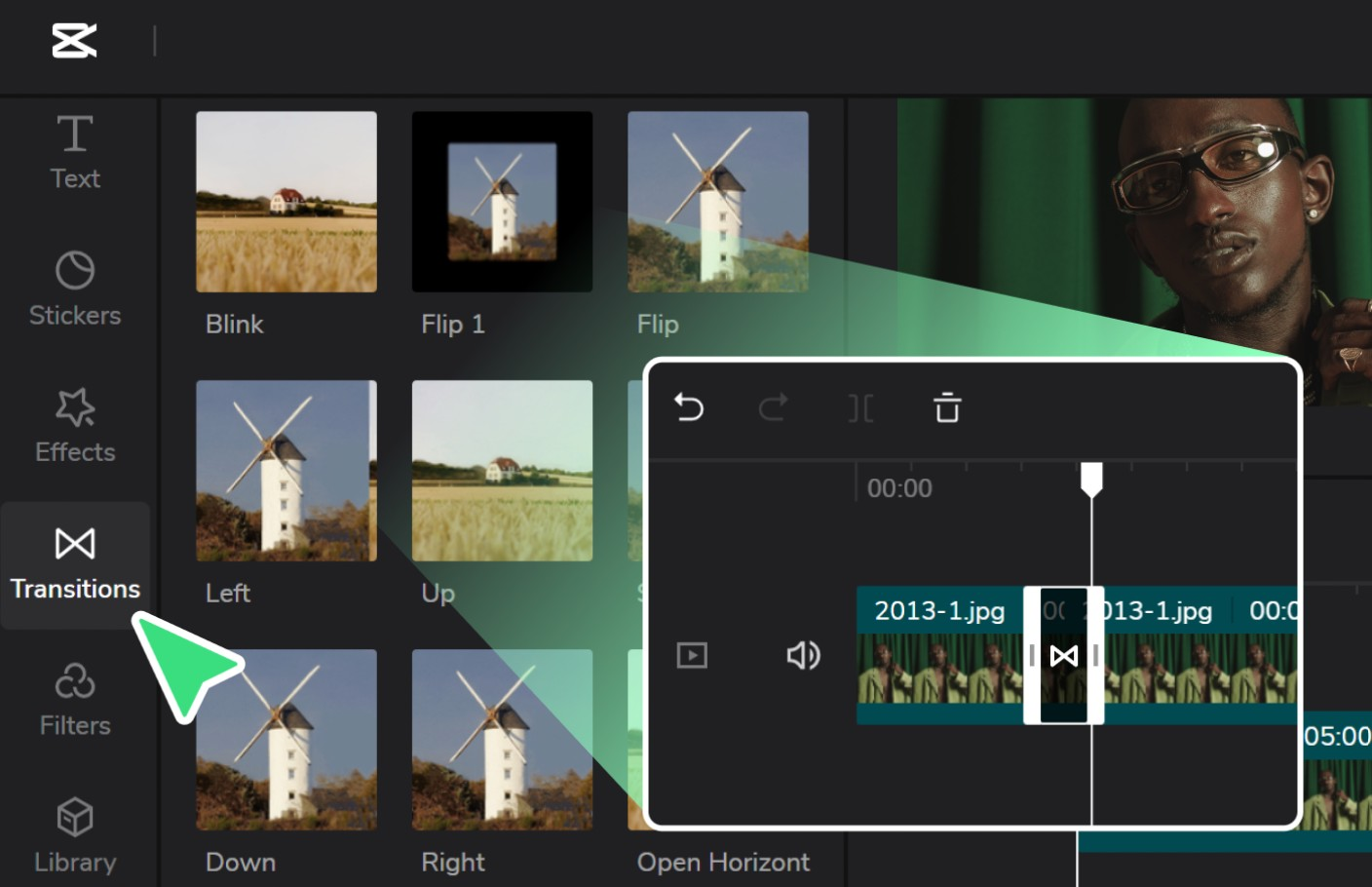
Trong thư viện chuyển cảnh, CapCut thường phân chia hiệu ứng thành nhiều nhóm khác nhau như Cơ bản (Basic), Camera, Hiệu ứng, Trượt hoặc các nhóm có tên gọi tùy theo phiên bản ứng dụng. Bạn có thể nhấn thử từng hiệu ứng để xem trước cách hình ảnh thay đổi. Nếu muốn video nhẹ nhàng, hãy ưu tiên Fade hoặc Blur. Ngược lại, những hiệu ứng Zoom, Spin hay Slide sẽ phù hợp với nội dung trẻ trung, có tiết tấu nhanh. Sau khi tìm được hiệu ứng ưng ý, bạn chỉ cần nhấn chọn để áp dụng.
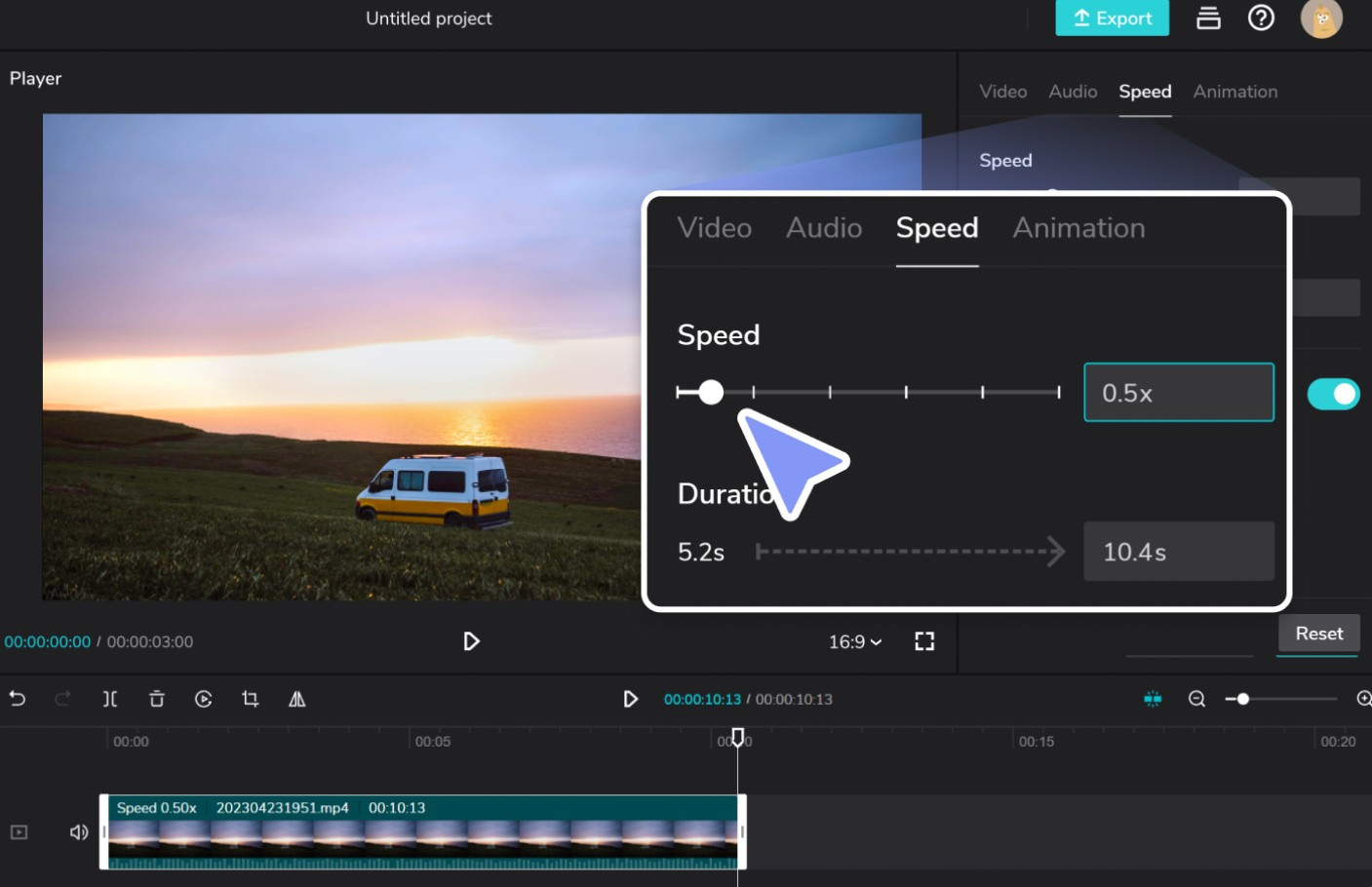
Bước 5: Điều chỉnh thời lượng chuyển cảnh
Thời lượng là yếu tố ảnh hưởng trực tiếp đến cảm giác chuyển động của video. Sau khi chọn hiệu ứng, bạn có thể kéo thanh điều chỉnh thời gian để thay đổi tốc độ chuyển cảnh theo mong muốn. Thời lượng ngắn thường tạo cảm giác nhanh, dứt khoát, trong khi thời lượng dài mang đến sự mềm mại và chậm rãi hơn. Đối với video ngắn trên TikTok hoặc Reels, bạn có thể thử thời lượng khoảng 0,3 đến 0,8 giây rồi xem trước để lựa chọn mức phù hợp với nhịp dựng.
Bước 6: Áp dụng hiệu ứng cho các đoạn video khác
Nếu muốn video có phong cách đồng nhất, bạn có thể sử dụng cùng một kiểu chuyển cảnh tại nhiều vị trí khác nhau. Một số phiên bản CapCut có tùy chọn áp dụng cho tất cả (Apply to all), giúp tiết kiệm thời gian chỉnh sửa. Tuy nhiên, không nhất thiết phải sử dụng một hiệu ứng xuyên suốt video. Bạn có thể kết hợp những kiểu chuyển cảnh khác nhau nhưng cần đảm bảo sự hài hòa về tốc độ, màu sắc và nội dung để tổng thể không bị rối mắt.
Bước 7: Xem trước và xuất video
Sau khi hoàn tất các thao tác, hãy nhấn nút phát để xem lại toàn bộ video. Kiểm tra xem hiệu ứng có bị quá nhanh, quá chậm hoặc làm gián đoạn mạch nội dung hay không. Nếu phát hiện điểm chuyển cảnh chưa hợp lý, bạn có thể quay lại Timeline để điều chỉnh. Khi đã hài lòng, nhấn Xuất (Export) ở góc trên bên phải màn hình, lựa chọn độ phân giải và tốc độ khung hình phù hợp rồi lưu video về thiết bị.
5. Mẹo kết hợp hiệu ứng chuyển cảnh CapCut để video đẹp hơn
5.1. Đồng bộ chuyển cảnh với nhịp điệu âm nhạc
Âm nhạc có vai trò quan trọng trong việc tạo cảm xúc cho video. Khi sử dụng nhạc nền có tiết tấu nhanh, bạn nên đặt những điểm chuyển cảnh vào nhịp trống hoặc đoạn nhạc có âm thanh nổi bật. Cách thực hiện này giúp hình ảnh và âm thanh hòa quyện, tạo cảm giác chuyên nghiệp hơn. Với những bản nhạc nhẹ nhàng, hãy ưu tiên hiệu ứng Fade hoặc Blur để giữ được sự mềm mại.
5.2. Không sử dụng quá nhiều hiệu ứng trong một video
Một lỗi thường gặp khi chỉnh sửa video là áp dụng quá nhiều hiệu ứng chuyển cảnh với mong muốn tạo sự nổi bật. Tuy nhiên, điều này có thể khiến nội dung trở nên rối mắt và làm người xem mất tập trung. Thay vì sử dụng liên tục nhiều hiệu ứng khác nhau, bạn nên lựa chọn khoảng hai đến ba kiểu chuyển cảnh phù hợp với phong cách video và sử dụng chúng có chủ đích.
5.3. Lựa chọn hiệu ứng theo nội dung video
Mỗi dạng nội dung sẽ phù hợp với một phong cách chuyển cảnh riêng. Video thời trang có thể sử dụng Zoom hoặc Spin để tạo cảm giác năng động. Video du lịch phù hợp với Slide và Fade nhằm kết nối các khung cảnh. Trong khi đó, video giới thiệu sản phẩm có thể kết hợp Zoom nhẹ để làm nổi bật chi tiết. Việc lựa chọn đúng hiệu ứng sẽ giúp nội dung truyền tải thông điệp rõ ràng hơn.
5.4. Chú ý đến sự đồng nhất giữa các khung hình
Để chuyển cảnh đẹp mắt, bạn nên quan tâm đến ánh sáng, màu sắc và bố cục của những đoạn video liền kề. Nếu một cảnh quá sáng trong khi cảnh tiếp theo quá tối, sự thay đổi có thể khiến video thiếu tự nhiên. Hãy cân chỉnh màu sắc và độ sáng trước khi thêm hiệu ứng để các khung hình có sự liên kết tốt hơn.
6. Kết luận
Tạo hiệu ứng chuyển cảnh CapCut đẹp mắt là cách đơn giản giúp video trở nên sinh động, liền mạch và chuyên nghiệp hơn. Chỉ với vài thao tác như thêm video, chọn vị trí chuyển cảnh, lựa chọn hiệu ứng và điều chỉnh thời lượng, bạn đã có thể tạo ra những đoạn video ấn tượng ngay trên điện thoại. Hãy thử kết hợp Zoom, Blur, Slide hoặc Fade với âm nhạc và phong cách nội dung phù hợp để tạo dấu ấn riêng. Đừng quên sử dụng hiệu ứng vừa đủ, chú trọng sự tự nhiên và thường xuyên thử nghiệm những cách dựng mới để nâng cao kỹ năng chỉnh sửa video bằng CapCut.