




 Đăng nhập/Đăng ký
Cách biến ảnh tĩnh thành GIF bằng Gemini sống động chỉ trong vài bước
Trong thời đại nội dung hình ảnh ngày càng được chú trọng, những bức ảnh tĩnh đôi khi chưa đủ sức tạo ấn tượng với người xem. Thay vào đó, hình ảnh có chuyển động nhẹ nhàng, hiệu ứng bắt mắt thường dễ thu hút sự chú ý hơn trên các nền tảng mạng xã hội. Với sự hỗ trợ của Google Gemini, bạn có thể biến những bức ảnh thông thường thành video chuyển động sinh động mà không cần thực hiện các thao tác chỉnh sửa phức tạp. Vậy cách thực hiện như thế nào? Hãy cùng Sadesign tìm hiểu hướng dẫn biến ảnh tĩnh thành GIF bằng Gemini dưới đây để tạo ra những nội dung độc đáo và hấp dẫn hơn.
Nội dung
- 1. Biến ảnh tĩnh thành GIF trên Gemini là gì?
- 2. Cần chuẩn bị gì trước khi biến ảnh tĩnh thành GIF trên Gemini?
- 3. Hướng dẫn cách biến ảnh tĩnh thành GIF bằng Gemini
- Bước 1: Tải hình ảnh tĩnh lên khung chat
- Bước 2: Chọn tính năng Create video
- Bước 3: Nhập câu lệnh yêu cầu tạo chuyển động
- Bước 4: Chờ Gemini tạo video và tải về máy
- Bước 5: Chuyển video vừa tạo thành định dạng GIF
- 4. Những lưu ý khi biến ảnh tĩnh thành GIF bằng Gemini
- 5. Kết luận
Trong thời đại nội dung hình ảnh ngày càng được chú trọng, những bức ảnh tĩnh đôi khi chưa đủ sức tạo ấn tượng với người xem. Thay vào đó, hình ảnh có chuyển động nhẹ nhàng, hiệu ứng bắt mắt thường dễ thu hút sự chú ý hơn trên các nền tảng mạng xã hội. Với sự hỗ trợ của Google Gemini, bạn có thể biến những bức ảnh thông thường thành video chuyển động sinh động mà không cần thực hiện các thao tác chỉnh sửa phức tạp. Vậy cách thực hiện như thế nào? Hãy cùng Sadesign tìm hiểu hướng dẫn biến ảnh tĩnh thành GIF bằng Gemini dưới đây để tạo ra những nội dung độc đáo và hấp dẫn hơn.
1. Biến ảnh tĩnh thành GIF trên Gemini là gì?
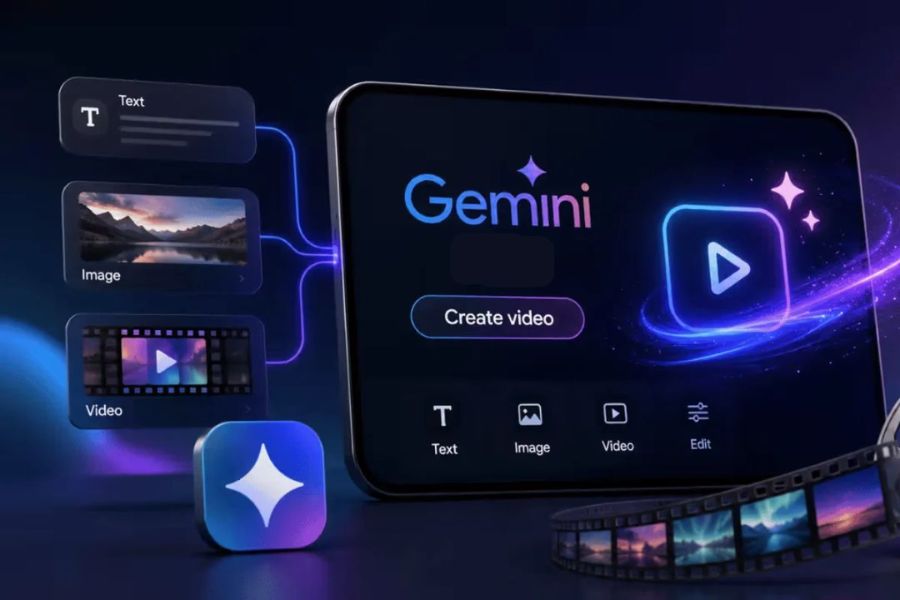
Biến ảnh tĩnh thành GIF bằng Gemini là cách tận dụng khả năng tạo video từ hình ảnh của AI Google để mang đến hiệu ứng chuyển động cho những bức ảnh vốn không có hoạt ảnh. Thay vì phải tự chỉnh sửa từng khung hình bằng phần mềm chuyên dụng, người dùng chỉ cần tải ảnh lên, nhập câu lệnh mô tả và để AI xử lý. Thông qua tính năng Create video, Gemini có thể tạo chuyển động dựa trên nội dung hình ảnh đầu vào. Chẳng hạn, bạn có thể khiến mái tóc bay nhẹ, mây trôi trên bầu trời, ánh sáng lung linh hoặc nhân vật chuyển động tự nhiên hơn.
Một số ứng dụng nổi bật của cách làm này gồm:
-
Thiết kế nội dung mạng xã hội: Biến ảnh thông thường thành video ngắn sinh động để đăng TikTok, Facebook hoặc Instagram.
-
Tạo hình ảnh quảng cáo: Thêm chuyển động cho poster, ảnh giới thiệu sản phẩm nhằm tăng sự chú ý của khách hàng.
-
Làm ảnh kỷ niệm: Tạo hiệu ứng chuyển động nhẹ nhàng cho ảnh cá nhân, ảnh gia đình hoặc những khoảnh khắc đáng nhớ.
-
Sáng tạo nội dung: Tạo video minh họa cho bài viết, câu chuyện hoặc các nội dung truyền thông.
2. Cần chuẩn bị gì trước khi biến ảnh tĩnh thành GIF trên Gemini?
Trước khi bắt đầu, bạn nên chuẩn bị hình ảnh và câu lệnh phù hợp để AI hiểu chính xác yêu cầu. Khâu chuẩn bị càng tốt thì kết quả tạo chuyển động càng dễ đạt được như mong muốn. Một số yếu tố cần lưu ý gồm:
-
Hình ảnh gốc chất lượng tốt: Ưu tiên ảnh có độ phân giải rõ nét, chủ thể nổi bật và bố cục dễ quan sát. Hình ảnh càng rõ ràng thì AI càng thuận lợi trong việc nhận diện các chi tiết.
-
Prompt mô tả cụ thể: Chuẩn bị câu lệnh nêu rõ bộ phận nào cần chuyển động, chuyển động ra sao và những chi tiết nào phải giữ nguyên.
-
Tài khoản Google: Đăng nhập tài khoản Google để truy cập Gemini. Khả năng sử dụng tính năng tạo video có thể phụ thuộc vào gói tài khoản, khu vực và giới hạn sử dụng tại từng thời điểm.
-
Kết nối Internet ổn định: Quá trình tạo video bằng AI cần thời gian xử lý, vì vậy bạn nên sử dụng mạng Internet ổn định để hạn chế gián đoạn.
3. Hướng dẫn cách biến ảnh tĩnh thành GIF bằng Gemini
Để tạo hình ảnh chuyển động bằng Gemini, bạn có thể thực hiện trực tiếp trên giao diện trò chuyện. Các thao tác tương đối đơn giản, phù hợp ngay cả với người mới sử dụng AI.
Bước 1: Tải hình ảnh tĩnh lên khung chat
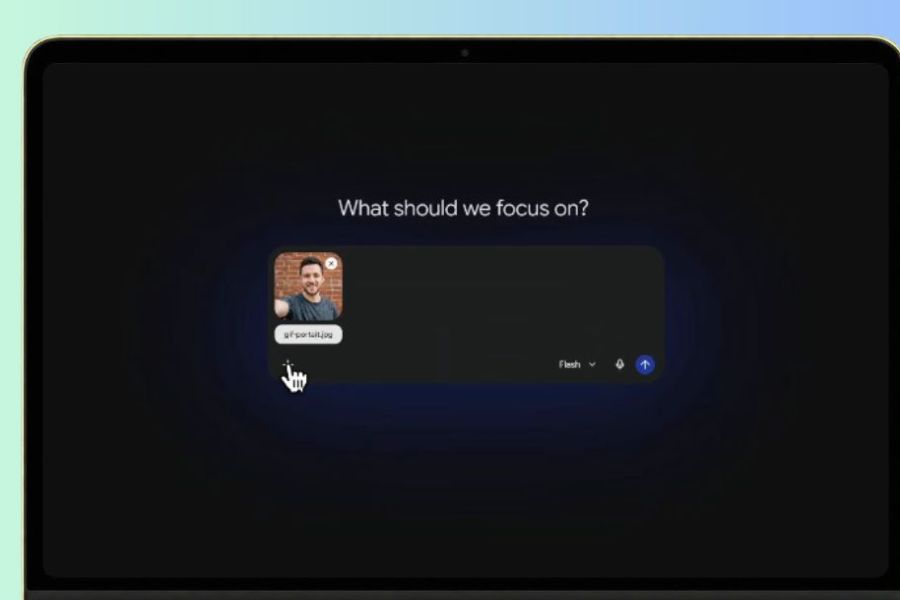
Đầu tiên, bạn truy cập Gemini trên trình duyệt và đăng nhập tài khoản Google. Tại giao diện trò chuyện, nhấn vào biểu tượng tải tệp lên hoặc dấu cộng để chọn hình ảnh muốn tạo chuyển động từ máy tính.
Sau khi tải lên, hãy kiểm tra xem ảnh đã hiển thị đầy đủ trong khung chat hay chưa. Bạn nên chọn hình ảnh có chủ thể rõ ràng để Gemini dễ dàng phân tích và xử lý.
Bước 2: Chọn tính năng Create video
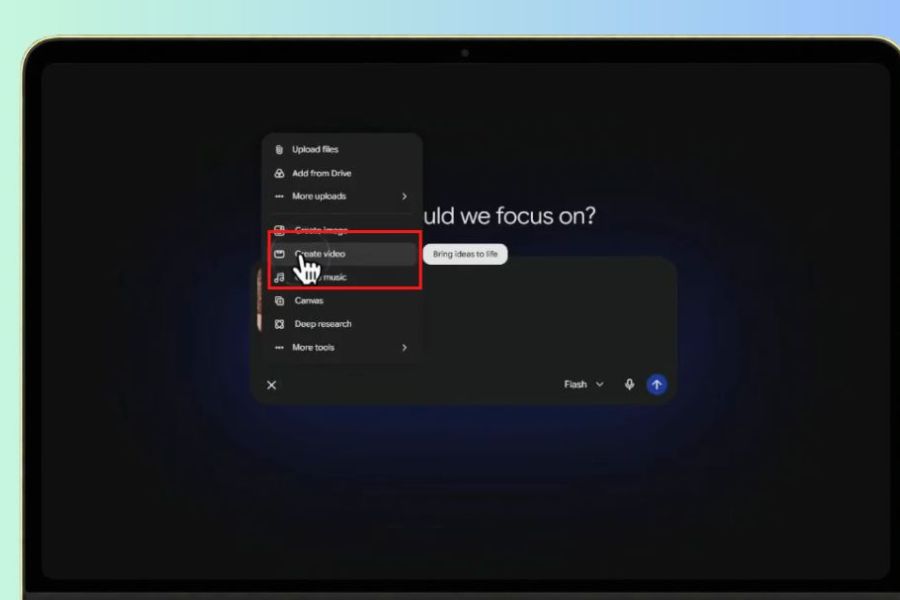
Tiếp theo, nhấn vào biểu tượng dấu cộng bên dưới khung nhập nội dung. Tại danh sách công cụ hiển thị, chọn Create video để bắt đầu quá trình tạo video từ hình ảnh.
Sau khi chọn tính năng này, Gemini sẽ chuyển sang chế độ hỗ trợ tạo video. Bạn có thể tiếp tục sử dụng hình ảnh đã tải lên làm tư liệu đầu vào cho yêu cầu của mình.
Bước 3: Nhập câu lệnh yêu cầu tạo chuyển động
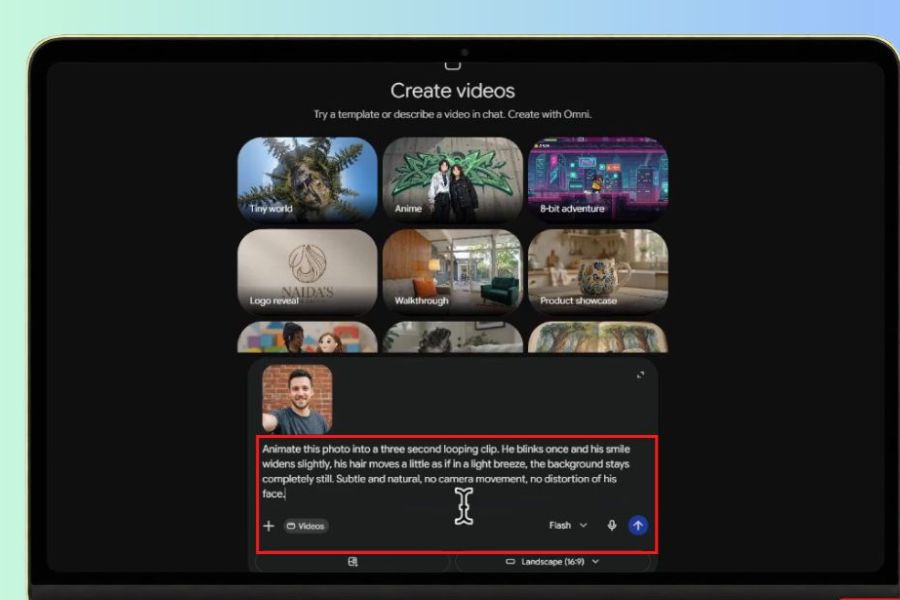
Đây là bước quan trọng quyết định video sau khi tạo có đẹp và tự nhiên hay không. Bạn cần nhập prompt mô tả rõ những chuyển động mong muốn, đồng thời yêu cầu AI giữ nguyên các đặc điểm quan trọng của bức ảnh ban đầu.
Bạn có thể tham khảo câu lệnh sau:
Prompt gợi ý:
"Hãy tạo một video chuyển động từ bức ảnh tôi vừa tải lên. Giữ nguyên bố cục, nhân vật, màu sắc, trang phục và phong cách thiết kế ban đầu. Tạo chuyển động nhẹ nhàng, tự nhiên cho những chi tiết phù hợp trong ảnh. Nếu có nhân vật, hãy giữ nguyên khuôn mặt và các đặc điểm nhận diện. Chuyển động cần mượt mà, không làm biến dạng chủ thể, không tự ý thêm hoặc xóa các chi tiết quan trọng. Hãy tạo video có tính thẩm mỹ cao và phù hợp để sử dụng trên mạng xã hội."
Ngoài ra, bạn có thể thay đổi câu lệnh tùy theo nội dung hình ảnh:
-
Ảnh phong cảnh: Yêu cầu mây trôi chậm, mặt nước gợn sóng và lá cây khẽ lay động.
-
Ảnh chân dung: Yêu cầu nhân vật chớp mắt, mỉm cười nhẹ hoặc tóc chuyển động theo gió.
-
Ảnh sản phẩm: Tạo hiệu ứng ánh sáng lấp lánh, chuyển động camera nhẹ hoặc làm nổi bật một số chi tiết.
-
Ảnh poster: Tạo chuyển động nhẹ cho các yếu tố trang trí nhưng giữ nguyên nội dung chữ và bố cục.
Bước 4: Chờ Gemini tạo video và tải về máy
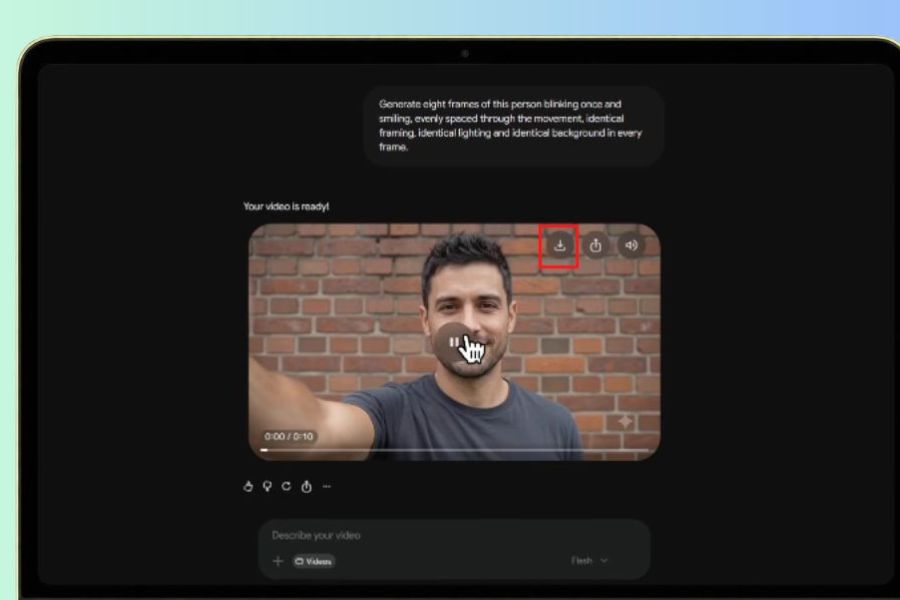
Sau khi hoàn tất câu lệnh, nhấn gửi và chờ Gemini xử lý yêu cầu. Thời gian tạo video có thể thay đổi tùy thuộc vào độ phức tạp của hình ảnh, hệ thống và giới hạn tài khoản.
Khi video được tạo thành công, bạn hãy phát thử để kiểm tra chuyển động, chất lượng hình ảnh và những chi tiết quan trọng. Nếu kết quả chưa phù hợp, có thể tiếp tục nhập prompt để yêu cầu Gemini điều chỉnh. Cuối cùng, nhấn biểu tượng tải xuống để lưu video về máy tính. Đây là tệp video được tạo từ ảnh tĩnh, chưa phải GIF động.
Bước 5: Chuyển video vừa tạo thành định dạng GIF
Để có tệp GIF đúng định dạng, bạn cần sử dụng thêm một công cụ chuyển đổi video sang GIF. Có thể thực hiện thông qua các website chuyển đổi trực tuyến hoặc phần mềm chỉnh sửa video có hỗ trợ xuất ảnh động.
Quy trình thực hiện cơ bản như sau:
-
Mở công cụ chuyển đổi video sang GIF trên thiết bị.
-
Tải video vừa tạo từ Gemini lên hệ thống.
-
Cắt đoạn video muốn sử dụng và điều chỉnh thời lượng phù hợp.
-
Thiết lập kích thước, tốc độ khung hình và chất lượng GIF.
-
Nhấn chuyển đổi, sau đó tải tệp GIF hoàn chỉnh về máy.
Sau khi hoàn thành, bạn có thể mở tệp để kiểm tra khả năng phát lặp, độ mượt và chất lượng hình ảnh trước khi đăng tải hoặc chia sẻ.
4. Những lưu ý khi biến ảnh tĩnh thành GIF bằng Gemini
Mặc dù việc tạo video từ ảnh bằng AI khá đơn giản, kết quả đôi khi vẫn xuất hiện một số lỗi về chuyển động hoặc hình ảnh. Để hạn chế tình trạng này, bạn nên chú ý những vấn đề sau:
-
Lựa chọn hình ảnh đầu vào phù hợp: Hạn chế sử dụng ảnh quá mờ, thiếu sáng hoặc có nhiều chi tiết chồng chéo. Những yếu tố này có thể khiến AI nhận diện sai chủ thể.
-
Không yêu cầu quá nhiều chuyển động: Chỉ nên tập trung vào một vài chi tiết chính để video trông tự nhiên. Nếu tất cả thành phần cùng chuyển động, hình ảnh có thể trở nên rối mắt.
-
Mô tả rõ những chi tiết cần giữ nguyên: Với ảnh chân dung, logo hoặc poster quảng cáo, hãy nhấn mạnh yêu cầu không thay đổi khuôn mặt, màu sắc, bố cục và nội dung chữ.
-
Kiểm tra chất lượng video: Sau khi tải xuống, hãy xem lại toàn bộ video để phát hiện những lỗi như biến dạng khuôn mặt, chuyển động bất thường hoặc chi tiết bị thay đổi.
-
Tối ưu dung lượng GIF: GIF có dung lượng khá lớn nếu chứa nhiều khung hình hoặc độ phân giải cao. Bạn nên điều chỉnh kích thước và thời lượng để thuận tiện khi đăng tải.
-
Chú ý bản quyền hình ảnh: Nếu sử dụng ảnh của người khác cho mục đích thương mại, hãy đảm bảo bạn có quyền sử dụng và chỉnh sửa nội dung đó.
5. Kết luận
Biến ảnh tĩnh thành GIF bằng Gemini là một cách sáng tạo nội dung thú vị, giúp những bức ảnh quen thuộc trở nên sinh động và thu hút hơn. Nhờ tính năng Create video, người dùng có thể tạo chuyển động từ hình ảnh chỉ bằng vài thao tác và câu lệnh đơn giản. Tuy nhiên, Gemini hiện tạo video chứ chưa xuất trực tiếp tệp GIF trong quy trình này. Vì vậy, bạn cần kết hợp thêm công cụ chuyển đổi định dạng để hoàn thiện ảnh động. Hy vọng hướng dẫn trên sẽ giúp bạn dễ dàng tạo ra những nội dung độc đáo, đẹp mắt và phù hợp với nhu cầu sử dụng.