Đăng nhập/Đăng ký
Hướng dẫn cách Group đối tượng trong Canva đơn giản từ A đến Z
Khi thiết kế poster, bài đăng mạng xã hội hay slide thuyết trình trên Canva, việc chỉnh sửa từng chi tiết riêng lẻ có thể khiến bạn mất nhiều thời gian và vô tình làm xô lệch bố cục. Để giải quyết vấn đề này, tính năng Group (Nhóm) sẽ giúp bạn liên kết nhiều thành phần thành một khối thống nhất, từ đó di chuyển, sao chép và sắp xếp thiết kế thuận tiện hơn. Trong bài viết dưới đây, hãy cùng Sadesign tìm hiểu cách Group đối tượng trong Canva trên máy tính và điện thoại, đồng thời khám phá những mẹo sử dụng hữu ích để thiết kế nhanh chóng, chuyên nghiệp hơn.
Nội dung
- 1. Tính năng Group trong Canva là gì?
- 2. Hướng dẫn cách Group các đối tượng trong Canva
- 2.1. Cách Group đối tượng trong Canva trên máy tính
- 2.2. Cách Group các thành phần trong Canva bằng bảng Lớp
- 2.3. Cách Group đối tượng trong Canva trên điện thoại
- 3. Cách Bỏ nhóm đối tượng trong Canva
- 4. Những lỗi thường gặp khi Group trong Canva và cách khắc phục
- 5. Mẹo sử dụng tính năng Group trong Canva hiệu quả hơn
- 6. Kết luận
Khi thiết kế poster, bài đăng mạng xã hội hay slide thuyết trình trên Canva, việc chỉnh sửa từng chi tiết riêng lẻ có thể khiến bạn mất nhiều thời gian và vô tình làm xô lệch bố cục. Để giải quyết vấn đề này, tính năng Group (Nhóm) sẽ giúp bạn liên kết nhiều thành phần thành một khối thống nhất, từ đó di chuyển, sao chép và sắp xếp thiết kế thuận tiện hơn. Trong bài viết dưới đây, hãy cùng Sadesign tìm hiểu cách Group đối tượng trong Canva trên máy tính và điện thoại, đồng thời khám phá những mẹo sử dụng hữu ích để thiết kế nhanh chóng, chuyên nghiệp hơn.
1. Tính năng Group trong Canva là gì?
Group (Nhóm) là tính năng cho phép bạn liên kết nhiều thành phần trong cùng một thiết kế để chúng hoạt động như một đối tượng thống nhất. Thay vì phải chọn từng hình ảnh, đoạn văn bản, biểu tượng hoặc hình khối mỗi khi chỉnh sửa, bạn chỉ cần chọn nhóm đã tạo để thao tác đồng thời. Đây là công cụ hữu ích khi thiết kế có nhiều chi tiết cần giữ nguyên vị trí tương đối với nhau.
Những lợi ích nổi bật của tính năng Group trong Canva:
-
Sắp xếp bố cục khoa học: Giúp các thành phần liên quan được quản lý theo từng nhóm, đặc biệt phù hợp với poster, banner quảng cáo và infographic.
-
Tiết kiệm thời gian chỉnh sửa: Bạn có thể di chuyển, sao chép hoặc thay đổi kích thước cả nhóm mà không cần chọn lại từng phần tử.
-
Hạn chế sai lệch vị trí: Các chi tiết đã nhóm có thể di chuyển cùng nhau, giúp duy trì sự cân đối của thiết kế.
-
Tăng hiệu quả làm việc: Khi cần tạo nhiều phiên bản thiết kế tương tự, bạn có thể sao chép nhóm thành phần và điều chỉnh nội dung nhanh hơn.
-
Quản lý thiết kế dễ dàng: Việc phân chia các chi tiết thành từng nhóm hợp lý giúp bạn kiểm soát bố cục tốt hơn khi thiết kế có nhiều lớp.
2. Hướng dẫn cách Group các đối tượng trong Canva
Canva hỗ trợ thao tác nhóm thành phần trên cả máy tính và điện thoại. Tùy thiết bị đang sử dụng, bạn có thể chọn nhiều đối tượng bằng chuột hoặc thao tác trực tiếp trên màn hình cảm ứng.
2.1. Cách Group đối tượng trong Canva trên máy tính
Trên máy tính, bạn có thể nhóm các thành phần bằng cách kéo chọn, sử dụng phím tắt hoặc chọn từng lớp trong bảng quản lý vị trí. Hãy thực hiện theo các bước sau:
Bước 1: Mở thiết kế cần chỉnh sửa
Truy cập Canva trên trình duyệt hoặc ứng dụng máy tính, sau đó mở thiết kế có chứa những thành phần bạn muốn nhóm. Bạn có thể áp dụng cách này với nhiều loại thiết kế như bài đăng Facebook, poster, thiệp mời, slide thuyết trình hay banner.
Bước 2: Chọn các thành phần cần nhóm
Có hai cách phổ biến để chọn nhiều đối tượng trong cùng một thiết kế:
-
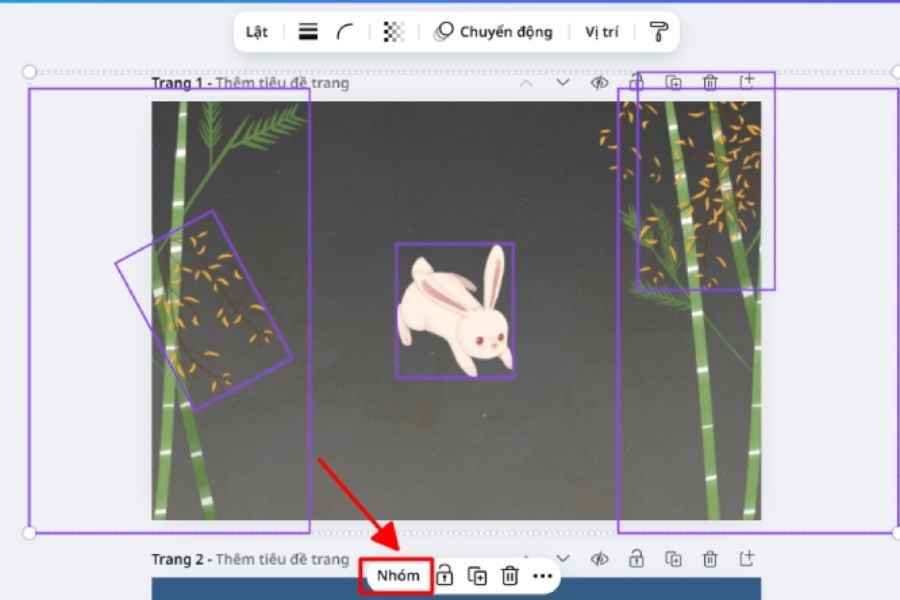
Cách 1: Nhấn giữ chuột và kéo vùng chọn bao quanh các thành phần cần nhóm. Cách này phù hợp khi những chi tiết nằm gần nhau và không bị lẫn với các đối tượng khác.
-
Cách 2: Giữ phím Shift rồi lần lượt nhấp vào từng đối tượng muốn chọn. Phương pháp này hữu ích khi các thành phần nằm cách xa nhau hoặc bạn chỉ muốn nhóm một số chi tiết nhất định.
Bước 3: Nhấn Group để hoàn tất
Sau khi chọn đủ các thành phần, tìm nút Nhóm (Group) trên thanh công cụ phía trên hoặc trong menu tùy chọn hiện ra khi nhấp chuột phải. Nhấn vào đó để liên kết những đối tượng đã chọn thành một nhóm.
Nếu muốn sử dụng phím tắt, bạn có thể thử Ctrl + G trên Windows hoặc Command + G trên Mac sau khi đã chọn các thành phần. Phím tắt có thể khác nhau tùy giao diện hoặc phiên bản Canva.
Bước 4: Kiểm tra nhóm vừa tạo
Thử nhấp vào nhóm và kéo đến vị trí khác để kiểm tra xem các thành phần có di chuyển cùng nhau hay không. Bạn cũng có thể thay đổi kích thước hoặc sao chép nhóm để bố trí lại thiết kế theo nhu cầu.
2.2. Cách Group các thành phần trong Canva bằng bảng Lớp
Nếu thiết kế có nhiều chi tiết chồng lên nhau, việc kéo chọn trực tiếp đôi khi khiến bạn chọn nhầm đối tượng. Lúc này, bảng Lớp (Layers) trong khu vực Vị trí (Position) sẽ giúp bạn thao tác chính xác hơn.
Các bước thực hiện như sau:
-
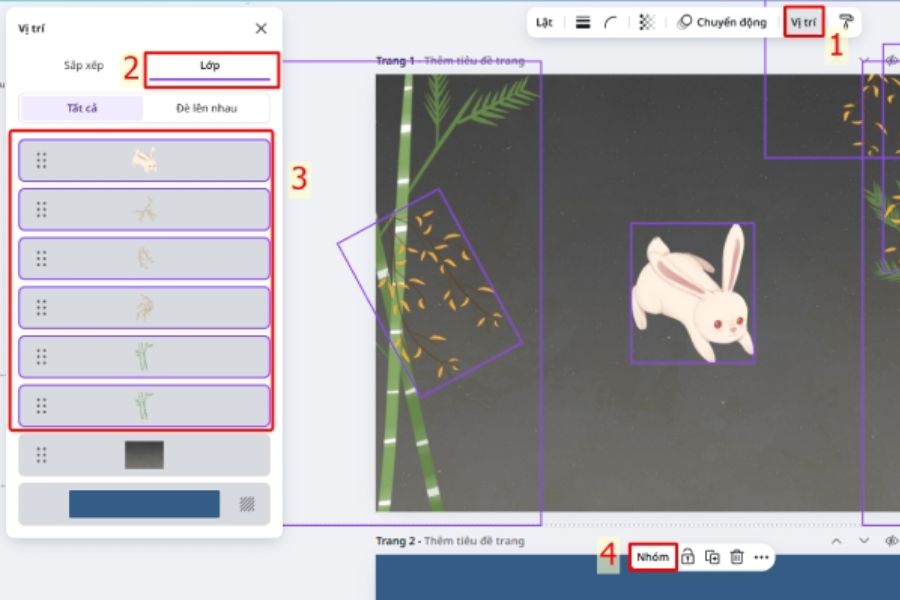
Bước 1: Mở thiết kế Canva và tìm mục Vị trí (Position) trên thanh công cụ.
-
Bước 2: Chuyển đến phần Lớp (Layers) nếu tùy chọn này có trong giao diện bạn đang sử dụng.
-
Bước 3: Giữ phím Ctrl trên Windows hoặc Command trên Mac, sau đó chọn lần lượt những lớp cần nhóm.
-
Bước 4: Nhấp chuột phải hoặc sử dụng nút Nhóm trên thanh công cụ để hoàn tất.
Cách này đặc biệt hữu ích khi bạn thiết kế infographic, sơ đồ hoặc banner có nhiều lớp hình ảnh, văn bản và biểu tượng. Việc chọn đúng lớp giúp hạn chế tình trạng vô tình nhóm cả nền hoặc những chi tiết không liên quan.
2.3. Cách Group đối tượng trong Canva trên điện thoại
Với Canva trên điện thoại, bạn vẫn có thể nhóm nhiều thành phần ngay trên màn hình cảm ứng mà không cần chuyển sang máy tính. Tuy nhiên, vị trí các nút có thể thay đổi tùy phiên bản ứng dụng và hệ điều hành.
Bước 1: Mở thiết kế trên ứng dụng Canva
Khởi chạy Canva trên điện thoại, đăng nhập tài khoản và chọn thiết kế bạn muốn chỉnh sửa. Hãy phóng to khu vực cần thao tác nếu các chi tiết nằm sát nhau, giúp việc chọn đối tượng chính xác hơn.
Bước 2: Chọn đối tượng đầu tiên
Chạm vào một thành phần trong thiết kế, chẳng hạn như hình ảnh, đoạn chữ hoặc biểu tượng. Khi thanh công cụ xuất hiện, tìm tùy chọn Chọn nhiều (Select multiple) nếu giao diện cung cấp tính năng này.
Bước 3: Chọn thêm các thành phần cần nhóm
Lần lượt chạm vào những đối tượng muốn liên kết. Kiểm tra lại các thành phần được chọn để tránh bỏ sót chi tiết hoặc chọn nhầm phần tử nằm bên cạnh.
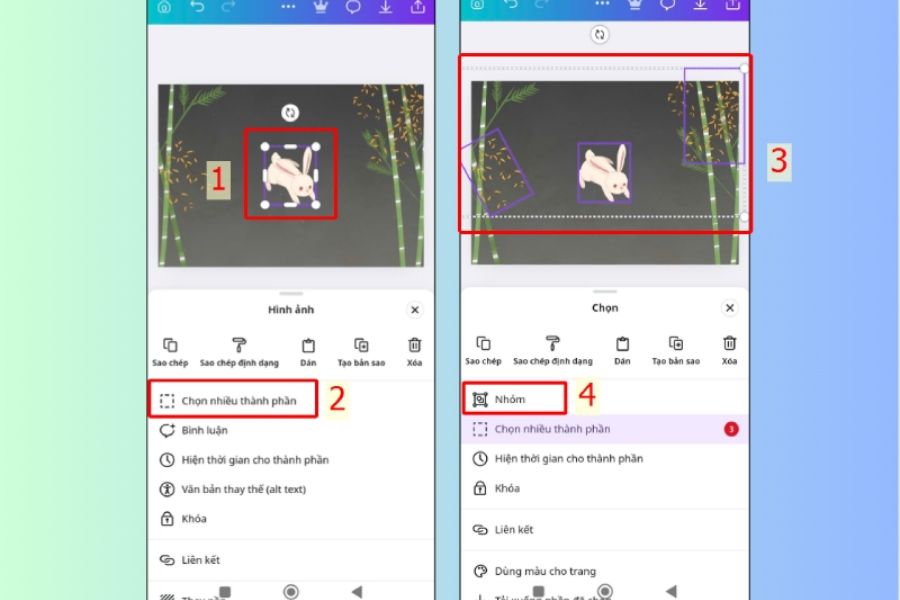
Bước 4: Nhấn Nhóm (Group)
Sau khi chọn xong, tìm nút Nhóm trên thanh công cụ hoặc trong menu tùy chọn. Chạm vào đó để gộp các thành phần thành một nhóm. Nếu không thấy nút này, hãy kiểm tra menu dấu ba chấm hoặc thanh công cụ bổ sung.
Bước 5: Kiểm tra và điều chỉnh
Thử kéo nhóm đến vị trí khác để kiểm tra kết quả. Nếu các thành phần di chuyển cùng nhau, thao tác đã hoàn tất. Khi muốn chỉnh sửa riêng một chi tiết, bạn có thể mở nhóm hoặc sử dụng tùy chọn Bỏ nhóm nếu cần.
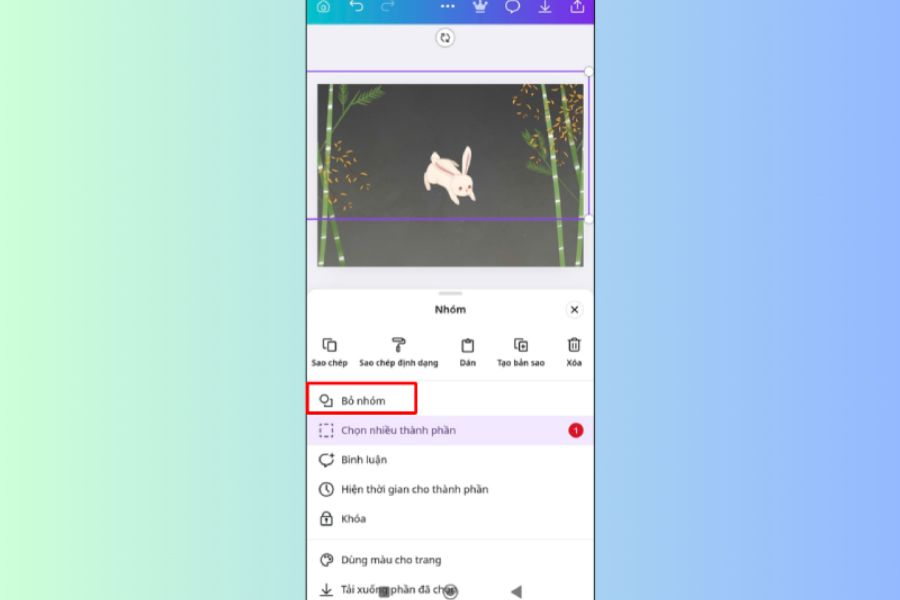
3. Cách Bỏ nhóm đối tượng trong Canva
Trong quá trình thiết kế, bạn có thể cần chỉnh sửa riêng một hình ảnh, thay đổi nội dung văn bản hoặc di chuyển một biểu tượng mà không ảnh hưởng đến những thành phần khác. Khi đó, tính năng Bỏ nhóm (Ungroup) sẽ giúp tách các đối tượng đã liên kết về trạng thái riêng lẻ.
Cách bỏ nhóm trên máy tính:
-
Bước 1: Nhấp vào nhóm đối tượng muốn tách.
-
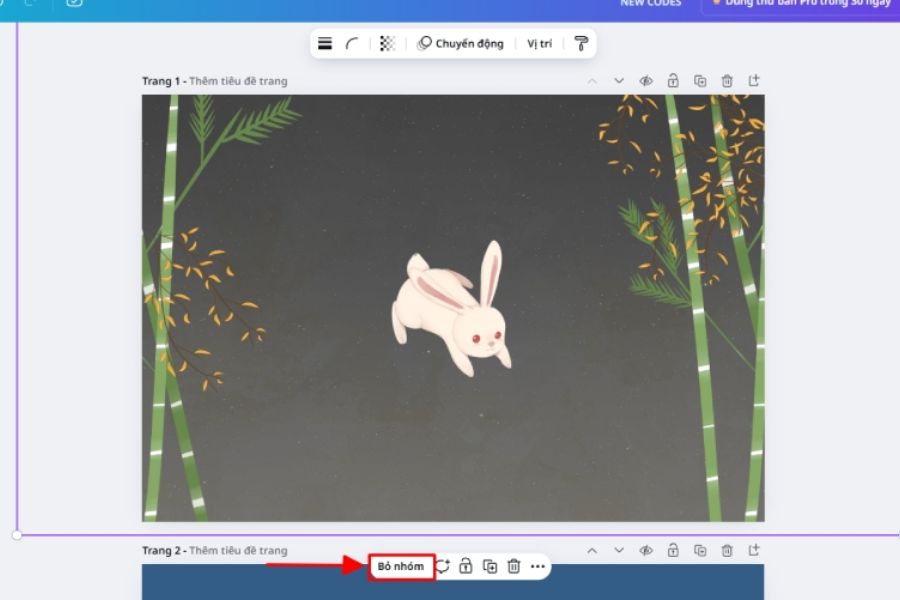
Bước 2: Tìm nút Bỏ nhóm (Ungroup) trên thanh công cụ hoặc trong menu chuột phải.
-
Bước 3: Nhấn Bỏ nhóm để tách các thành phần.
-
Bước 4: Chọn riêng từng đối tượng để chỉnh sửa theo nhu cầu.
Cách bỏ nhóm trên điện thoại:
-
Bước 1: Chạm vào nhóm đã tạo.
-
Bước 2: Tìm tùy chọn Bỏ nhóm trên thanh công cụ hoặc trong menu mở rộng.
-
Bước 3: Chạm để xác nhận thao tác và chỉnh sửa từng thành phần.
Lưu ý, bỏ nhóm không đồng nghĩa với xóa đối tượng. Các thành phần vẫn được giữ lại trong thiết kế, nhưng bạn có thể di chuyển và chỉnh sửa chúng độc lập. Nếu một nhóm chứa các nhóm nhỏ bên trong, bạn có thể cần thực hiện thao tác bỏ nhóm thêm lần nữa để tách sâu hơn.
4. Những lỗi thường gặp khi Group trong Canva và cách khắc phục
Dù thao tác nhóm khá đơn giản, đôi khi bạn vẫn có thể gặp tình trạng không thấy nút Group hoặc không chọn được những thành phần mong muốn. Dưới đây là một số vấn đề phổ biến và cách xử lý.
-
Không thấy nút Group: Kiểm tra xem bạn đã chọn ít nhất hai đối tượng tương thích hay chưa. Nếu chỉ chọn một thành phần, Canva thường không hiển thị tùy chọn nhóm.
-
Chọn nhầm nhiều đối tượng: Thử chọn từng phần tử bằng phím Shift trên máy tính hoặc sử dụng chức năng Chọn nhiều trên điện thoại thay vì kéo vùng chọn.
-
Không thể chọn một thành phần: Đối tượng có thể đang bị khóa hoặc nằm trong một nhóm khác. Hãy kiểm tra trạng thái khóa và thử mở nhóm trước khi thao tác.
-
Các chi tiết bị lệch sau khi thay đổi kích thước: Kiểm tra lại vị trí, tỷ lệ và khoảng cách giữa các thành phần. Nếu cần chỉnh sửa riêng một chi tiết, hãy bỏ nhóm rồi căn chỉnh lại.
-
Không tìm thấy bảng Lớp: Giao diện Canva có thể khác nhau tùy thiết bị và phiên bản. Hãy tìm mục Vị trí hoặc menu tùy chọn liên quan đến sắp xếp lớp.
Nếu vẫn không thao tác được, bạn có thể tải lại thiết kế, cập nhật ứng dụng Canva hoặc thử mở thiết kế trên trình duyệt máy tính để kiểm tra.
5. Mẹo sử dụng tính năng Group trong Canva hiệu quả hơn
Để tận dụng tính năng nhóm một cách hiệu quả, bạn nên kết hợp thao tác này với việc sắp xếp bố cục và quản lý các thành phần ngay từ đầu. Một vài thói quen nhỏ có thể giúp quá trình thiết kế nhanh chóng và gọn gàng hơn.
-
Nhóm các thành phần có liên quan: Chẳng hạn, gộp tiêu đề với biểu tượng trang trí hoặc nhóm hình ảnh cùng chú thích để dễ dàng di chuyển.
-
Căn chỉnh trước khi nhóm: Hãy kiểm tra khoảng cách, kích thước và vị trí của các chi tiết trước khi gộp để nhóm có bố cục cân đối.
-
Đặt tên nhóm nếu giao diện hỗ trợ: Với thiết kế phức tạp, tên nhóm rõ ràng giúp bạn nhận biết từng khu vực nhanh hơn.
-
Sao chép nhóm để tái sử dụng: Khi cần tạo nhiều banner có bố cục tương tự, bạn có thể nhân bản nhóm rồi thay đổi hình ảnh hoặc nội dung.
-
Không nhóm toàn bộ thiết kế một cách tùy tiện: Chỉ nên liên kết những thành phần cần di chuyển hoặc chỉnh sửa cùng nhau. Điều này giúp bạn linh hoạt hơn khi cần thay đổi bố cục.
-
Kết hợp với tính năng Khóa: Nếu đã hoàn thiện một nhóm và không muốn vô tình di chuyển, bạn có thể khóa nhóm khi tùy chọn này được hỗ trợ.
6. Kết luận
Tính năng Group trong Canva là công cụ hữu ích giúp bạn quản lý các thành phần trong thiết kế gọn gàng, chỉnh sửa nhanh và hạn chế những lỗi lệch bố cục không mong muốn. Chỉ với vài thao tác chọn đối tượng và nhấn Nhóm, bạn đã có thể xử lý nhiều chi tiết cùng lúc trên cả máy tính lẫn điện thoại. Hãy áp dụng tính năng này khi thiết kế poster, banner, bài đăng mạng xã hội hoặc slide thuyết trình để tối ưu thời gian làm việc và tạo ra những sản phẩm chỉn chu hơn.