Đăng nhập/Đăng ký
Hướng dẫn dùng Canva AI đổi nền ảnh nhanh, đẹp và tiện lợi
Chỉ cần tải ảnh lên, nhập mô tả về không gian mong muốn và chờ trong giây lát, bạn đã có thể sở hữu một background mới phù hợp với ý tưởng mà không cần tự tay tách từng chi tiết. Đặc biệt, công cụ này rất hữu ích với người bán hàng online, nhà sáng tạo nội dung, nhân viên marketing hay bất kỳ ai thường xuyên cần chỉnh sửa hình ảnh. Từ ảnh sản phẩm, ảnh chân dung đến thumbnail video, bạn đều có thể biến đổi background để hình ảnh nổi bật và chuyên nghiệp hơn. Cùng Sadesign tìm hiểu cách đổi nền trên Canva bằng AI ngay dưới đây để tận dụng công cụ này hiệu quả hơn nhé!
Nội dung
- 1. Tính năng tạo phông nền trên Canva là gì?
- 2. Vì sao nên đổi nền ảnh bằng AI trên Canva?
- 3. Hướng dẫn đổi nền trên Canva bằng AI chi tiết
- Bước 1: Mở Canva và tải ảnh cần đổi nền
- Bước 2: Mở công cụ chỉnh sửa hình ảnh trên Canva
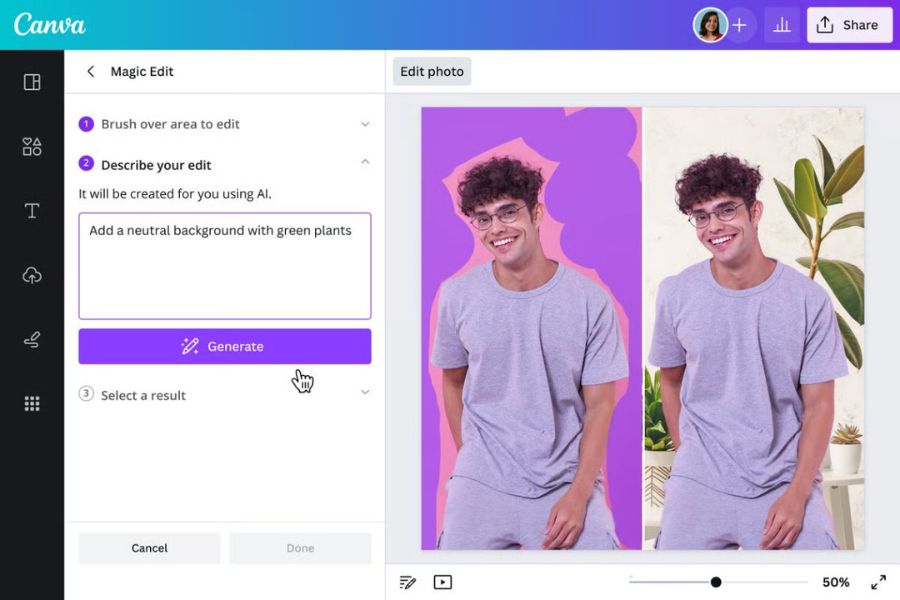
- Bước 3: Nhập mô tả về background bạn muốn tạo
- Bước 4: Chọn background AI phù hợp
- Bước 5: Chỉnh sửa lại hình ảnh sau khi thay nền
- 4. Mẹo đổi nền ảnh trên Canva bằng AI đẹp và tự nhiên
- 5. Những lỗi thường gặp khi dùng Canva AI để đổi nền
- 6. Kết luận

Bạn muốn thay background cho một bức ảnh nhưng ngại phải sử dụng Photoshop hay những phần mềm chỉnh sửa phức tạp? Với Canva AI, việc đổi nền ảnh giờ đây trở nên nhẹ nhàng hơn rất nhiều. Chỉ cần tải ảnh lên, nhập mô tả về không gian mong muốn và chờ trong giây lát, bạn đã có thể sở hữu một background mới phù hợp với ý tưởng mà không cần tự tay tách từng chi tiết. Đặc biệt, công cụ này rất hữu ích với người bán hàng online, nhà sáng tạo nội dung, nhân viên marketing hay bất kỳ ai thường xuyên cần chỉnh sửa hình ảnh. Từ ảnh sản phẩm, ảnh chân dung đến thumbnail video, bạn đều có thể biến đổi background để hình ảnh nổi bật và chuyên nghiệp hơn. Cùng Sadesign tìm hiểu cách đổi nền trên Canva bằng AI ngay dưới đây để tận dụng công cụ này hiệu quả hơn nhé!
1. Tính năng tạo phông nền trên Canva là gì?
Tạo phông nền trên Canva là một tính năng ứng dụng AI để hỗ trợ người dùng thay đổi không gian phía sau chủ thể trong ảnh. Thay vì phải sử dụng các công cụ chọn vùng, cắt ghép hoặc tách nền thủ công, Canva có thể nhận diện chủ thể và tạo ra background mới dựa trên nội dung mà bạn mô tả. Đây là điểm tiện lợi giúp quá trình chỉnh sửa ảnh trở nên nhanh gọn hơn, đặc biệt với những người không có nhiều kinh nghiệm thiết kế. Điểm thú vị nằm ở khả năng biến ý tưởng thành hình ảnh khá trực quan. Bạn có thể yêu cầu một background theo phong cách studio, quán cà phê, văn phòng, thiên nhiên hoặc một không gian mang màu sắc nghệ thuật. Canva AI sẽ dựa trên mô tả để đưa ra các phương án phù hợp, từ đó bạn có thể lựa chọn mẫu ưng ý hoặc tiếp tục tạo lại nếu kết quả chưa đúng với mong muốn. Một số kiểu background bạn có thể thử trên Canva AI gồm:
-
Studio tối giản: Phù hợp với ảnh chân dung, ảnh thời trang hoặc hình ảnh giới thiệu sản phẩm.
-
Không gian thiên nhiên: Có thể lựa chọn bãi biển, khu vườn, núi rừng hoặc những khung cảnh ngoài trời.
-
Văn phòng hiện đại: Thích hợp cho ảnh cá nhân, hồ sơ công việc hoặc nội dung liên quan đến doanh nghiệp.
-
Không gian bán hàng: Có thể tạo background phù hợp với mỹ phẩm, thời trang, phụ kiện hoặc đồ gia dụng.
-
Phong cách nghệ thuật: Thích hợp với poster, thumbnail, ảnh mạng xã hội hoặc những thiết kế cần tạo điểm nhấn.
2. Vì sao nên đổi nền ảnh bằng AI trên Canva?
Thay background bằng AI không đơn thuần là đổi một phần phía sau chủ thể. Khi sử dụng đúng cách, bạn có thể biến một bức ảnh quen thuộc thành hình ảnh hoàn toàn mới, phù hợp với từng mục đích sử dụng. Đây cũng là lý do công cụ AI trên Canva ngày càng hữu ích đối với những người thường xuyên làm nội dung hình ảnh. Một ưu điểm dễ nhận thấy là thao tác khá đơn giản. Bạn không cần phải ghi nhớ hàng loạt công cụ như khi sử dụng phần mềm chỉnh sửa chuyên nghiệp. Thay vào đó, phần lớn công việc được AI hỗ trợ, còn người dùng tập trung vào việc lựa chọn ý tưởng và hoàn thiện thiết kế.
Những lợi ích nổi bật khi đổi nền ảnh trên Canva bằng AI có thể kể đến:
-
Dễ thao tác: Giao diện Canva trực quan, phù hợp cả với người mới bắt đầu.
-
Tiết kiệm thời gian: AI hỗ trợ xử lý phần background nhanh hơn nhiều so với việc chỉnh sửa thủ công.
-
Không cần kỹ năng thiết kế chuyên sâu: Người dùng chỉ cần mô tả ý tưởng bằng ngôn ngữ tự nhiên.
-
Nhiều phong cách để lựa chọn: Có thể thử nhiều không gian khác nhau cho cùng một bức ảnh.
-
Ứng dụng linh hoạt: Phù hợp với ảnh bán hàng, avatar, banner, poster, thumbnail và nội dung mạng xã hội.
-
Dễ chỉnh sửa lại: Nếu nền đầu tiên chưa phù hợp, bạn có thể thay đổi mô tả và tạo phương án khác.
3. Hướng dẫn đổi nền trên Canva bằng AI chi tiết
Bước 1: Mở Canva và tải ảnh cần đổi nền
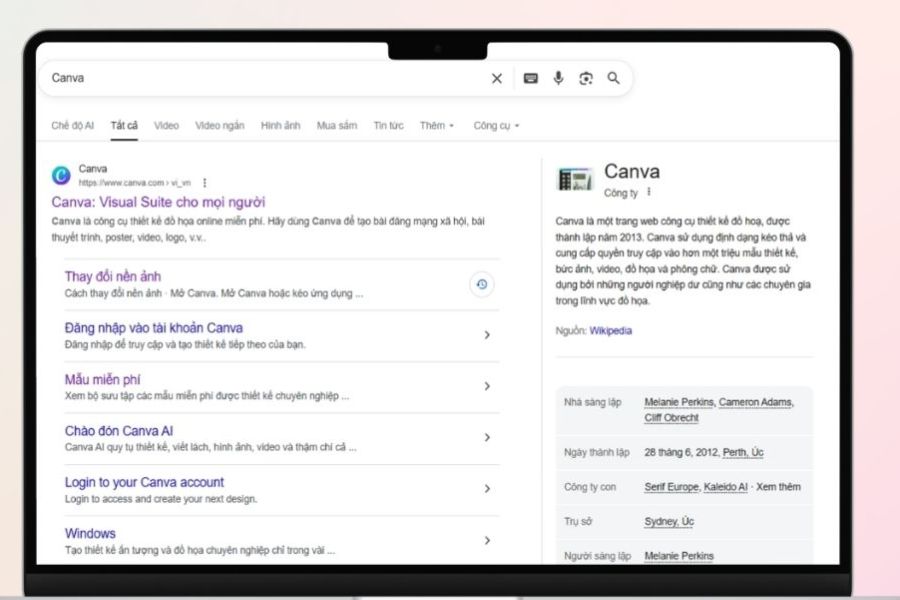
Trước tiên, hãy truy cập Canva và đăng nhập vào tài khoản của bạn. Tại giao diện chính, bạn có thể tạo một thiết kế mới theo kích thước mong muốn hoặc mở một thiết kế đang thực hiện. Nếu mục đích là làm ảnh đăng mạng xã hội, hãy lựa chọn kích thước phù hợp với nền tảng mà bạn dự định sử dụng.
Sau đó, tải bức ảnh cần chỉnh sửa lên Canva thông qua mục tải tệp. Khi ảnh xuất hiện trong kho thiết kế, bạn chỉ cần kéo thả ảnh vào khu vực làm việc. Nên ưu tiên ảnh có chủ thể tương đối rõ ràng, đủ sáng và không bị hòa quá nhiều vào background ban đầu. Điều này có thể giúp quá trình nhận diện chủ thể của AI thuận lợi hơn.
Bước 2: Mở công cụ chỉnh sửa hình ảnh trên Canva
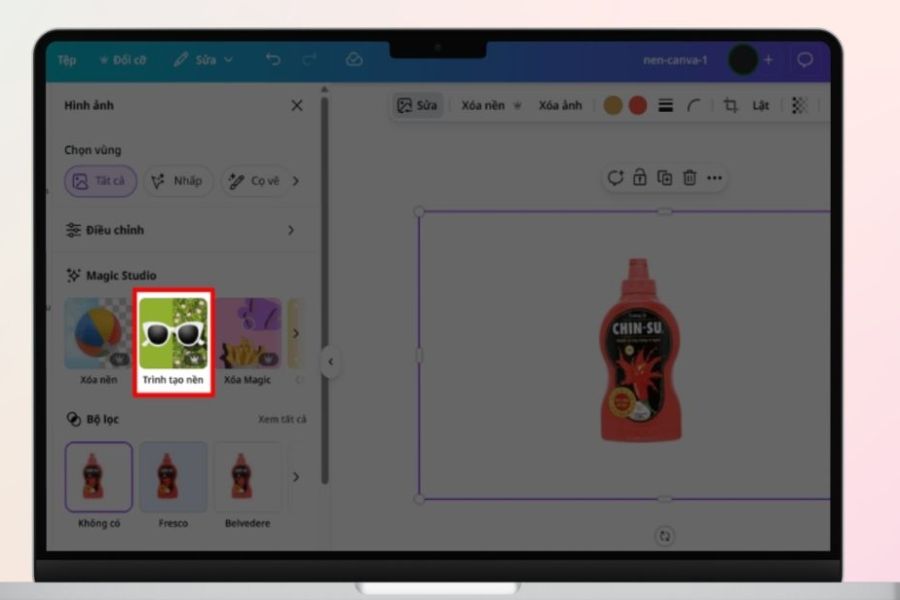
Khi ảnh đã được đưa vào thiết kế, hãy nhấp chọn hình ảnh để các công cụ chỉnh sửa xuất hiện. Từ thanh công cụ, bạn tìm đến khu vực Magic Studio hoặc nhóm công cụ AI liên quan đến chỉnh sửa hình ảnh. Tùy giao diện và phiên bản Canva đang sử dụng, tên hoặc vị trí của tính năng có thể được hiển thị khác nhau.
Tiếp theo, tìm công cụ tạo hoặc thay đổi phông nền. Khi kích hoạt, Canva AI sẽ phân tích bức ảnh và xác định phần chủ thể cần giữ lại. Sau đó, hệ thống chuẩn bị không gian phía sau để tạo background mới. Bạn nên kiểm tra sơ bộ phần chủ thể sau khi AI xử lý để đảm bảo tóc, tay, quần áo hoặc các chi tiết quan trọng vẫn được giữ tương đối chính xác.
Bước 3: Nhập mô tả về background bạn muốn tạo
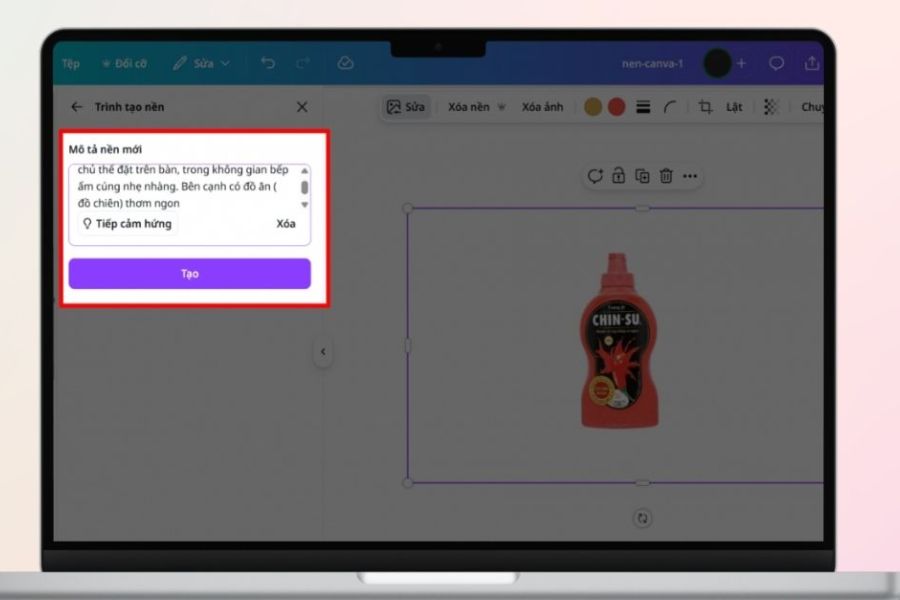
Đây là bước quyết định khá nhiều đến kết quả cuối cùng. Trong ô mô tả, bạn hãy nhập ý tưởng về background mà mình muốn thay thế. Thay vì viết một câu quá chung chung như “nền đẹp”, hãy mô tả rõ không gian, phong cách, ánh sáng và cảm giác tổng thể mà bạn mong muốn.
Chẳng hạn, với ảnh sản phẩm thời trang, bạn có thể thử mô tả theo hướng “studio thời trang tối giản, ánh sáng mềm, tông màu sáng”. Nếu chỉnh ảnh để đăng mạng xã hội, có thể thử “quán cà phê hiện đại, ánh sáng tự nhiên, phong cách trẻ trung”. Mô tả càng cụ thể, AI càng có thêm dữ liệu để hình dung không gian cần tạo.
Bước 4: Chọn background AI phù hợp
Sau khi nhập mô tả, Canva AI sẽ xử lý yêu cầu và đưa ra các phương án background để bạn lựa chọn. Hãy xem kỹ từng kết quả thay vì chọn ngay mẫu đầu tiên. Một background đẹp chưa chắc đã phù hợp nếu ánh sáng, màu sắc hoặc góc nhìn không đồng nhất với chủ thể.
Khi tìm được phương án ưng ý, bạn có thể áp dụng background vào thiết kế và tiếp tục chỉnh sửa. Nếu kết quả chưa đúng ý, đừng ngại tạo lại. Bạn có thể thay đổi câu mô tả, bổ sung chi tiết về màu sắc, không gian hoặc phong cách để Canva AI tạo ra phương án mới. Đây là cách khá hiệu quả để tìm được background phù hợp mà không phải bắt đầu lại từ đầu.
Bước 5: Chỉnh sửa lại hình ảnh sau khi thay nền
Sau khi background mới được áp dụng, hãy dành một chút thời gian kiểm tra tổng thể. Quan sát xem chủ thể có bị lệch màu so với nền hay không, phần viền có tự nhiên không và ánh sáng giữa hai khu vực đã tương đồng chưa. Đây là những chi tiết nhỏ nhưng có thể ảnh hưởng đáng kể đến cảm giác chân thật của bức ảnh.
Bạn cũng có thể sử dụng thêm các công cụ chỉnh sửa của Canva để cân bằng độ sáng, độ tương phản hoặc màu sắc. Nếu cần, hãy thêm một chút bóng đổ cho chủ thể để tạo cảm giác có chiều sâu. Cuối cùng, kiểm tra lại bố cục, thêm chữ hoặc các thành phần thiết kế nếu cần rồi tải hình ảnh về với định dạng phù hợp.

4. Mẹo đổi nền ảnh trên Canva bằng AI đẹp và tự nhiên
AI có thể giúp bạn thay đổi background rất nhanh, nhưng để hình ảnh cuối cùng trông thuyết phục, việc lựa chọn và tinh chỉnh vẫn đóng vai trò quan trọng. Một background được tạo đẹp chưa chắc đã phù hợp với chủ thể. Nếu hai phần không đồng nhất về ánh sáng, màu sắc hoặc phối cảnh, người xem vẫn có thể nhận ra cảm giác ghép ảnh. Khi thực hiện, bạn nên quan sát cả tổng thể thay vì chỉ tập trung vào background. Hãy thử nhiều phương án khác nhau và ưu tiên lựa chọn mẫu tạo được cảm giác chủ thể thực sự đang ở trong không gian đó.
-
Chọn background có ánh sáng tương đồng: Nếu chủ thể được chụp ngoài trời với ánh sáng mạnh, hãy ưu tiên nền có điều kiện ánh sáng tương tự. Với ảnh chụp trong nhà, background có ánh sáng mềm sẽ thường dễ hòa hợp hơn.
-
Đồng bộ màu sắc: Background quá rực rỡ có thể khiến chủ thể bị chìm. Ngược lại, nền quá tối có thể làm tổng thể thiếu sức sống. Hãy chọn màu nền hỗ trợ chủ thể thay vì cạnh tranh sự chú ý.
-
Quan tâm đến góc chụp: Một người được chụp chính diện sẽ khó hòa hợp với background có góc nhìn quá nghiêng hoặc phối cảnh bất thường.
-
Thêm bóng đổ nhẹ: Bóng đổ có thể giúp chủ thể tạo cảm giác đang đứng hoặc nằm trong không gian thật thay vì bị đặt lên background.
-
Không mô tả quá chung chung: Thay vì chỉ nhập “phòng đẹp”, hãy mô tả rõ “phòng khách hiện đại, tông màu kem, ánh sáng tự nhiên, phong cách tối giản”.
-
Thử nhiều phiên bản: Nếu kết quả đầu tiên chưa đạt, hãy chỉnh prompt và tạo lại. Một vài thay đổi nhỏ trong mô tả đôi khi có thể tạo ra kết quả khác biệt đáng kể.
-
Giữ background vừa đủ: Với ảnh bán hàng hoặc ảnh chân dung, nền quá nhiều chi tiết có thể làm chủ thể mất điểm nhấn.
5. Những lỗi thường gặp khi dùng Canva AI để đổi nền
Mặc dù thao tác khá đơn giản, kết quả tạo nền bằng AI đôi khi vẫn chưa hoàn hảo. Một số bức ảnh có chủ thể phức tạp như tóc dài, phụ kiện nhỏ, vật thể trong suốt hoặc nhiều chi tiết có thể khiến AI nhận diện chưa chính xác. Vì vậy, đừng quá bất ngờ nếu một vài phiên bản đầu tiên chưa đạt như mong muốn. Bên cạnh đó, việc nhập mô tả quá ngắn cũng có thể khiến background tạo ra không đúng với ý tưởng. AI cần thông tin để hình dung không gian, vì vậy một câu mô tả cụ thể thường hữu ích hơn nhiều so với vài từ khóa chung chung.
-
Ảnh đầu vào quá mờ: Chất lượng ảnh thấp có thể khiến việc nhận diện chủ thể gặp khó khăn.
-
Chủ thể và background có màu gần giống nhau: Điều này dễ khiến phần viền trở nên khó phân biệt.
-
Prompt thiếu thông tin: Mô tả quá ngắn có thể tạo ra background chưa đúng mục đích.
-
Background quá nhiều chi tiết: Có thể làm chủ thể bị chìm hoặc khiến thiết kế trở nên rối mắt.
-
Không kiểm tra lại phần viền: Một vài chi tiết nhỏ quanh tóc, tay hoặc quần áo có thể cần được chỉnh sửa thêm.
-
Không cân chỉnh màu sau khi đổi nền: Đây là nguyên nhân phổ biến khiến ảnh có cảm giác thiếu tự nhiên.
6. Kết luận
Đổi nền trên Canva bằng AI là một cách nhanh chóng để làm mới hình ảnh mà không cần thực hiện quá nhiều thao tác phức tạp. Từ việc tải ảnh, chọn công cụ AI, nhập mô tả cho đến lựa chọn background, toàn bộ quá trình đều khá trực quan và phù hợp với cả người mới bắt đầu. Để có kết quả đẹp, bạn nên ưu tiên ảnh đầu vào rõ nét, mô tả background cụ thể và chú ý đến ánh sáng, màu sắc cũng như phối cảnh. Khi kết hợp thêm một vài thao tác chỉnh sửa sau cùng, bức ảnh sẽ có độ hài hòa và chuyên nghiệp hơn. Nếu thường xuyên làm nội dung, bán hàng online hoặc cần chỉnh ảnh nhanh, Canva AI chắc chắn là một công cụ đáng để bạn thử nghiệm.