Đăng nhập/Đăng ký
YouTube bị mất âm thanh trên điện thoại? Nguyên nhân và cách khắc phục
Đang xem YouTube ngon lành nhưng video bỗng nhiên chỉ còn hình, còn âm thanh thì “biến mất”? Đây là lỗi khá quen thuộc với người dùng điện thoại Android lẫn iPhone. Điều khó chịu là màn hình vẫn phát video bình thường, thanh thời lượng vẫn chạy nhưng dù tăng giảm âm lượng nhiều lần, bạn vẫn không nghe thấy bất kỳ âm thanh nào. Tình trạng YouTube bị mất âm thanh trên điện thoại có thể xuất phát từ những nguyên nhân rất đơn giản như âm lượng media đang ở mức 0, video vô tình bị tắt tiếng hoặc điện thoại đang kết nối với tai nghe Bluetooth. Tuy nhiên, lỗi cũng có thể liên quan đến cache, phiên bản YouTube, kết nối Internet hay thậm chí là hệ thống loa.
Nội dung
- 1. Nguyên nhân YouTube bị mất âm thanh trên điện thoại
- 2. Cách khắc phục YouTube bị mất âm thanh trên điện thoại
- 2.1. Kiểm tra và tăng âm lượng media
- 2.2. Khởi động lại điện thoại
- 2.3. Xóa bộ nhớ cache của YouTube
- 2.4. Cập nhật YouTube lên phiên bản mới nhất
- 2.5. Kiểm tra kết nối Internet
- 2.6. Kiểm tra tai nghe và loa Bluetooth
- 2.7. Gỡ và cài đặt lại YouTube
- 2.8. Kiểm tra loa điện thoại
- 3. YouTube chỉ mất tiếng khi cắm tai nghe phải làm sao?
- 4. Kết luận
Đang xem YouTube ngon lành nhưng video bỗng nhiên chỉ còn hình, còn âm thanh thì “biến mất”? Đây là lỗi khá quen thuộc với người dùng điện thoại Android lẫn iPhone. Điều khó chịu là màn hình vẫn phát video bình thường, thanh thời lượng vẫn chạy nhưng dù tăng giảm âm lượng nhiều lần, bạn vẫn không nghe thấy bất kỳ âm thanh nào. Tình trạng YouTube bị mất âm thanh trên điện thoại có thể xuất phát từ những nguyên nhân rất đơn giản như âm lượng media đang ở mức 0, video vô tình bị tắt tiếng hoặc điện thoại đang kết nối với tai nghe Bluetooth. Tuy nhiên, lỗi cũng có thể liên quan đến cache, phiên bản YouTube, kết nối Internet hay thậm chí là hệ thống loa. Dưới đây là những cách kiểm tra và khắc phục bạn có thể thử lần lượt. Hãy cùng Sadesign khám phá ngay!
1. Nguyên nhân YouTube bị mất âm thanh trên điện thoại
Trước khi tìm cách sửa lỗi, bạn nên xác định vấn đề đang nằm ở đâu. Không phải lúc nào YouTube mất tiếng cũng đồng nghĩa với việc ứng dụng bị lỗi. Đôi khi chỉ một cài đặt âm thanh thay đổi ngoài ý muốn cũng đủ khiến video đang xem trở nên im lặng.
Một số nguyên nhân thường gặp gồm:
-
Âm lượng media đang ở mức quá thấp hoặc bằng 0: Điện thoại có nhiều loại âm lượng khác nhau nên âm lượng chuông vẫn bình thường nhưng âm lượng video lại đang bị tắt.
-
Video YouTube đang bị tắt tiếng: Bạn có thể vô tình chạm vào biểu tượng loa trong lúc thao tác trên màn hình.
-
YouTube phát sinh lỗi tạm thời: Ứng dụng đôi khi gặp trục trặc khiến hình ảnh vẫn phát nhưng âm thanh không hoạt động.
-
Bộ nhớ cache bị lỗi: Dữ liệu tạm được lưu trong thời gian dài có thể khiến YouTube hoạt động không ổn định.
-
YouTube chưa được cập nhật: Phiên bản cũ có thể phát sinh lỗi tương thích với hệ điều hành hoặc thiết bị.
-
Âm thanh đang chuyển sang thiết bị khác: Tai nghe có dây, tai nghe Bluetooth hoặc loa không dây có thể đang nhận âm thanh thay cho loa điện thoại.
-
Kết nối mạng không ổn định: Internet chập chờn có thể ảnh hưởng đến quá trình tải và phát nội dung.
-
Hệ thống điện thoại gặp lỗi: Một số trục trặc phần mềm có thể tác động đến khả năng phát âm thanh.
-
Loa hoặc tai nghe gặp vấn đề: Nếu các ứng dụng khác cũng không có tiếng, nguyên nhân có thể nằm ở phần cứng.
2. Cách khắc phục YouTube bị mất âm thanh trên điện thoại
2.1. Kiểm tra và tăng âm lượng media
Đây là cách đơn giản nhất nhưng cũng là bước nhiều người dễ bỏ qua. Điện thoại thường tách riêng âm lượng chuông, thông báo, cuộc gọi và âm lượng phương tiện. Vì thế, việc chuông vẫn kêu không có nghĩa là YouTube cũng đang được bật tiếng. Bạn hãy mở một video bất kỳ trên YouTube rồi kiểm tra âm lượng ngay trong lúc video đang phát. Thực hiện lần lượt:
-
Bước 1: Mở ứng dụng YouTube và chọn một video bất kỳ để phát thử.
-
Bước 2: Nhấn nút Tăng âm lượng ở cạnh bên điện thoại.
-
Bước 3: Quan sát thanh âm lượng hiển thị trên màn hình và đảm bảo mục Media/Phương tiện không đang ở mức 0.
-
Bước 4: Kiểm tra biểu tượng loa trên giao diện video để chắc chắn video không bị tắt tiếng.
-
Bước 5: Phát lại video và kiểm tra xem âm thanh đã trở lại bình thường hay chưa.
Nếu chỉ vì âm lượng media bị giảm về 0, bạn sẽ không cần phải xóa dữ liệu hay cài đặt lại ứng dụng. Đây cũng là bước nên thử đầu tiên trước khi chuyển sang những cách xử lý phức tạp hơn.
2.2. Khởi động lại điện thoại
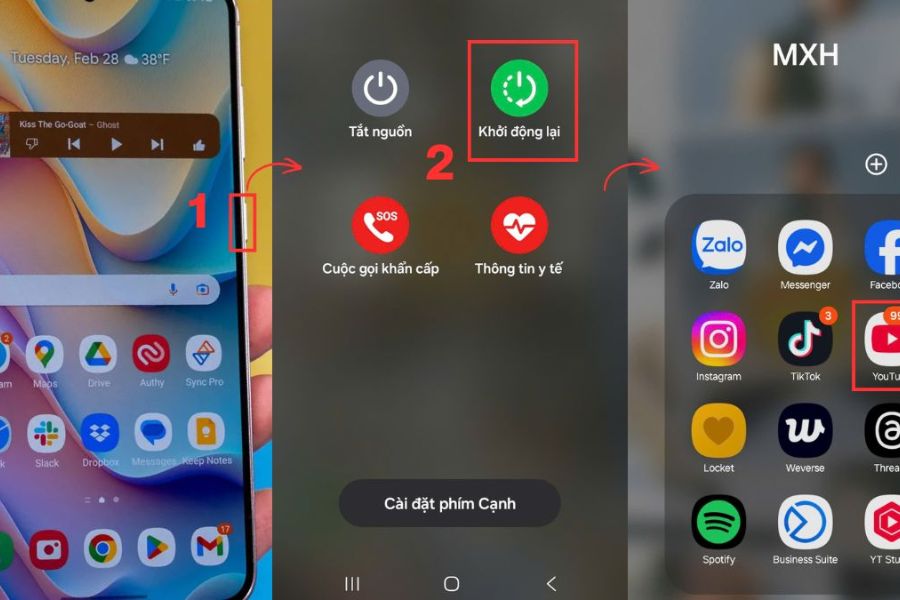
Nếu âm lượng đã được bật nhưng YouTube vẫn im lặng, hãy thử khởi động lại điện thoại. Một số lỗi phần mềm chỉ xuất hiện tạm thời sau khi thiết bị chạy nhiều ứng dụng, chuyển đổi giữa các thiết bị âm thanh hoặc hoạt động liên tục trong thời gian dài. Việc khởi động lại giúp hệ thống làm mới các tiến trình đang chạy và có thể đưa chức năng âm thanh trở về trạng thái bình thường. Bạn có thể thực hiện như sau:
-
Bước 1: Nhấn và giữ nút Nguồn trên điện thoại.
-
Bước 2: Khi menu tùy chọn xuất hiện, chọn Khởi động lại/Restart.
-
Bước 3: Chờ điện thoại hoàn tất quá trình khởi động.
-
Bước 4: Mở lại ứng dụng YouTube sau khi thiết bị hoạt động bình thường.
-
Bước 5: Chọn một video bất kỳ và kiểm tra lại âm thanh.
Nếu YouTube đã phát tiếng trở lại, nhiều khả năng lỗi trước đó chỉ là sự cố tạm thời của hệ thống. Đây là phương pháp nhanh, an toàn và gần như không ảnh hưởng đến dữ liệu cá nhân trên điện thoại.
2.3. Xóa bộ nhớ cache của YouTube
Nếu đang sử dụng điện thoại Android, bộ nhớ cache của YouTube cũng là nơi bạn nên kiểm tra khi ứng dụng có biểu hiện bất thường. Cache giúp lưu dữ liệu tạm để ứng dụng hoạt động nhanh hơn, nhưng nếu dữ liệu này bị lỗi, YouTube có thể phát sinh những sự cố khó đoán, trong đó có tình trạng mất âm thanh. Thao tác xóa cache khá nhanh và không yêu cầu bạn phải gỡ ứng dụng. Hãy thực hiện theo các bước dưới đây:
-
Bước 1: Mở Cài đặt trên điện thoại Android.
-
Bước 2: Chọn Ứng dụng hoặc Quản lý ứng dụng, tùy giao diện từng thiết bị.
-
Bước 3: Tìm và nhấn chọn YouTube.
-
Bước 4: Chọn mục Bộ nhớ hoặc Lưu trữ.
-
Bước 5: Nhấn Xóa bộ nhớ đệm.
-
Bước 6: Mở lại YouTube và phát thử một video để kiểm tra âm thanh.
Lưu ý, iPhone không cung cấp nút xóa cache YouTube trực tiếp như Android. Nếu cần làm mới dữ liệu ứng dụng trên iPhone, bạn có thể chuyển sang phương pháp gỡ YouTube và cài đặt lại.
2.4. Cập nhật YouTube lên phiên bản mới nhất
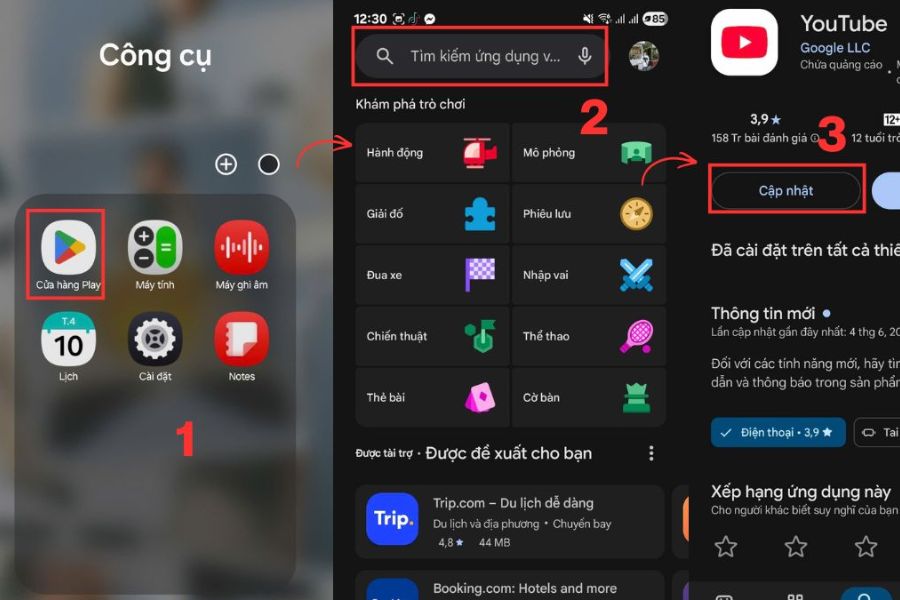
Một phiên bản YouTube đã cũ đôi khi có thể không hoạt động ổn định trên hệ điều hành mới. Nếu lâu rồi bạn chưa cập nhật ứng dụng, hãy kiểm tra ngay kho ứng dụng để xem YouTube có phiên bản mới hay không. Chỉ mất vài phút để cập nhật nhưng thao tác này có thể giúp sửa những lỗi phát sinh trong phiên bản trước. Cách thực hiện khá đơn giản:
-
Bước 1: Mở CH Play trên Android hoặc App Store trên iPhone.
-
Bước 2: Nhập từ khóa YouTube vào ô tìm kiếm.
-
Bước 3: Chọn ứng dụng YouTube chính thức trong danh sách kết quả.
-
Bước 4: Nhấn Cập nhật/Update nếu có phiên bản mới.
-
Bước 5: Chờ quá trình cập nhật hoàn tất rồi mở lại YouTube.
-
Bước 6: Phát thử một video để kiểm tra xem âm thanh đã hoạt động hay chưa.
Nếu nút hiển thị là Mở/Open thay vì Cập nhật, ứng dụng có thể đã ở phiên bản mới nhất dành cho thiết bị. Khi đó, bạn nên tiếp tục kiểm tra các nguyên nhân khác.
2.5. Kiểm tra kết nối Internet
Không phải mọi lỗi khi xem YouTube đều đến từ âm thanh. Kết nối Internet chập chờn cũng có thể khiến quá trình phát video hoạt động không ổn định. Nếu mạng đang yếu, hãy thử thay đổi kết nối để xem tình trạng có được cải thiện hay không.
Bạn có thể kiểm tra nhanh bằng những cách sau:
-
Bước 1: Nếu đang dùng Wi-Fi, thử chuyển sang dữ liệu di động.
-
Bước 2: Nếu đang dùng dữ liệu di động, thử kết nối với một mạng Wi-Fi ổn định.
-
Bước 3: Bật chế độ máy bay trong vài giây rồi tắt để làm mới kết nối mạng.
-
Bước 4: Nếu sử dụng Wi-Fi tại nhà, thử khởi động lại modem.
-
Bước 5: Mở lại YouTube và phát video sau khi kết nối mạng ổn định.
Bạn cũng có thể thử mở một ứng dụng khác có phát âm thanh hoặc video. Nếu nhiều ứng dụng cùng hoạt động chập chờn, vấn đề có thể nằm ở kết nối Internet thay vì riêng YouTube.
2.6. Kiểm tra tai nghe và loa Bluetooth
Một trong những tình huống khiến người dùng dễ “đi tìm lỗi sai chỗ” là điện thoại đang phát âm thanh sang một thiết bị khác. Bạn có thể tưởng rằng YouTube bị mất tiếng nhưng thực tế âm thanh đang được truyền tới tai nghe hoặc loa Bluetooth đã kết nối từ trước.
Hãy kiểm tra lại các thiết bị âm thanh đang ghép nối với điện thoại:
-
Bước 1: Mở Cài đặt trên điện thoại.
-
Bước 2: Chọn mục Bluetooth và kiểm tra danh sách thiết bị đang kết nối.
-
Bước 3: Nếu điện thoại đang kết nối với tai nghe hoặc loa Bluetooth, hãy thử ngắt kết nối.
-
Bước 4: Tắt Bluetooth trong vài giây rồi bật lại nếu cần.
-
Bước 5: Nếu đang dùng tai nghe có dây, hãy tháo ra và cắm lại chắc chắn.
-
Bước 6: Mở YouTube và phát thử video bằng loa ngoài.
Nếu YouTube phát tiếng bình thường sau khi ngắt Bluetooth, nguyên nhân có thể nằm ở thiết bị âm thanh hoặc quá trình chuyển đổi đầu ra âm thanh. Với tai nghe không dây, bạn cũng nên kiểm tra mức pin và thử ghép nối lại nếu cần.
2.7. Gỡ và cài đặt lại YouTube
Khi đã thử nhiều cách nhưng YouTube vẫn không phát ra âm thanh, cài đặt lại ứng dụng là phương án đáng thử. Việc này giúp làm mới các thành phần của ứng dụng và loại bỏ những dữ liệu có thể đã gặp lỗi trong quá trình sử dụng.
Trên iPhone, bạn có thể thực hiện khá nhanh:
-
Bước 1: Chạm và giữ biểu tượng YouTube trên màn hình.
-
Bước 2: Chọn Xóa ứng dụng rồi xác nhận gỡ ứng dụng.
-
Bước 3: Mở App Store trên iPhone.
-
Bước 4: Nhập YouTube vào ô tìm kiếm.
-
Bước 5: Chọn ứng dụng YouTube chính thức.
-
Bước 6: Nhấn Nhận/Cài đặt và chờ ứng dụng được tải xuống.
-
Bước 7: Mở YouTube, đăng nhập tài khoản nếu cần rồi phát thử một video.
Trên một số điện thoại Android, YouTube được tích hợp sẵn trong hệ thống nên không thể gỡ hoàn toàn như ứng dụng thông thường. Khi đó, bạn có thể thử Tắt ứng dụng, Gỡ bản cập nhật hoặc xóa cache, sau đó cập nhật YouTube lại từ CH Play.
2.8. Kiểm tra loa điện thoại
Nếu YouTube không có tiếng nhưng những cách trên đều không hiệu quả, đừng bỏ qua khả năng loa điện thoại đang gặp vấn đề. Đặc biệt, nếu các ứng dụng khác cũng không phát âm thanh, nguyên nhân có thể không còn nằm riêng ở YouTube.
Bạn có thể kiểm tra nhanh theo các bước:
-
Bước 1: Mở một bài hát hoặc video trên ứng dụng khác.
-
Bước 2: Tăng âm lượng media lên mức vừa phải.
-
Bước 3: Kiểm tra xem loa có đang bị ốp lưng, bụi bẩn hoặc vật cản che kín hay không.
-
Bước 4: Thử ngắt toàn bộ tai nghe và loa Bluetooth đang kết nối.
-
Bước 5: Nếu có thể, thử phát âm thanh bằng một thiết bị tai nghe khác.
-
Bước 6: Nếu tất cả ứng dụng đều mất tiếng, hãy cân nhắc mang điện thoại đến nơi sửa chữa uy tín để kiểm tra.
Không nên dùng vật nhọn chọc sâu vào lỗ loa để lấy bụi vì thao tác này có thể làm ảnh hưởng đến linh kiện bên trong. Nếu điện thoại từng bị rơi, va đập hoặc tiếp xúc với nước trước khi xuất hiện lỗi âm thanh, bạn càng nên kiểm tra thiết bị sớm.
3. YouTube chỉ mất tiếng khi cắm tai nghe phải làm sao?
Trường hợp YouTube có tiếng qua loa ngoài nhưng lại mất tiếng khi sử dụng tai nghe thường liên quan đến kết nối hoặc đầu ra âm thanh. Với tai nghe có dây, đầu cắm lỏng hoặc tiếp xúc kém có thể khiến điện thoại nhận tai nghe không hoàn chỉnh. Trong khi đó, tai nghe Bluetooth có thể gặp lỗi ghép nối hoặc đang được kết nối nhưng không nhận âm thanh từ YouTube.
Bạn có thể lần lượt thử các cách sau:
-
Tháo tai nghe có dây rồi cắm lại chắc chắn.
-
Thử một chiếc tai nghe khác để kiểm tra.
-
Tắt rồi bật lại Bluetooth nếu sử dụng tai nghe không dây.
-
Ngắt kết nối tai nghe và ghép nối lại từ đầu.
-
Kiểm tra âm lượng media trên điện thoại.
-
Kiểm tra âm lượng trực tiếp trên tai nghe nếu thiết bị có nút điều chỉnh riêng.
-
Khởi động lại điện thoại rồi thử kết nối tai nghe lại.
-
Cập nhật YouTube và hệ điều hành nếu thiết bị đang sử dụng phiên bản quá cũ.
Nếu chỉ một chiếc tai nghe bị mất tiếng còn các tai nghe khác vẫn hoạt động bình thường, hãy kiểm tra lại chính tai nghe đó. Ngược lại, nếu mọi tai nghe đều gặp lỗi trong khi loa ngoài cũng hoạt động không ổn định, bạn nên kiểm tra phần mềm và phần cứng của điện thoại.
4. Kết luận
YouTube bị mất âm thanh trên điện thoại có thể khiến trải nghiệm xem video đang liền mạch trở nên khó chịu chỉ trong vài giây. Tuy nhiên, phần lớn trường hợp đều có thể kiểm tra và xử lý từ những bước khá đơn giản như tăng âm lượng media, khởi động lại máy, xóa cache, cập nhật YouTube hoặc kiểm tra thiết bị Bluetooth. Nếu đã thử lần lượt các phương pháp trên nhưng YouTube vẫn không có tiếng, hãy kiểm tra thêm bằng những ứng dụng khác. Trường hợp điện thoại cũng mất âm thanh ở nhiều ứng dụng hoặc loa có dấu hiệu bất thường, việc kiểm tra phần cứng sẽ giúp xác định chính xác nguyên nhân và tránh mất thời gian thử quá nhiều cách không phù hợp.