Đăng nhập/Đăng ký
Ứng dụng Photoshop trên máy tính là gì? Hướng dẫn sử dụng cho người mới
Photoshop từ lâu đã trở thành cái tên quen thuộc với những ai yêu thích chỉnh sửa hình ảnh, thiết kế đồ họa hoặc thường xuyên làm nội dung trên máy tính. Tuy nhiên, với người mới, giao diện gồm rất nhiều thanh công cụ và tính năng có thể khiến bạn cảm thấy khá choáng ngợp ngay từ lần đầu mở ứng dụng. Vậy ứng dụng Photoshop trên máy tính là gì, có những ưu điểm nào và bắt đầu sử dụng ra sao? Thực tế, bạn không cần phải biết toàn bộ tính năng mới có thể làm quen với Photoshop.
Nội dung
- 1. Ứng dụng Photoshop trên máy tính là gì?
- 2. Ưu điểm của ứng dụng Photoshop trên máy tính
- 3. Làm quen với giao diện Photoshop trên máy tính
- 4. Hướng dẫn cách tạo trang làm việc mới trên Photoshop
- Bước 1: Mở cửa sổ tạo file mới
- Bước 2: Thiết lập thông số cho trang làm việc
- 5. Cách mở file hình ảnh trên Photoshop
- Bước 1: Chọn Open trong Photoshop
- Bước 2: Chọn file cần chỉnh sửa
- 6. Cách chỉnh sửa hình ảnh cơ bản trên Photoshop
- 7. Cách xuất ảnh sau khi chỉnh sửa trên Photoshop
- Bước 1: Mở tính năng Export
- Bước 2: Chọn thông số và xuất ảnh
- 8. Kết luận
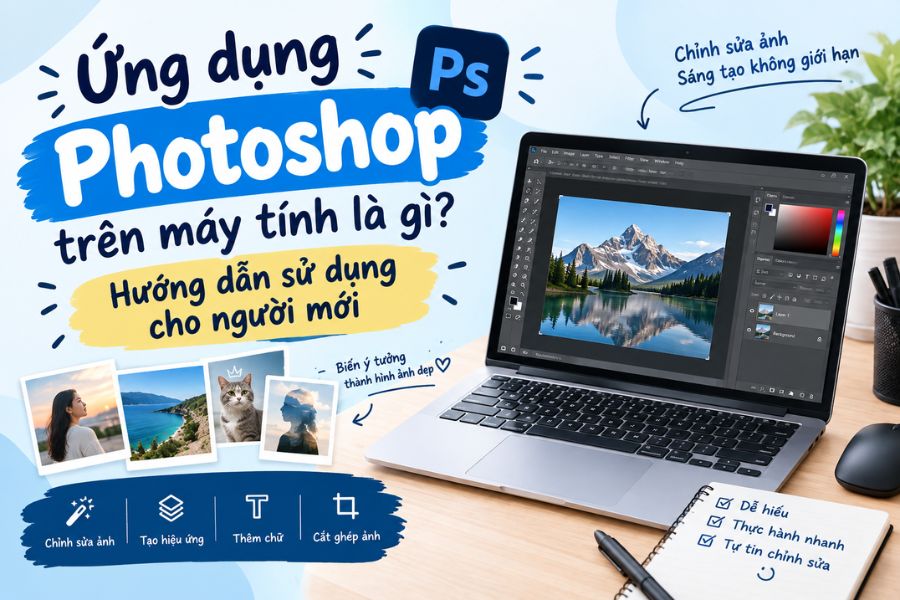
Photoshop từ lâu đã trở thành cái tên quen thuộc với những ai yêu thích chỉnh sửa hình ảnh, thiết kế đồ họa hoặc thường xuyên làm nội dung trên máy tính. Tuy nhiên, với người mới, giao diện gồm rất nhiều thanh công cụ và tính năng có thể khiến bạn cảm thấy khá choáng ngợp ngay từ lần đầu mở ứng dụng. Vậy ứng dụng Photoshop trên máy tính là gì, có những ưu điểm nào và bắt đầu sử dụng ra sao? Thực tế, bạn không cần phải biết toàn bộ tính năng mới có thể làm quen với Photoshop. Chỉ cần nắm được cách tạo file, mở ảnh, sử dụng một số công cụ chỉnh sửa cơ bản và xuất thành phẩm, bạn đã có thể thực hiện được nhiều thao tác hữu ích. Bài viết dưới đây Sadesign sẽ giúp người mới hiểu rõ hơn về ứng dụng Photoshop trên máy tính và từng bước làm quen với phần mềm này.
Mua Photoshop bản quyền, giá rẻ
1. Ứng dụng Photoshop trên máy tính là gì?
Photoshop là phần mềm chỉnh sửa và thiết kế hình ảnh do Adobe phát triển, được sử dụng rộng rãi trong nhiều lĩnh vực như thiết kế đồ họa, nhiếp ảnh, truyền thông, marketing và sáng tạo nội dung. Phần mềm cung cấp hệ thống công cụ phong phú để người dùng có thể chỉnh sửa ảnh, cắt ghép đối tượng, thay đổi màu sắc, thêm chữ, xử lý chi tiết hoặc xây dựng một thiết kế hoàn toàn mới.
Điểm thú vị của Photoshop nằm ở khả năng xử lý hình ảnh rất linh hoạt. Bạn có thể bắt đầu từ một bức ảnh có sẵn rồi biến đổi theo ý tưởng của mình hoặc tạo một sản phẩm mới từ trang làm việc trống. Với người mới, việc làm quen từng nhóm công cụ cơ bản sẽ giúp quá trình học Photoshop trở nên dễ dàng hơn thay vì cố gắng ghi nhớ tất cả tính năng cùng lúc.
2. Ưu điểm của ứng dụng Photoshop trên máy tính
Một trong những lý do Photoshop được nhiều người lựa chọn là phần mềm sở hữu hệ thống công cụ chỉnh sửa hình ảnh đa dạng. Từ những thao tác đơn giản như cắt ảnh, thay đổi kích thước đến các công việc phức tạp hơn như tách nền, ghép ảnh hay điều chỉnh màu sắc đều có thể thực hiện trong cùng một môi trường làm việc. Bên cạnh khả năng chỉnh sửa, Photoshop còn hỗ trợ nhiều định dạng tệp và cung cấp các tùy chọn xuất ảnh phù hợp với từng nhu cầu. Giao diện được tổ chức thành nhiều khu vực rõ ràng, giúp người dùng có thể tìm kiếm công cụ và điều chỉnh thông số thuận tiện hơn khi đã quen tay.
Một số ưu điểm nổi bật của ứng dụng Photoshop trên máy tính có thể kể đến:
-
Công cụ chỉnh sửa đa dạng: Hỗ trợ cắt, ghép, chỉnh màu, xóa chi tiết, thay đổi kích thước và nhiều thao tác khác.
-
Nhiều bộ lọc và hiệu ứng: Giúp hình ảnh có thêm màu sắc, phong cách và cá tính riêng.
-
Hỗ trợ nhiều định dạng: Có thể làm việc với nhiều loại tệp hình ảnh khác nhau tùy theo mục đích sử dụng.
-
Không gian thiết kế linh hoạt: Người dùng có thể tạo ảnh mới hoặc chỉnh sửa trực tiếp trên hình ảnh có sẵn.
-
Hỗ trợ làm việc với nhiều lớp: Layer giúp tách riêng từng thành phần để chỉnh sửa mà không ảnh hưởng toàn bộ thiết kế.
-
Khả năng sáng tạo cao: Có thể kết hợp hình ảnh, văn bản, màu sắc, hiệu ứng và nhiều thành phần để tạo thành phẩm riêng.
3. Làm quen với giao diện Photoshop trên máy tính
Khi lần đầu mở Photoshop, bạn có thể thấy rất nhiều biểu tượng xuất hiện trên màn hình. Đừng vội tìm hiểu từng công cụ ngay lập tức. Trước tiên, hãy làm quen với những khu vực quan trọng như thanh menu phía trên, thanh công cụ ở bên trái, khu vực hiển thị hình ảnh ở trung tâm và bảng điều khiển ở bên phải. Trong quá trình sử dụng, bạn sẽ thường xuyên thao tác với các mục như File, Edit, Image, Layer và Filter. Thanh công cụ bên trái chứa những công cụ chỉnh sửa thường dùng, trong khi khu vực bên phải thường hiển thị Layer, màu sắc và nhiều bảng điều khiển khác. Khi hiểu chức năng của từng khu vực, việc tìm kiếm công cụ sẽ nhanh hơn rất nhiều.
Đối với người mới, một số công cụ nên làm quen trước gồm:
-
Move Tool: Di chuyển đối tượng trên vùng thiết kế.
-
Crop Tool: Cắt và điều chỉnh khung hình.
-
Brush Tool: Vẽ hoặc tô màu trực tiếp.
-
Eraser Tool: Xóa một phần hình ảnh.
-
Text Tool: Thêm nội dung văn bản.
-
Selection Tool: Chọn một vùng hoặc đối tượng để chỉnh sửa.
-
Zoom Tool: Phóng to hoặc thu nhỏ hình ảnh khi thao tác.
Bạn không cần học tất cả công cụ trong một lần. Hãy bắt đầu bằng những tính năng phục vụ trực tiếp cho nhu cầu của mình. Khi thường xuyên thực hành, bạn sẽ dần nhớ vị trí và cách sử dụng các công cụ một cách tự nhiên hơn.
Mua Photoshop bản quyền, giá rẻ
4. Hướng dẫn cách tạo trang làm việc mới trên Photoshop
Để bắt đầu một thiết kế hoàn toàn mới, bạn cần tạo một trang làm việc với kích thước phù hợp. Đây là bước đầu tiên khá quan trọng vì kích thước và độ phân giải sẽ ảnh hưởng đến quá trình thiết kế cũng như chất lượng thành phẩm sau này. Nếu muốn thiết kế ảnh đăng mạng xã hội, banner hoặc một sản phẩm đồ họa cụ thể, bạn nên xác định kích thước cần dùng trước khi tạo file. Trong trường hợp chỉ muốn thử nghiệm các công cụ Photoshop, bạn có thể sử dụng một kích thước tùy ý để làm quen.
Bước 1: Mở cửa sổ tạo file mới
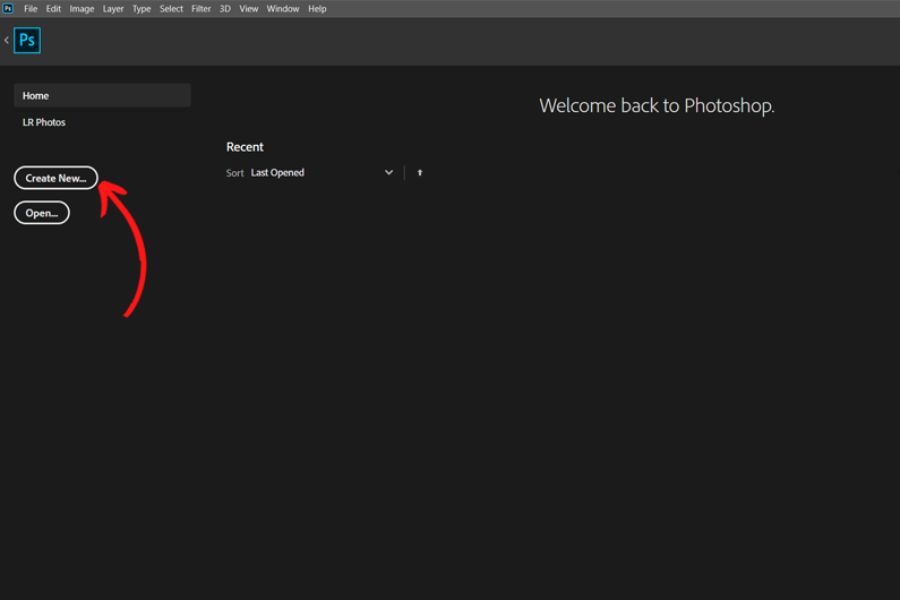
Khởi động ứng dụng Photoshop trên máy tính, sau đó chọn Create New... trên màn hình bắt đầu. Bạn cũng có thể sử dụng tổ hợp phím Ctrl + N để mở nhanh cửa sổ tạo tài liệu mới. Tại đây, Photoshop sẽ hiển thị nhiều lựa chọn liên quan đến kích thước và thiết lập trang làm việc. Nếu chưa quen, bạn có thể bắt đầu với một thiết lập đơn giản rồi điều chỉnh khi đã hiểu rõ hơn về nhu cầu thiết kế.
Bước 2: Thiết lập thông số cho trang làm việc
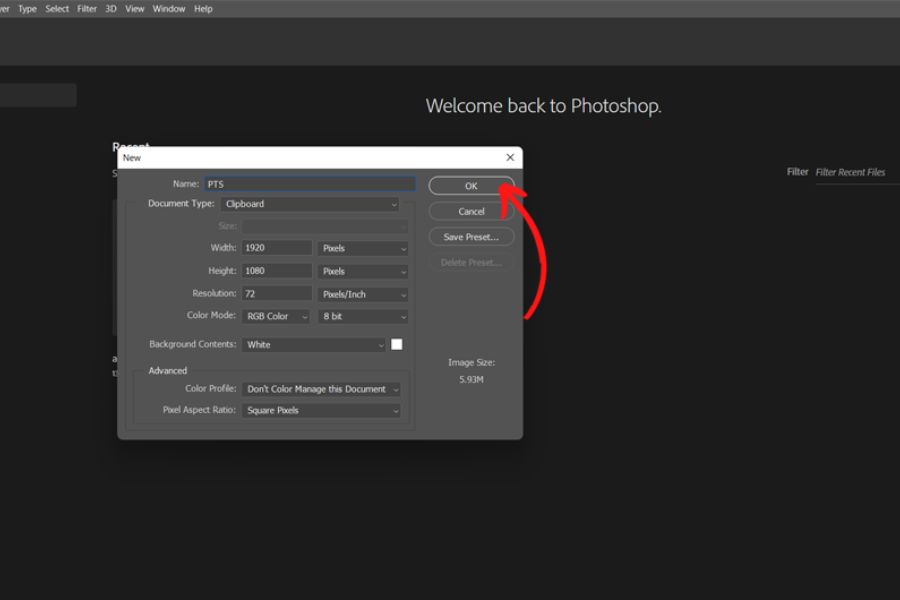
Trong cửa sổ tạo tài liệu mới, nhập các thông số như chiều rộng, chiều cao và độ phân giải theo mục đích sử dụng. Sau khi kiểm tra lại các thiết lập, chọn Create hoặc OK tùy phiên bản Photoshop đang sử dụng. Một mẹo nhỏ cho người mới là nên kiểm tra đơn vị đo trước khi nhập kích thước. Việc này giúp tránh tình trạng thiết kế sai tỷ lệ hoặc phải chỉnh sửa lại toàn bộ bố cục sau khi bắt đầu làm việc.
5. Cách mở file hình ảnh trên Photoshop
Nếu đã có một bức ảnh hoặc file thiết kế được lưu trên máy tính, bạn không cần tạo tài liệu mới. Photoshop cho phép mở trực tiếp tệp có sẵn để tiếp tục chỉnh sửa. Đây cũng là thao tác mà bạn sẽ sử dụng khá thường xuyên khi làm việc với hình ảnh. Trước khi mở file, hãy xác định đúng vị trí lưu ảnh trên máy tính. Với những file thiết kế đang thực hiện dở, nên ưu tiên lưu ở định dạng phù hợp để giữ lại các thành phần cần chỉnh sửa, đặc biệt là các layer.
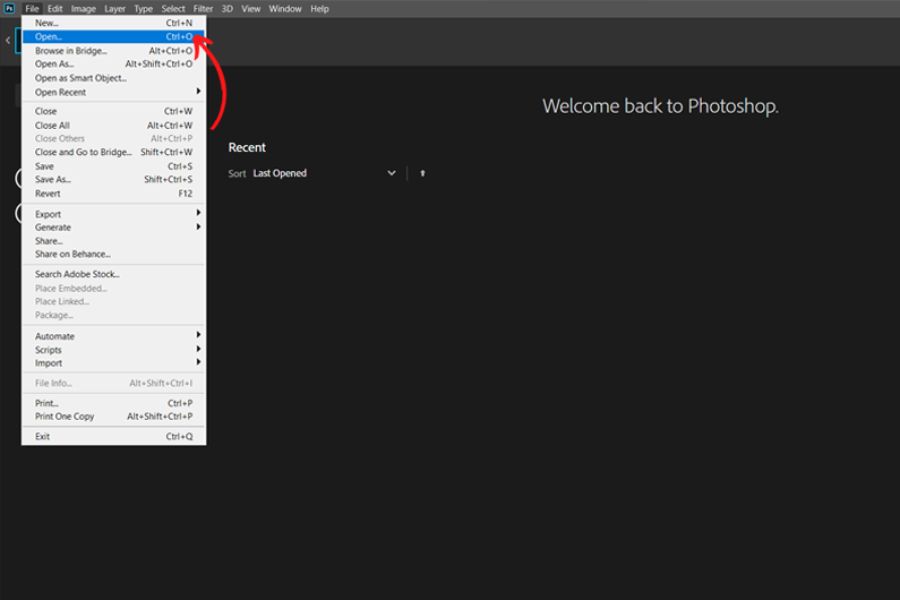
Bước 1: Chọn Open trong Photoshop
Sau khi mở Photoshop, chọn File trên thanh menu rồi chọn Open. Bạn cũng có thể sử dụng tổ hợp phím Ctrl + O để mở nhanh cửa sổ chọn tệp. Một cách khác là kéo trực tiếp file hình ảnh từ thư mục trên máy tính vào khu vực làm việc của Photoshop. Cách này khá tiện khi bạn đang xử lý nhiều hình ảnh cùng lúc.
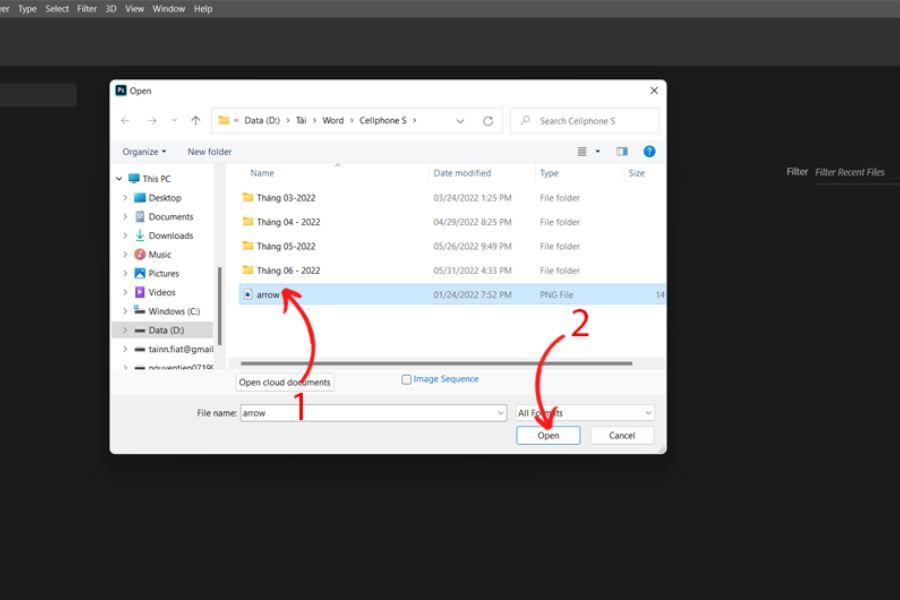
Bước 2: Chọn file cần chỉnh sửa
Tìm đến thư mục chứa hình ảnh, chọn file muốn sử dụng rồi nhấn Open. Photoshop sẽ tải hình ảnh vào khu vực làm việc để bạn bắt đầu chỉnh sửa. Sau khi ảnh được mở, hãy quan sát bảng Layer và kích thước hình ảnh trước khi thực hiện các thao tác tiếp theo. Nếu chỉ muốn thử một công cụ, bạn có thể tạo một bản sao layer trước để hạn chế ảnh hưởng đến hình ảnh gốc.
6. Cách chỉnh sửa hình ảnh cơ bản trên Photoshop
Sau khi đã tạo hoặc mở file, bạn có thể bắt đầu thực hiện những chỉnh sửa đầu tiên. Với người mới, nên ưu tiên các thao tác đơn giản như cắt ảnh, thay đổi kích thước, thêm chữ, điều chỉnh màu hoặc xóa một chi tiết không mong muốn. Photoshop có rất nhiều cách để thực hiện cùng một công việc. Vì vậy, đừng quá áp lực khi chưa nhớ được công cụ ngay từ đầu. Quan trọng nhất là hiểu mình muốn thay đổi điều gì, sau đó tìm công cụ phù hợp để thực hiện.
Một quy trình chỉnh sửa cơ bản có thể bắt đầu như sau:
-
Cắt ảnh: Chọn Crop Tool rồi kéo khung đến khu vực mong muốn.
-
Di chuyển hình ảnh: Sử dụng Move Tool để thay đổi vị trí của đối tượng hoặc layer.
-
Thêm chữ: Chọn Text Tool, nhấp vào vùng cần đặt chữ và nhập nội dung.
-
Điều chỉnh màu: Sử dụng các công cụ điều chỉnh màu hoặc độ sáng để thay đổi diện mạo hình ảnh.
-
Xóa chi tiết: Có thể sử dụng Eraser hoặc những công cụ chọn và chỉnh sửa phù hợp.
-
Tạo hiệu ứng: Khám phá nhóm Filter để thử nghiệm các hiệu ứng có sẵn.
-
Làm việc với Layer: Tách hình ảnh, chữ và các thành phần thành những layer riêng để dễ chỉnh sửa.
Một điều người mới nên ghi nhớ là Layer. Thay vì chỉnh sửa trực tiếp trên một hình ảnh duy nhất, bạn có thể tạo nhiều layer cho từng thành phần. Chẳng hạn, ảnh nền nằm ở một layer, chữ ở layer khác và các chi tiết trang trí ở layer riêng. Cách làm này giúp bạn dễ dàng thay đổi hoặc xóa một thành phần mà không phải chỉnh lại toàn bộ thiết kế. Ngoài ra, hãy tập thói quen lưu file trong quá trình làm việc. Với những thiết kế cần chỉnh sửa về sau, nên giữ lại file gốc để có thể quay lại thay đổi layer, chữ hoặc hiệu ứng. Việc lưu thường xuyên cũng giúp hạn chế nguy cơ mất công sức nếu Photoshop hoặc máy tính gặp sự cố.
Mua Photoshop bản quyền, giá rẻ
7. Cách xuất ảnh sau khi chỉnh sửa trên Photoshop
Khi đã hoàn thiện hình ảnh, bước cuối cùng là xuất thành phẩm để sử dụng. Photoshop cung cấp nhiều lựa chọn xuất file, vì vậy bạn có thể điều chỉnh định dạng, kích thước và chất lượng tùy theo mục đích. Ví dụ, ảnh đăng mạng xã hội thường cần cân bằng giữa chất lượng và dung lượng để tải lên nhanh hơn. Đối với người mới, hãy kiểm tra kỹ hình ảnh trước khi xuất. Quan sát lại bố cục, nội dung chữ, màu sắc và những chi tiết quan trọng. Nếu muốn giữ bản thiết kế để chỉnh sửa về sau, bạn nên lưu thêm một bản làm việc trước khi xuất thành ảnh hoàn chỉnh.
Bước 1: Mở tính năng Export
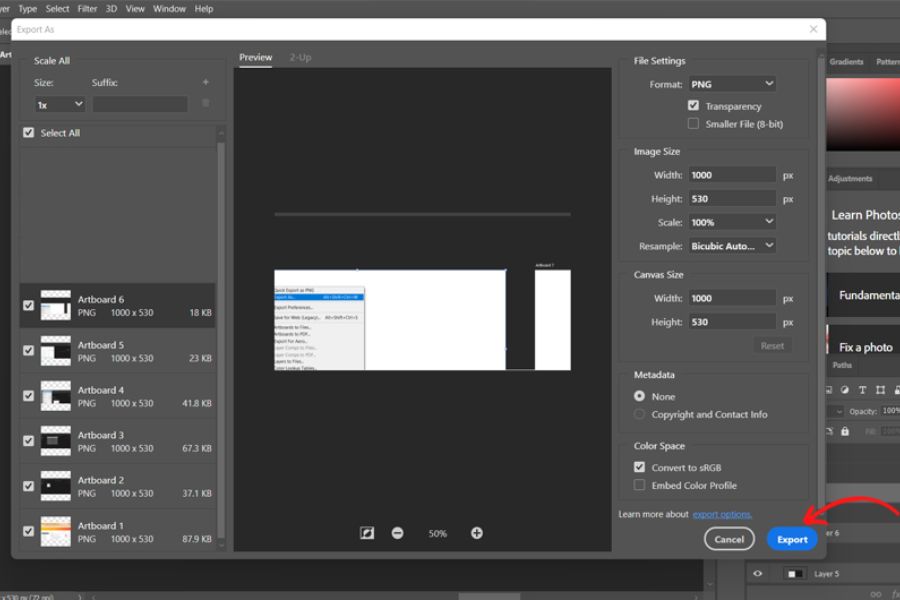
Trên thanh menu của Photoshop, chọn File, sau đó tìm đến Export và chọn Export As.... Tùy phiên bản Photoshop, vị trí hoặc tên một số tùy chọn có thể có sự khác biệt nhỏ. Cửa sổ xuất ảnh sẽ hiển thị các thiết lập liên quan đến định dạng và kích thước. Đây là lúc bạn lựa chọn thông số phù hợp với nơi muốn sử dụng hình ảnh.
Bước 2: Chọn thông số và xuất ảnh
Tại cửa sổ Export As, lựa chọn định dạng ảnh, kích thước và các thông số chất lượng theo nhu cầu. Sau khi kiểm tra lại, nhấn Export rồi chọn thư mục lưu trên máy tính. Nếu hình ảnh cần đăng website hoặc mạng xã hội, bạn có thể ưu tiên định dạng phổ biến và kiểm tra dung lượng trước khi lưu. Trong khi đó, nếu cần tiếp tục chỉnh sửa thiết kế, hãy giữ lại file Photoshop gốc thay vì chỉ lưu bản ảnh đã xuất. Với người mới, chỉ cần thành thạo quy trình tạo file, mở ảnh, chỉnh sửa và xuất ảnh, bạn đã có nền tảng khá tốt để bắt đầu khám phá Photoshop. Sau đó, bạn có thể tiếp tục học thêm về Layer, Mask, Pen Tool, chỉnh màu, tách nền và các kỹ thuật nâng cao để cải thiện khả năng thiết kế.
8. Kết luận
Ứng dụng Photoshop trên máy tính là công cụ mạnh mẽ dành cho chỉnh sửa hình ảnh và thiết kế đồ họa, nhưng người mới không nhất thiết phải học toàn bộ tính năng ngay từ đầu. Việc chia nhỏ quá trình thành những thao tác cơ bản như tạo trang làm việc, mở file, chỉnh sửa và xuất ảnh sẽ giúp bạn nhanh chóng làm quen với giao diện. Khi đã sử dụng thành thạo các công cụ nền tảng, bạn có thể bắt đầu khám phá thêm Layer, bộ lọc, công cụ chọn vùng và các tính năng chỉnh màu để tạo ra những sản phẩm chuyên nghiệp hơn. Quan trọng nhất là thường xuyên thực hành với những hình ảnh thực tế, bởi càng thao tác nhiều, bạn càng dễ ghi nhớ công cụ và hình thành cách làm việc riêng trên Photoshop.